 B2BROKER
 B2CORE
 B2CORE IB
 B2TRADER
 B2CONNECT

 B2TRANSLATE
 B2BROKER
Eigene Schlüssel
Fügen Sie projektspezifische Texte hinzu, importieren Sie Übersetzungen für eine Sprache und übersetzen Sie fehlende Texte mit KI.
Verwenden Sie Eigene Schlüssel für Formulierungen, die speziell für Ihr Projekt sind, etwa eine Buchungsbestätigung. Öffnen Sie das Projekt, wählen Sie common und anschließend Eigene Schlüssel im Dropdown-Menü, in dem normalerweise production angezeigt wird. Welche Aktionen verfügbar sind, hängt von Ihren Zugriffsrechten für das Projekt ab.
Schlüssel hinzufügen und bearbeiten
- Wählen Sie Schlüssel hinzufügen und geben Sie einen eindeutigen Namen ein, zum Beispiel
Harbor.Booking.Confirm. - Geben Sie den Text in der Standardsprache des Projekts ein. Sie können auch Kontext hinzufügen, etwa „Schaltfläche, die angezeigt wird, nachdem eine reisende Person eine Abfahrt ausgewählt hat.“ Der Kontext hilft der KI, kurze Formulierungen richtig zu verstehen.
- Wählen Sie Schlüssel hinzufügen. Wählen Sie über der Tabelle die Sprache aus, in die Sie übersetzen möchten.
- Bearbeiten Sie das Feld Übersetzung neben Quelltext. Verlassen Sie das Feld, um die Änderung zu speichern. Um eine vorhandene Übersetzung zu entfernen, wählen Sie in der entsprechenden Zeile Als leer speichern. Der Schlüssel und seine Übersetzungen in anderen Sprachen bleiben verfügbar.
Der Schlüsselzähler über der Tabelle zeigt an, wie viele eigene Schlüssel das Projekt verwendet. 2 von 500 bedeutet beispielsweise, dass Platz für 498 weitere Schlüssel ist. Wenn das Limit erreicht ist, können Sie vorhandene Schlüssel weiterhin bearbeiten. Um neue hinzuzufügen, schaffen Sie Platz oder wenden Sie sich an die Projektadministration.
Fehlende Übersetzungen finden
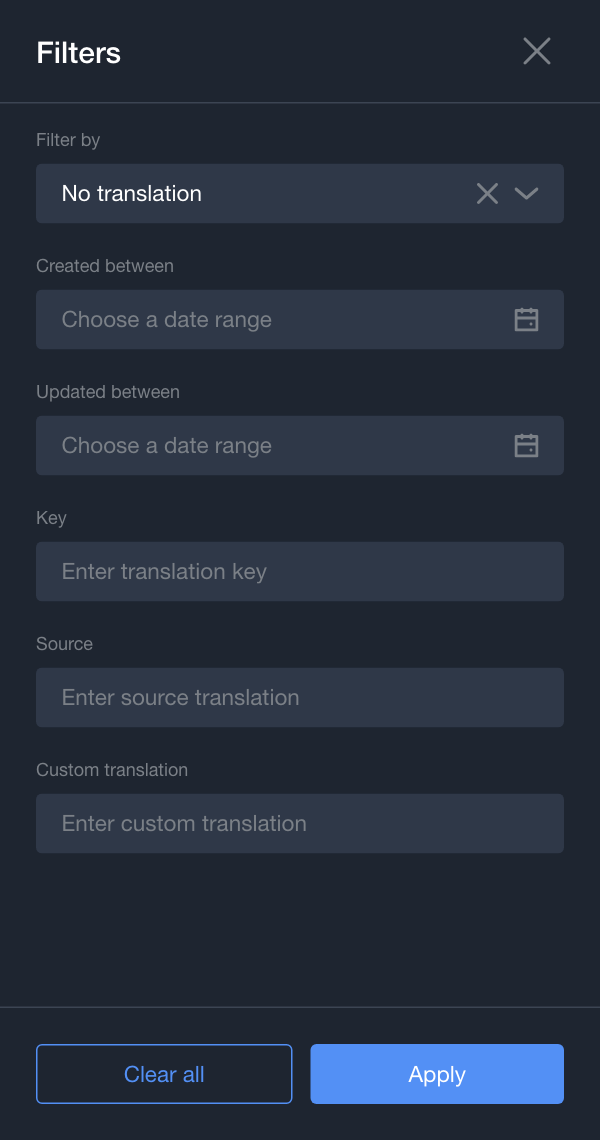
Wählen Sie zuerst die Zielsprache aus. Öffnen Sie Filter, wählen Sie unter Filtern nach die Option Keine Übersetzung und klicken Sie dann auf Anwenden. Um Schlüssel zu finden, für die noch Text in der Standardsprache fehlt, wählen Sie stattdessen die Option für fehlenden Quelltext. Sie können die Liste auch nach Schlüsselname, Quelltext, Übersetzung oder Datum eingrenzen. Verwenden Sie Alle löschen, um die Filter zu entfernen.
JSON-Datei importieren
Verwenden Sie eine Datei pro Sprache. Um Schlüssel zu erstellen, wählen Sie die Standardsprache des Projekts aus. Um Übersetzungen für vorhandene Schlüssel hinzuzufügen, wählen Sie die Zielsprache aus und behalten Sie dieselben Schlüsselnamen bei.
-
Speichern Sie das folgende Beispiel als
harbor-en.jsonfür ein Projekt, dessen Standardsprache Englisch ist. Jeder Eigenschaftsname ist ein Schlüssel und sein Wert der Text. Verwenden Sie ein flaches Objekt.{ "Harbor.Booking.Confirm": "Confirm booking", "Harbor.Booking.Cancel": "Cancel booking" } -
Wählen Sie auf der Seite Eigene Schlüssel oben Schlüssel importieren.
-
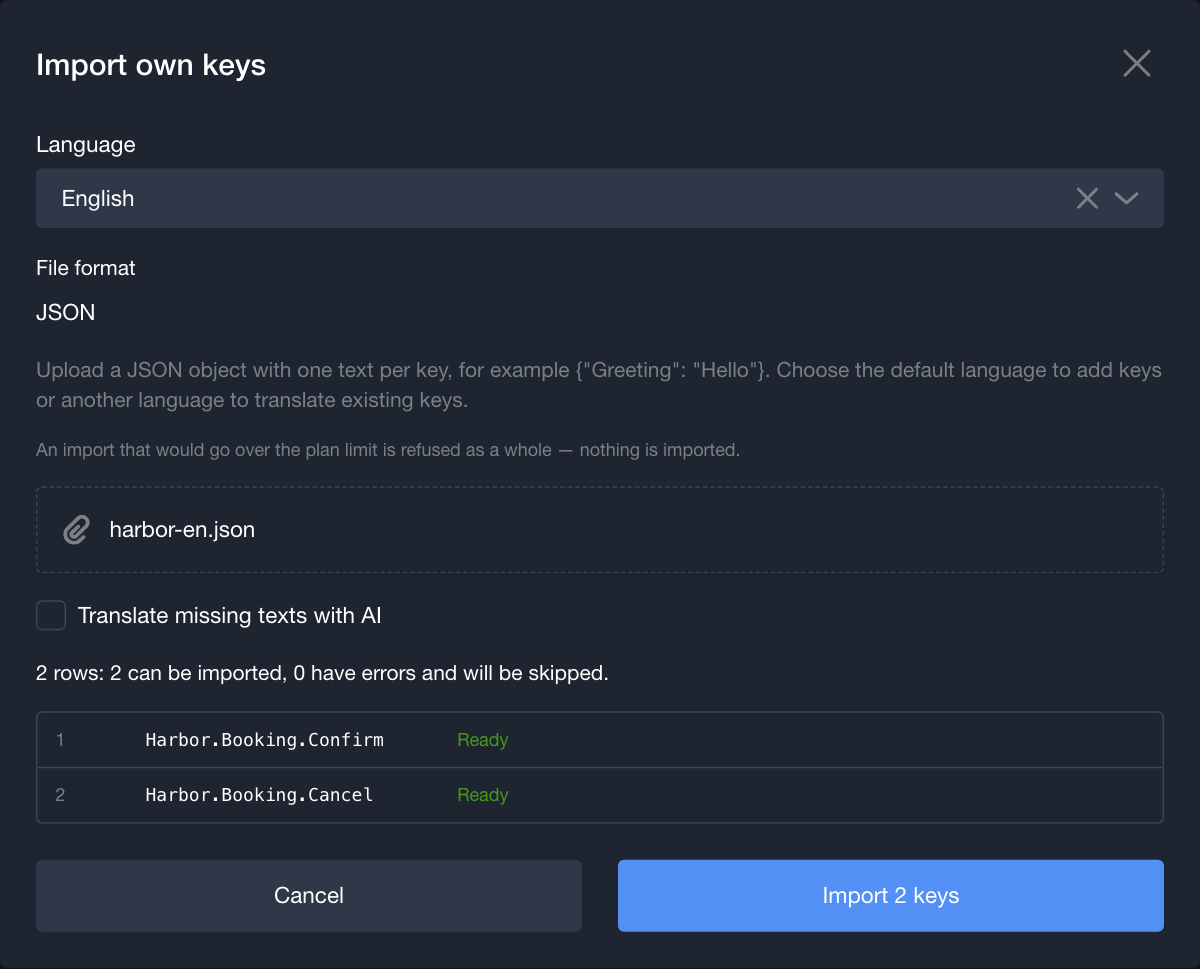
Wählen Sie Englisch, dann Datei hinzufügen und anschließend Ihre JSON-Datei aus.
-
Prüfen Sie die Vorschau. Sie zeigt, welche Zeilen bereit sind und welche übersprungen werden. Beheben Sie etwaige Fehler und wählen Sie die Datei erneut aus. Wenn beide Zeilen bereit sind, bestätigen Sie mit 2 Schlüssel importieren. Würde der Import das Schlüssellimit des Projekts überschreiten, wird der gesamte Import abgelehnt.
Um dieselben Schlüssel ins Spanische zu übersetzen, verwenden Sie die folgende Datei und wählen Sie im Importdialog Spanisch.
{
  "Harbor.Booking.Confirm": "Confirmar reserva",
  "Harbor.Booking.Cancel": "Cancelar reserva"
}
Fehlende Texte mit KI übersetzen
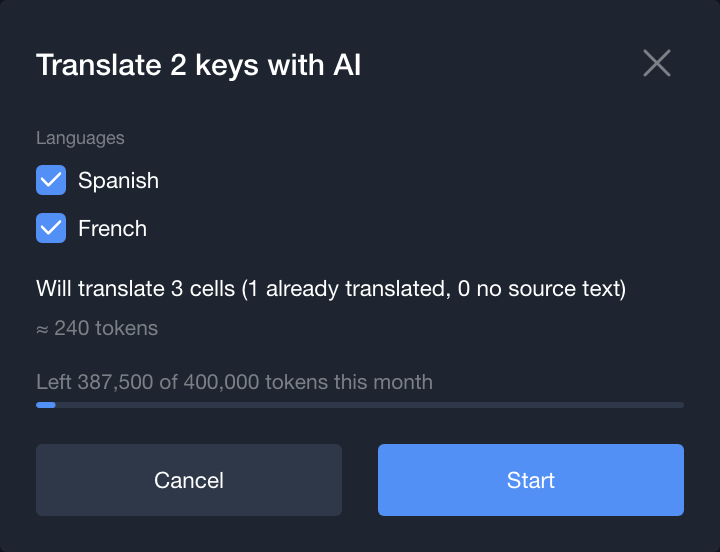
Wählen Sie die zu übersetzenden Zeilen aus, öffnen Sie Massenaktionen und wählen Sie Mit KI übersetzen. Wählen Sie die Zielsprachen aus. Die Vorschau zählt jede Kombination aus Schlüssel und Zielsprache als eine Zelle. Zellen, für die bereits eine Übersetzung vorliegt, und Schlüssel ohne Quelltext werden übersprungen.
Vergleichen Sie die geschätzten Tokens mit dem verfügbaren Guthaben, bevor Sie Starten wählen. Zwei Schlüssel in zwei Zielsprachen ergeben beispielsweise vier mögliche Übersetzungen. Wenn eine davon bereits vorhanden ist, übersetzt der Auftrag drei.
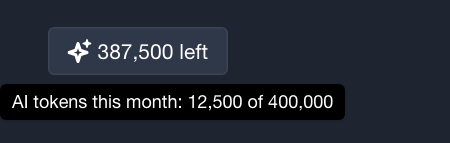
Das Symbol oben auf der Schlüsselseite zeigt, wie viele KI-Tokens noch übrig sind. Bewegen Sie den Mauszeiger darüber, um die Nutzung im Verhältnis zum aktuellen Budget zu sehen. Wenn die Schätzung das verfügbare Guthaben übersteigt, wählen Sie weniger Schlüssel oder Sprachen aus und prüfen Sie die neue Schätzung.
Pluralformen bearbeiten
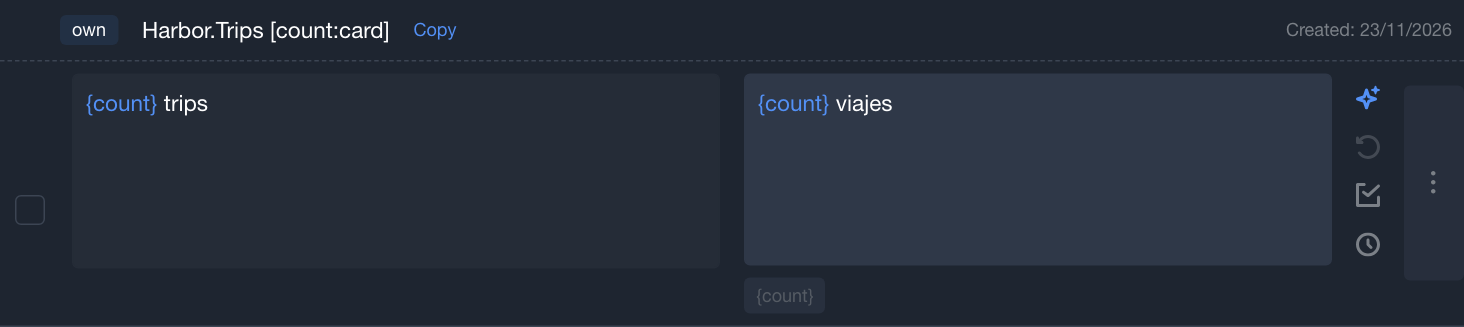
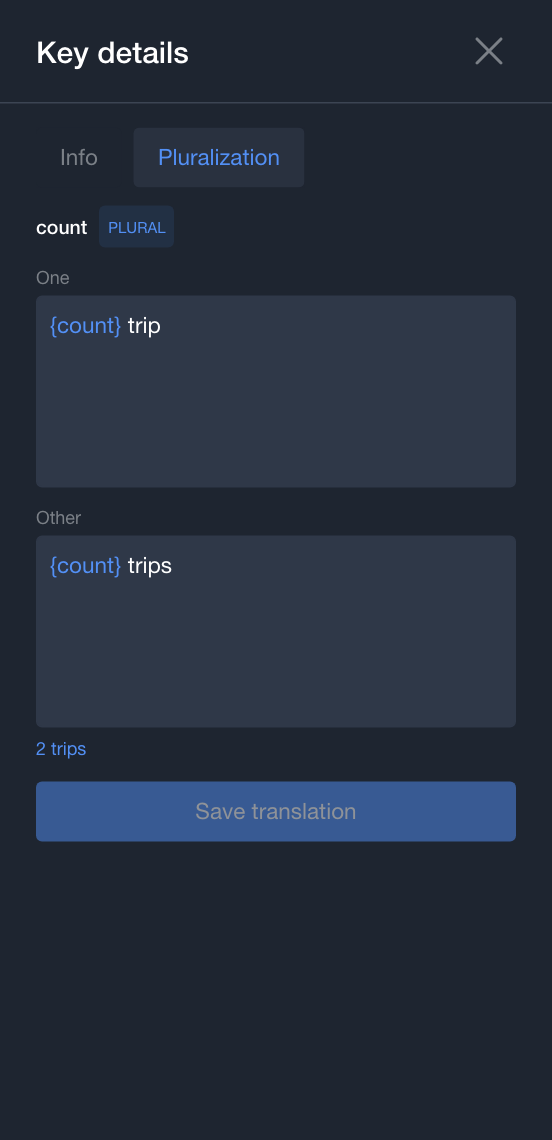
Wählen Sie die Sprache aus, öffnen Sie das Dreipunktmenü des Schlüssels und wählen Sie Pluralisierung. Harbor.Trips [count:card] verwendet beispielsweise eine Kardinalzahl. Geben Sie für Englisch {count} trip unter Eins und {count} trips unter Andere ein, prüfen Sie die Vorschau und wählen Sie Übersetzung speichern. Verwenden Sie für Positionen wie „1st“ oder „2nd“ eine Ordinalvariable wie [place:ord]. Welche Formen verfügbar sind, hängt von der Sprache und dem Variablentyp ab.
Weitere Beispiele finden Sie unter Pluralformen verwenden.
Zuletzt aktualisiert am