 B2BROKER
 B2CORE
 B2CORE IB
 B2TRADER
 B2CONNECT

 B2TRANSLATE
 B2BROKER
Clés personnalisées
Ajoutez du texte propre à votre projet, importez des traductions pour une langue et traduisez les textes manquants avec l’IA.
Utilisez Clés personnalisées pour les expressions propres à votre projet, comme une confirmation de réservation. Ouvrez le projet, sélectionnez common, puis choisissez Clés personnalisées dans le menu déroulant qui affiche normalement production. Les actions disponibles dépendent de vos droits d’accès au projet.
Ajouter et modifier une clé
- Sélectionnez Ajouter une clé et saisissez un nom unique, comme
Harbor.Booking.Confirm. - Saisissez le texte dans la langue par défaut du projet. Vous pouvez également ajouter du contexte, comme « Bouton affiché après qu’un voyageur a choisi un départ ». Le contexte aide l’IA à interpréter les expressions courtes.
- Sélectionnez Ajouter une clé. Au-dessus du tableau, choisissez la langue vers laquelle vous souhaitez traduire.
- Modifiez le champ Traduction à côté de Source. Quittez le champ pour enregistrer. Pour effacer une traduction existante, sélectionnez Enregistrer comme vide sur la ligne correspondante. La clé et ses autres langues restent disponibles.
Le compteur au-dessus du tableau indique le nombre de clés personnalisées utilisées par le projet. Par exemple, 2 sur 500 signifie que vous pouvez encore en ajouter 498. Une fois la limite atteinte, vous pouvez toujours modifier les clés existantes. Pour en ajouter de nouvelles, libérez de la place ou contactez l’administrateur de votre projet.
Trouver les traductions manquantes
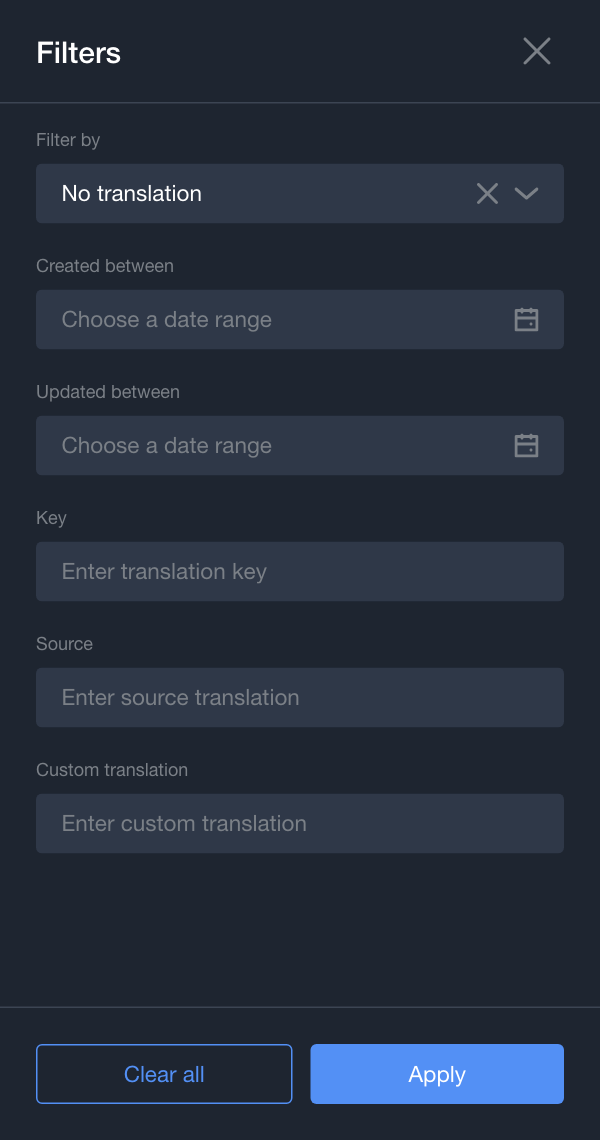
Choisissez d’abord la langue cible. Ouvrez Filtres, sélectionnez Aucune traduction sous Filtrer par, puis cliquez sur Appliquer. Pour trouver les clés auxquelles il manque encore un texte dans la langue par défaut, choisissez plutôt l’option correspondant à une source manquante. Vous pouvez également affiner la liste par nom de clé, source, traduction ou date. Utilisez Tout effacer pour supprimer les filtres.
Importer un fichier JSON
Utilisez un fichier par langue. Pour créer des clés, sélectionnez la langue par défaut du projet. Pour ajouter des traductions à des clés existantes, sélectionnez la langue cible et conservez les mêmes noms de clés.
-
Enregistrez l’exemple suivant sous
harbor-en.jsonpour un projet dont la langue par défaut est l’anglais. Chaque nom de propriété est une clé et sa valeur est le texte. Conservez un objet non imbriqué.{ "Harbor.Booking.Confirm": "Confirm booking", "Harbor.Booking.Cancel": "Cancel booking" } -
Sur la page Clés personnalisées, sélectionnez Importer des clés dans l’en-tête.
-
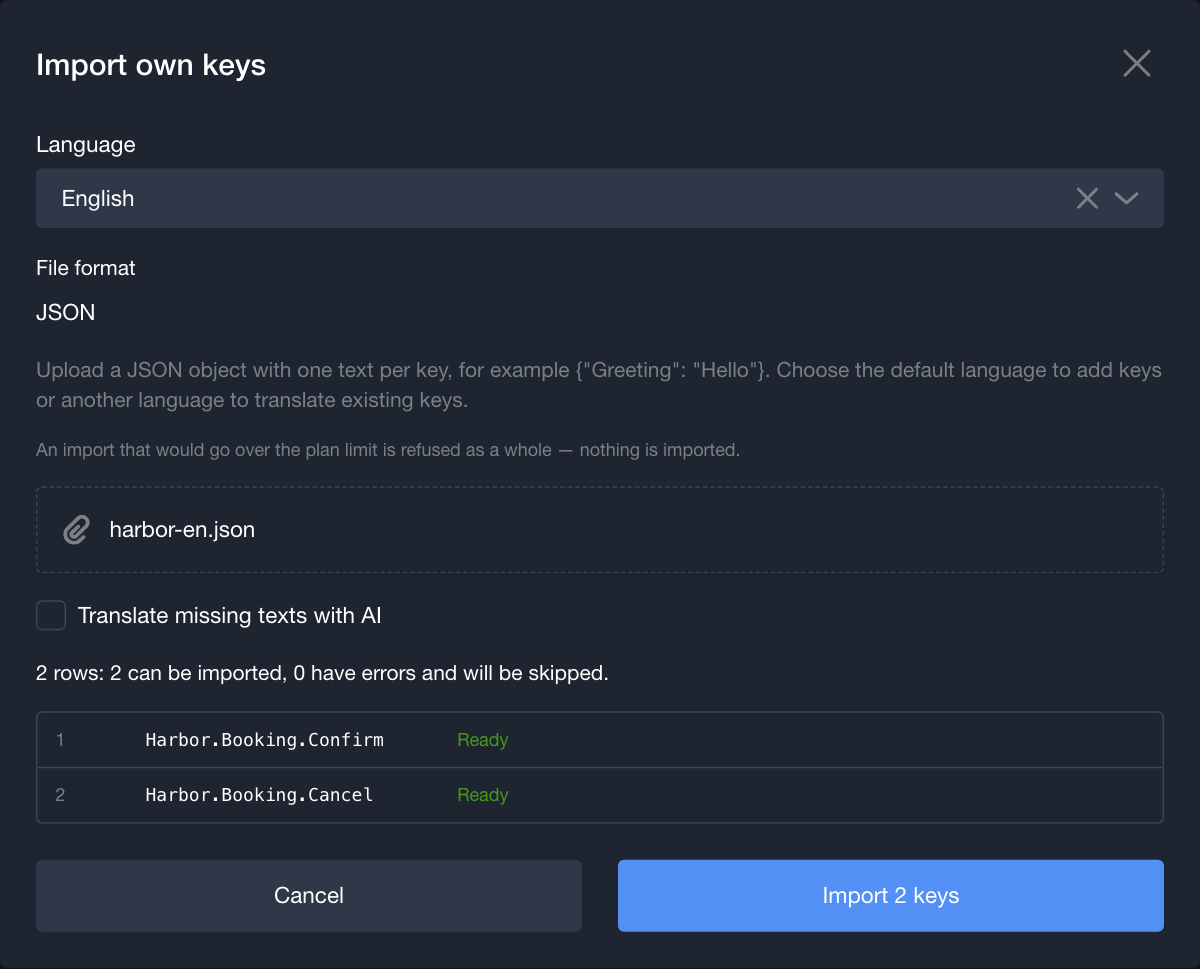
Choisissez Anglais, puis Ajouter un fichier et sélectionnez votre fichier JSON.
-
Vérifiez l’aperçu. Il indique les lignes prêtes à être importées et celles qui seront ignorées. Corrigez les erreurs et sélectionnez de nouveau le fichier, ou confirmez avec Importer 2 clés si les deux lignes sont prêtes. Si l’importation dépasse la limite de clés du projet, elle est entièrement refusée.
Pour traduire les mêmes clés en espagnol, utilisez le fichier suivant et choisissez Espagnol dans la boîte de dialogue d’importation.
{
  "Harbor.Booking.Confirm": "Confirmar reserva",
  "Harbor.Booking.Cancel": "Cancelar reserva"
}
Traduire les textes manquants avec l’IA
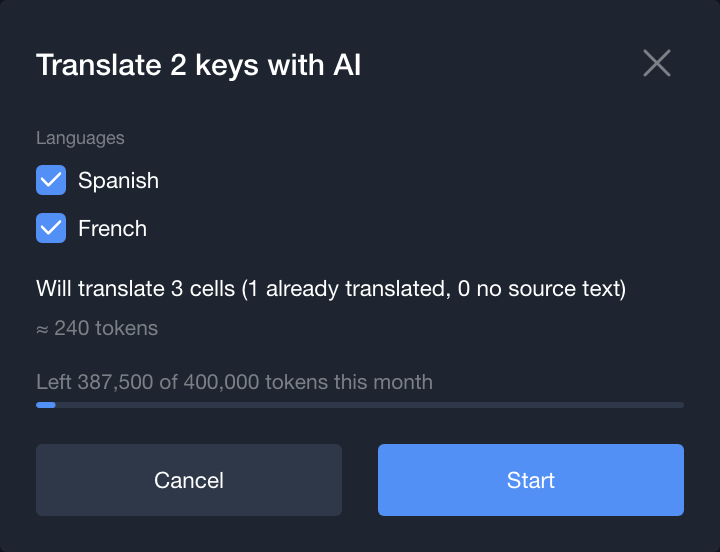
Sélectionnez les lignes à traduire, ouvrez Actions groupées, puis choisissez Traduire avec l’IA. Sélectionnez les langues cibles. L’aperçu compte chaque paire composée d’une clé et d’une langue cible comme une cellule. Il ignore les cellules qui comportent déjà une traduction et les clés sans texte source.
Comparez le nombre de tokens estimés au solde avant de sélectionner Démarrer. Par exemple, deux clés dans deux langues cibles donnent quatre traductions possibles. Si l’une d’elles existe déjà, la tâche en traduit trois.
Le badge dans l’en-tête de la page des clés indique le nombre de tokens d’IA restants. Survolez-le pour voir la consommation par rapport au budget actuel. Si l’estimation dépasse le solde disponible, sélectionnez moins de clés ou de langues et vérifiez la nouvelle estimation.

Modifier les formes plurielles
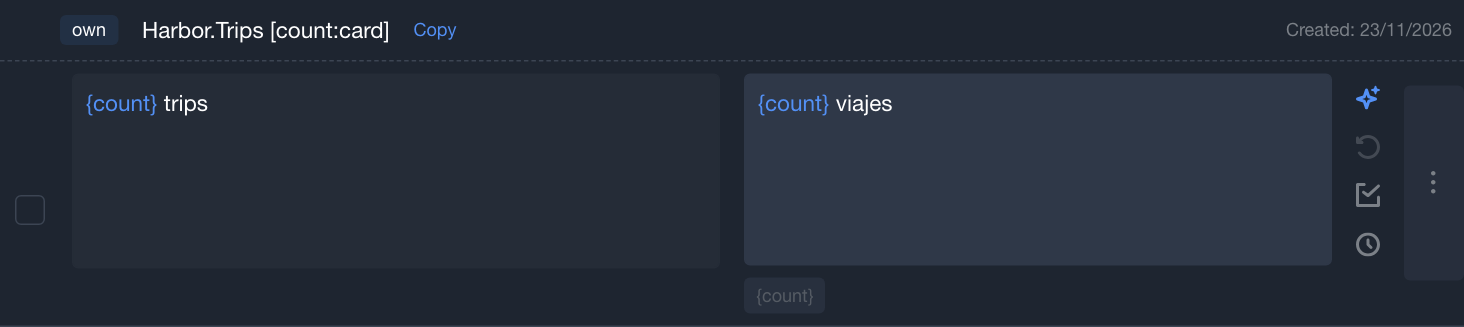
Choisissez la langue, ouvrez le menu à trois points de la clé, puis sélectionnez Pluralisation. Par exemple, Harbor.Trips [count:card] utilise un nombre cardinal. En anglais, saisissez {count} trip sous Un et {count} trips sous Autre, vérifiez l’aperçu, puis sélectionnez Enregistrer la traduction. Pour les positions comme « 1er » ou « 2e », utilisez une variable ordinale telle que [place:ord]. Les formes disponibles dépendent de la langue et du type de variable.
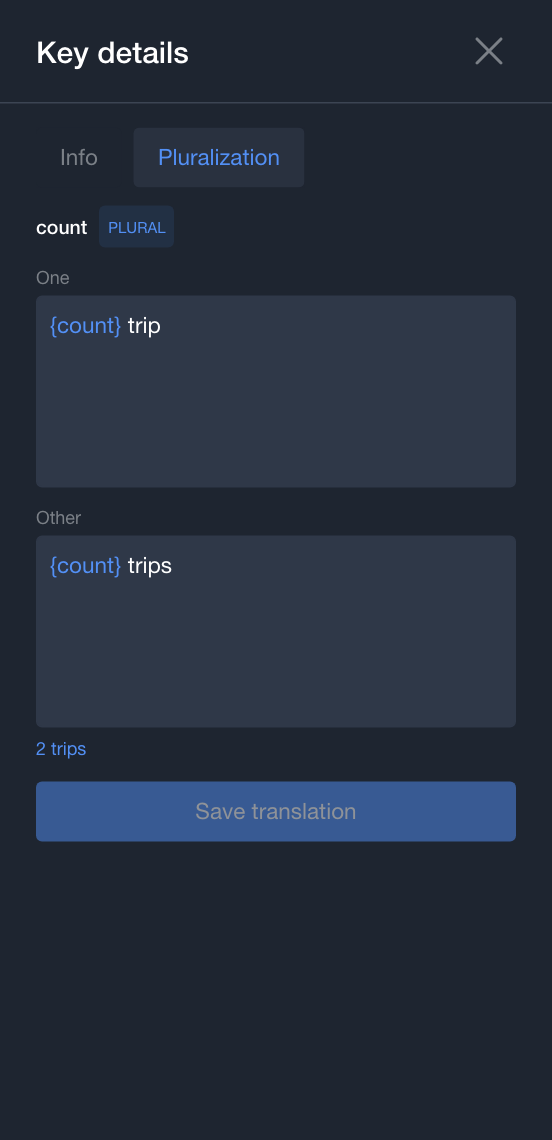
Consultez Gérer les formes plurielles pour d’autres exemples.
Dernière mise à jour le