 B2BROKER
 B2CORE
 B2CORE IB
 B2TRADER
 B2CONNECT

 B2TRANSLATE
 B2BROKER
自定义键
添加项目专用文本、导入单一语言的译文,并使用 AI 翻译缺失的文本。
使用 自定义键 管理项目特有的短语,例如预订确认信息。打开项目,选择 common,然后在通常显示 production 的下拉菜单中选择 自定义键。可用操作取决于您的项目访问权限。
添加和编辑键
- 选择 添加键,输入唯一名称,例如
Harbor.Booking.Confirm。 - 输入项目默认语言的文本。您还可以添加上下文,例如“旅客选择出发时间后显示的按钮”。上下文有助于 AI 理解简短的短语。
- 选择 添加键。在表格上方选择您要翻译成的语言。
- 编辑 原文 旁的 译文 字段。离开该字段即可保存。要清空现有译文,请在对应行选择 保存为空。该键及其其他语言的译文仍会保留。
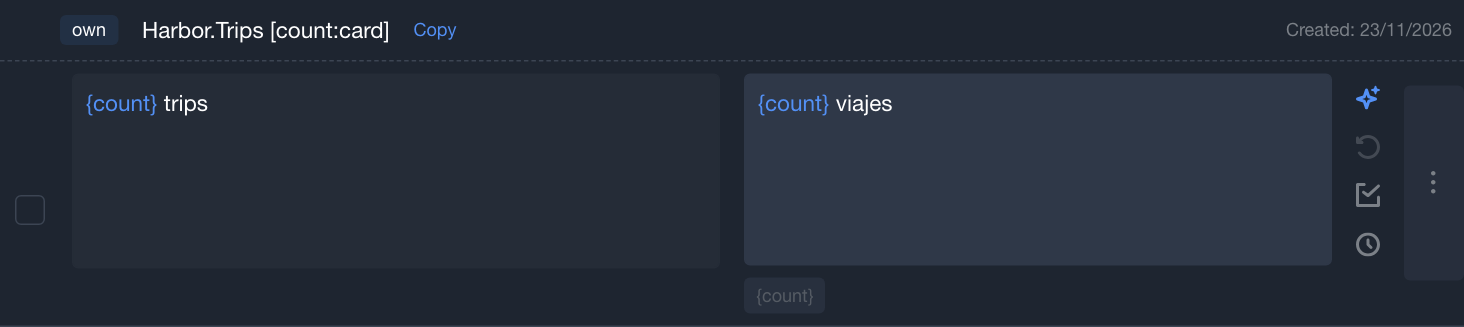
表格上方的键计数器显示项目已使用的自定义键数量。例如,已用 2 个,共 500 个 表示还可以添加 498 个。达到上限后,您仍可编辑现有键。要添加新键,请腾出空间或联系项目管理员。
查找缺失的译文
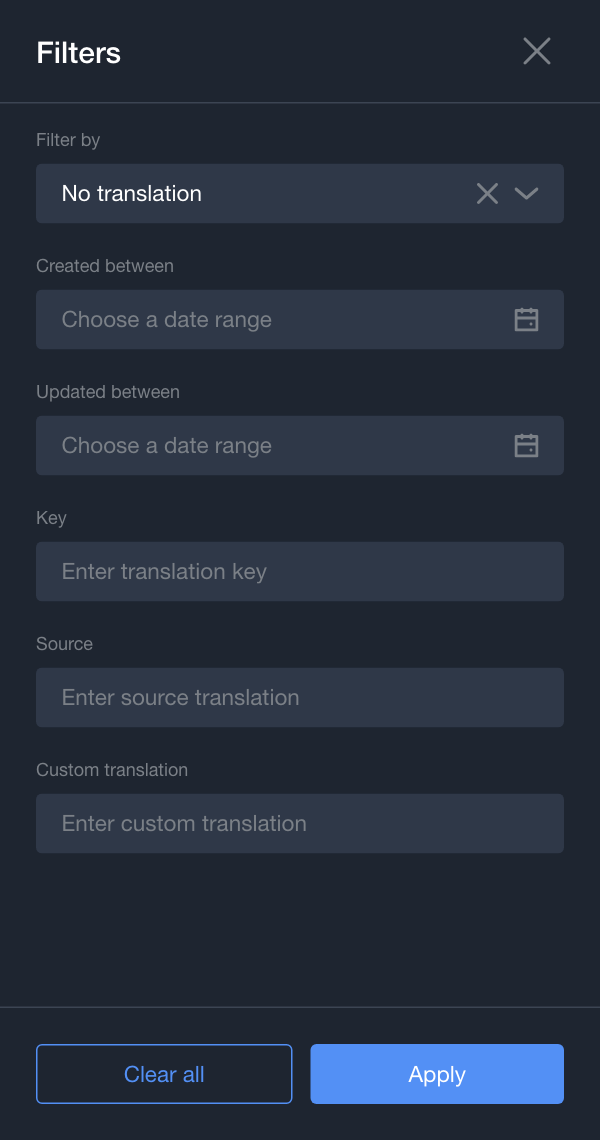
先选择目标语言。打开 筛选器,在 筛选条件 下选择 无译文,然后点击 应用。要查找默认语言中仍缺少文本的键,请改选缺少原文的选项。您还可以按键名、原文、译文或日期缩小范围。使用 清除全部 可移除筛选条件。
导入 JSON 文件
每种语言使用一个文件。要创建键,请选择项目的默认语言。要为现有键添加译文,请选择目标语言,并保持键名不变。
-
对于默认语言为英语的项目,将以下示例保存为
harbor-en.json。每个属性名都是一个键,其值是文本。请保持对象为扁平结构。{ "Harbor.Booking.Confirm": "Confirm booking", "Harbor.Booking.Cancel": "Cancel booking" } -
在 自定义键 页面,选择页眉中的 导入键。
-
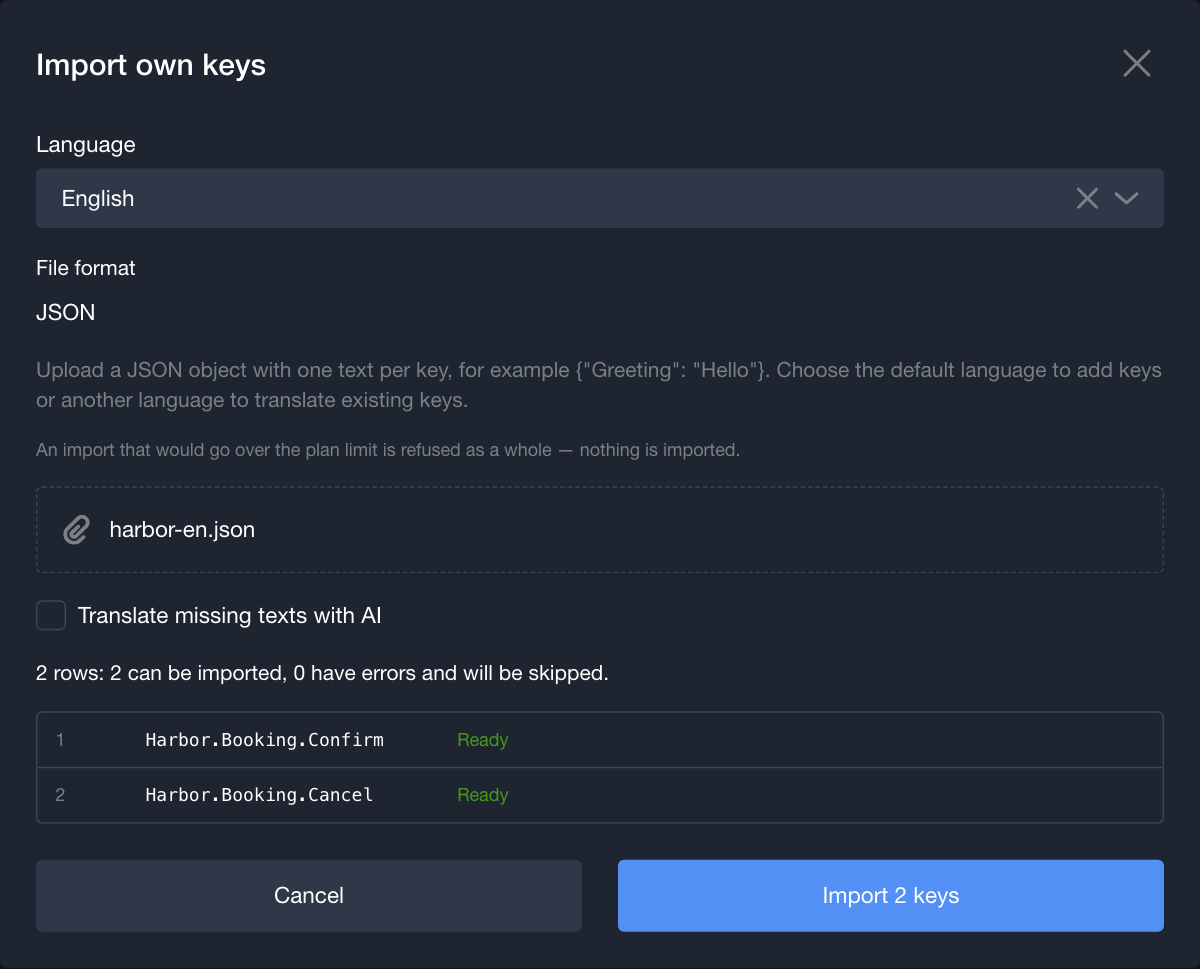
选择 英语,然后选择 添加文件 并选取您的 JSON 文件。
-
检查预览,其中会显示哪些行已准备就绪、哪些行将被跳过。如有错误,请更正后重新选择文件;如果两行均已准备就绪,则选择 导入 2 个键 确认。如果导入后会超出项目的键数量上限,整个导入操作将被拒绝。
要将相同的键翻译成西班牙语,请使用以下文件,并在导入对话框中选择 西班牙语。
{
  "Harbor.Booking.Confirm": "Confirmar reserva",
  "Harbor.Booking.Cancel": "Cancelar reserva"
}
使用 AI 翻译缺失的文本
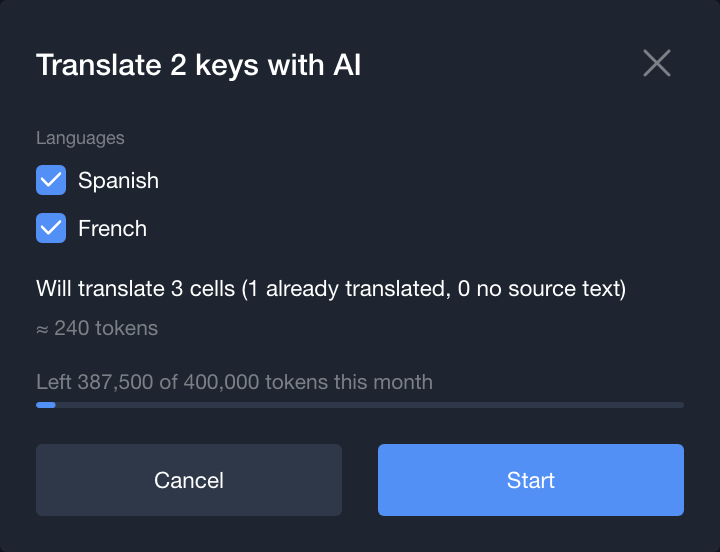
选中要翻译的行,打开 批量操作,然后选择 使用 AI 翻译。选择目标语言。预览会将每个键与目标语言的组合计为一个单元格。已有译文的单元格和没有原文的键会被跳过。
在选择 开始 前,请将 预估 token 数 与余额进行比较。例如,两个键对应两种目标语言,共有四个可能的译文。如果其中一个已存在,此任务将翻译另外三个。
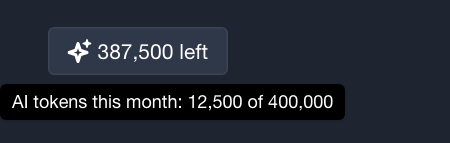
键页面页眉中的徽标显示剩余的 AI token 数。将鼠标悬停其上,可查看当前预算的使用情况。如果预估用量超过可用余额,请减少所选键或语言,然后查看新的预估用量。
编辑复数形式
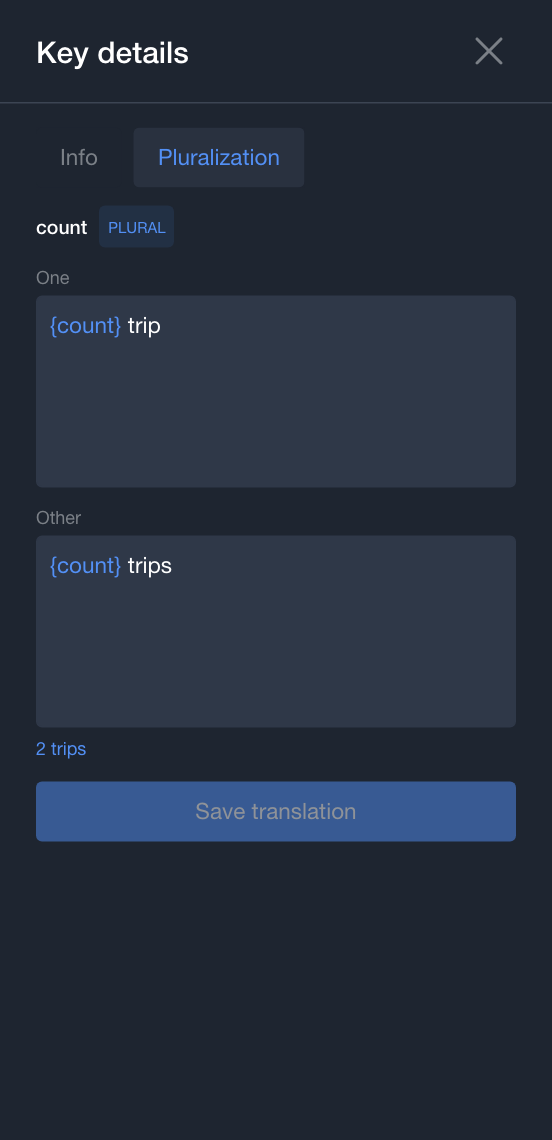
选择语言,打开该键的 三点 菜单,然后选择 复数形式。例如,Harbor.Trips [count:card] 使用基数。在英语中,在 单数 下输入 {count} trip,在 其他 下输入 {count} trips,检查预览,然后选择 保存译文。对于“第 1”或“第 2”这样的序位,请使用 [place:ord] 等序数变量。可用的形式取决于语言和变量类型。
更多示例请参阅处理复数形式。
最后更新于