 B2BROKER
 B2CORE
 B2CORE IB
 B2TRADER
 B2CONNECT
 B2TRANSLATE
 B2BROKER
部署您的 Android 应用
了解如何准备并在 Google Play 上发布您的品牌 Android 应用
本指南概述了您需要遵循的步骤,以正确准备您的 Android 应用通过 Google 审核、获得批准并成功发布到 Google Play。
这些说明提供截至发布日期的一般指导。您负责在 Google Play Console 中完成所有必填字段。提供不正确或不完整的信息可能导致 Google 对您的开发者账号发出警告、施加限制或予以停用。
第 1 步:合规检查点
在创建并提交您的 Android 应用以供 Google 审核之前,请确定您希望应用可用的国家/地区,并确保您持有每个国家/地区所需的全部许可证和合法授权。
此过程可能需要一些时间,因此请提前取得必要许可证,以确认您有权提供在您的 B2CORE 实例中配置的所有交易工具,并在 Google Play 审核期间提供此信息。
要详细了解 Google Play 关于金融服务和加密货币的政策,请参阅其 政策中心,尤其是以下内容:
第 2 步:准备所需应用信息
准备以下信息,这些信息将在 Google Play Console 中创建您的应用并将其提交给 Google 审核时需要用到。
支持和法律信息
提供以下详细信息:
- 隐私政策 URL — 指向公开可访问网页的链接,该网页说明您的应用如何收集、使用、存储和保护用户数据。
对于在 Google Play 上发布的 Android 应用,隐私政策是强制要求,即使您的应用仅收集极少的数据。该页面必须:
- 公开可用。
- 托管在您的网站或其他可靠的公共域名上。
- 明确说明收集哪些数据、如何使用这些数据,以及用户如何请求删除账号或移除数据。
-
演示账号 — Google 可在审核过程中使用的演示账号(有关详细信息,请参阅第 3 步:在 B2CORE UI 中创建并配置演示账号)。
-
Google 联系邮箱 — 用于接收 Google 官方通信的电子邮件地址。此邮箱将与您在 Google Play Console 中的开发者账号关联。
-
公开的开发者联系信息 — 在 Google Play 上向用户显示的联系信息,必须包括:
- 支持邮箱
- 联系电话号码
- 网站 URL
商店详情信息
为您的应用准备以下商店详情:
- 应用名称
- 简短说明(最多 80 个字符)
- 完整说明(最多 4,000 个字符)
- 图形素材(可由 B2CORE 团队提供)。如需获取,请联系 android-support@b2broker.com 或您的客户经理。
第 3 步:在 B2CORE UI 中创建并配置演示账号
为了能够审核您应用的所有功能,Google 审核人员需要访问演示账号。因此,您需要按如下方式配置演示账号:
- 通过完成已配置 KYC 流程的所有步骤来验证您的演示账号。
- 在 Back Office 中,检查并启用将在您的移动应用中展示的所有 B2CORE UI 模块。每个模块都必须正确配置,以确保您的移动应用不会在审核期间被 Google 拒绝。
- 如果您的应用允许用户转移或兑换资产,您还需要确保演示账号中有足够的资金,以便 Google 审核人员也能够检查转移和兑换功能。
第 4 步:以组织身份在 Google Play Console 注册
要发布您的 Android 应用,您需要以组织身份在 Play Console 注册并创建开发者账号。
之后,在每次 Android 版本发布时,B2CORE 团队都会为您提供新的应用软件包(.aab 文件),而您将负责管理应用的日常维护。
有关更多信息,请参阅开始使用 Play Console。
第 5 步:在 Play Console 中创建新应用
要创建应用:
选择您的开发者账号。
要开始创建新应用,请点击 创建应用。
填写应用详细信息:
- 在 应用名称 字段中,输入您的应用名称。这是您的应用在 Google Play 上显示的名称。
- 在 默认语言 下拉列表中,选择 English。
- 在 应用或游戏 部分,选择 应用。
- 在 免费或付费 部分,选择 免费。
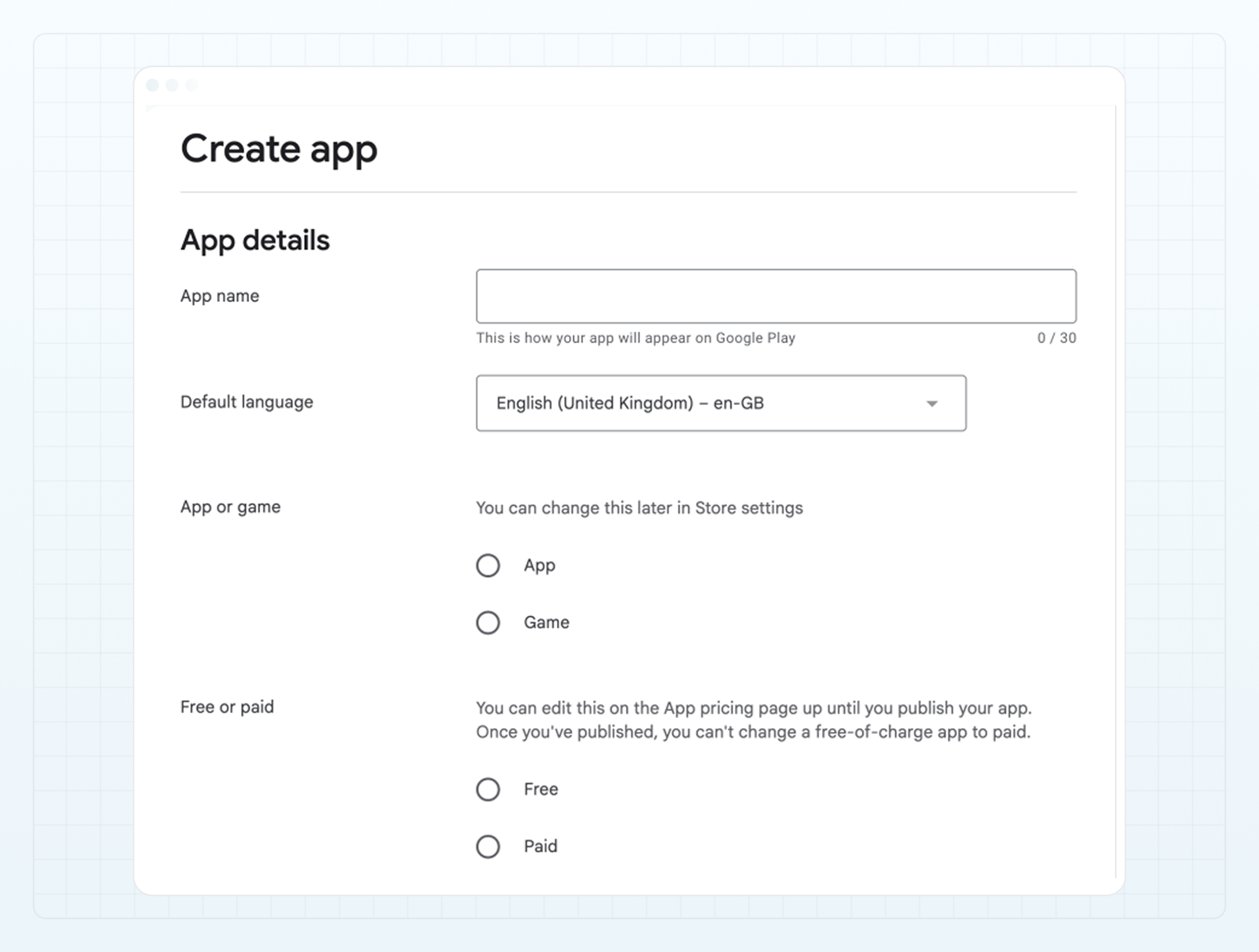
添加 Google Play 用户可用于就您的应用联系您的电子邮件地址。
在 声明 部分,接受应用开发者声明并确认遵守政策。
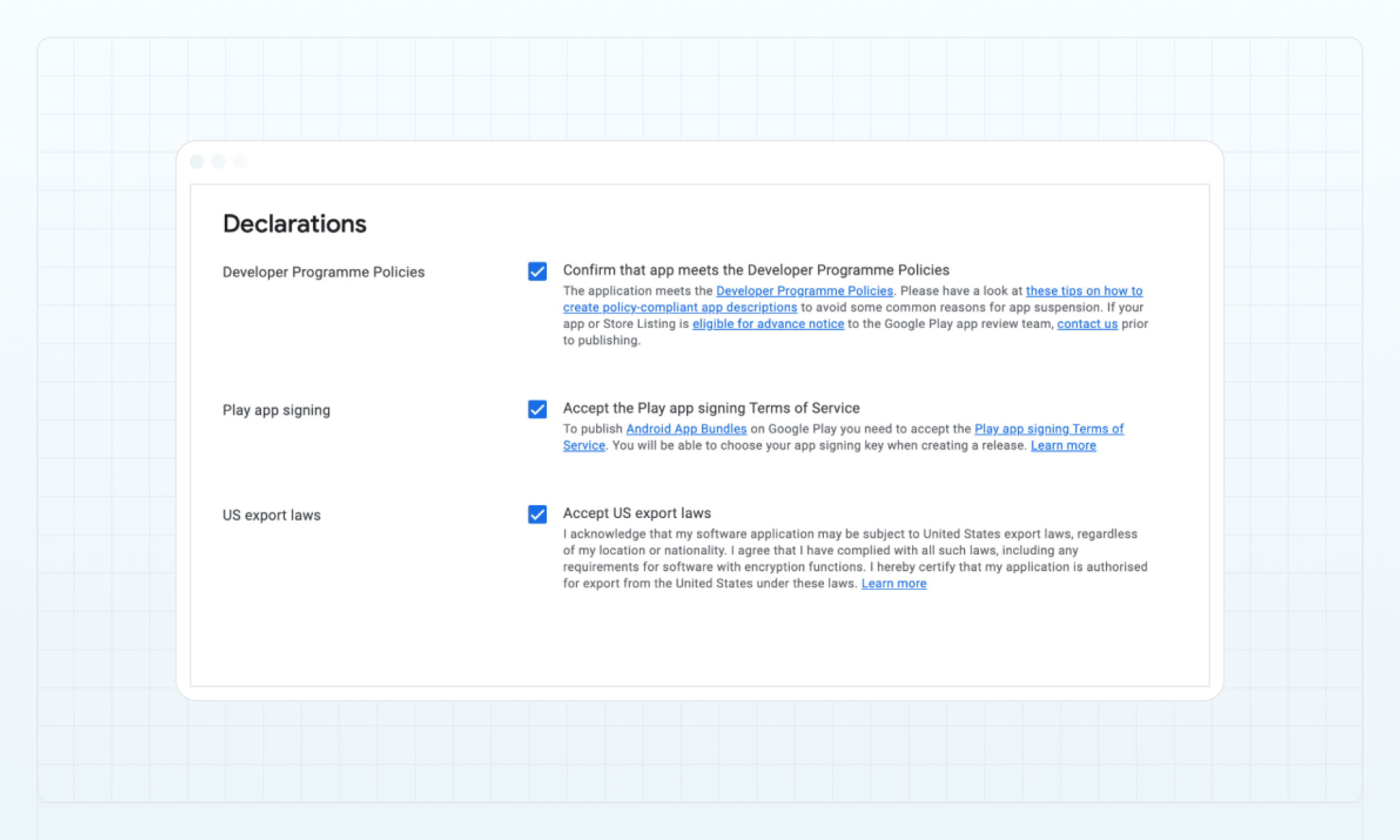
点击 创建应用。
创建应用后,您将被重定向到信息中心以继续设置应用。如果您没有被自动重定向,可以随时在 Play Console 的 首页 菜单中点击您的应用来访问它。
第 6 步:在 Play Console 信息中心设置您的应用
在此步骤中,请提供 Google Play 要求的所有应用相关信息。
要提供应用信息:
在 Play Console 中,选择您的应用。
点击信息中心 设置您的应用 部分中的每个链接,并填写所需详细信息。
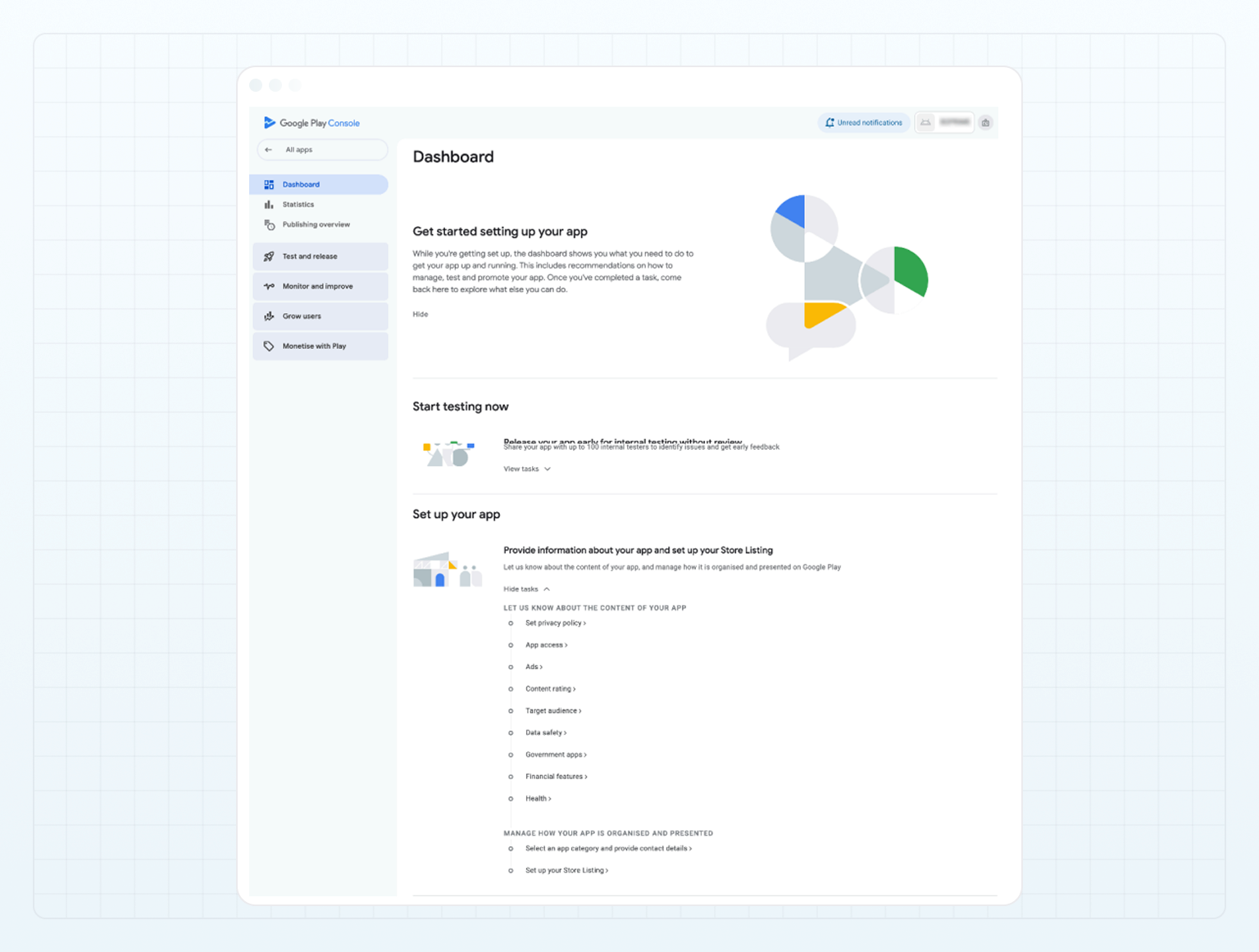
设置隐私政策
-
在此部分中,输入指向您隐私政策的链接,该政策应说明您如何处理敏感用户和设备数据。
-
点击 保存 以返回信息中心。
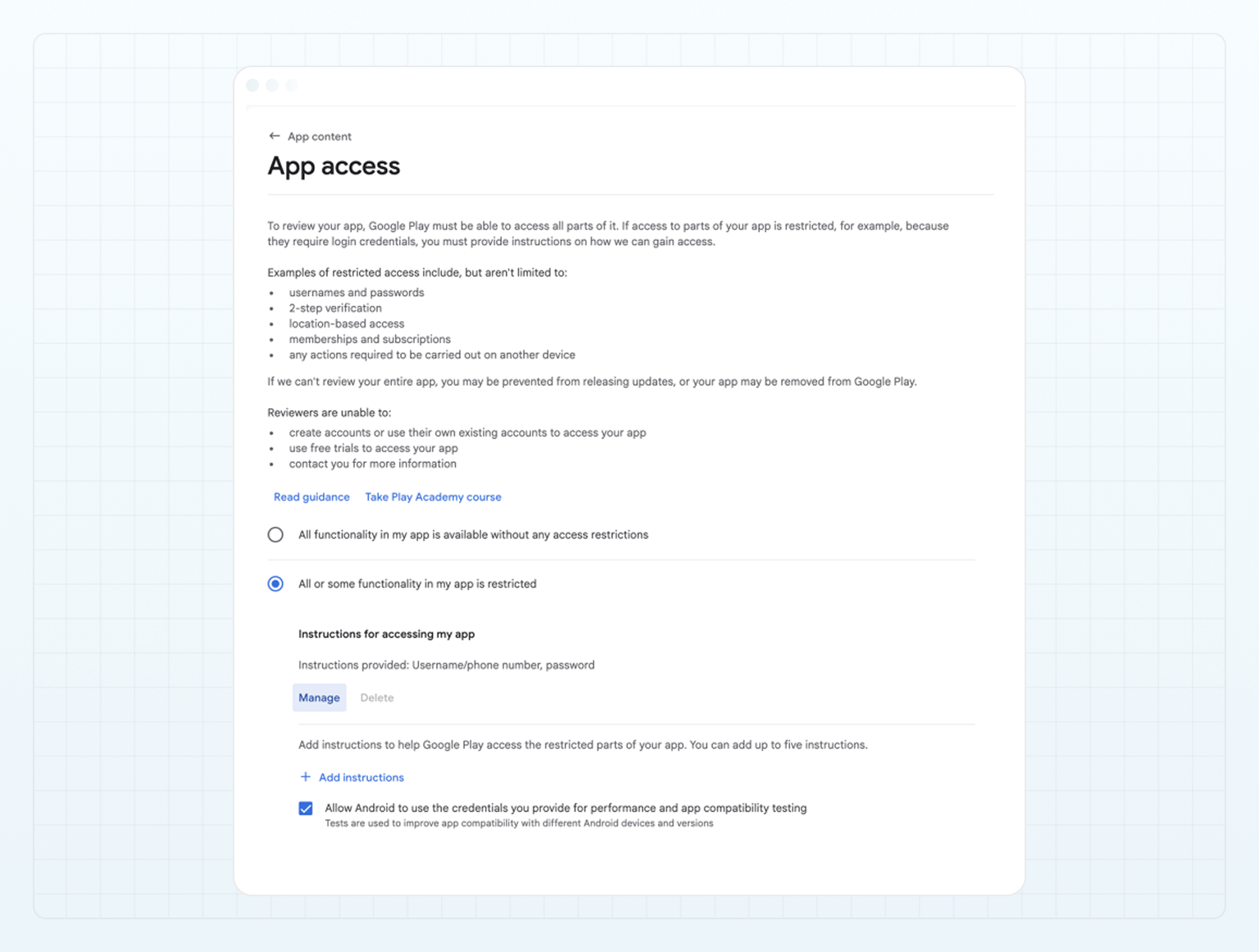
广告
- 在此部分中,选择 否,我的应用不包含广告 选项。
- 点击 保存 以返回信息中心。
内容分级
-
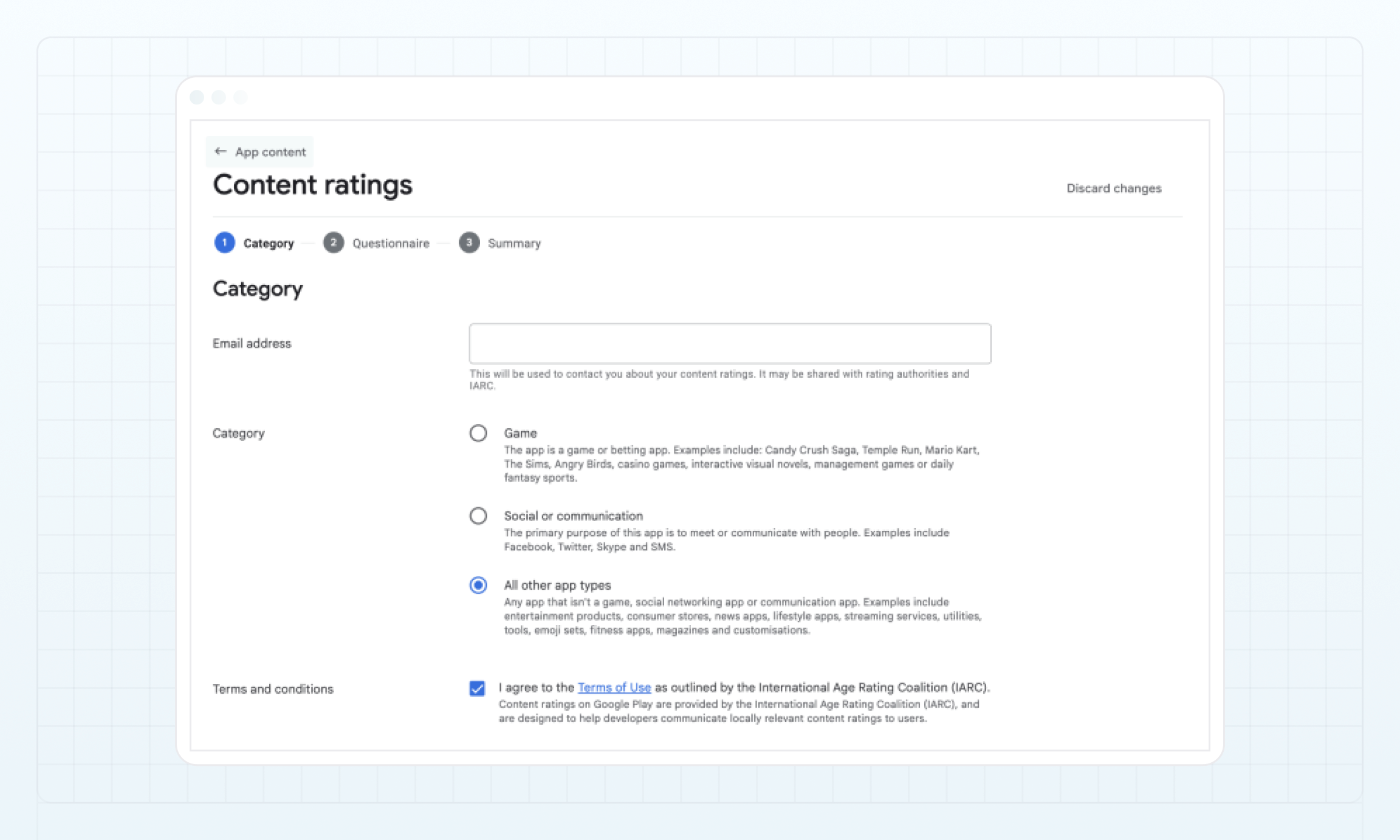
在 类别 部分,填写以下内容:
- 电子邮件地址 — 指定您的联系邮箱。
- 选择 所有其他应用类型 选项。
- 勾选复选框以 同意使用条款。
-
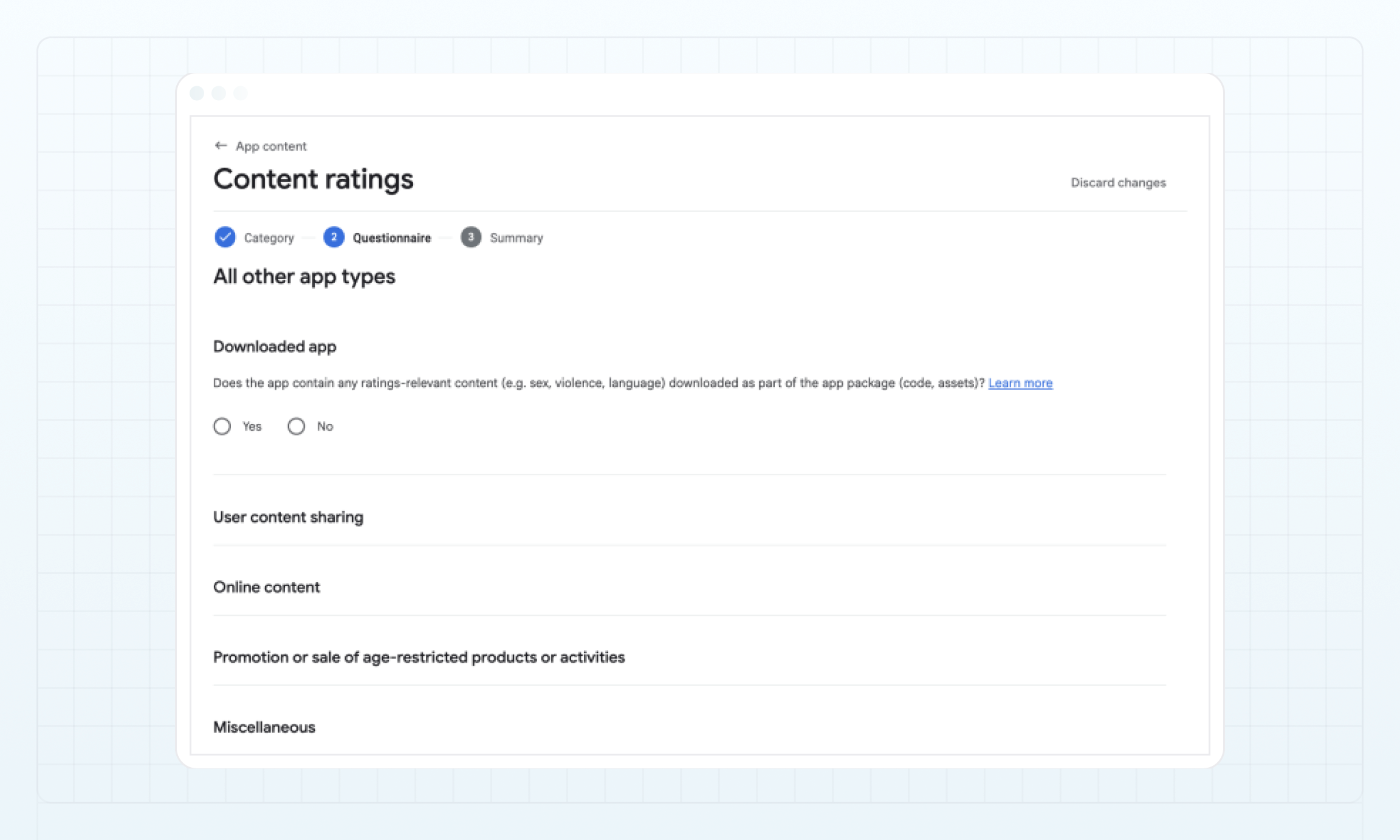
在 问卷 部分,对以下所有项目选择 否:
- 下载的应用
- 用户内容分享
- 在线内容
- 推广或销售有年龄限制的产品或活动
- 其他
- 在 摘要 部分,验证显示的摘要并点击 保存。
目标受众和内容
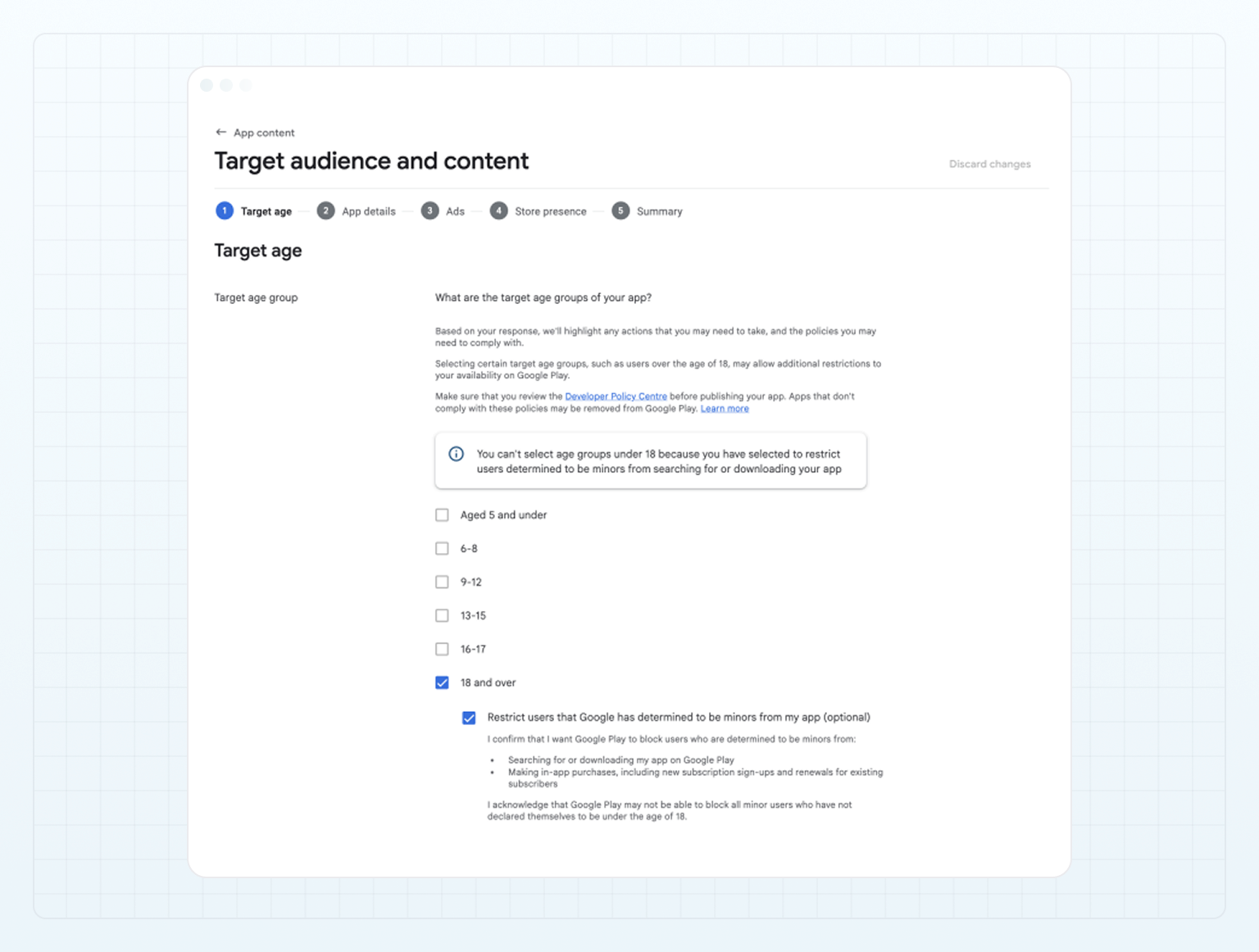
- 在 目标受众 中,勾选 18 岁及以上 复选框。选择此复选框将把您重定向到 摘要 部分。
- 如有必要,您可以填写之前的部分,例如 应用详细信息、广告 和 商店展示。
- 在 摘要 部分,验证显示的摘要并点击 保存。
数据安全
- 阅读 概览 部分。
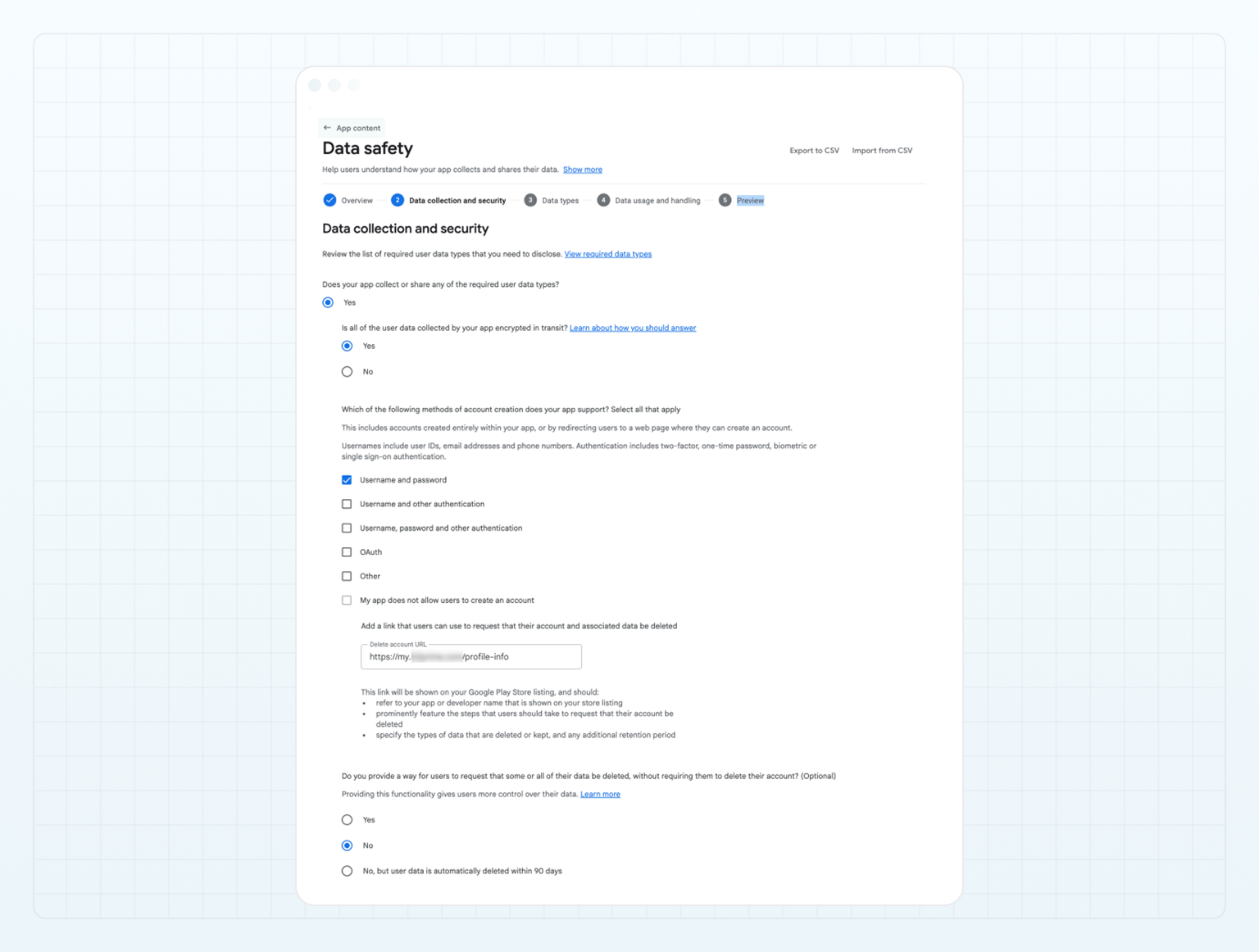
- 在 数据收集和安全性 部分中,按如下所示选择选项,并提供一个 URL,指向您的 B2CORE UI 中可删除账号的部分。URL 必须遵循以下格式:
https://{your-Front-Office-URL}/profile-info
请务必将 {your-Front-Office-URL} 替换为您的 B2CORE UI 域名。
确保您的 B2CORE 实例支持账号删除。这是 Google Play 的要求,Google Play 或用户可能随时对此进行检查。不遵守此要求可能导致您在 Google Play Console 中的开发者账号被停用或遭到永久封禁。
-
在 数据类型 部分,填写以下内容:
- 位置:B2CORE 不收集此类数据。
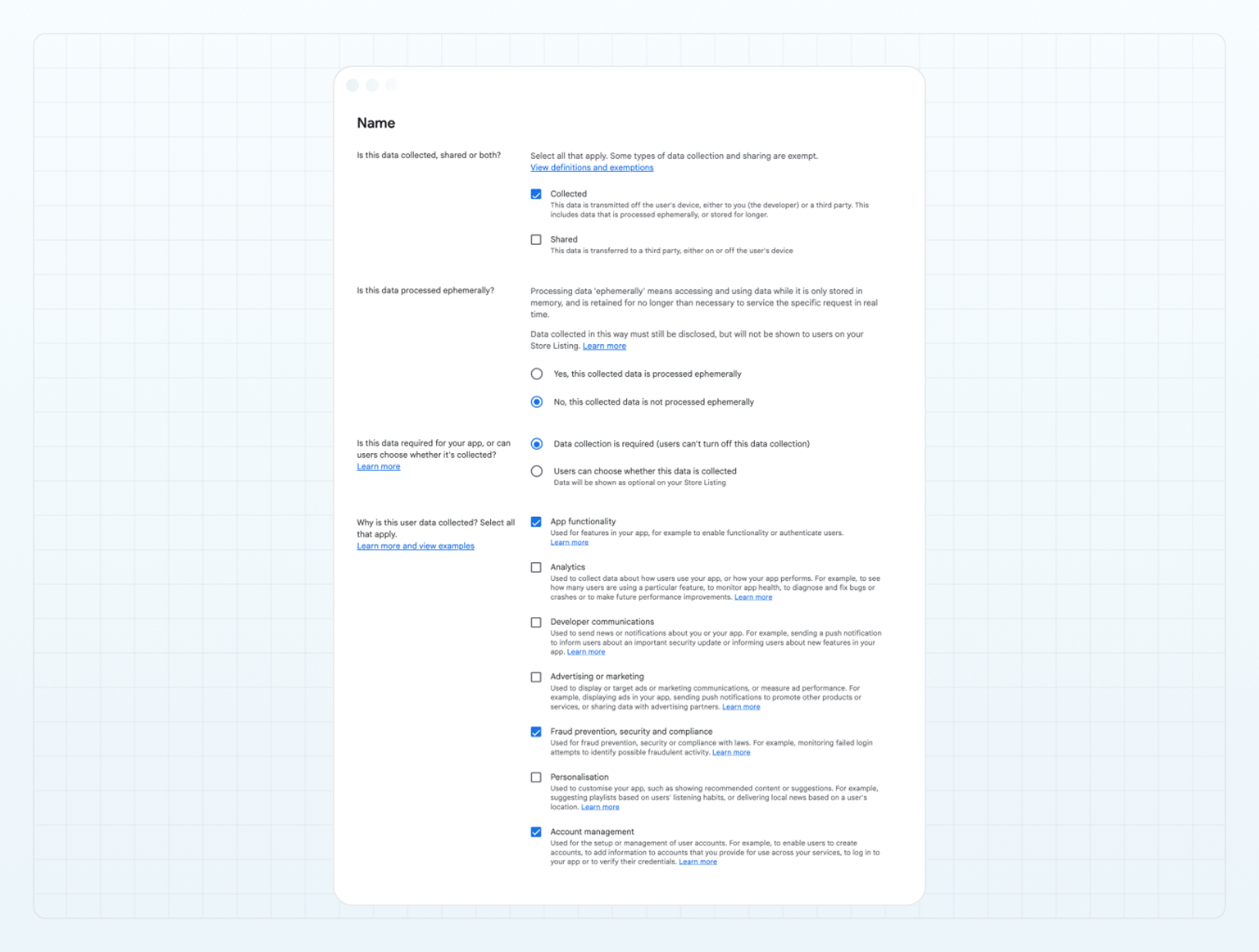
- 个人信息:指定客户在您的 B2CORE 实例中注册时必须提供的数据。这通常包括(但不限于)“姓名”、“电子邮件地址”、“电话号码”或其他信息。
- 财务信息:B2CORE 不收集此类数据。
- 健康和健身:B2CORE 不收集此类数据。
- 消息:B2CORE 不收集此类数据。
- 照片和视频:B2CORE 不收集此类数据。
- 音频文件:B2CORE 不收集此类数据。
- 文件和文档:B2CORE 不收集此类数据。
- 日历:B2CORE 不收集此类数据。
- 联系人:B2CORE 不收集此类数据。
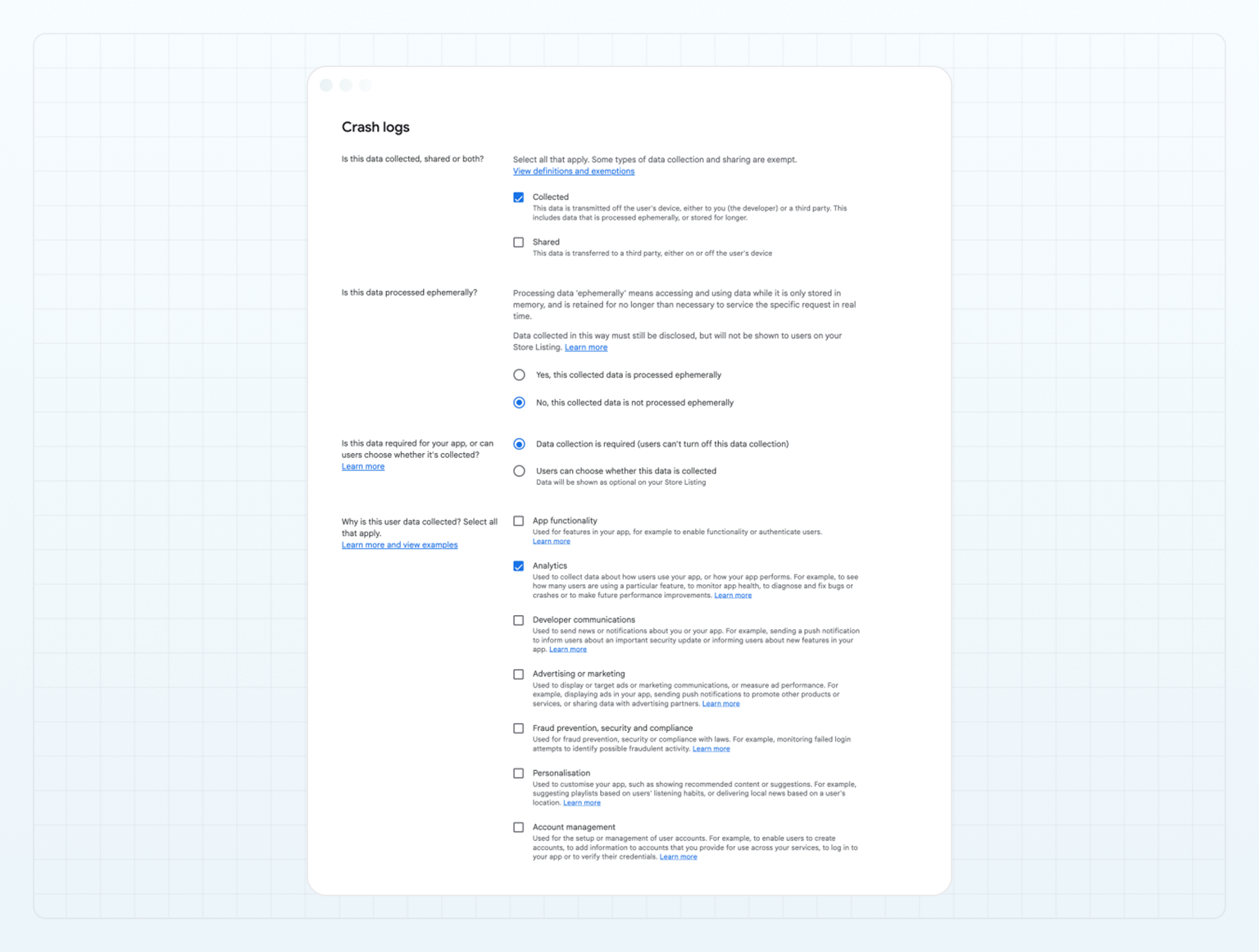
- 应用活动:B2CORE 收集“应用互动”数据。
- 网页浏览:B2CORE 不收集此类数据。
- 应用信息和性能:B2CORE 收集“崩溃日志”和“诊断”数据。
- 设备或其他 ID:B2CORE 不收集此类数据。
-
在 数据使用和处理 部分,您将看到一组与应用收集的数据相关的问卷。
- 按照以下示例完成 个人信息 部分中的问卷:
- 按照以下示例完成 应用信息和性能 及 应用活动 部分中的问卷:
- 在 预览 部分,验证显示的摘要并点击 保存。
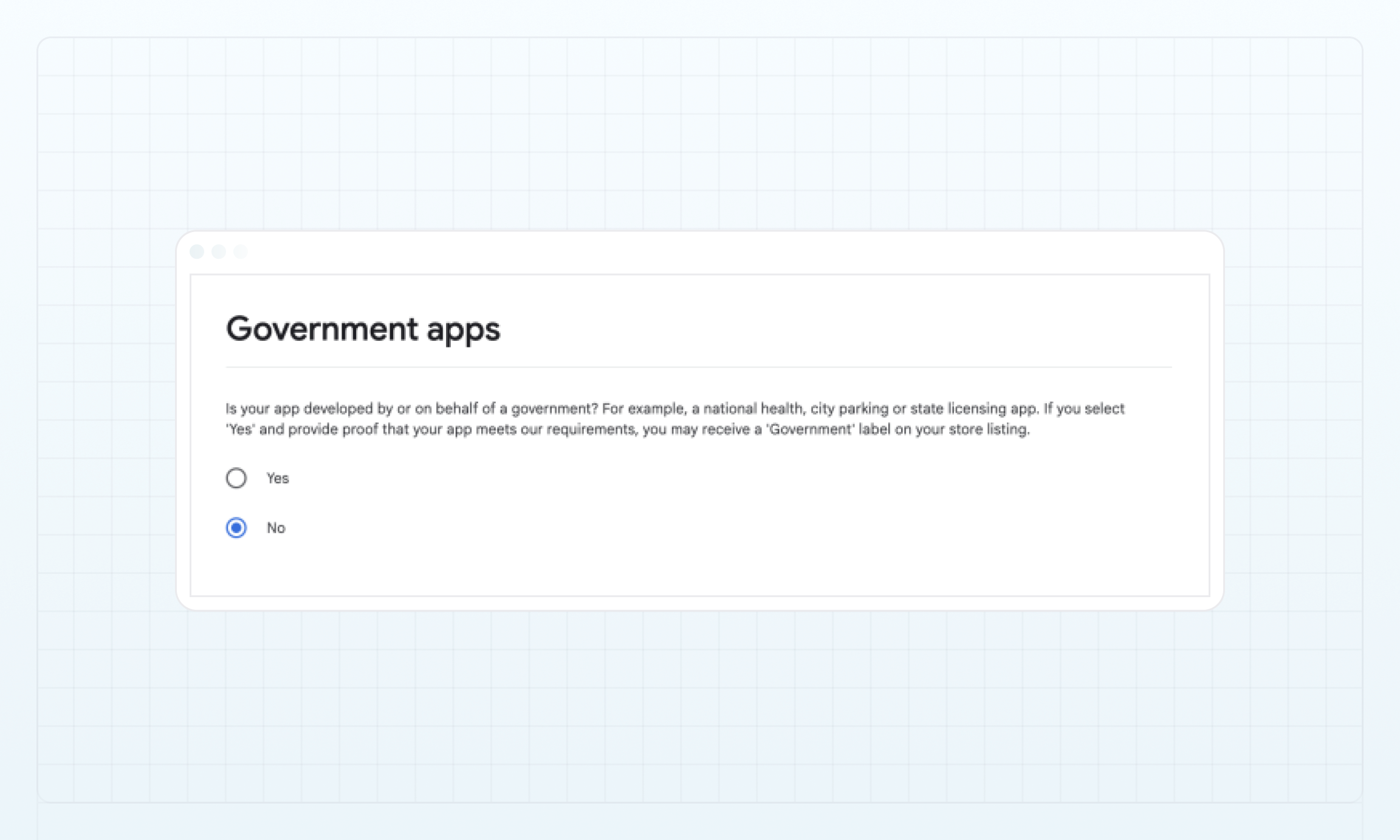
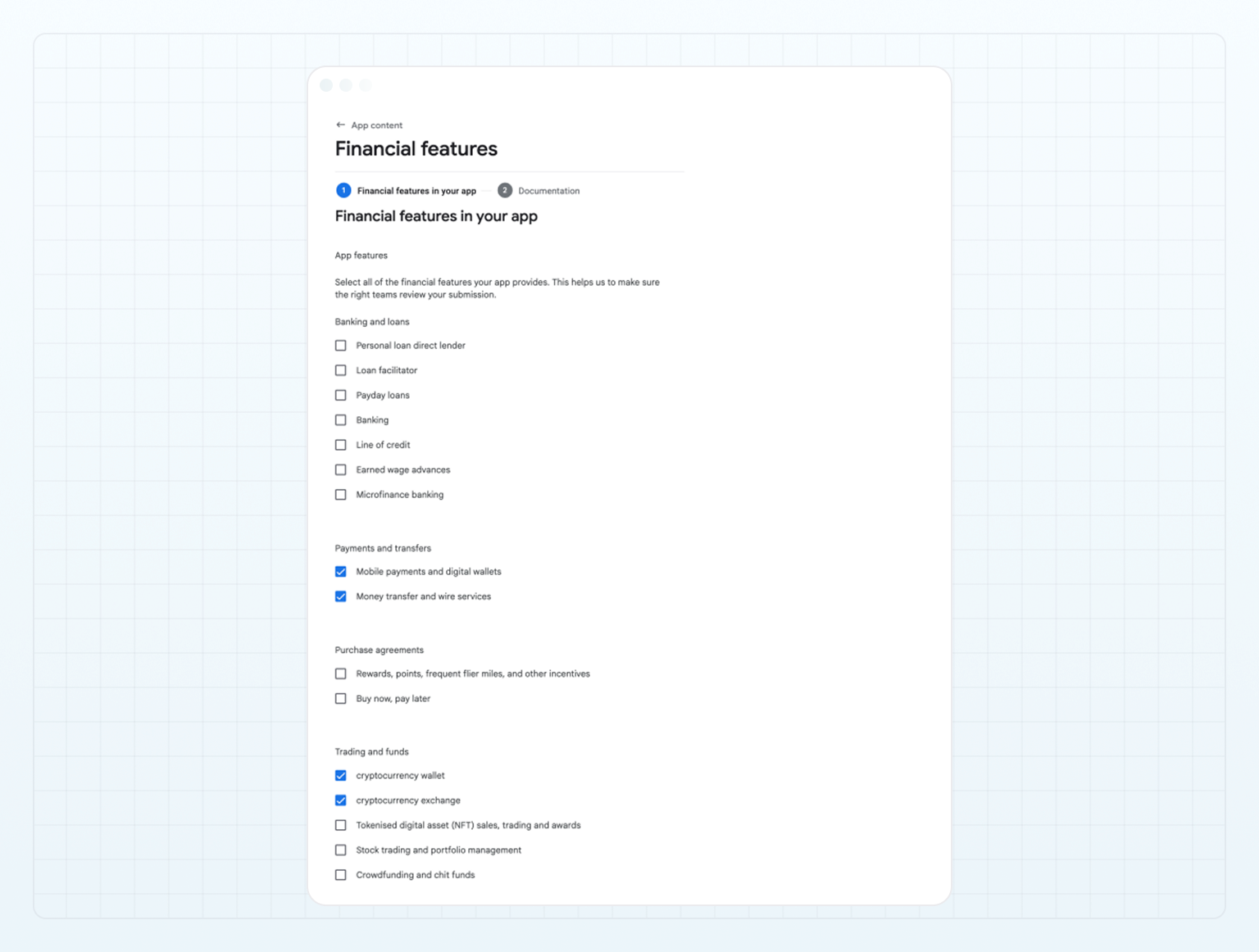
健康应用
- 选择 我的应用不具有任何健康功能 选项,然后点击 下一步。
- 文档 部分不需要执行任何额外操作。
- 点击 保存 以返回信息中心。
商店设置
-
在 应用类别 部分,填写以下内容:
- 在 应用或游戏 选项中,选择 应用。
- 在 类别 中,选择 财务。
-
在 商店详情联系信息 部分,输入将在 Google Play 上向用户显示的电子邮件地址、电话号码和网站。
-
(可选)在 外部营销 部分,您可以勾选 在 Google Play 之外宣传我的应用 复选框。
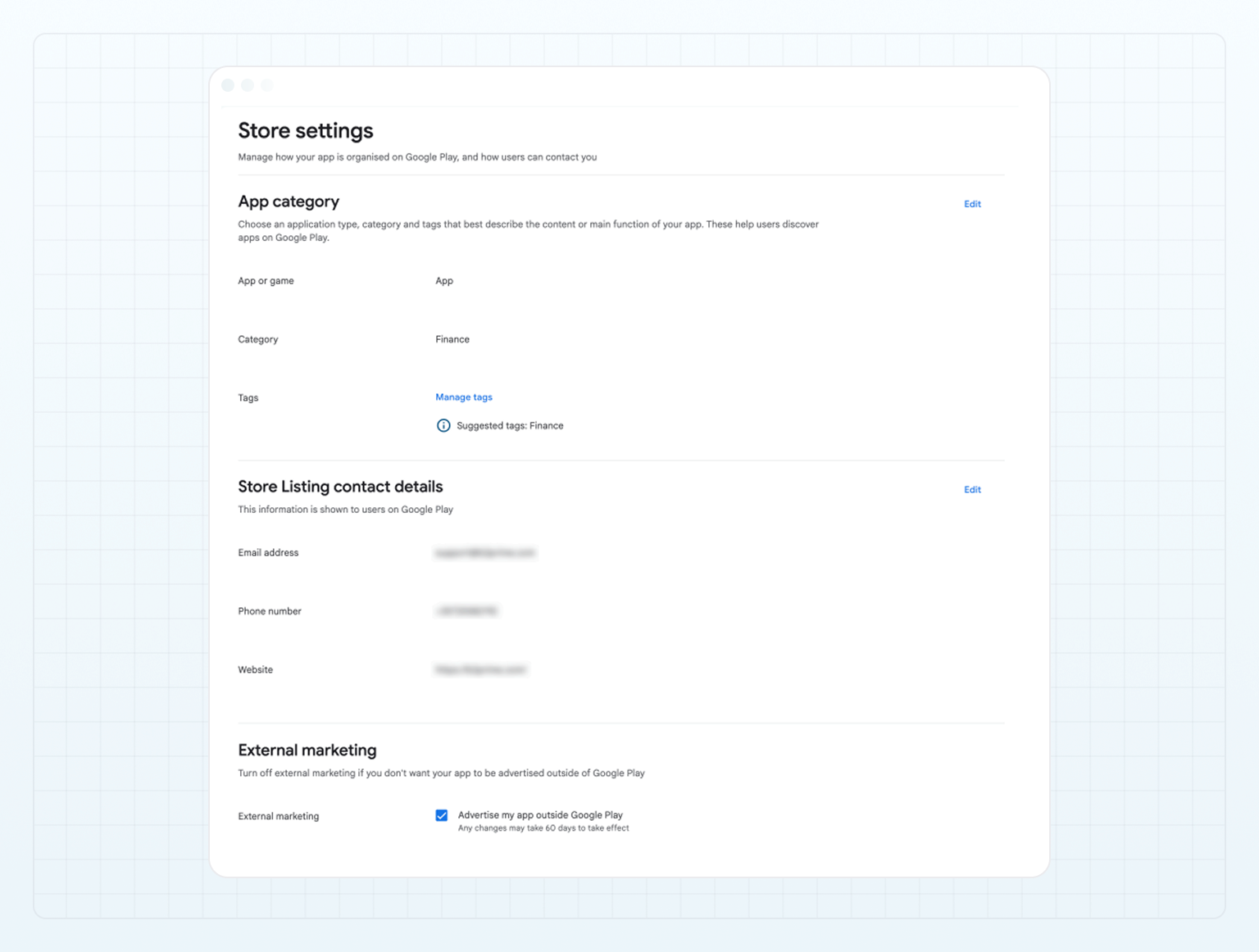
设置您的商店详情
-
在 详情素材 部分,填写以下内容:
- 应用名称
- 简短说明
- 完整说明
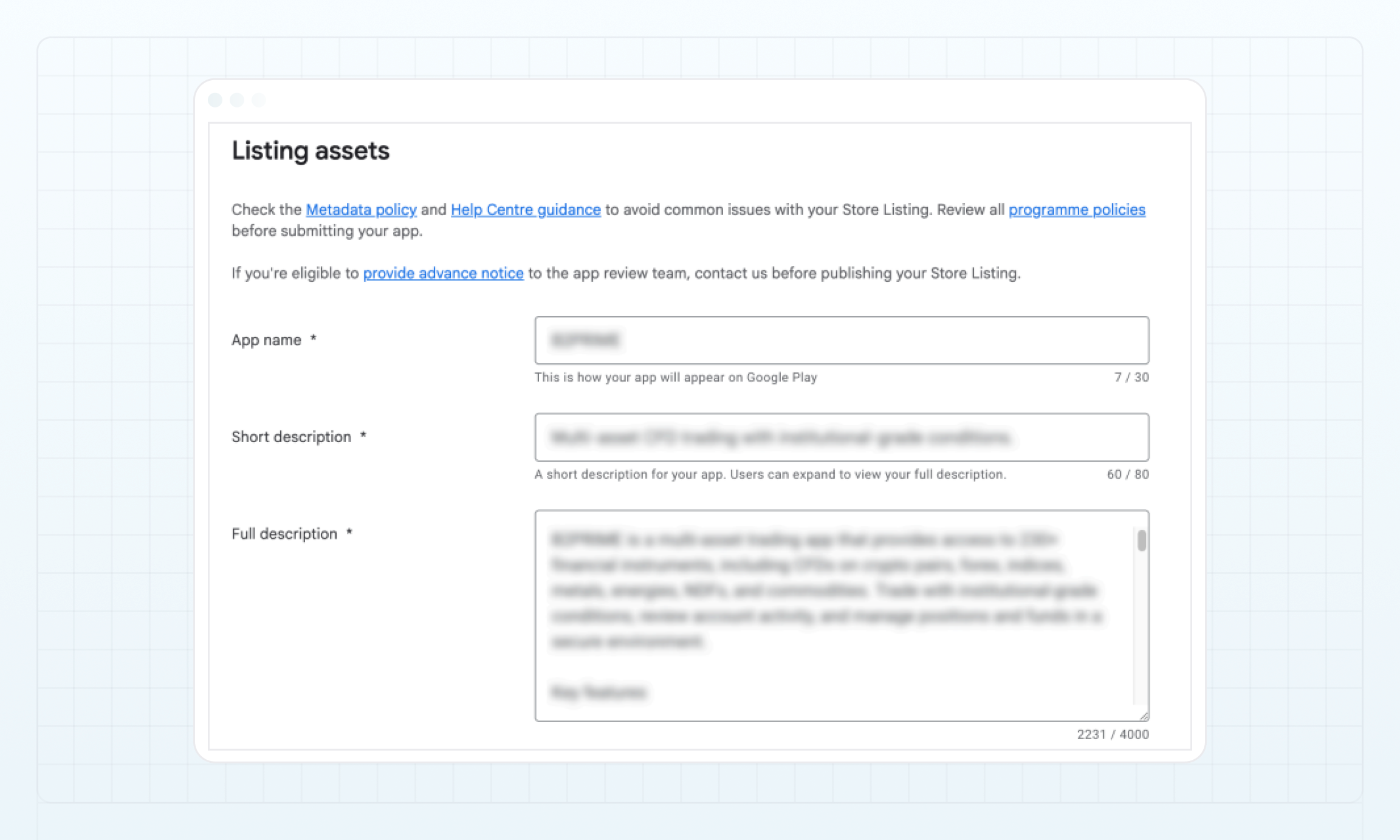
-
在 图形素材 部分,附加 B2CORE 团队提供的图形素材。点击 添加素材,逐个上传每项图形素材,并为每项素材选择适当类别。
-
添加所有提供的素材后,点击 保存。
提交应用信息以供审核
您提供的所有应用信息都必须提交给 Google 审核。在主菜单中点击 发布概览,然后点击 提交 X 项更改以供审核。
第 7 步:上传用于正式发布的应用软件包 (.aab)
要在 Google Play Console 中上传您的应用软件包并配置正式发布:
在 Play Console 中,选择您的应用。
导航至 测试和发布 > 正式版。
打开 国家/地区 标签页,根据允许您分发应用和提供服务的许可证,选择您希望应用可用的国家/地区。
点击右上角的 创建新版本。
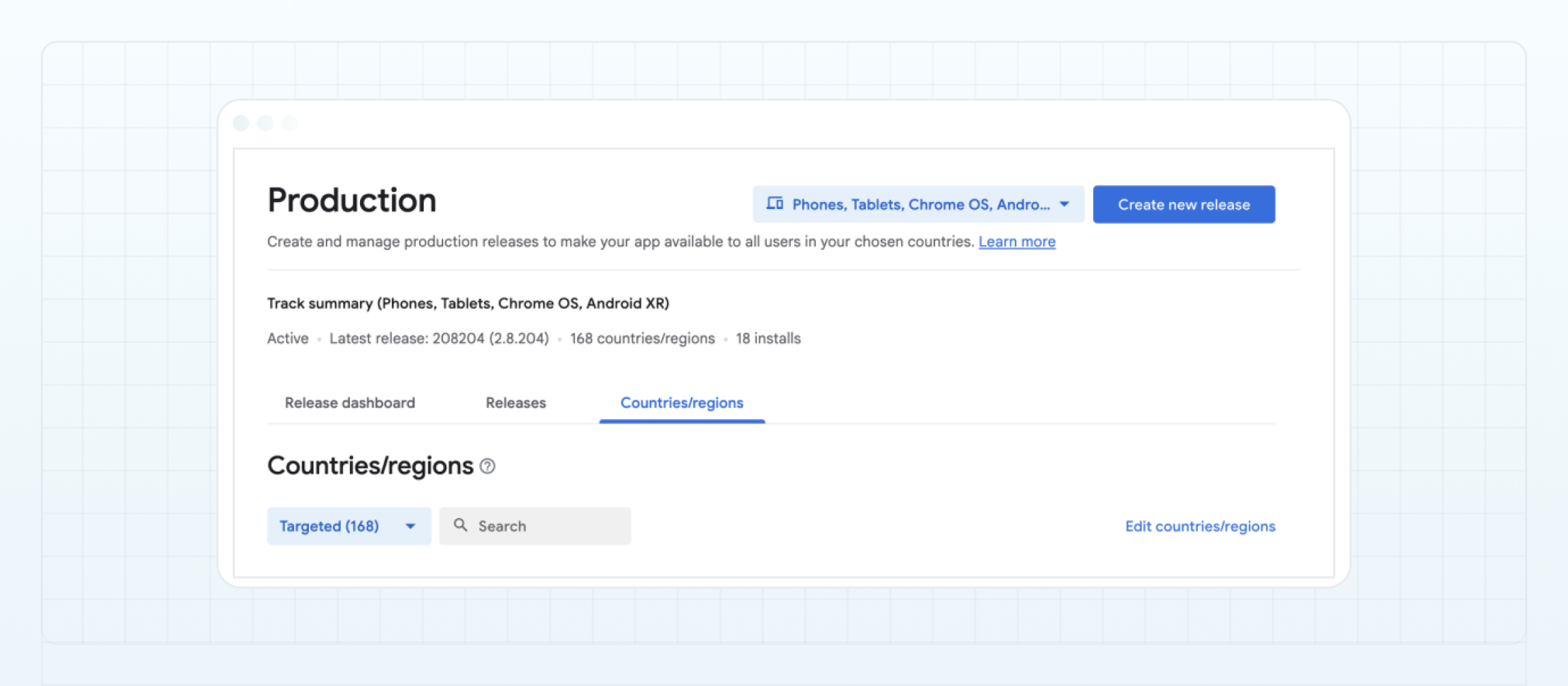
点击 更改签名密钥。
Google Play 使用基于加密密钥的应用签名来验证您的应用的真实性和安全性。
正确配置 Google Play App Signing 对于确保安全部署至关重要;在适用的情况下,也能确保现有 .apk 用户顺利迁移至 Google Play 版本。
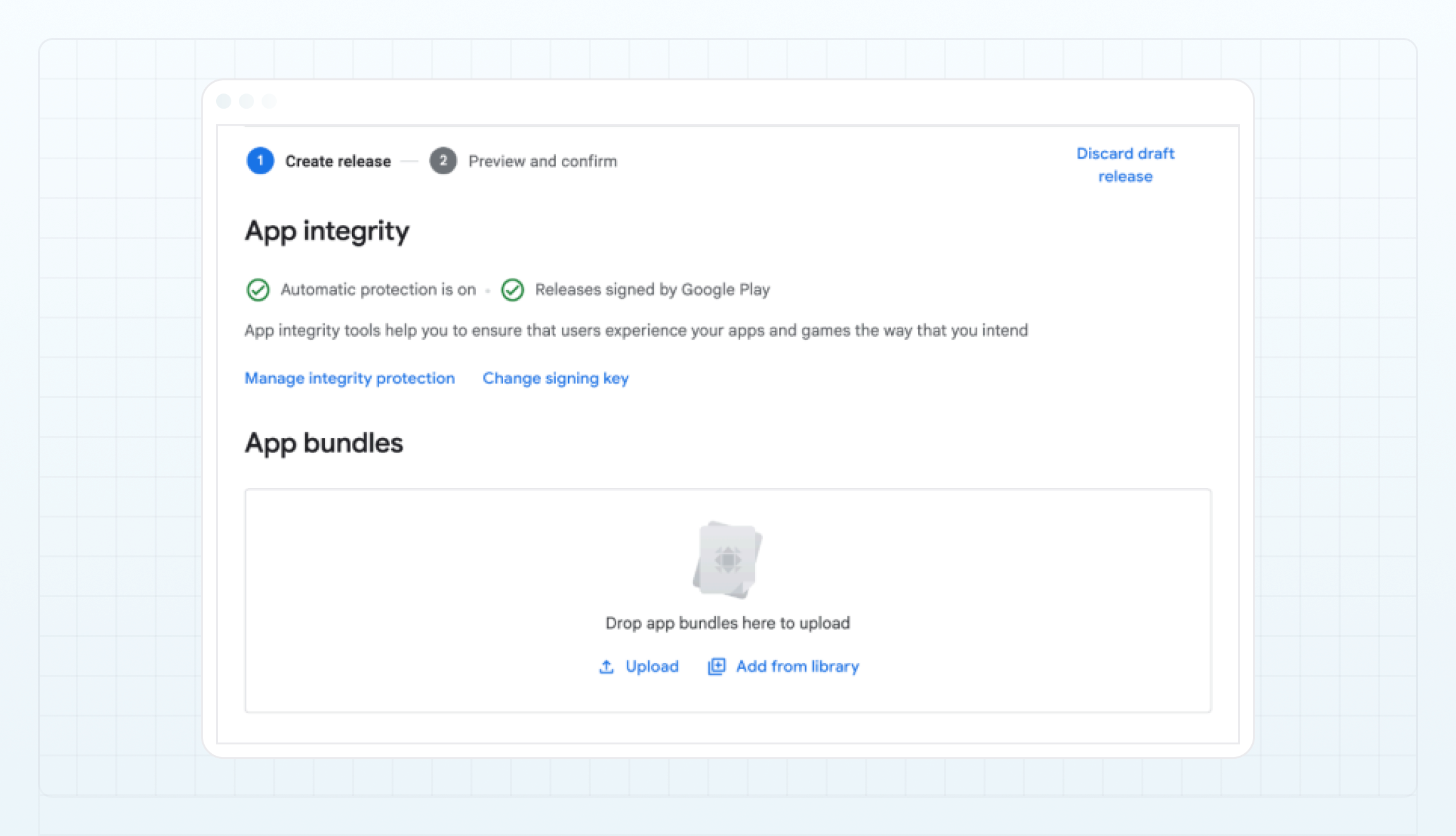
下载加密公钥。
- 选择 从 Java 密钥库上传新的应用签名密钥 选项。
- 点击 下载加密公钥(选项 1)。
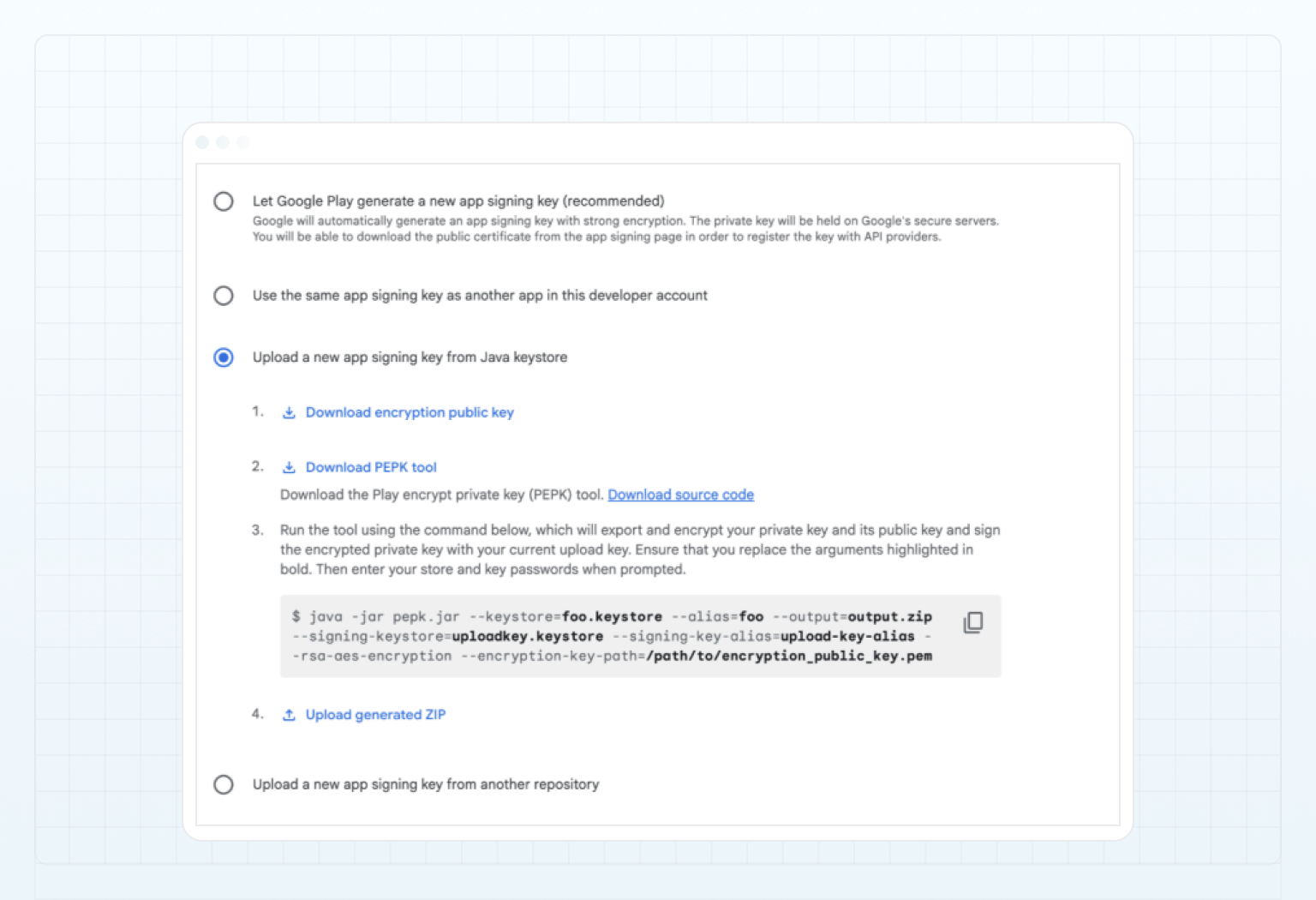
通过电子邮件将下载的 .pem 文件格式密钥发送给 B2CORE 团队,邮箱为 android-support@b2broker.com,或通过您的客户经理发送。
B2CORE 团队将生成应用签名密钥,使用提供的公钥对其进行加密,并将其与使用相同密钥签名的 .aab 格式应用一同返还给您。此过程可能需要一些时间。
收到 已签名的应用软件包(.aab)和 应用签名密钥归档文件(.zip)后,返回 测试和发布 > 正式版 > 版本 > 未命名版本。
在 版本 页面上,点击 编辑版本。
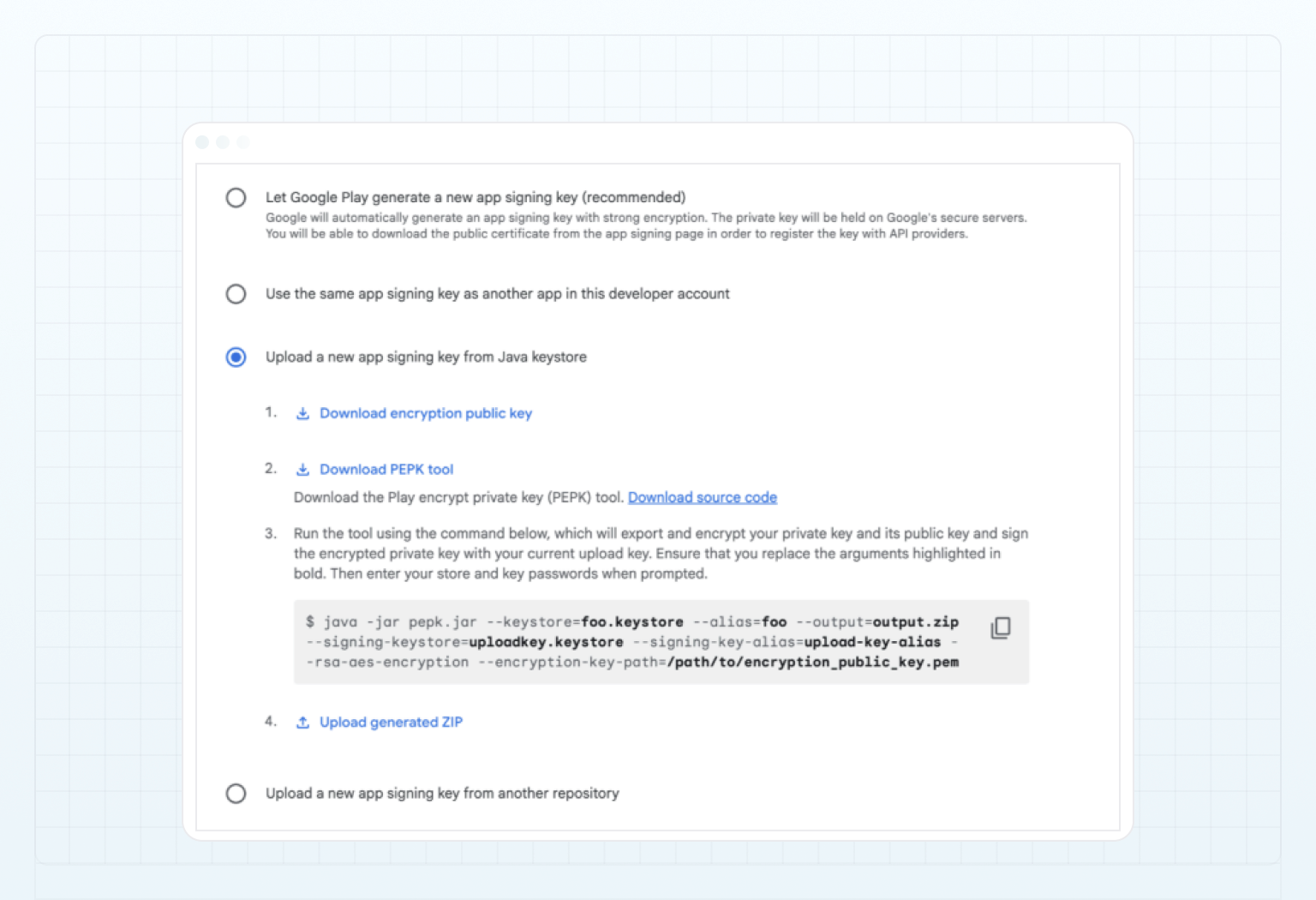
上传收到的 应用签名密钥(.zip)。
- 选择 上传应用签名密钥 (.zip) 选项。
- 点击 上传生成的 ZIP(选项 4)。
上传收到的 应用软件包(.aab)。
-
拖放提供的
.aab文件。请勿修改它。 -
上传后,确保未显示任何错误。
您可能会看到以下警告消息。这是预期情况,可以安全忽略。
警告
This App Bundle contains native code, and you've not uploaded debug symbols. We recommend that you upload a symbol file to make your crashes and ANRs easier to analyze and debug.
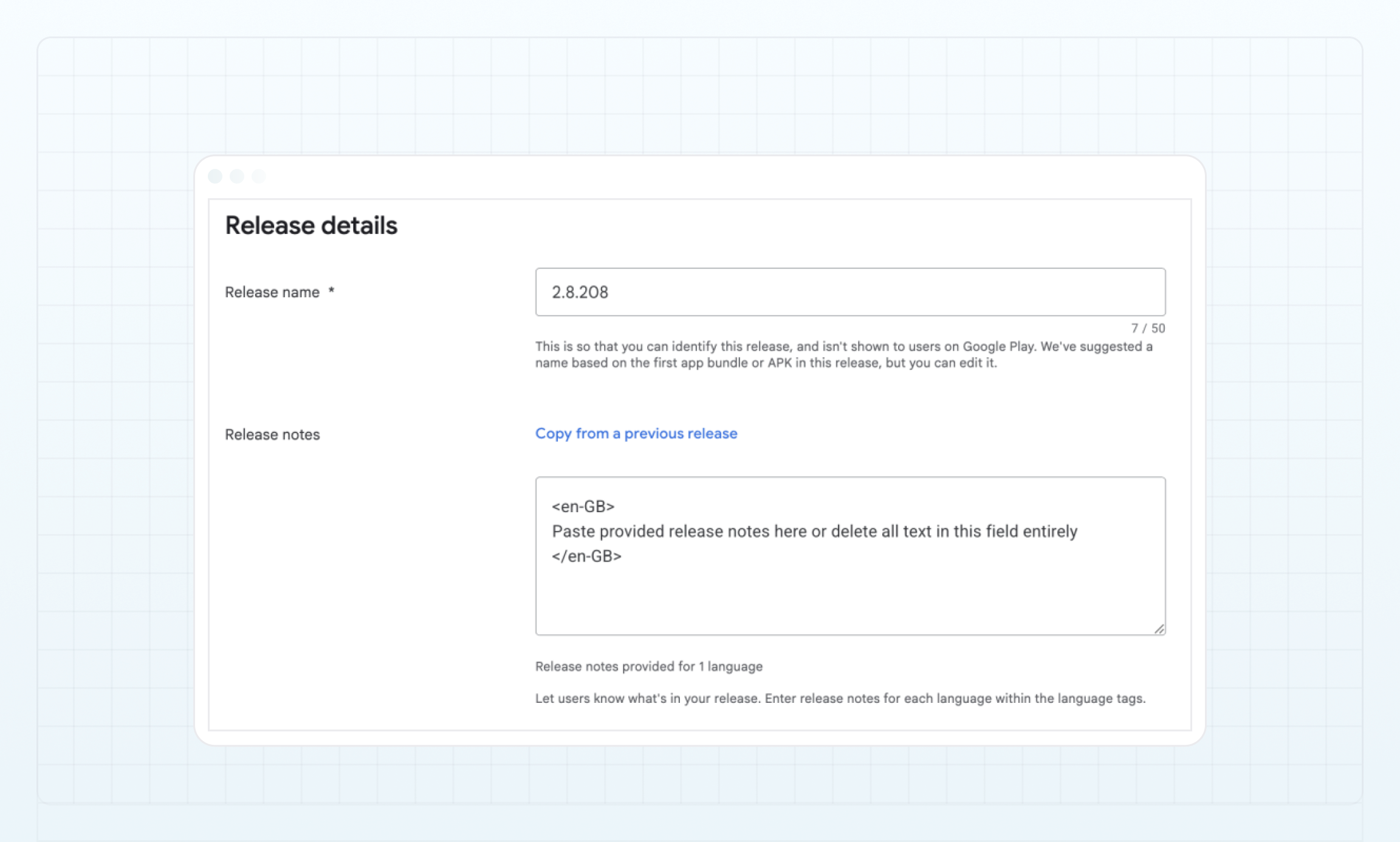
填写 版本详细信息。
- 上传
.aab文件后,版本名称 字段会自动填写。 - 在 版本说明 字段中,粘贴 B2CORE 团队提供的版本说明,或将该字段留空。
点击 下一步。
检查版本信息,并确保没有以红色突出显示的错误。
您可能会看到以下警告消息。这是预期情况,可以安全忽略。
警告
This App Bundle contains native code, and you've not uploaded debug symbols. We recommend that you upload a symbol file to make your crashes and ANRs easier to analyze and debug.
开始发布。
- 点击 保存 以提交应用供 Google 审核。
- 您将被重定向到 发布概览,您必须在此点击 提交 X 项更改以供审核。
应用审核和发布可能需要数天时间。审核结果可能是在 Google Play 上成功发布,也可能是被拒绝并提供原因。如果您在解决拒绝问题时遇到困难,请通过 android-support@b2broker.com 联系 B2CORE 团队。
第 8 步:获批后:应用监控
应用获批后,请定期检查其可用性和政策合规性,以避免执法措施。
未执行这些检查可能导致违反政策、应用被下架、您的 Play Console 开发者账号被停用或永久终止,且通常不会事先通知。
检查应用可用性
确认应用在所有允许的国家/地区中均可在 Google Play 上看到,并且安装和基本功能按预期运行。
检查合规性
确保您的应用详情、隐私政策和国家/地区分发范围与您当前的许可证和法律授权保持一致。
监控政策状态
定期检查 监控和改进 > 政策和计划 > 政策状态 中是否有任何需要处理的事项。
审核应用内容
定期检查 监控和改进 > 政策和计划 > 应用内容 中是否有任何需要处理的事项。确保所有应用信息均为最新信息。
监控 Google Play 通信
定期检查与您的 Google Play Console 关联的联系邮箱,并及时回应任何通知。
Google Play 政策和部署流程会定期变化。如果您发现本说明中有任何缺失或过时的信息,请通过 android-support@b2broker.com 联系我们以获取帮助或说明。
最后更新于