 B2BROKER
 B2CORE
 B2CORE IB
 B2TRADER
 B2CONNECT
 B2TRANSLATE
 B2BROKER
部署您的 iOS 应用
了解如何准备和发布您的品牌 iOS 应用,包括许可证、演示设置、App Store 合规性和审批
除了创建独立的桌面解决方案外,B2CORE 还可协助您发布适用于 iOS 和 Android 的品牌移动应用。
要在 App Store 上发布您的应用,您需要考虑各种政策问题,以确保严格遵守所有指南和法规,这可能并非一项简单的任务。
本文档提供了有关如何正确准备您的 iOS 应用的详细说明,以加快其审批和在 App Store 上成功发布的速度。
本文档中提及的所有商标、徽标和品牌名称均为其各自所有者的财产。本文档中使用的所有公司、产品和服务名称仅用于识别目的。使用这些名称、商标和品牌并不意味着获得认可。
第 1 步:准备加密货币交易许可证
首先,在开始构建并提交您的 iOS 应用以供审核之前,您需要确定该应用将在哪些国家/地区提供,并特别注意获取在这些国家/地区提供服务所需的全部许可证。
此过程可能十分耗时,您必须提前获取所有必需的许可证,以确保您获准交易 B2CORE 解决方案中配置的所有工具,然后将这些许可证交给 App Store 审核团队。
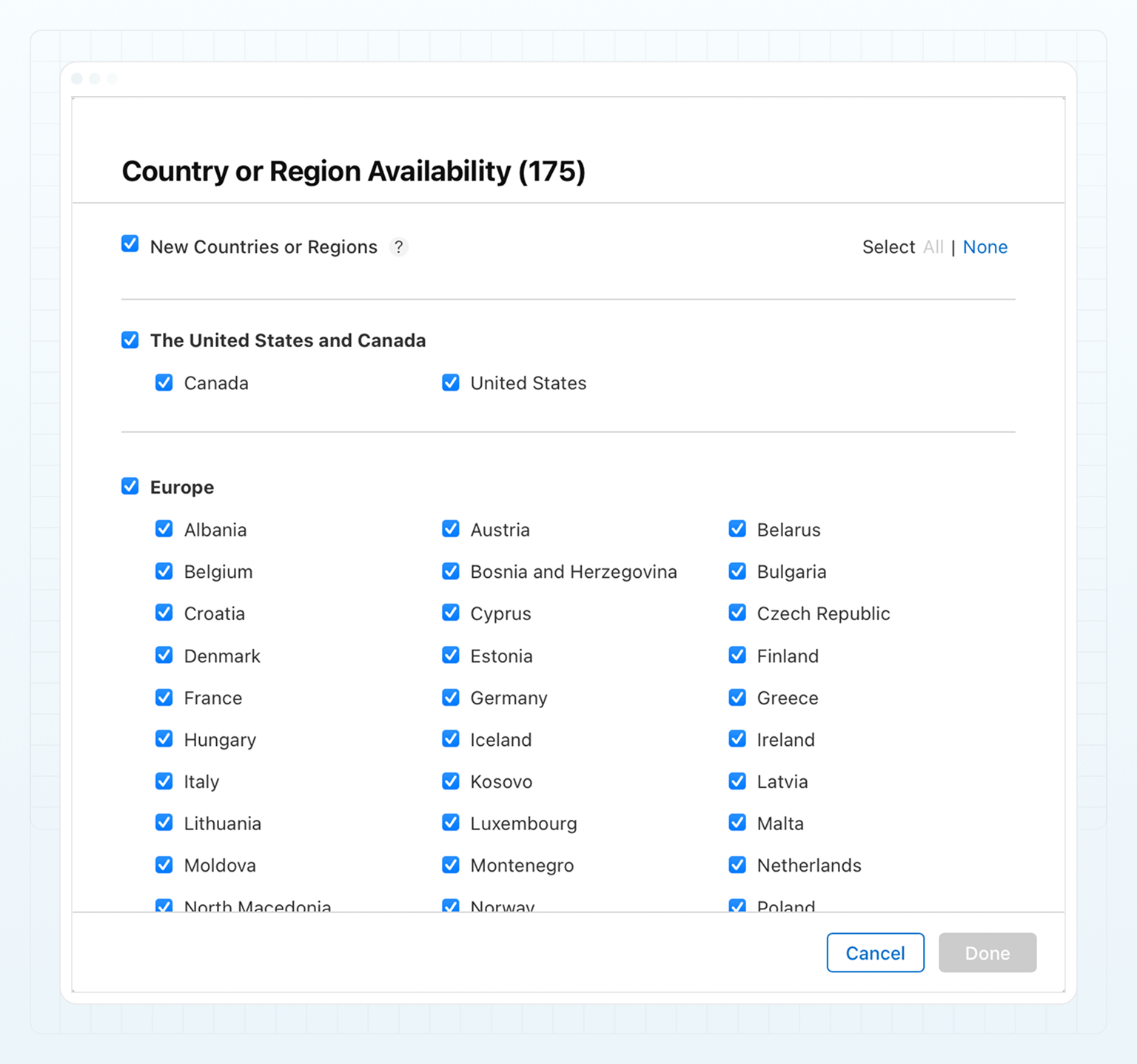
许可证要求是强制性的,交易业务服务许可必须由 Apple 授予。要详细了解专门适用于加密货币的许可证要求,请参阅 App Store 审核指南 - 3.1.5 加密货币。
第 2 步:在 B2CORE UI 中创建并配置演示账户
为了能够审核您应用的所有功能,App Store 审核团队需要访问演示账户。因此,您需要按如下方式配置演示账户:
- 完成 KYC 流程中的所有步骤以验证您的演示账户。
- 在 Back Office 中,检查并启用将在您的移动应用中展示的所有 B2CORE UI 模块。必须正确配置每个模块,以确保您的移动应用不会在审核期间被 App Store 拒绝。
- 如果您的应用允许用户转移或兑换资产,您还需要确保演示账户中有足够的资金,以便 App Store 审核团队也能够检查转移和兑换功能。
第 3 步:以组织身份加入 Apple Developer Program
要开设 Apple Developer 账户,您必须提供以下信息:
- 您的 D-U-N-S 编号
- 您的法人实体状态
- 您的法定约束授权
- 您的网站地址
要发布您的 iOS 应用,您需要以组织身份加入 Apple Developer Program,然后通过将您的访问凭据发送至我司电子邮件 ios-admin@b2broker.com,与 B2CORE 团队共享您的开发者账户访问权限。
此后,B2CORE 团队将在每次 iOS 发布时为您上传新的应用构建版本,而您将负责管理应用的日常维护(详情请参阅第 8 步:通过新版本更新您的应用)。
有关一般信息,请参阅 加入前须知 — Apple Developer Program。
有关分步说明,请参阅以组织身份加入 Apple Developer Program。
第 4 步:向 B2CORE 团队授予访问权限和管理员权限
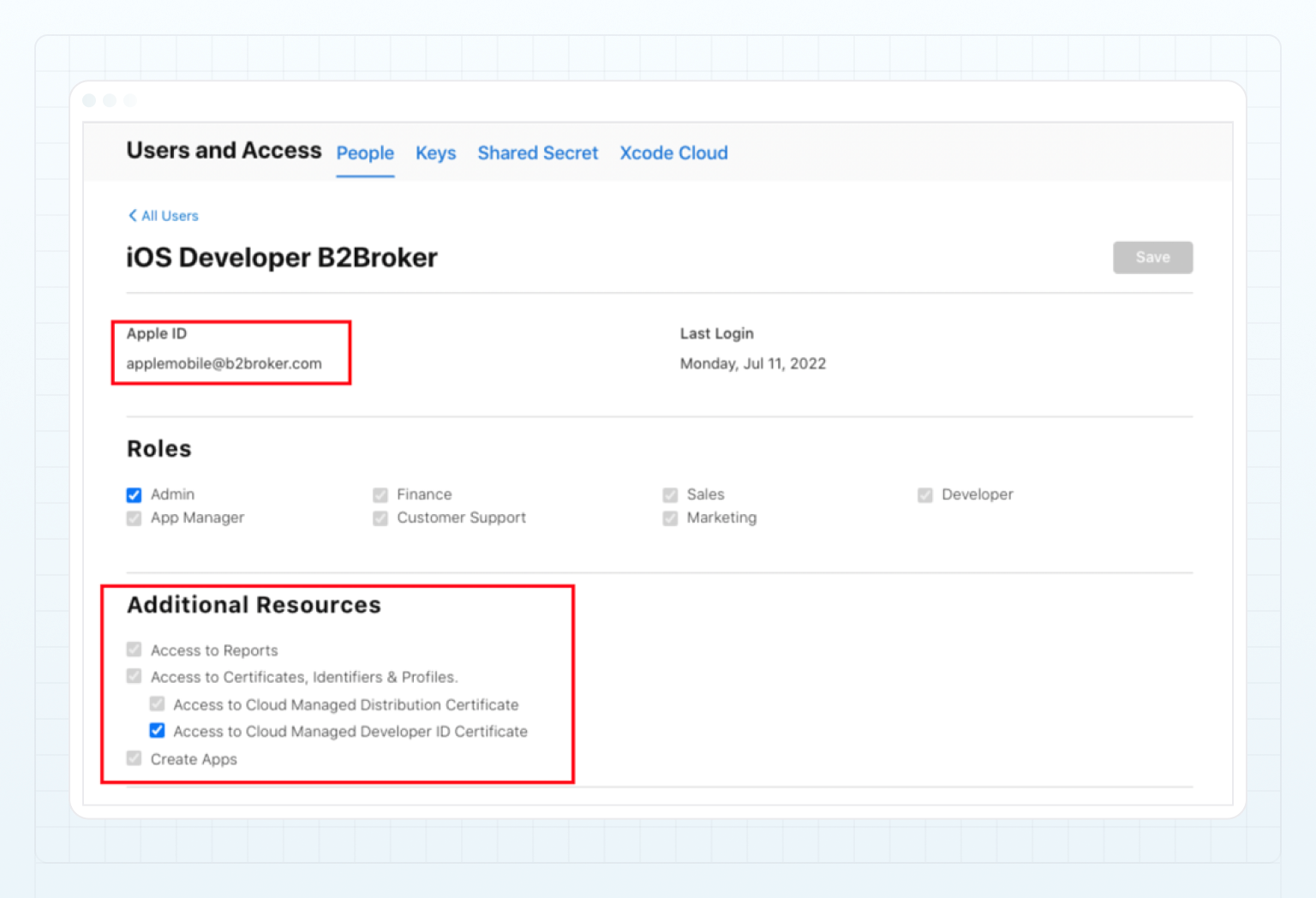
为了使 B2CORE 团队能够在 App Store Connect 中配置您的应用,您需要向我们的团队授予以下管理员权限。请按如下步骤操作:
- 在 App Store Connect 中,切换至 用户和访问。
- 在 人员 选项卡中,使用 B2BROKER 公司电子邮件 ios-admin@b2broker.com 添加新人员。
- 在 角色 部分中,启用 管理员 角色。
- 在 其他资源 部分中,确保按如下方式启用所有权限:
- 访问报告
- 访问证书、标识符和配置文件,其中包括:
- 访问云管理的分发证书
- 访问云管理的 Developer ID 证书
- 创建应用
第 5 步:向您的客户经理提供所有必要信息
请联系您在 B2BROKER 的客户经理,告知开发团队他们必须为发布准备您的应用。
您需要向客户经理提供以下信息,这些信息将转交给开发团队:
- 有关许可证的信息,以及您的 B2CORE 演示账户凭据。
- 您的 B2CORE UI 实例 URL。
- 您公司的法定名称,以及您的 Apple Developer 账户名称(通常与以组织身份创建 Developer Account 时指定的公司名称一致)。
您的 Apple Developer 账户必须以 LLC 形式注册在您的组织名下;不允许使用个人账户。
- Developer Account 所有者的电子邮件地址。
此外,您还需要提供以下信息:
- 您的 iOS 应用名称(不得超过 16 个字符)。
- 应用的主要语言(默认设置为英语)以及用于本地化的支持语言列表。
- 您对应用图标的偏好设置(例如所需的配色方案)。
- 您对 App Store 产品页面中显示的应用截图的偏好设置。
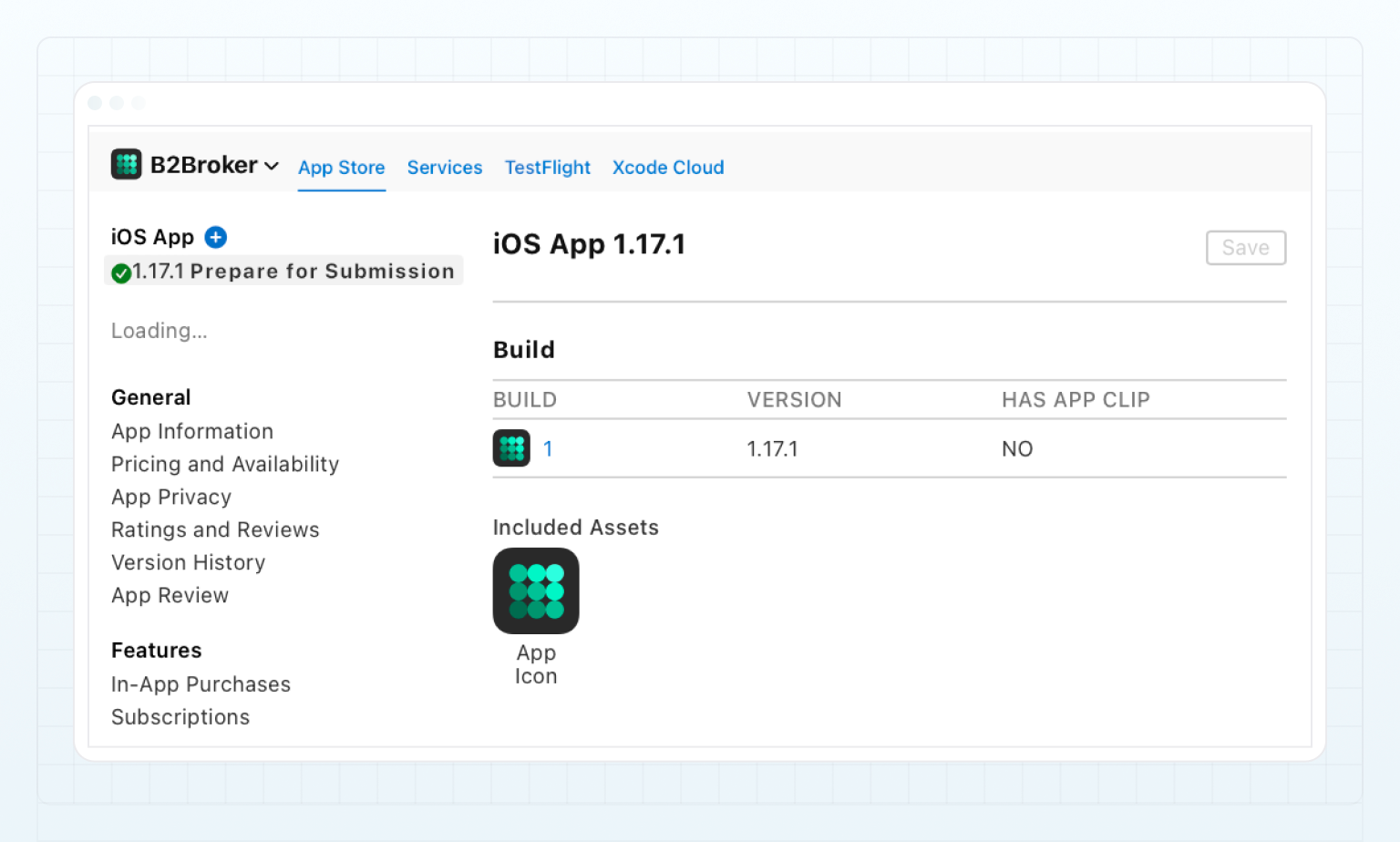
在您的客户经理联系 B2CORE 开发团队后,他们将准备您的应用并将构建版本上传至 App Store。随后,该应用将显示在 App Store Connect 中,并标明其版本,其状态设置为 准备提交。
第 6 步:指定定价、可用性和隐私选项
在 App Store Connect 中,配置以下应用设置:
-
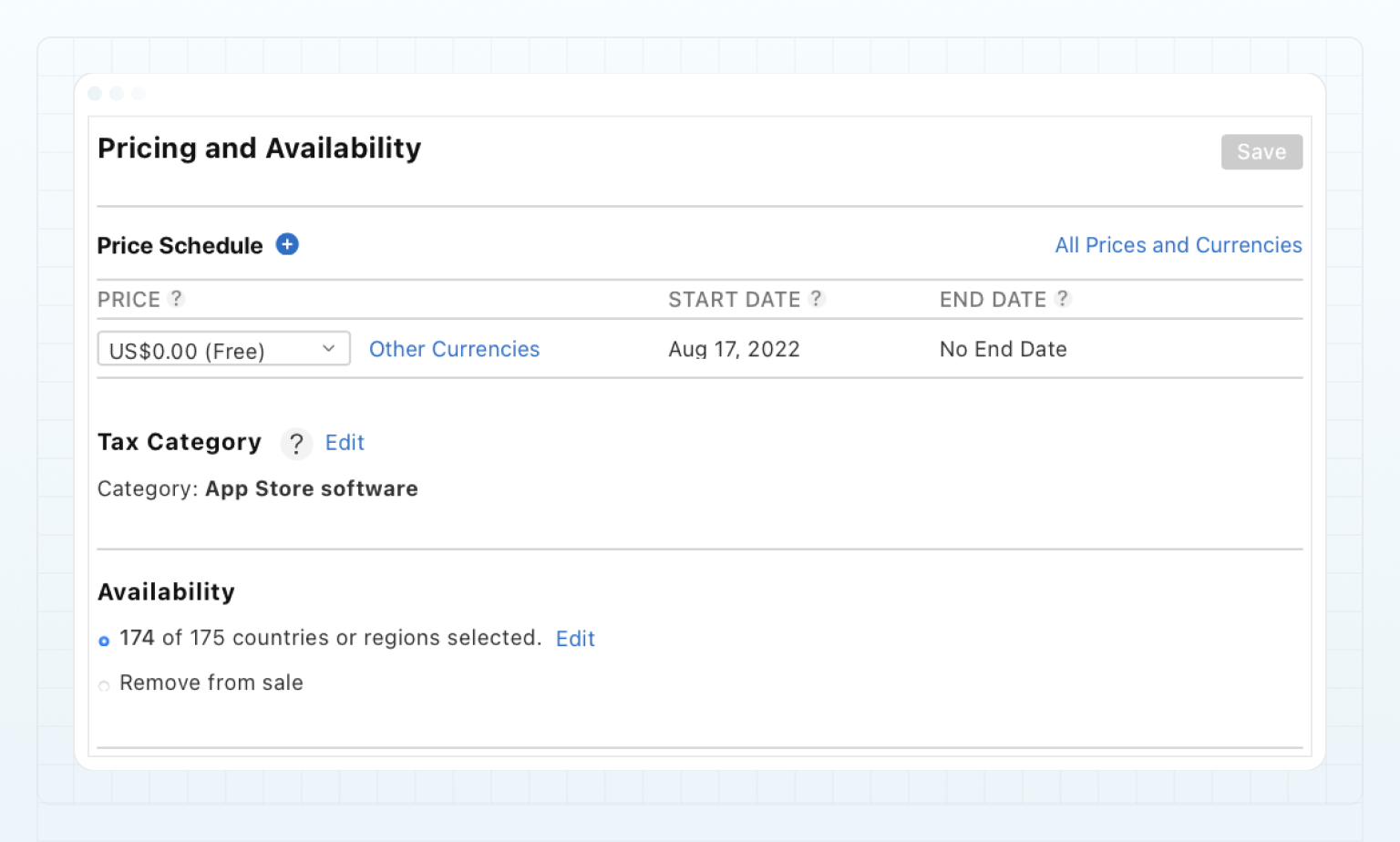
定价和可用性
在此部分中,您需要指定以下选项:
- 我们建议您免费提供移动应用,并将 价格计划 字段设置为
US$0.00 (Free)。 - 将 税务类别 字段设置为
App Store software。 - 在 可用性 部分中,根据您获得的许可证,选择您的应用将可用的国家/地区。
- 对于此部分中的其他选项,您可以保留默认设置。
- 我们建议您免费提供移动应用,并将 价格计划 字段设置为
-
应用隐私
在此部分中,指定 隐私政策 URL,该 URL 必须与您为 B2CORE UI 实例指定的 URL 相同。
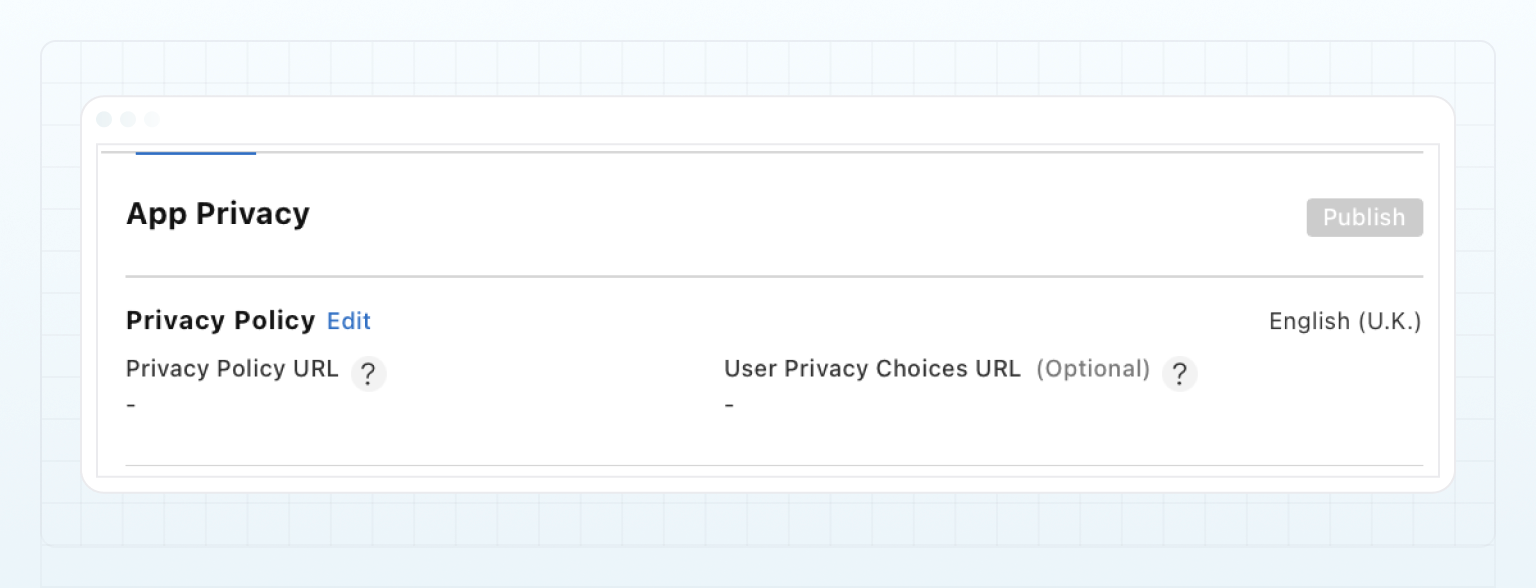
接下来,点击 开始使用 并完成问卷,以指定您的应用数据收集政策:
-
联系信息
默认情况下,您的应用将收集用户的电子邮件地址。
根据您应用的配置,它还可能收集其他数据,例如用户名、电话号码、用户地址和其他联系信息。请确保根据 B2CORE Back Office 中指定的选项标明收集的数据。
-
标识符
默认会收集 用户 ID 数据。
不会收集 设备 ID 数据。
-
用户内容
会收集用户照片和视频。
-
其他用户内容
在此页面中,选择
App Functionality和Other Purposes。
要了解更多信息,请参阅 App Store 上的应用隐私详细信息。
第 7 步:指定 Apple 审核团队将用于登录的演示账户
应用上传至 App Store Connect 后,您需要指定在第 2 步中创建的演示账户。App Store 审核团队将使用此账户登录并审核您的应用。
要指定演示账户,请按如下步骤操作:
- 在 App Store Connect 中,切换至 应用审核 > 准备提交。
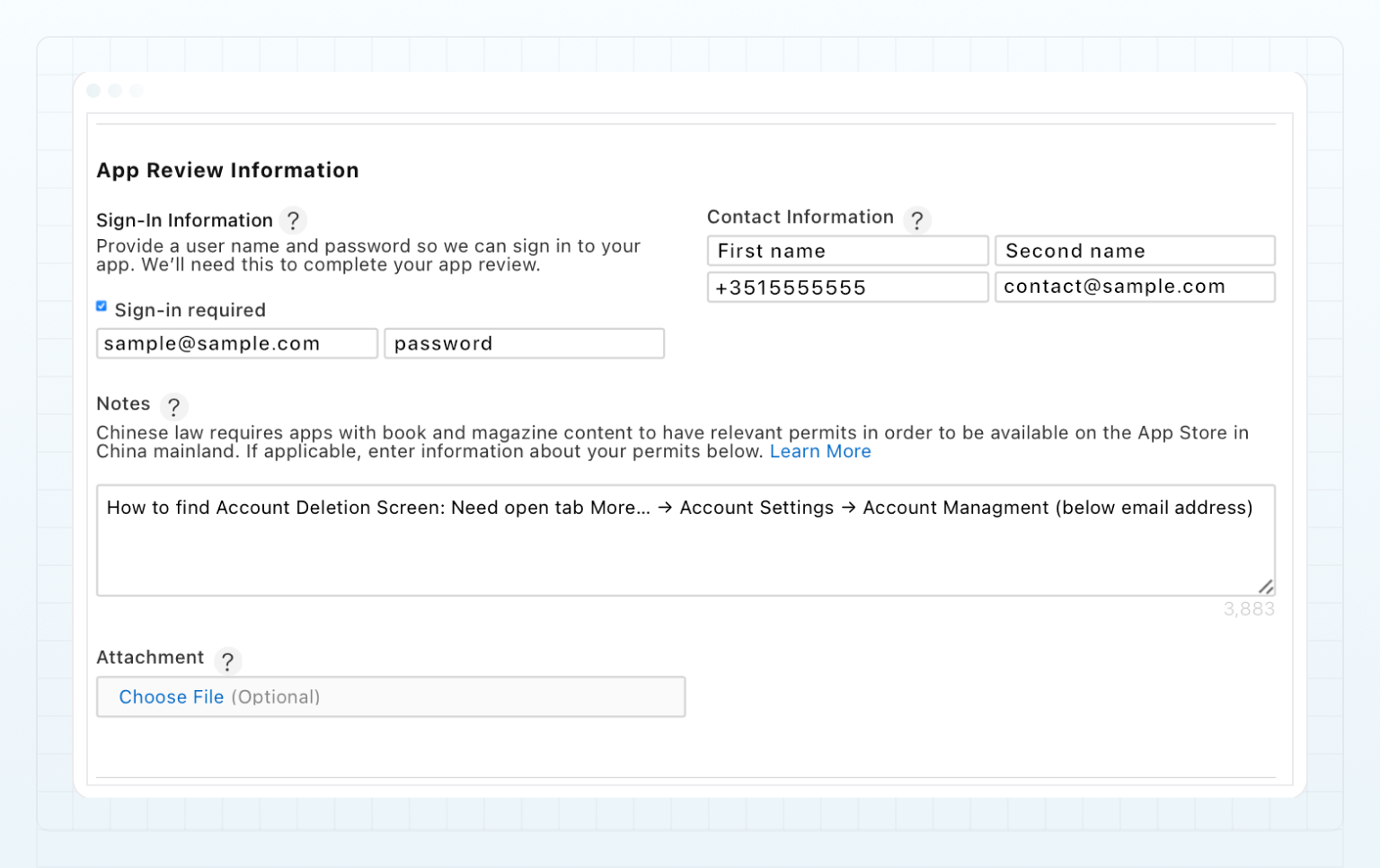
在 应用审核信息 部分中,启用 需要登录 复选框,然后指定演示账户的登录名和密码。
- 在 联系信息 部分中,指定负责配置 App Store Connect 的人员的联系信息。
App Store 审核团队将联系此人,告知应用是否被接受或拒绝,或是否需要任何其他信息。
- 在 备注 字段中,添加许可证链接并附上其扫描件(如有)。
您在第 6 步的 可用性 部分中选择的每个国家/地区都必须提供许可证。必须将链接添加在有关如何找到删除账户按钮的信息下方。
- 在 备注 字段中,添加以下文本:
该应用不依赖任何第三方 API,包括任何可能危及用户数据的 API。该应用仅使用自定义 REST API 与后端通信,以提供金融服务。此 API 由我公司开发并拥有。因此,我们保证 API 的正常运行。
- 指定以下字段:
- 推广文本
- 描述
- 此版本的新功能
- 关键词
- 支持 URL
- 营销 URL
- 版本
- 版权
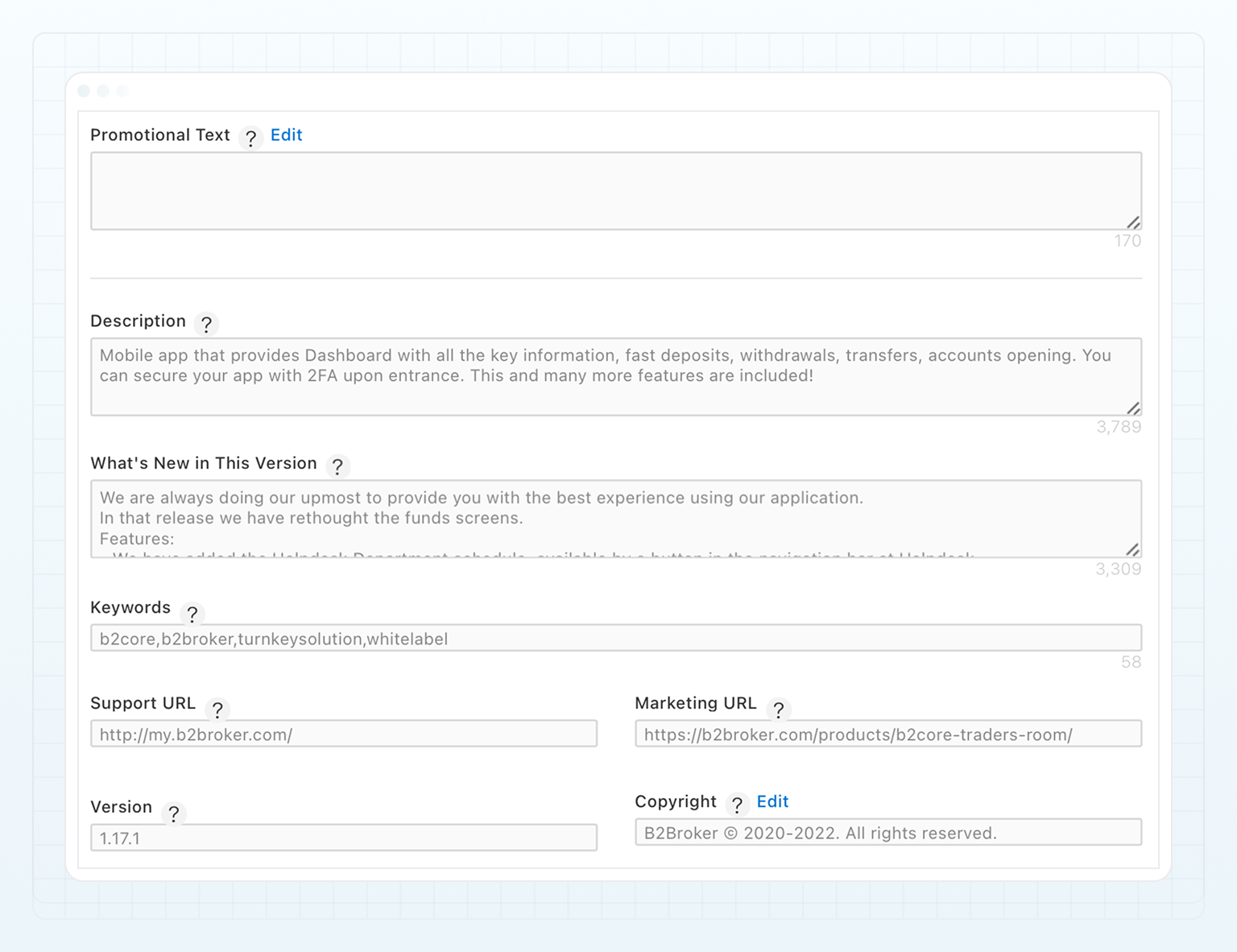
要详细了解这些字段,请参阅平台版本信息。
- 点击 添加以供审核,将您的应用提交给 App Store 团队审核。
当您的应用审核并获批后,其状态将更改为 Ready for Distribution。
第 8 步:通过新版本更新您的应用
B2CORE 团队将在每次 iOS 发布时为您在 App Store Connect 中上传新的应用构建版本。
您需要创建新的应用版本,将新构建版本添加到该版本中,并将其提交给 App Store 团队审核。
创建新的应用版本
当 B2CORE 团队通知您有新的 iOS 发布版本时,请在 Apple Store Connect 中创建新的应用版本,向其中添加新的构建版本,并将其提交给 App Store 团队审核。
仅当当前应用版本处于 Ready for Distribution 状态时,您才能创建新版本。如果由于某种原因,当前应用版本未提交审核且处于可编辑状态,请使用新构建版本更新当前版本,而不要创建新版本。
有关所有可能状态的完整列表,请参阅应用和提交状态。
-
在 Apps 中,选择您的应用。
-
在 Distribution 选项卡中,点击侧边栏 iOS App 部分显示的 添加 按钮 (+)。
-
在 新版本 弹出窗口中,输入新版本号(例如
1.24.0),然后点击 创建。您可以在 TestFlight 选项卡中查看为应用版本上传的完整版本和构建版本列表。
-
审核新版本元数据。 创建新版本时,当前版本中的元数据将自动转移至新版本。有关版本属性的说明,请参阅平台版本信息。
-
点击页面右上角的 保存。
-
将最新的应用构建版本添加至新创建的版本:
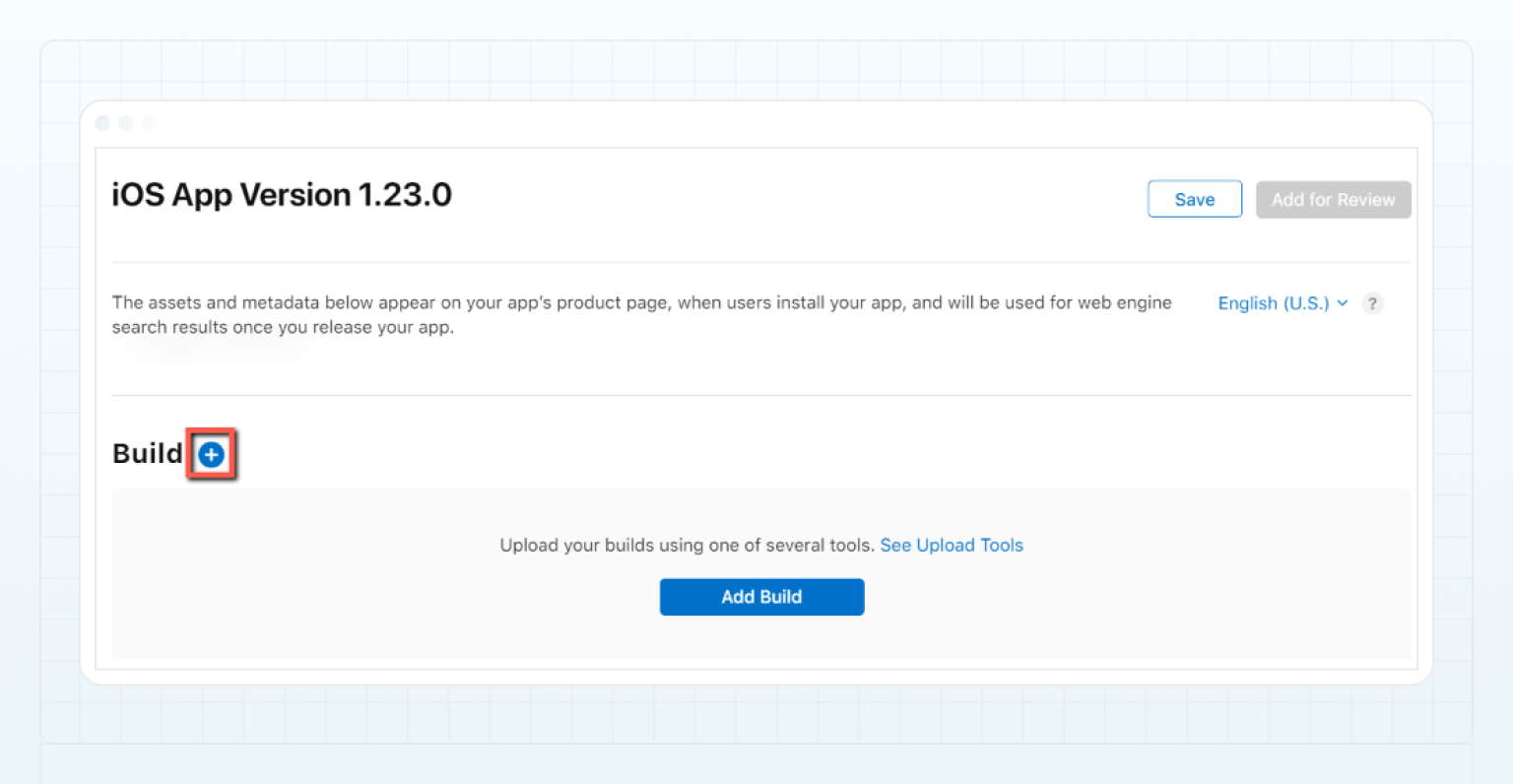
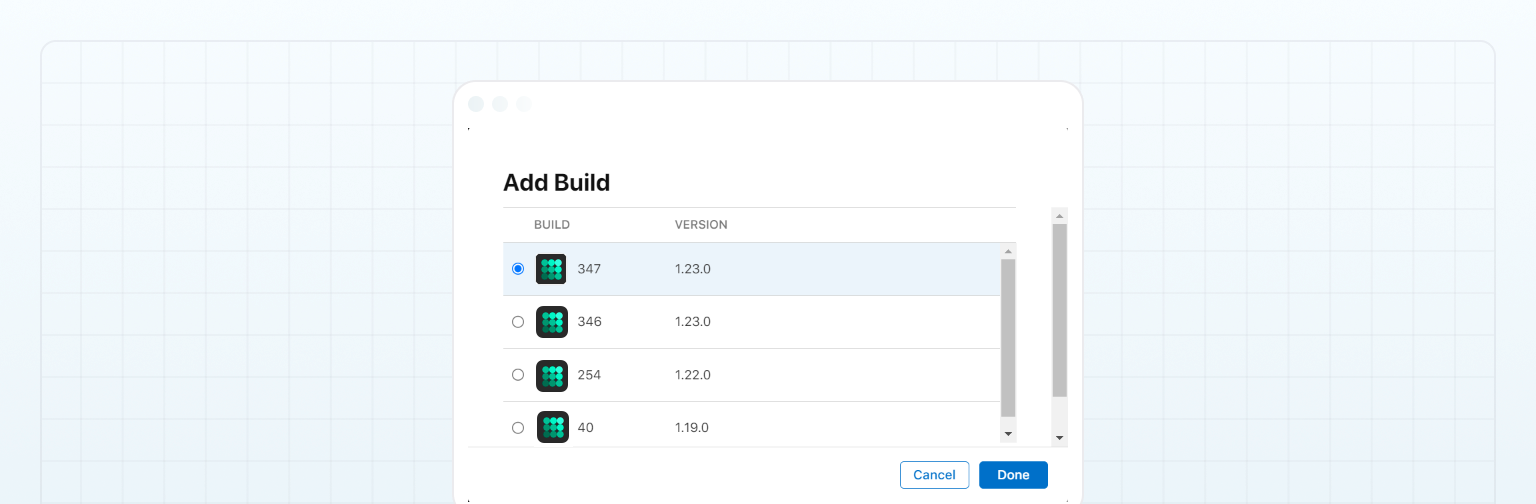
- 向下滚动至 构建版本 部分,然后点击该部分旁显示的 添加 按钮 (+)。
- 在 添加构建版本 弹出窗口中,选择版本号_最高_的构建版本,然后点击 完成。
- 将发行说明添加至 此版本的新功能 字段。每个 iOS 发布版本的 RN 可在此处找到。
这些 RN 可能并不完全适用于您的应用,因此您可能需要编辑它们,仅包括与您应用功能相关的更新。例如,如果 RN 提到您的应用不支持的交易平台更新,请从 此版本的新功能 字段中省略该项。
- 点击页面右上角的 保存。
- 点击 添加以供审核,将新的应用版本提交给 App Store 团队审核。
当您的新应用版本审核并获批后,其状态将更改为 Ready for Distribution。
使用新构建版本更新当前应用版本
如果您当前的应用版本在 App Store Connect 中未处于 Ready for Distribution 状态,则在新的 iOS 发布版本可用时,您无法创建新的应用版本。请改为为当前版本选择新的构建版本,并将其提交给 App Store 团队审核。
- 在 Apps 中,选择您的应用。
- 在侧边栏中,选择您要上传新构建版本的应用版本。
您只能对具有某一可编辑状态的版本执行此操作。
有关所有可能状态的完整列表,请参阅应用和提交状态。
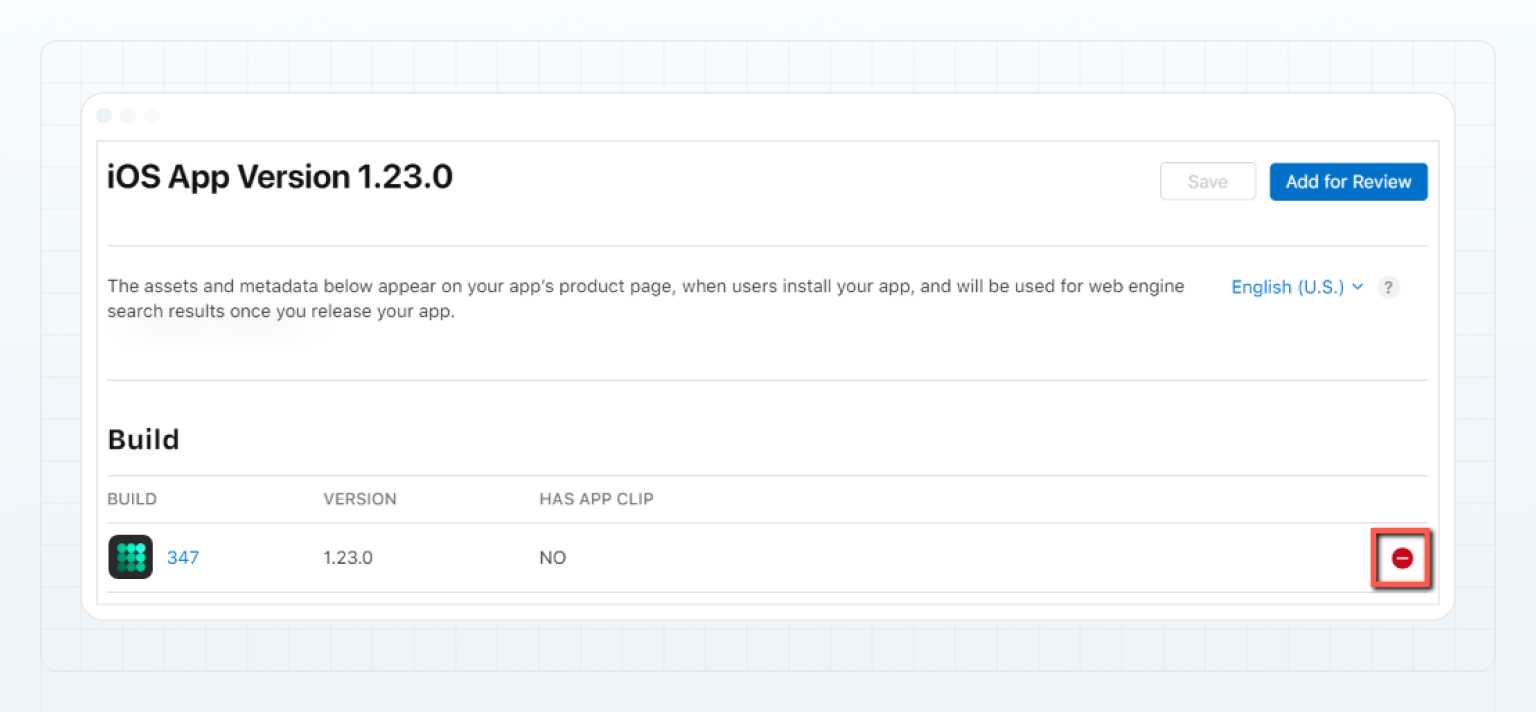
- 向下滚动至 构建版本 部分。
- 要移除先前的构建版本,请将鼠标悬停在该构建版本上,然后点击构建版本行右侧显示的 删除 按钮 (-)。
- 添加最新构建版本:
- 点击 构建版本 部分旁显示的 添加 按钮 (+)。
- 在 添加构建版本 弹出窗口中,选择版本号_最高_的构建版本,然后点击 完成。
- 在 版本 字段中,将版本号更新为与新 iOS 发布版本一致。例如,将
1.23.0更改为1.24.0。 - 将发行说明添加至 此版本的新功能 字段。每个 iOS 发布版本的 RN 可在此处找到。
这些 RN 可能并不完全适用于您的应用,因此您可能需要编辑它们,仅包括与您应用功能相关的更新。例如,如果 RN 提到您的应用不支持的交易平台更新,请从 此版本的新功能 字段中省略该项。
- 点击页面右上角的 保存。
- 点击 添加以供审核,将新的应用版本提交给 App Store 团队审核。
当您的新应用版本审核并获批后,其状态将更改为 Ready for Distribution。
最后更新于