 B2BROKER
 B2CORE
 B2CORE IB
 B2TRADER
 B2CONNECT
 B2TRANSLATE
 B2BROKER
نشر تطبيق Android الخاص بك
تعرّف على كيفية إعداد ونشر تطبيق Android المخصّص بعلامتك التجارية على Google Play
يوضح هذا الدليل الخطوات التي تحتاج إلى اتباعها لإعداد تطبيق Android الخاص بك بشكل صحيح لمراجعة Google والموافقة عليه ونشره بنجاح على Google Play.
توفر هذه التعليمات إرشادات عامة اعتبارًا من تاريخ النشر. أنت مسؤول عن إكمال جميع الحقول المطلوبة في Google Play Console الخاص بك. قد يؤدي تقديم معلومات غير صحيحة أو غير مكتملة إلى تحذيرات أو قيود أو تعليق حساب المطور الخاص بك من قِبل Google.
الخطوة 1. نقطة التحقق من الامتثال
قبل إنشاء تطبيق Android الخاص بك وإرساله لمراجعة Google، حدّد البلدان التي تريد إتاحة تطبيقك فيها وتأكد من امتلاكك جميع التراخيص والأذونات القانونية المطلوبة لكل بلد.
قد تستغرق هذه العملية وقتًا، لذا احصل على التراخيص اللازمة مسبقًا للتأكد من أنك مخوّل بتقديم جميع أدوات التداول المُهيأة في مثيل B2CORE الخاص بك وتقديم هذه المعلومات أثناء مراجعة Google Play.
لمعرفة المزيد حول سياسات Google Play للخدمات المالية والعملات المشفرة، راجع مركز السياسات لديهم، وبشكل خاص ما يلي:
الخطوة 2. إعداد معلومات التطبيق المطلوبة
أعد المعلومات التالية التي ستكون مطلوبة عند إنشاء تطبيقك في Google Play Console وإرساله لمراجعة Google.
معلومات الدعم والمعلومات القانونية
قدّم التفاصيل التالية:
- رابط سياسة الخصوصية — رابط إلى صفحة ويب متاحة للعامة تشرح كيفية جمع تطبيقك لبيانات المستخدمين واستخدامها وتخزينها وحمايتها.
بالنسبة لتطبيقات Android المنشورة على Google Play، تعد سياسة الخصوصية إلزامية، حتى إذا كان تطبيقك يجمع الحد الأدنى من البيانات. يجب أن تكون الصفحة:
- متاحة للعامة.
- مستضافة على موقع الويب الخاص بك أو نطاق عام موثوق آخر.
- توضح بجلاء البيانات التي يتم جمعها، وكيفية استخدامها، وكيف يمكن للمستخدمين طلب حذف الحساب أو إزالة البيانات.
-
حساب تجريبي — حساب تجريبي يمكن لـ Google استخدامه أثناء عملية المراجعة (للتفاصيل، راجع الخطوة 3. إنشاء حساب تجريبي وتهيئته في واجهة B2CORE).
-
بريد إلكتروني للتواصل مع Google — عنوان بريد إلكتروني يُستخدم للتواصل الرسمي من Google. سيتم ربط هذا البريد الإلكتروني بحساب المطور الخاص بك في Google Play Console.
-
تفاصيل الاتصال العامة بالمطور — معلومات الاتصال التي تظهر للمستخدمين على Google Play، ويجب أن تتضمن:
- البريد الإلكتروني للدعم
- رقم هاتف الاتصال
- رابط الموقع الإلكتروني
معلومات بطاقة المتجر
أعد تفاصيل بطاقة المتجر التالية لتطبيقك:
- اسم التطبيق
- الوصف المختصر (حتى 80 حرفًا)
- الوصف الكامل (حتى 4,000 حرف)
- الأصول الرسومية (يمكن أن يوفرها فريق B2CORE). لطلبها، تواصل مع android-support@b2broker.com أو مدير حسابك.
الخطوة 3. إنشاء حساب تجريبي وتهيئته في واجهة B2CORE
لكي يتمكن مراجعو Google من مراجعة جميع وظائف تطبيقك، يحتاجون إلى الوصول إلى حساب تجريبي. لهذا السبب، تحتاج إلى تهيئة حساب تجريبي كما يلي:
- تحقّق من حسابك التجريبي عبر استكمال جميع خطوات إجراء KYC المُهيأ لديك.
- في Back Office، افحص وفعّل جميع وحدات واجهة B2CORE التي ستظهر في تطبيقك المحمول. يجب تهيئة كل وحدة بشكل صحيح لضمان عدم رفض Google لتطبيقك المحمول أثناء المراجعة.
- إذا كان تطبيقك يتيح لمستخدميه تحويل الأصول أو تبادلها، يجب عليك أيضًا التأكد من وجود أموال كافية في حسابك التجريبي، حتى يتمكن مراجعو Google من التحقق من وظائف التحويل والتبادل أيضًا.
الخطوة 4. التسجيل في Google Play Console كمؤسسة
لنشر تطبيق Android الخاص بك، تحتاج إلى التسجيل في Play Console كمؤسسة وإنشاء حساب مطور.
لاحقًا، مع كل إصدار Android، سيوفر فريق B2CORE حزم تطبيقات جديدة (.aab files) لك، وستكون مسؤولًا عن إدارة الصيانة الدورية للتطبيق.
لمزيد من المعلومات، راجع البدء باستخدام Play Console.
الخطوة 5. إنشاء تطبيق جديد في Play Console
لإنشاء تطبيق:
سجّل الدخول إلى Google Play Console.
اختر حساب المطور الخاص بك.
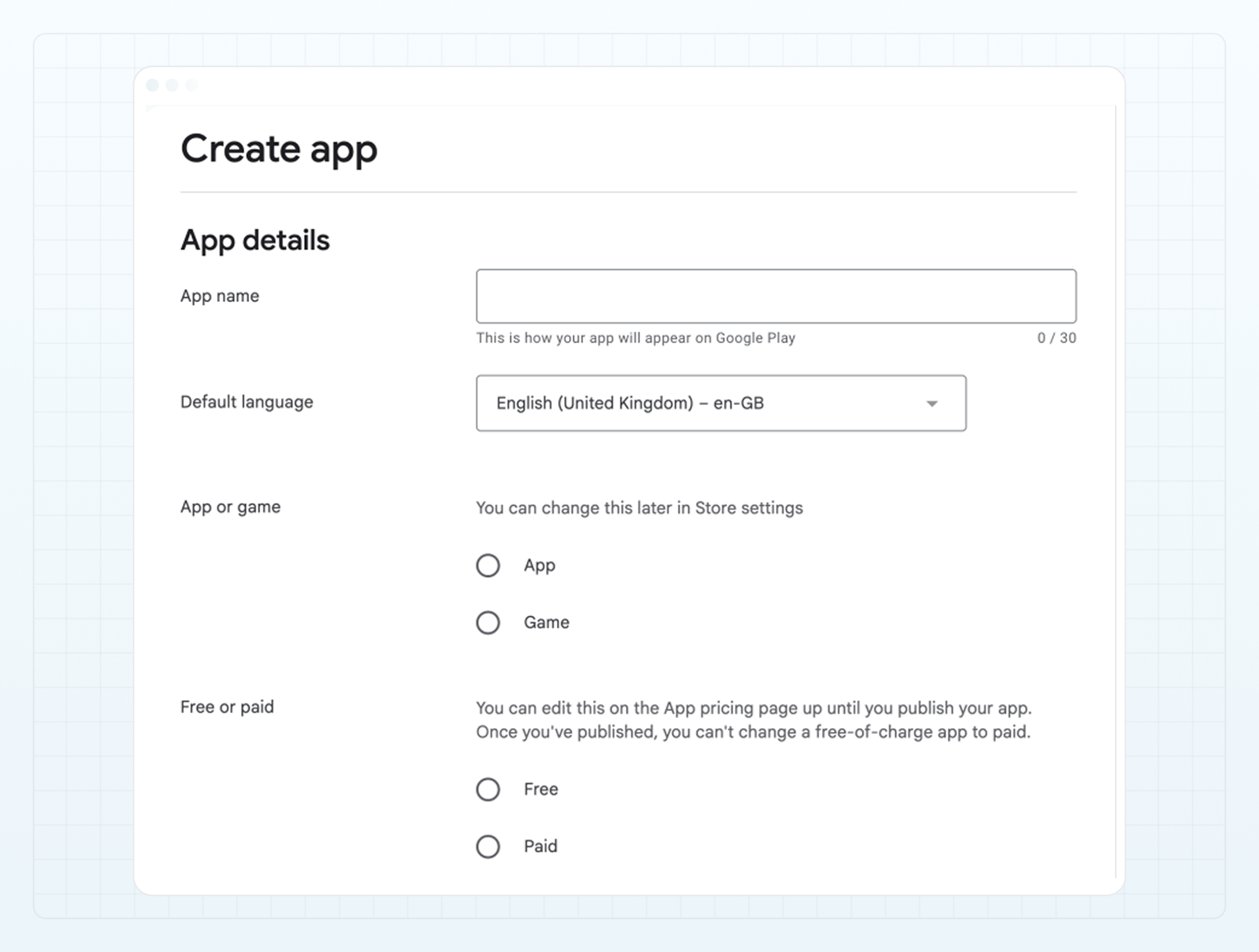
لبدء تطبيق جديد، انقر على إنشاء تطبيق.
املأ تفاصيل التطبيق:
- في حقل اسم التطبيق، أدخل اسم تطبيقك. هكذا سيظهر تطبيقك على Google Play.
- في القائمة المنسدلة اللغة الافتراضية، اختر الإنجليزية.
- في قسم تطبيق أو لعبة، اختر تطبيق.
- في قسم مجاني أو مدفوع، اختر مجاني.
أضف عنوان بريد إلكتروني يمكن لمستخدمي Google Play استخدامه للتواصل معك بشأن تطبيقك.
في قسم الإقرارات، اقبل إقرارات مطور التطبيق وأكّد الامتثال للسياسات.
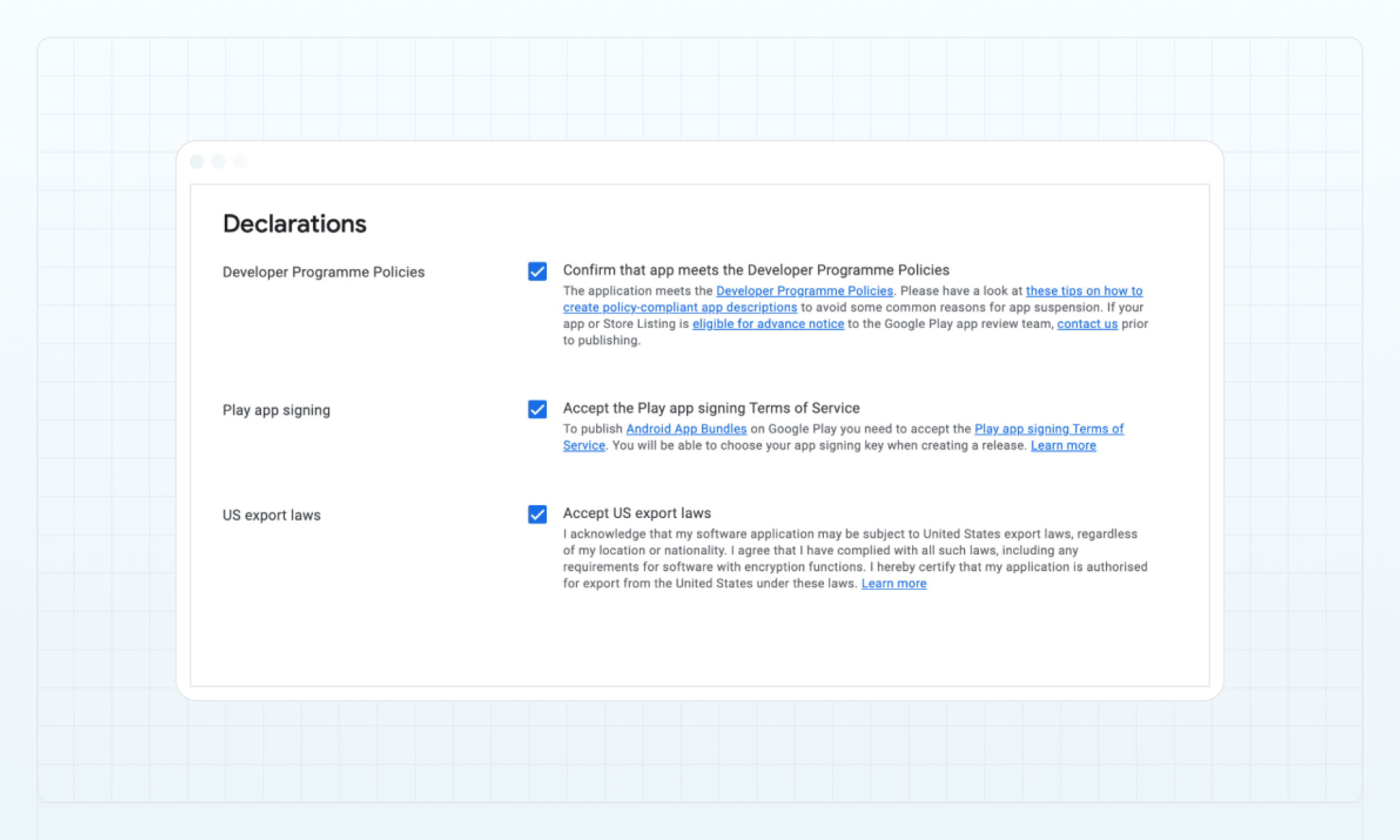
انقر على إنشاء تطبيق.
بعد إنشاء التطبيق، ستتم إعادة توجيهك إلى لوحة التحكم لمتابعة إعداد التطبيق. إذا لم تتم إعادة توجيهك تلقائيًا، يمكنك الوصول إليها في أي وقت من قائمة الرئيسية في Play Console بالنقر على تطبيقك.
الخطوة 6. إعداد تطبيقك على لوحة تحكم Play Console
في هذه الخطوة، قدّم جميع المعلومات التي تطلبها Google Play حول تطبيقك.
لتقديم معلومات حول التطبيق:
في Play Console، اختر تطبيقك.
انقر على كل رابط في قسم إعداد تطبيقك في لوحة التحكم واملأ التفاصيل المطلوبة.
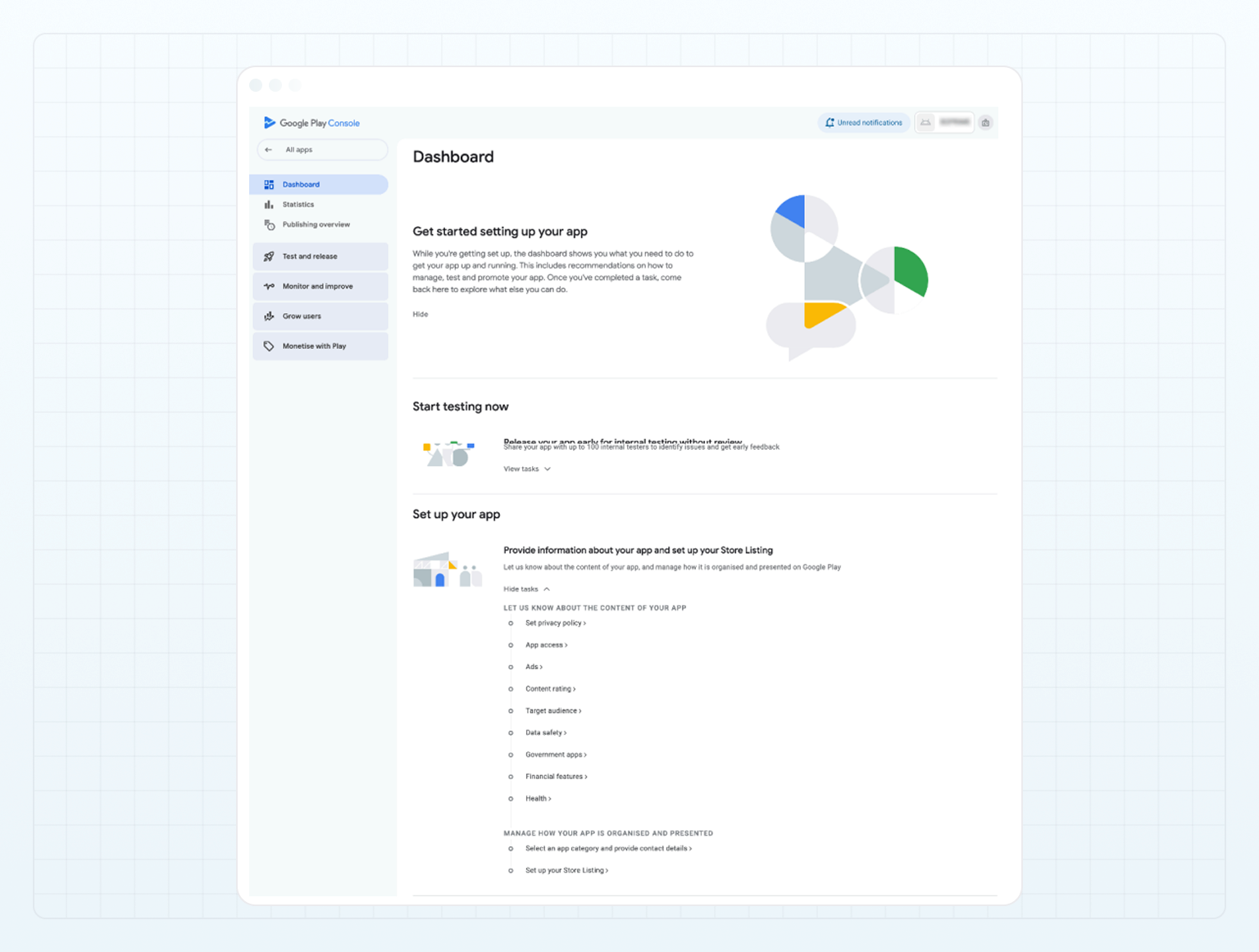
تعيين سياسة الخصوصية
-
في هذا القسم، أدخل رابطًا إلى سياسة الخصوصية الخاصة بك يشرح كيفية تعاملك مع بيانات المستخدم والجهاز الحساسة.
-
انقر على حفظ للعودة إلى لوحة التحكم.
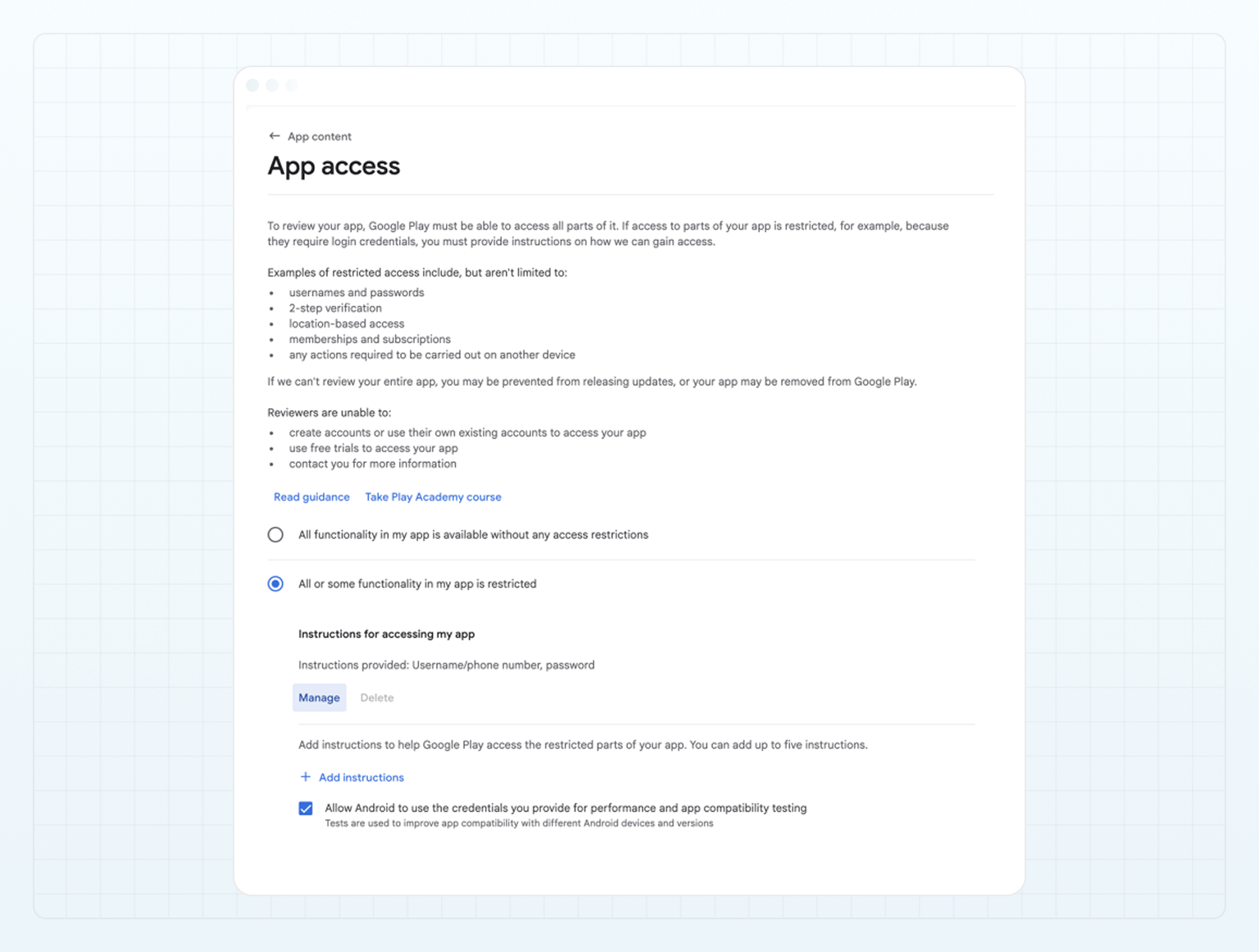
الإعلانات
- في هذا القسم، اختر الخيار لا، لا يحتوي تطبيقي على إعلانات.
- انقر على حفظ للعودة إلى لوحة التحكم.
تصنيفات المحتوى
-
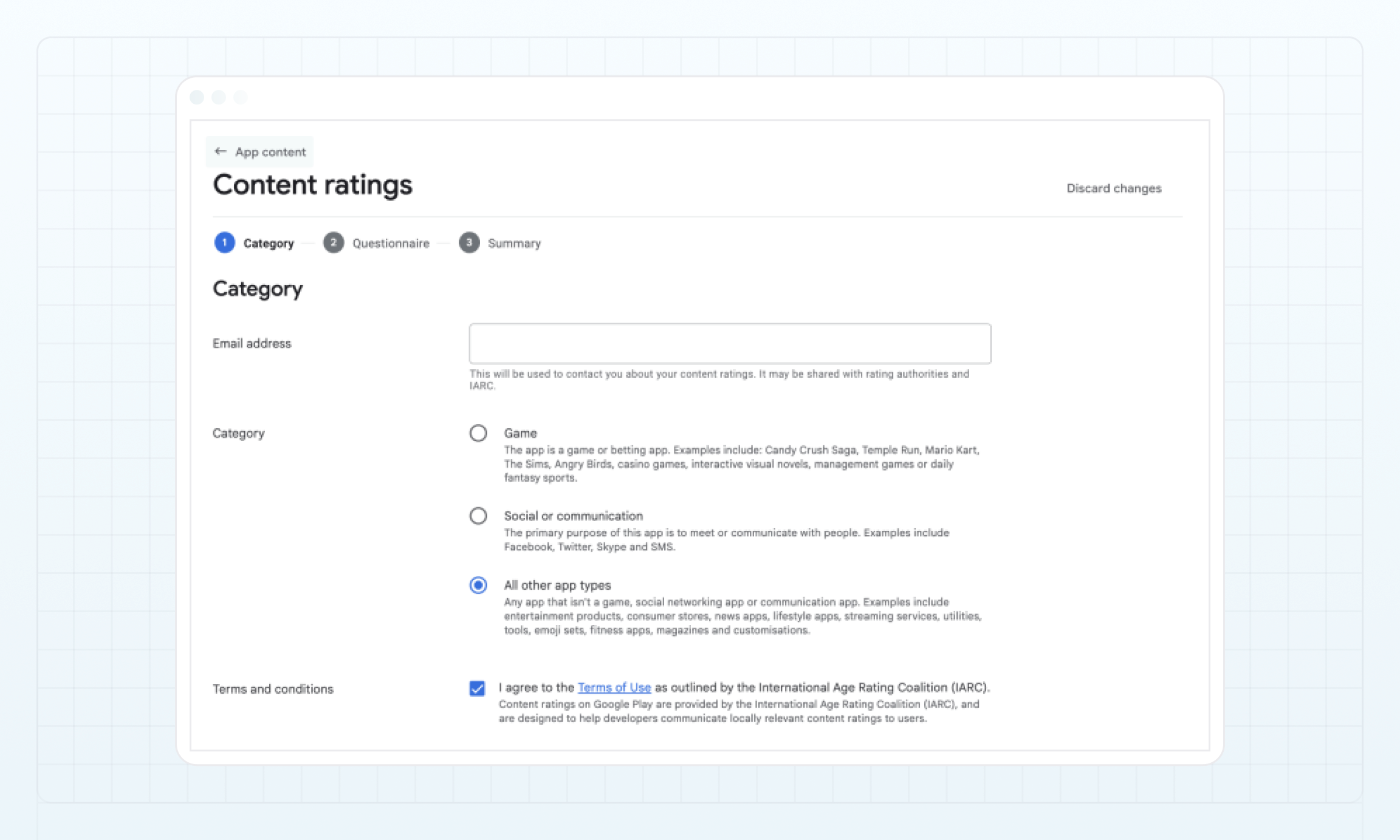
في قسم الفئة، املأ ما يلي:
- عنوان البريد الإلكتروني — حدّد بريدك الإلكتروني للتواصل.
- اختر الخيار جميع أنواع التطبيقات الأخرى.
- فعّل مربع الاختيار الموافقة على شروط الاستخدام.
-
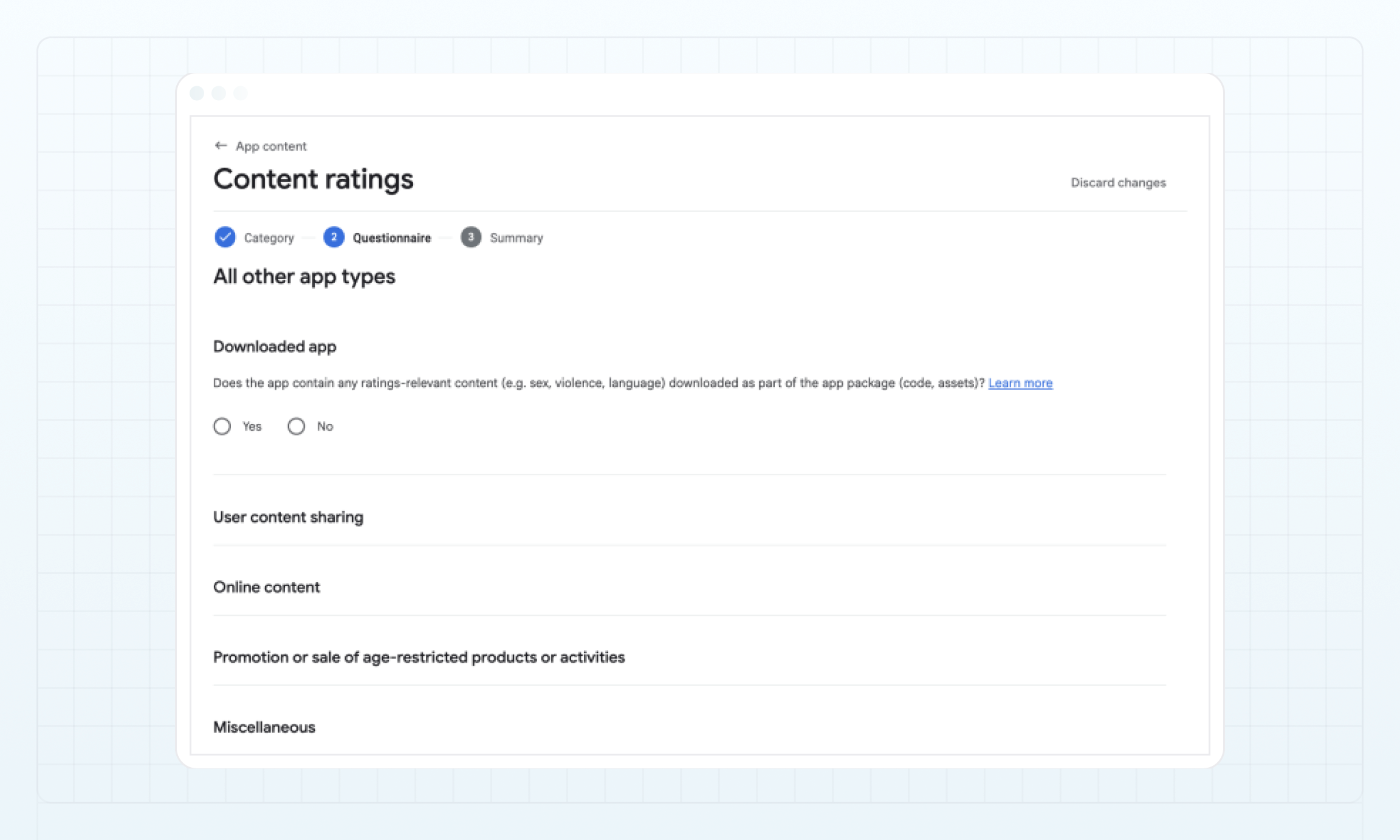
في قسم الاستبيان، اختر لا لكل ما يلي:
- التطبيق الذي تم تنزيله
- مشاركة محتوى المستخدم
- المحتوى عبر الإنترنت
- الترويج أو بيع المنتجات أو الأنشطة المقيّدة بالعمر
- متفرقات
- في قسم الملخص، تحقّق من الملخص المعروض وانقر على حفظ.
الجمهور المستهدف والمحتوى
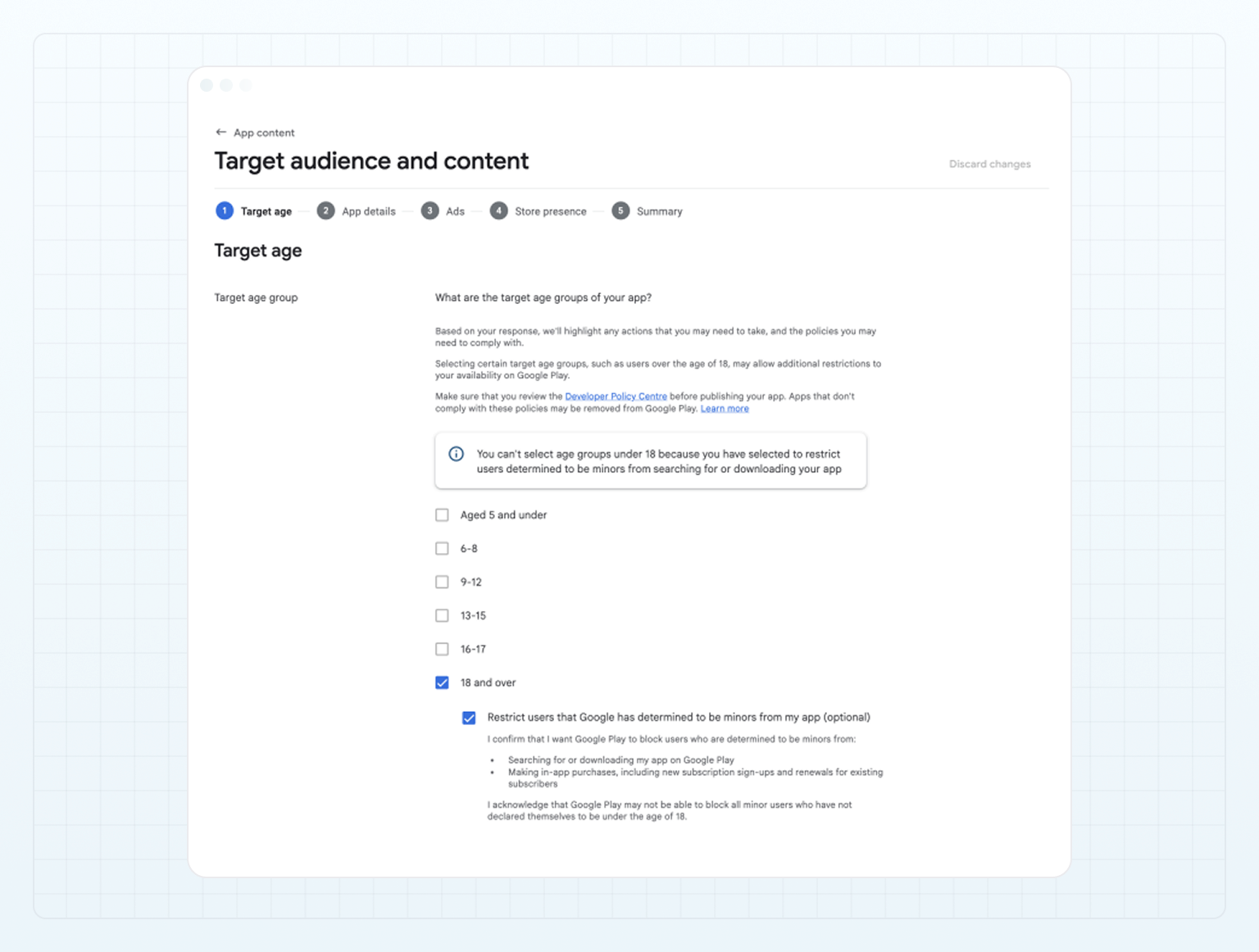
- في الجمهور المستهدف، اختر مربع الاختيار 18 وما فوق. سيؤدي اختيار مربع الاختيار هذا إلى إعادة توجيهك إلى قسم الملخص.
- يمكنك ملء الأقسام السابقة، مثل تفاصيل التطبيق والإعلانات ووجود المتجر إذا لزم الأمر.
- في قسم الملخص، تحقّق من الملخص المعروض وانقر على حفظ.
أمان البيانات
- اقرأ قسم نظرة عامة.
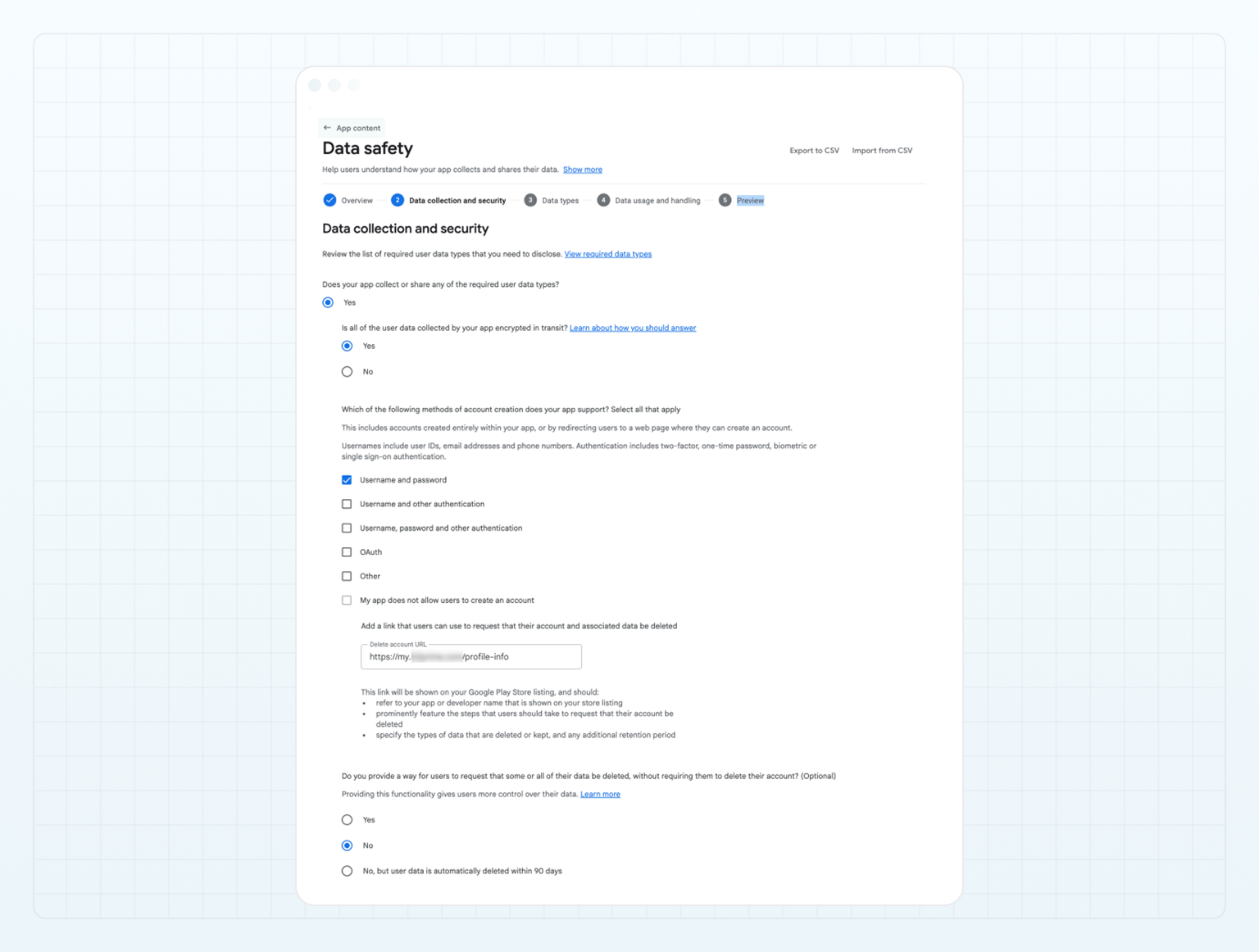
- في قسم جمع البيانات والأمان، اختر الخيارات كما هو موضح أدناه وقدّم رابطًا إلى القسم في واجهة B2CORE الخاصة بك حيث يمكن حذف حساب. يجب أن يتبع الرابط هذا التنسيق:
https://{your-Front-Office-URL}/profile-info
تأكد من استبدال {your-Front-Office-URL} بنطاق واجهة B2CORE الخاصة بك.
تأكد من أن مثيل B2CORE الخاص بك يدعم حذف الحساب. هذا مطلب من Google Play وقد يتم التحقق منه في أي وقت من قِبل Google Play أو المستخدمين. قد يؤدي عدم الامتثال إلى تعليق حساب المطور الخاص بك في Google Play Console أو حظره بشكل دائم.
-
في قسم أنواع البيانات، املأ ما يلي:
- الموقع: لا يجمع B2CORE هذا النوع من البيانات.
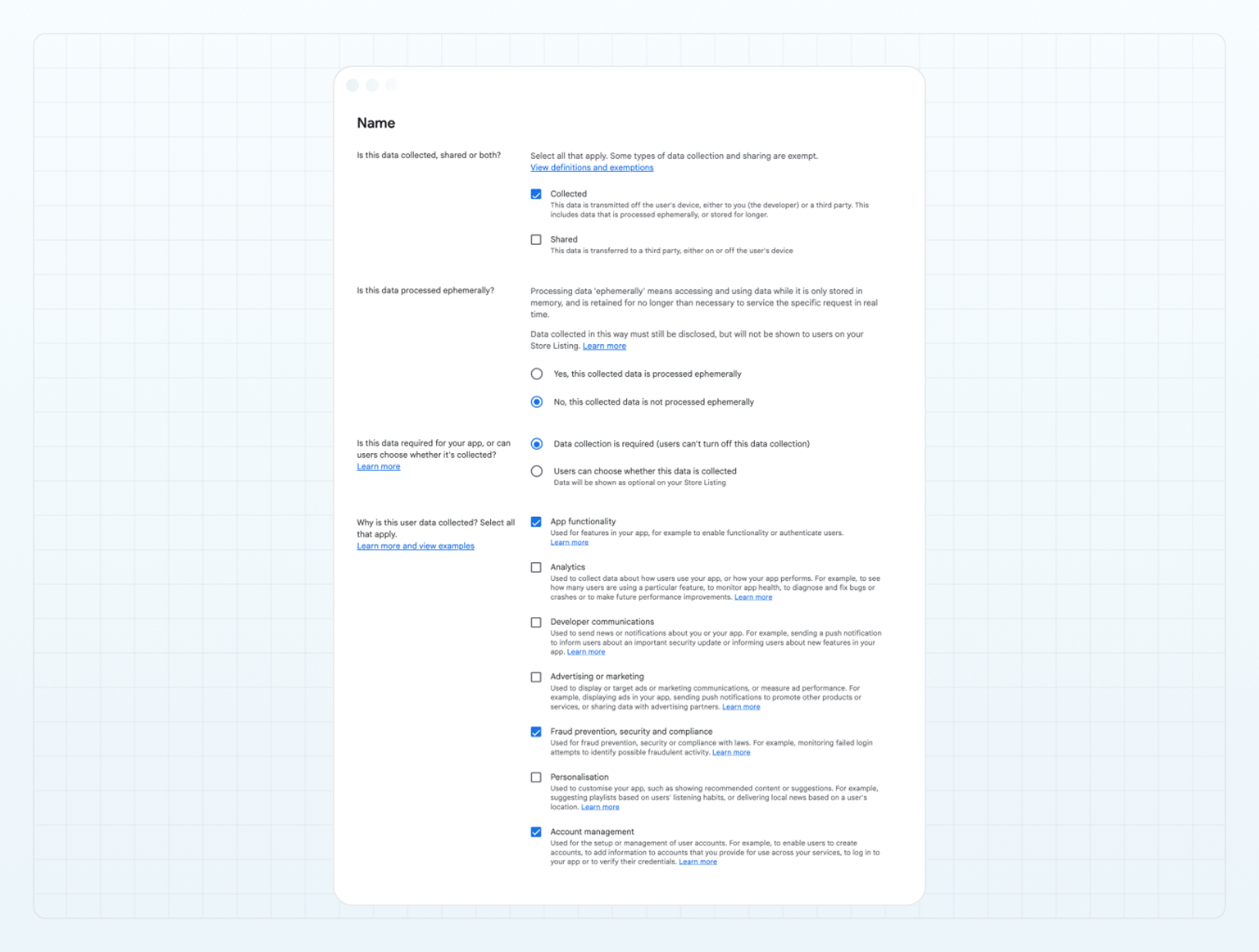
- المعلومات الشخصية: حدّد البيانات التي يُطلب من العملاء تقديمها أثناء التسجيل في مثيل B2CORE الخاص بك. يتضمن ذلك عادةً (على سبيل المثال لا الحصر) "الاسم" أو "عنوان البريد الإلكتروني" أو "رقم الهاتف" أو غير ذلك.
- المعلومات المالية: لا يجمع B2CORE هذا النوع من البيانات.
- الصحة واللياقة البدنية: لا يجمع B2CORE هذا النوع من البيانات.
- الرسائل: لا يجمع B2CORE هذا النوع من البيانات.
- الصور ومقاطع الفيديو: لا يجمع B2CORE هذا النوع من البيانات.
- الملفات الصوتية: لا يجمع B2CORE هذا النوع من البيانات.
- الملفات والمستندات: لا يجمع B2CORE هذا النوع من البيانات.
- التقويم: لا يجمع B2CORE هذا النوع من البيانات.
- جهات الاتصال: لا يجمع B2CORE هذا النوع من البيانات.
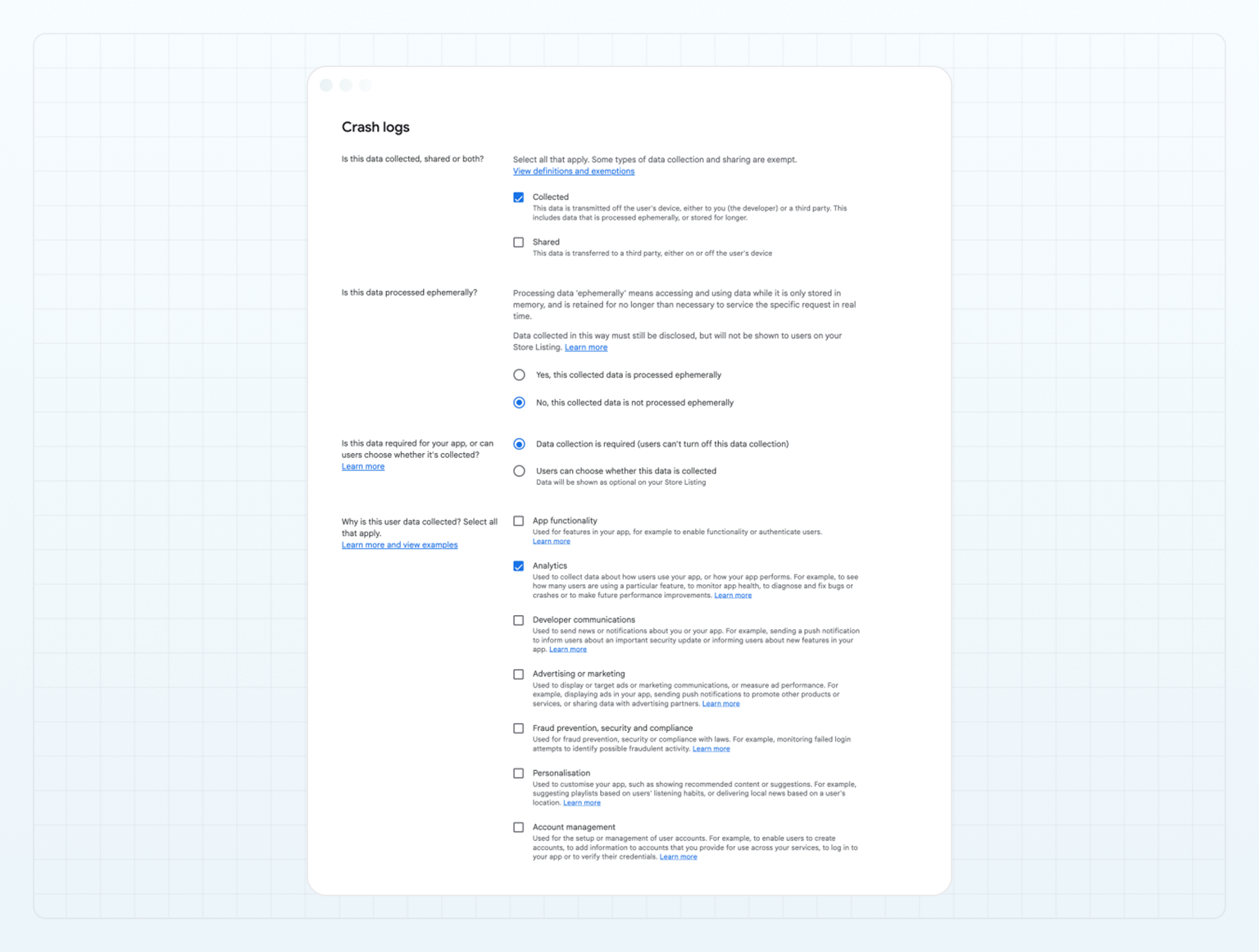
- نشاط التطبيق: يجمع B2CORE بيانات "تفاعلات التطبيق".
- تصفح الويب: لا يجمع B2CORE هذا النوع من البيانات.
- معلومات التطبيق وأداؤه: يجمع B2CORE بيانات "سجلات الأعطال" و"التشخيصات".
- الجهاز أو المعرّفات الأخرى: لا يجمع B2CORE هذا النوع من البيانات.
-
في قسم استخدام البيانات ومعالجتها، سترى مجموعة من الاستبيانات المتعلقة بالبيانات التي يجمعها التطبيق.
- أكمل الاستبيانات في قسم المعلومات الشخصية كما هو موضح في المثال أدناه:
- أكمل الاستبيانات في قسمي معلومات التطبيق وأداؤه ونشاط التطبيق كما هو موضح في المثال أدناه:
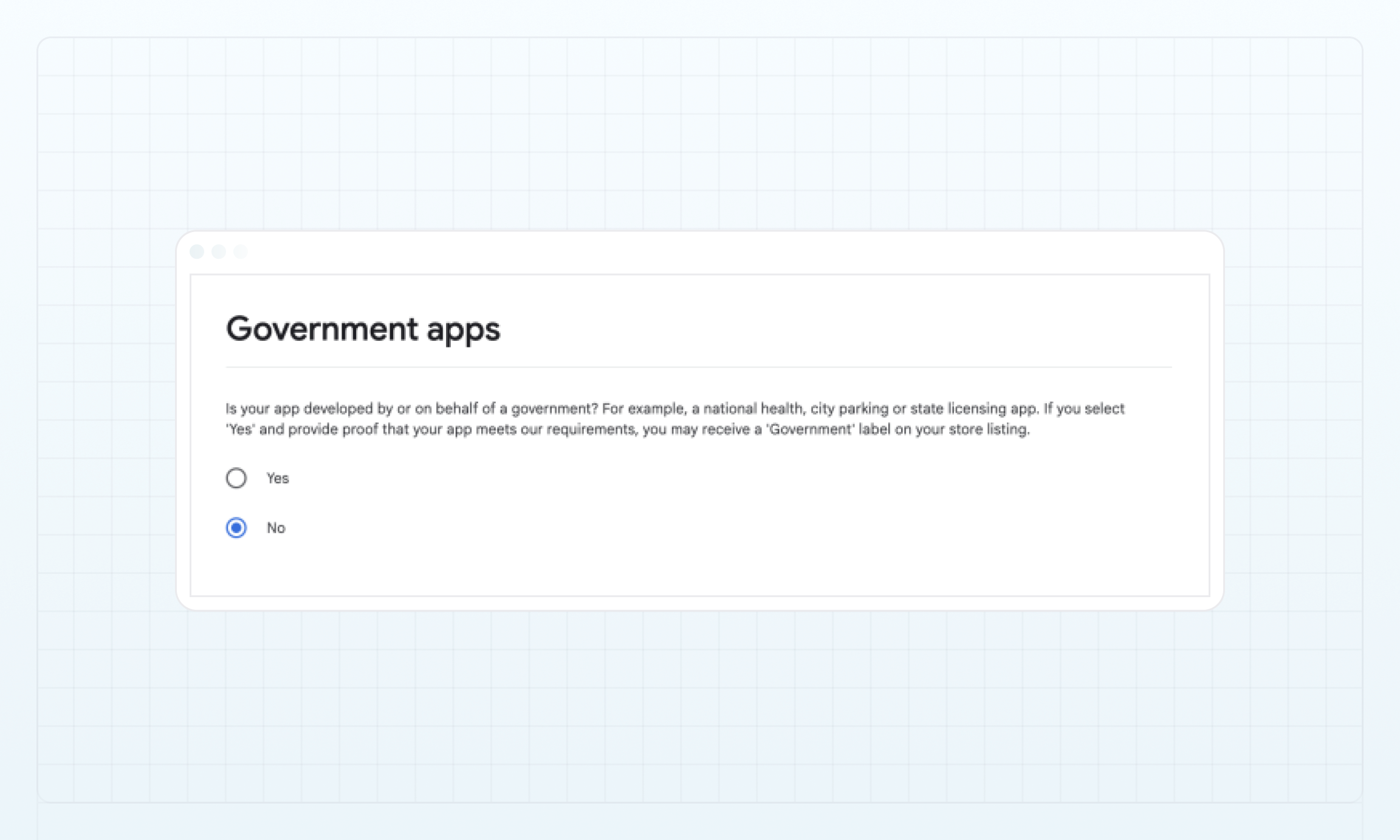
- في قسم المعاينة، تحقّق من الملخص المعروض وانقر على حفظ.
الميزات المالية
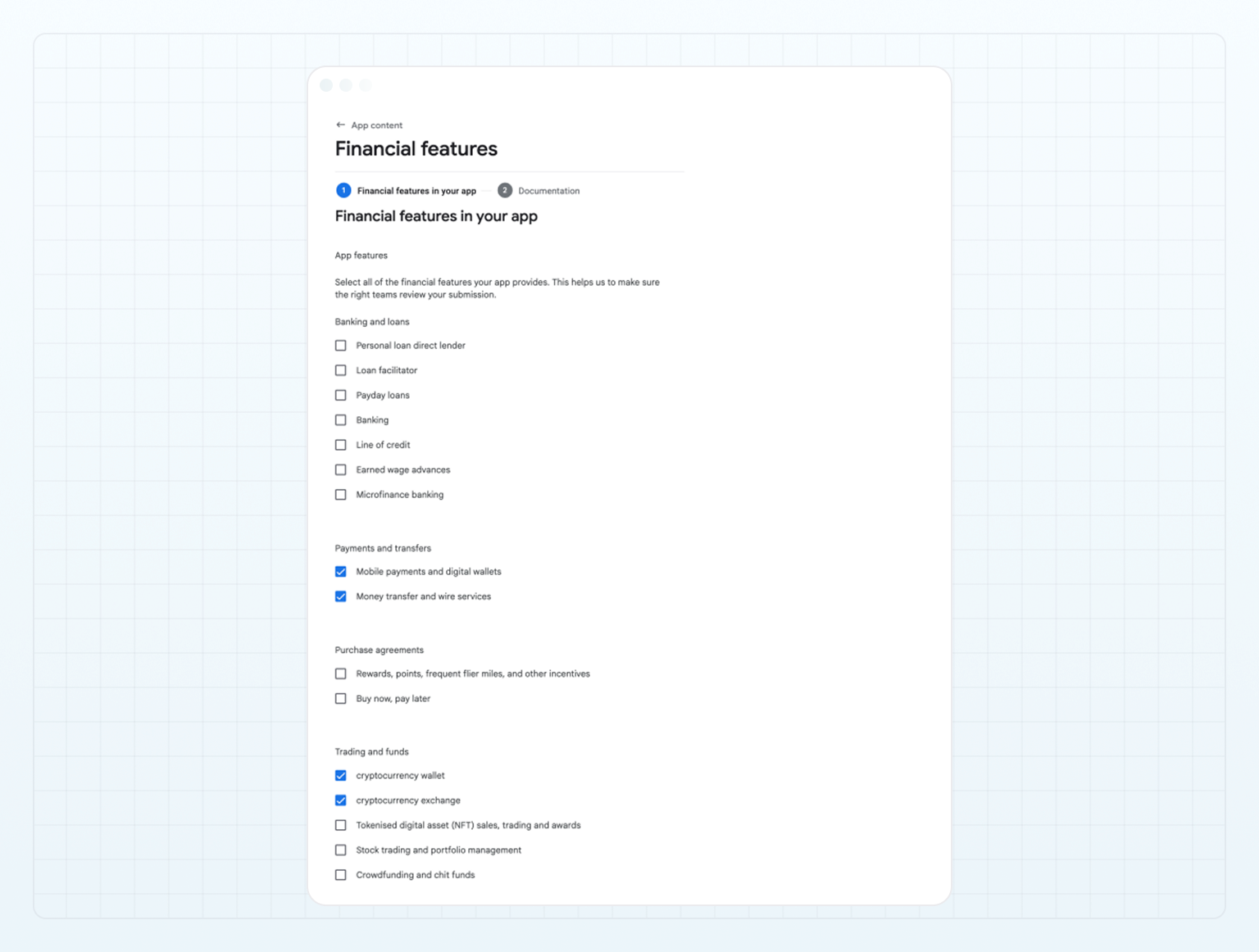
- اختر مربعات الاختيار للميزات التي يوفرها تطبيقك.
تأكد من اختيار الميزات التي يوفرها تطبيقك فعليًا فقط. قد تختلف هذه عن المثال الموضح أدناه.
- انقر على حفظ للعودة إلى لوحة التحكم.
تطبيقات الصحة
- اختر الخيار لا يحتوي تطبيقي على أي ميزات صحية وانقر على التالي.
- لا يتطلب قسم الوثائق أي إجراءات إضافية.
- انقر على حفظ للعودة إلى لوحة التحكم.
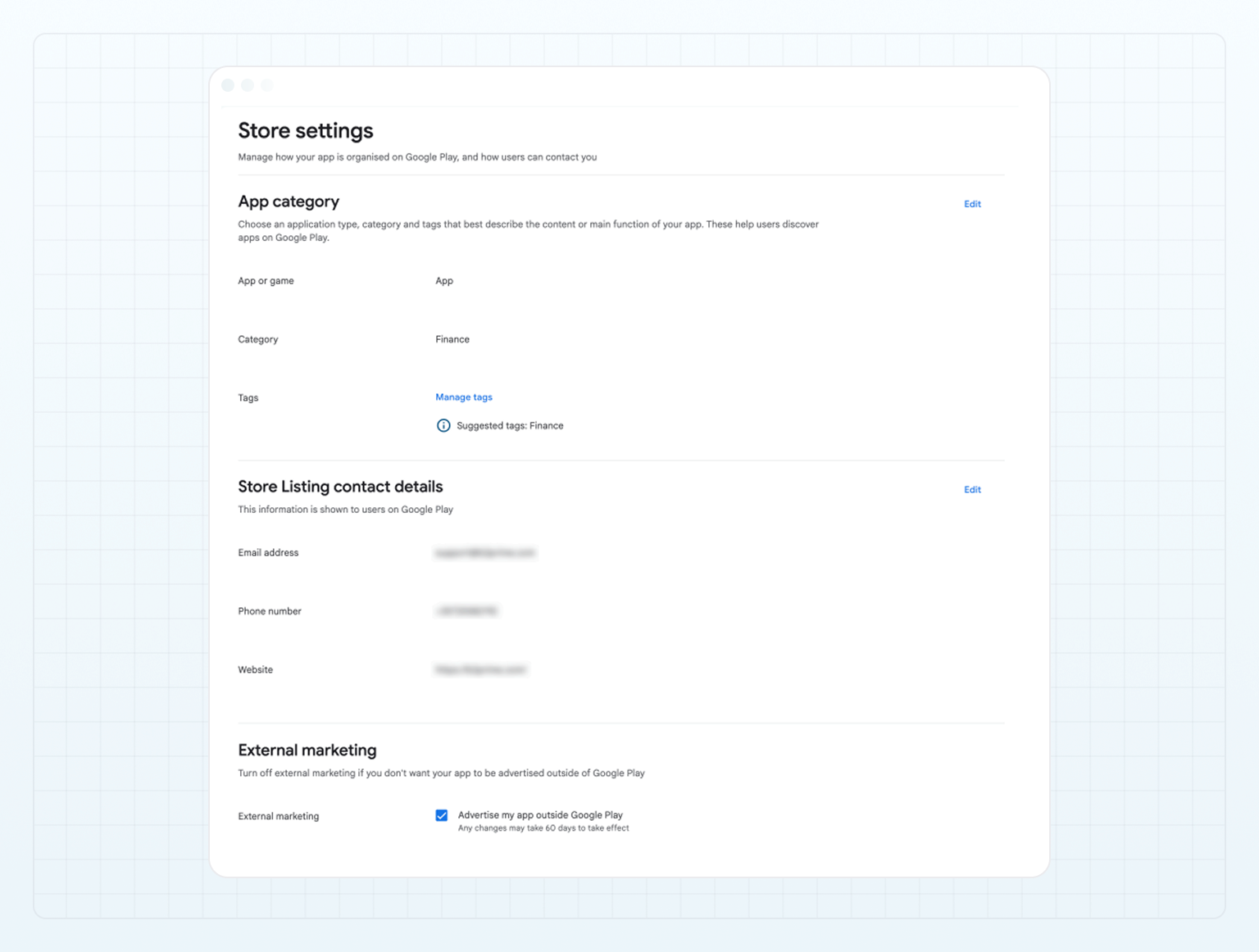
إعدادات المتجر
-
في قسم فئة التطبيق، املأ ما يلي:
- في خيار تطبيق أو لعبة، اختر تطبيق.
- في الفئة، اختر التمويل.
-
في قسم تفاصيل الاتصال ببطاقة المتجر، أدخل عنوان البريد الإلكتروني ورقم الهاتف والموقع الإلكتروني الذي سيكون ظاهرًا للمستخدمين على Google Play.
-
(اختياري) في قسم التسويق الخارجي، يمكنك اختيار مربع الاختيار الإعلان عن تطبيقي خارج Google Play.
إعداد بطاقة متجرك
-
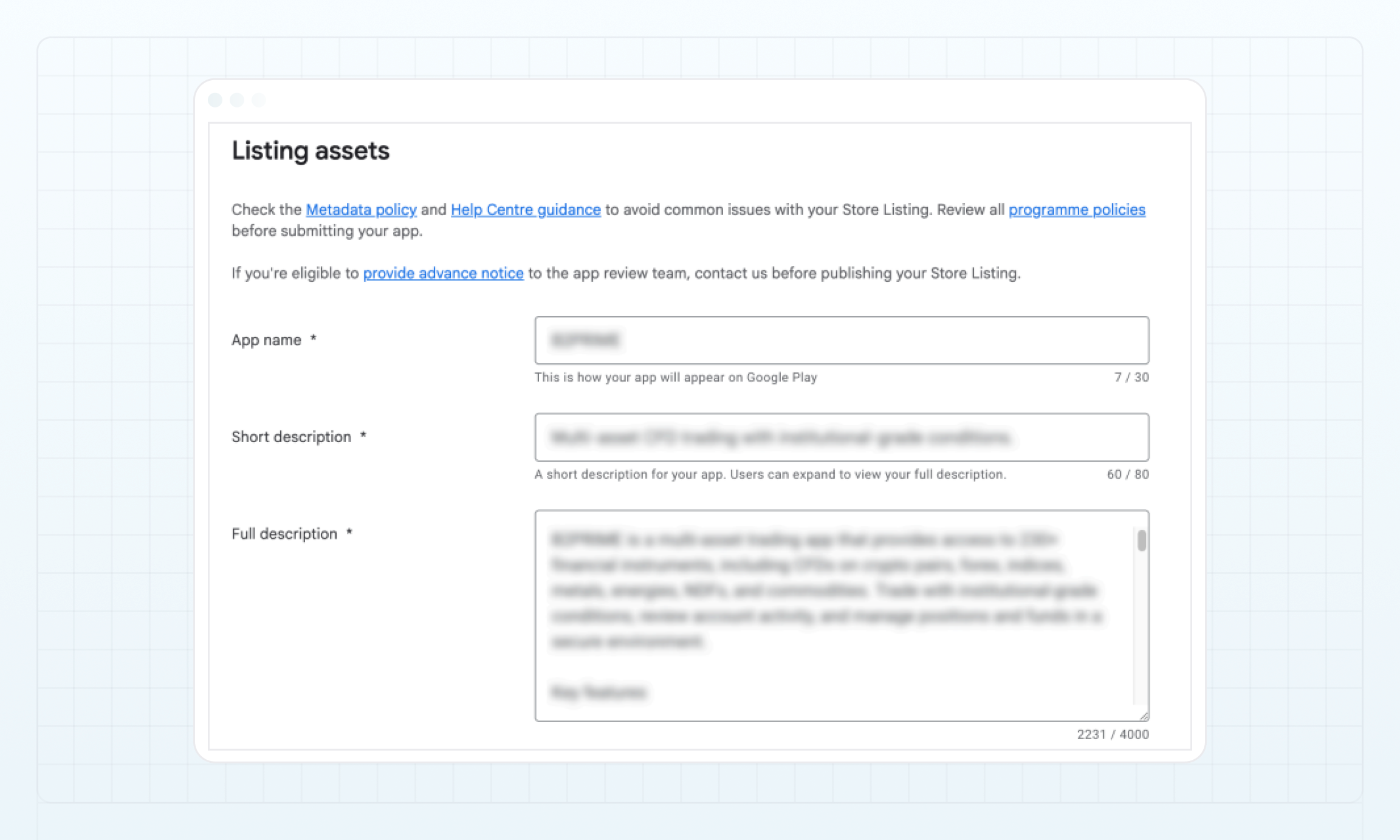
في قسم أصول البطاقة، املأ ما يلي:
- اسم التطبيق
- الوصف المختصر
- الوصف الكامل
-
في قسم الرسومات، أرفق الأصول الرسومية التي يوفرها فريق B2CORE. انقر على إضافة أصول وحمّل كل أصل رسومي واحدًا تلو الآخر، واختر الفئة المناسبة لكل أصل.
-
بعد إضافة جميع الأصول المتوفرة، انقر على حفظ.
إرسال معلومات التطبيق للمراجعة
يجب إرسال جميع المعلومات التي قدمتها عن تطبيقك لمراجعة Google. انقر على نظرة عامة على النشر في القائمة الرئيسية ثم انقر على إرسال X من التغييرات للمراجعة.
الخطوة 7. تحميل حزمة التطبيق (.aab) لإصدار إنتاجي
لتحميل حزمة تطبيقك وتهيئة إصدار إنتاجي في Google Play Console:
في Play Console، اختر تطبيقك.
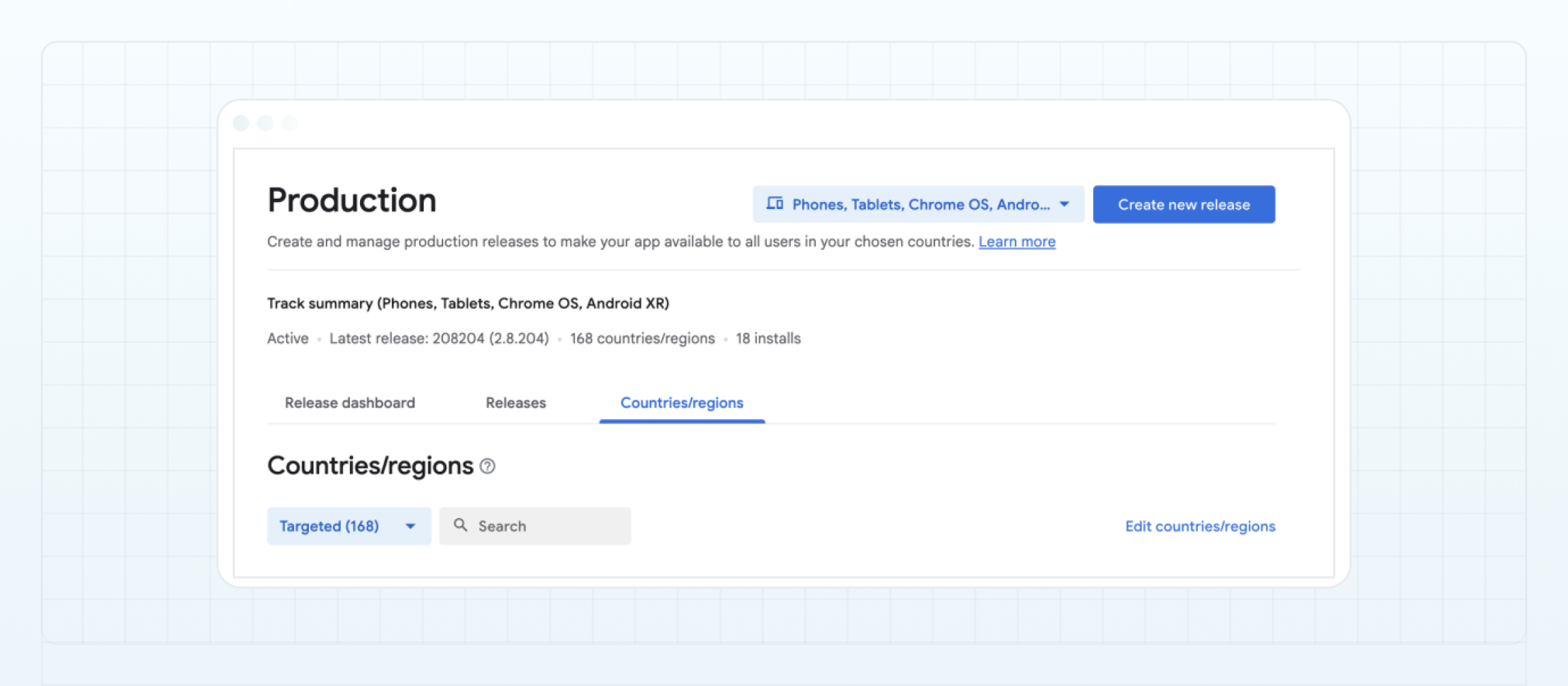
انتقل إلى الاختبار والإصدار > الإنتاج.
افتح علامة تبويب البلدان/المناطق واختر البلدان التي تريد إتاحة تطبيقك فيها، وفقًا للتراخيص التي تسمح لك بتوزيع التطبيق وتقديم الخدمات.
انقر على إنشاء إصدار جديد في الزاوية العلوية اليمنى.
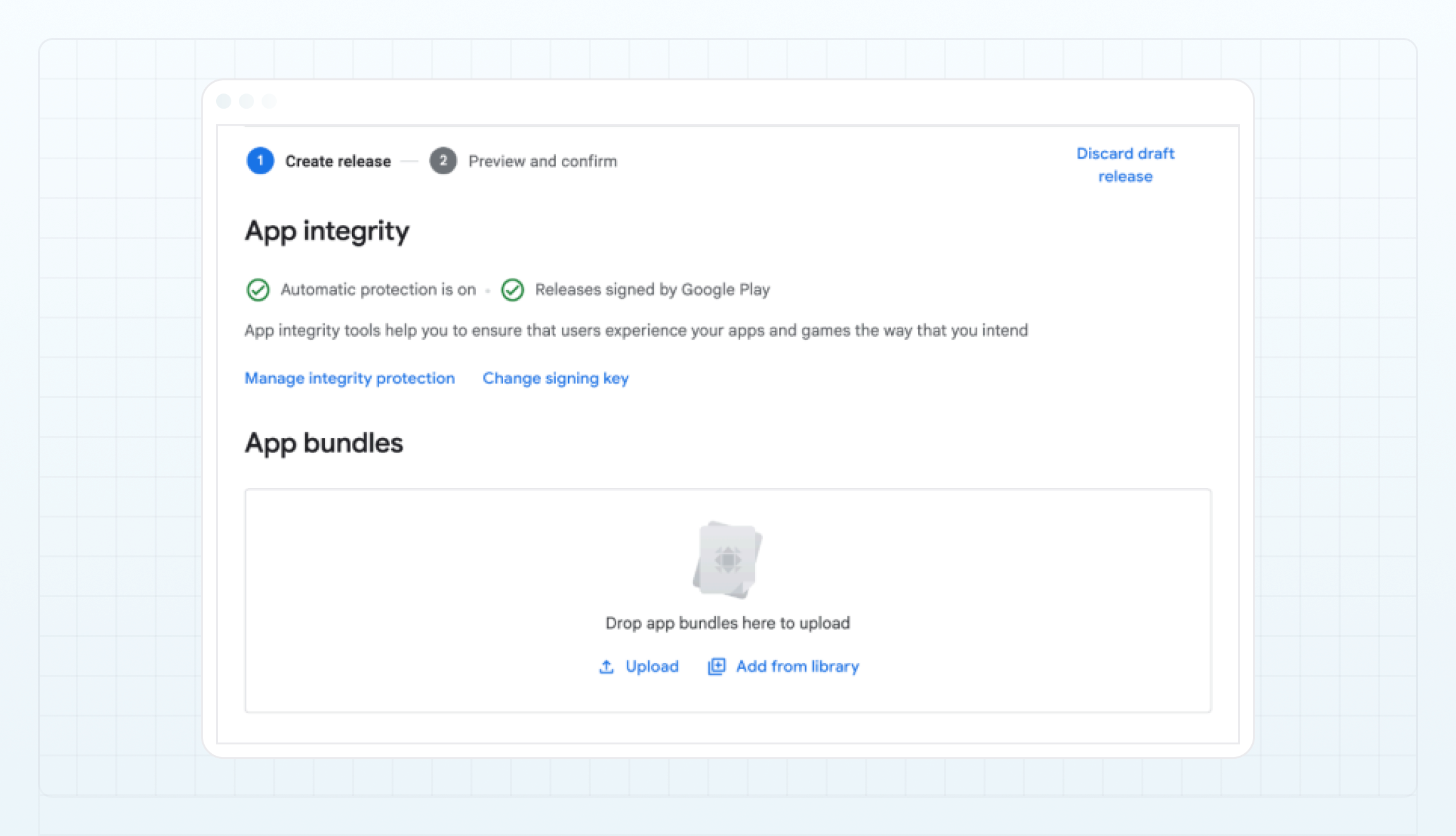
انقر على تغيير مفتاح التوقيع.
يستخدم Google Play توقيع التطبيقات المستند إلى المفاتيح التشفيرية للتحقق من أصالة تطبيقك وأمانه.
يُعد الإعداد الصحيح لـ Google Play App Signing أمرًا بالغ الأهمية لضمان نشر آمن، وحيثما ينطبق ذلك، انتقال سلس للمستخدمين الحاليين لـ .apk إلى إصدار Google Play.
نزّل المفتاح العام للتشفير.
- اختر الخيار تحميل مفتاح توقيع تطبيق جديد من Java keystore.
- انقر على تنزيل المفتاح العام للتشفير (الخيار 1).
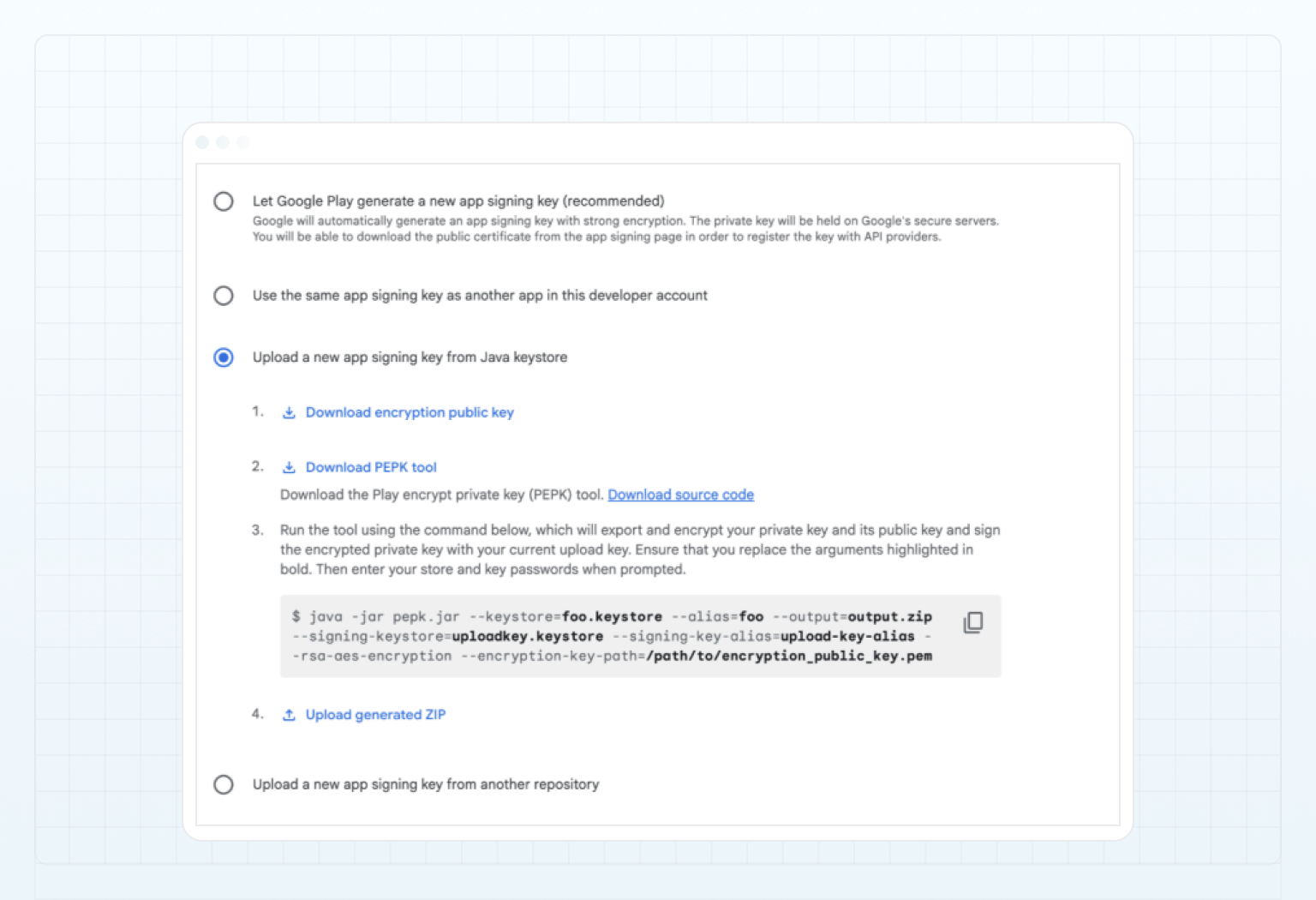
أرسل المفتاح الذي تم تنزيله بتنسيق ملف .pem إلى فريق B2CORE إما عبر البريد الإلكتروني android-support@b2broker.com أو من خلال مدير حسابك.
سيقوم فريق B2CORE بإنشاء مفتاح توقيع للتطبيق وتشفيره باستخدام مفتاح التشفير العام المقدم وإعادته إليك مع تطبيقك بتنسيق .aab، موقّعًا بالمفتاح نفسه. قد تستغرق هذه العملية بعض الوقت.
بعد استلام حزمة التطبيق الموقعة (.aab) وأرشيف مفتاح توقيع التطبيق (.zip)، ارجع إلى الاختبار والإصدار > الإنتاج > الإصدارات > إصدار بلا عنوان.
في صفحة الإصدارات، انقر على تعديل الإصدار.
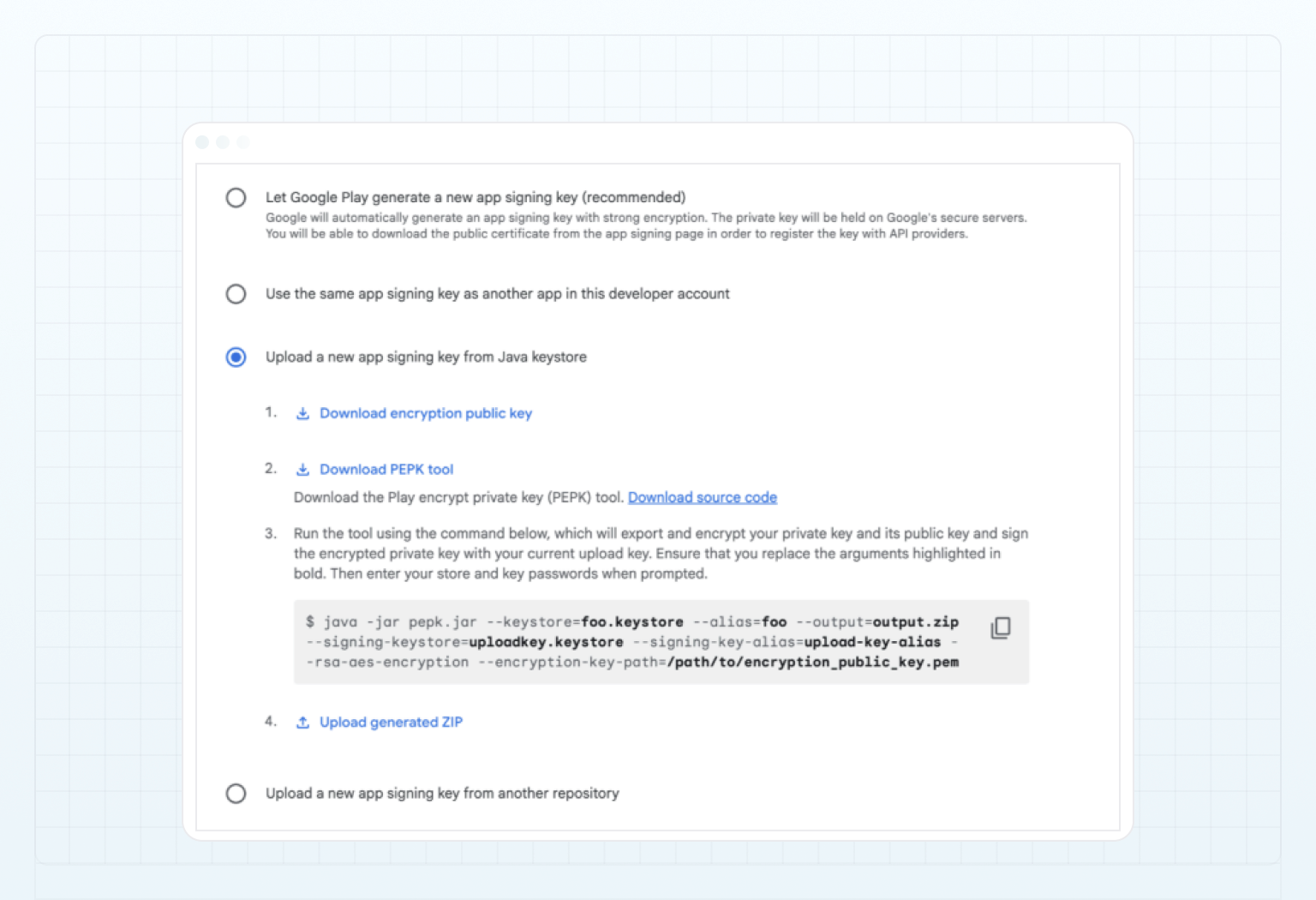
حمّل مفتاح توقيع التطبيق (.zip) الذي تم استلامه.
- اختر الخيار تحميل مفتاح توقيع التطبيق (.zip).
- انقر على تحميل ZIP الذي تم إنشاؤه (الخيار 4).
حمّل حزمة التطبيق (.aab) التي تم استلامها.
-
اسحب وأفلت ملف
.aabالمقدم. لا تعدّله. -
بعد التحميل، تأكد من عدم ظهور أي أخطاء.
قد ترى رسالة التحذير التالية. هذا متوقع ويمكن تجاهله بأمان.
تحذير
This App Bundle contains native code, and you've not uploaded debug symbols. We recommend that you upload a symbol file to make your crashes and ANRs easier to analyze and debug.
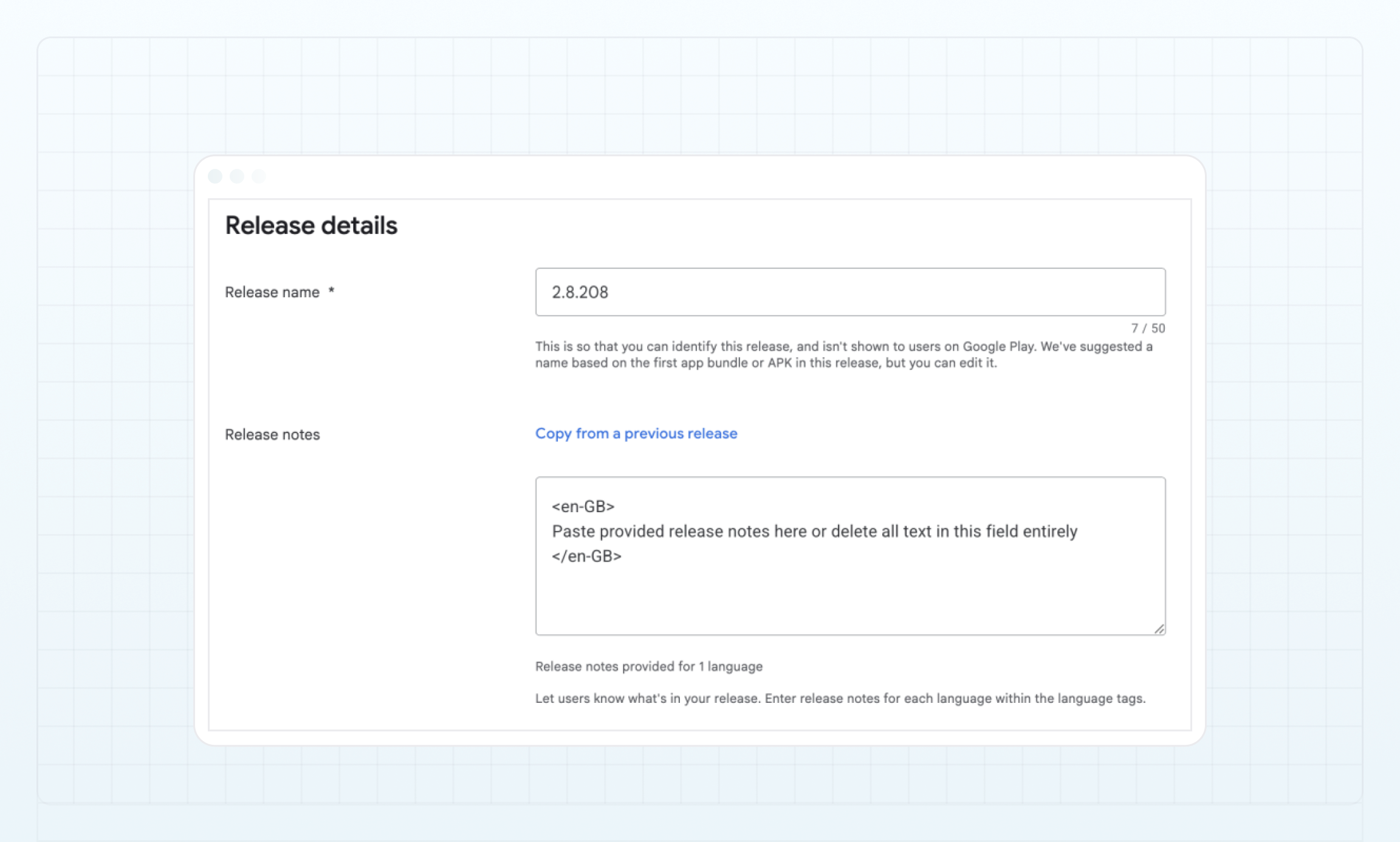
املأ تفاصيل الإصدار.
- يتم ملء حقل اسم الإصدار تلقائيًا بعد تحميل ملف
.aab. - في حقل ملاحظات الإصدار، الصق ملاحظات الإصدار التي يوفرها فريق B2CORE أو اترك الحقل فارغًا.
انقر على التالي.
راجع معلومات الإصدار وتأكد من عدم وجود أخطاء مميزة باللون الأحمر.
قد ترى رسالة التحذير التالية. هذا متوقع ويمكن تجاهله بأمان.
تحذير
This App Bundle contains native code, and you've not uploaded debug symbols. We recommend that you upload a symbol file to make your crashes and ANRs easier to analyze and debug.
ابدأ الطرح.
- انقر على حفظ لإرسال التطبيق لمراجعة Google.
- ستتم إعادة توجيهك إلى نظرة عامة على النشر، حيث يجب عليك النقر على إرسال X من التغييرات للمراجعة.
قد تستغرق مراجعة التطبيق وطرحه عدة أيام. ستؤدي المراجعة إما إلى النشر الناجح على Google Play أو إلى الرفض مع توضيح السبب. إذا واجهت مشكلات في معالجة الرفض، تواصل مع فريق B2CORE عبر android-support@b2broker.com.
الخطوة 8. بعد الموافقة: مراقبة التطبيق
بعد الموافقة على تطبيقك، تحقق بانتظام من مدى توفره وامتثاله للسياسات لتجنب إجراءات التنفيذ.
قد يؤدي عدم إجراء هذه الفحوصات إلى انتهاكات للسياسات أو إزالة التطبيق أو التعليق أو الإنهاء الدائم لحساب المطور الخاص بك في Play Console، وغالبًا دون إشعار مسبق.
التحقق من توفر التطبيق
أكد أن التطبيق ظاهر على Google Play في جميع البلدان المسموح بها وأن التثبيت والوظائف الأساسية تعمل كما هو متوقع.
التحقق من الامتثال
حافظ على توافق بطاقة تطبيقك وسياسة الخصوصية وتوزيع البلدان مع تراخيصك وأذوناتك القانونية الحالية.
مراقبة حالة السياسة
تحقق دوريًا مما إذا كانت هناك أي إجراءات مطلوبة في المراقبة والتحسين > السياسة والبرامج > حالة السياسة.
مراجعة محتوى التطبيق
تحقق دوريًا مما إذا كانت هناك أي إجراءات مطلوبة في المراقبة والتحسين > السياسة والبرامج > محتوى التطبيق. تأكد من أن جميع معلومات التطبيق محدثة.
مراقبة اتصالات Google Play
تحقق بانتظام من البريد الإلكتروني للتواصل المرتبط بـ Google Play Console الخاص بك واستجب بسرعة لأي إشعارات.
تتغير سياسات Google Play وعمليات النشر بانتظام. إذا لاحظت أي معلومات مفقودة أو قديمة في هذه التعليمات، تواصل معنا عبر android-support@b2broker.com للحصول على المساعدة أو التوضيح.
آخر تحديث في