 B2BROKER
 B2CORE
 B2CORE IB
 B2TRADER
 B2CONNECT
 B2TRANSLATE
 B2BROKER
نشر تطبيق iOS الخاص بك
تعرّف على كيفية إعداد ونشر تطبيق iOS بعلامتك التجارية، بدءًا من الترخيص وإعداد الحساب التجريبي وصولًا إلى الامتثال لمتطلبات App Store والموافقة
بالإضافة إلى إنشاء حلول مستقلة لسطح المكتب، يوفر لك B2CORE المساعدة في نشر تطبيقات الجوال ذات العلامة التجارية لنظامي iOS وAndroid.
لنشر تطبيقك على App Store، تحتاج إلى مراعاة مجموعة متنوعة من مسائل السياسات لضمان الامتثال الصارم لجميع الإرشادات واللوائح، وقد تكون هذه مهمة غير بسيطة.
في هذا المستند، يمكنك العثور على تعليمات مفصلة حول كيفية إعداد تطبيق iOS الخاص بك بشكل صحيح لتسريع الموافقة عليه ونشره بنجاح على App Store.
جميع العلامات التجارية والشعارات وأسماء العلامات المشار إليها في هذا المستند هي ملك لأصحابها المعنيين. جميع أسماء الشركات والمنتجات والخدمات المستخدمة في هذا المستند هي لأغراض التعريف فقط. لا يعني استخدام هذه الأسماء والعلامات التجارية والعلامات تأييدًا.
الخطوة 1. إعداد تراخيص تداول العملات الرقمية
أولًا، قبل متابعة إنشاء تطبيق iOS الخاص بك وإرساله للمراجعة، عليك تحديد البلدان التي سيكون فيها هذا التطبيق متاحًا، والحرص بشكل خاص على الحصول على جميع التراخيص المطلوبة لتقديم خدماتك في هذه البلدان.
قد يستغرق هذا الإجراء وقتًا طويلًا، ويجب عليك الحصول على جميع التراخيص المطلوبة مسبقًا للتأكد من أنه مسموح لك بتداول جميع الأدوات التي تم تكوينها في حل B2CORE الخاص بك، ثم تسليم هذه التراخيص إلى فريق مراجعة App Store.
تُعد متطلبات الترخيص إلزامية، ويجب أن تمنح Apple أذونات تقديم خدمات عمليات التداول. لمعرفة المزيد عن متطلبات الترخيص التي تنطبق تحديدًا على العملات الرقمية، راجع إرشادات مراجعة App Store - 3.1.5 العملات الرقمية.
الخطوة 2. إنشاء حساب تجريبي وتكوينه في واجهة B2CORE
ليتمكن فريق مراجعة App Store من مراجعة جميع وظائف تطبيقك، يحتاج إلى الوصول إلى حساب تجريبي. لهذا السبب، تحتاج إلى تكوين حساب تجريبي على النحو التالي:
- تحقق من حسابك التجريبي من خلال إتمام جميع خطوات إجراء KYC الخاص بك.
- في Back Office، افحص وفعّل جميع وحدات واجهة B2CORE التي ستظهر في تطبيق الجوال الخاص بك. يجب تكوين كل وحدة بشكل صحيح لضمان عدم رفض تطبيق الجوال الخاص بك من App Store أثناء المراجعة.
- إذا كان تطبيقك يتيح لمستخدميه تحويل الأصول أو مبادلتها، فعليك أيضًا التأكد من وجود أموال كافية في حسابك التجريبي، حتى يتمكن فريق مراجعة App Store من التحقق من وظائف التحويل والمبادلة أيضًا.
الخطوة 3. التسجيل في Apple Developer Program كمؤسسة
لتتمكن من فتح حساب Apple Developer، يجب عليك تقديم المعلومات التالية:
- رقم D-U-N-S الخاص بك
- وضع الكيان القانوني الخاص بك
- سلطة الإلزام القانوني الخاصة بك
- عنوان موقعك الإلكتروني
لنشر تطبيق iOS الخاص بك، تحتاج إلى التسجيل في Apple Developer Program كمؤسسة، ثم مشاركة الوصول إلى حساب المطور الخاص بك مع فريق B2CORE بإرسال بيانات اعتماد الوصول إلى بريد شركتنا الإلكتروني: ios-admin@b2broker.com.
لاحقًا، مع كل إصدار iOS، سيقوم فريق B2CORE برفع إصدار جديد من التطبيق لك، وستكون مسؤولًا عن إدارة الصيانة الدورية للتطبيق (للتفاصيل، راجع الخطوة 8. تحديث تطبيقك بالإصدارات الجديدة).
للمعلومات العامة، راجع قبل التسجيل — Apple Developer Program.
للحصول على تعليمات خطوة بخطوة، راجع التسجيل في Apple Developer Program كمؤسسة.
الخطوة 4. منح فريق B2CORE أذونات الوصول والمسؤول
ليتمكن فريق B2CORE من تكوين تطبيقك في App Store Connect، تحتاج إلى منح فريقنا أذونات المسؤول التالية. للقيام بذلك، تابع كما يلي:
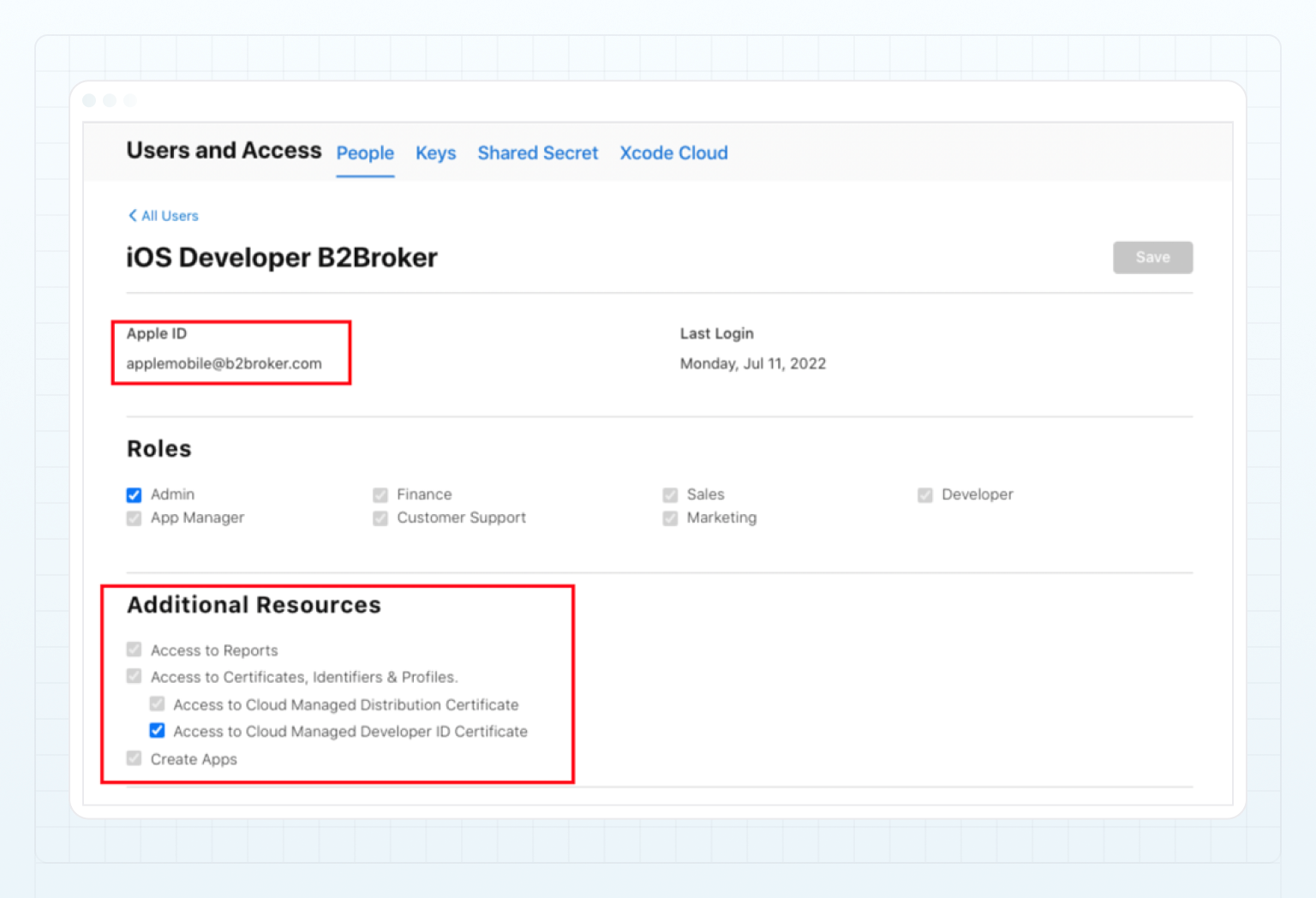
- في App Store Connect، انتقل إلى المستخدمون والوصول.
- في علامة التبويب الأشخاص، أضف شخصًا جديدًا باستخدام بريد شركة B2BROKER الإلكتروني: ios-admin@b2broker.com.
- في قسم الأدوار، فعّل دور المسؤول.
- في قسم الموارد الإضافية، تأكد من تمكين جميع الأذونات كما يلي:
- الوصول إلى التقارير
- الوصول إلى الشهادات والمعرفات والملفات التعريفية، بما في ذلك:
- الوصول إلى شهادة التوزيع المدارة عبر السحابة
- الوصول إلى شهادة Developer ID المدارة عبر السحابة
- إنشاء التطبيقات
الخطوة 5. تقديم جميع المعلومات اللازمة إلى مدير حسابك
تواصل مع مدير حسابك في B2BROKER لإبلاغ فريق التطوير بأنه يجب عليه إعداد تطبيقك للنشر.
تحتاج إلى تقديم المعلومات التالية إلى مدير حسابك، والتي سيتم تمريرها إلى فريق التطوير:
- معلومات حول التراخيص، إلى جانب بيانات اعتماد حساب B2CORE التجريبي الخاص بك.
- عنوان URL لمثيل واجهة B2CORE الخاص بك.
- الاسم القانوني لشركتك، بالإضافة إلى اسم حساب Apple Developer الخاص بك (عادةً ما يتطابق مع اسم الشركة المحدد عند إنشاء Developer Account كمؤسسة).
يجب أن يكون حساب Apple Developer الخاص بك مسجلًا باسم مؤسستك كشركة LLC؛ ولا يُسمح بالحسابات الشخصية.
- البريد الإلكتروني لمالك Developer Account.
بالإضافة إلى ذلك، تحتاج إلى تقديم المعلومات التالية:
- اسم تطبيق iOS الخاص بك (يجب ألا يتجاوز 16 حرفًا).
- اللغة الأساسية للتطبيق (يتم تعيين الإنجليزية افتراضيًا) وقائمة باللغات المدعومة لأغراض الترجمة المحلية.
- تفضيلاتك المتعلقة بأيقونة التطبيق (مثل نظام الألوان المطلوب).
- تفضيلاتك المتعلقة بلقطات شاشة التطبيق المعروضة على صفحة المنتج في App Store.
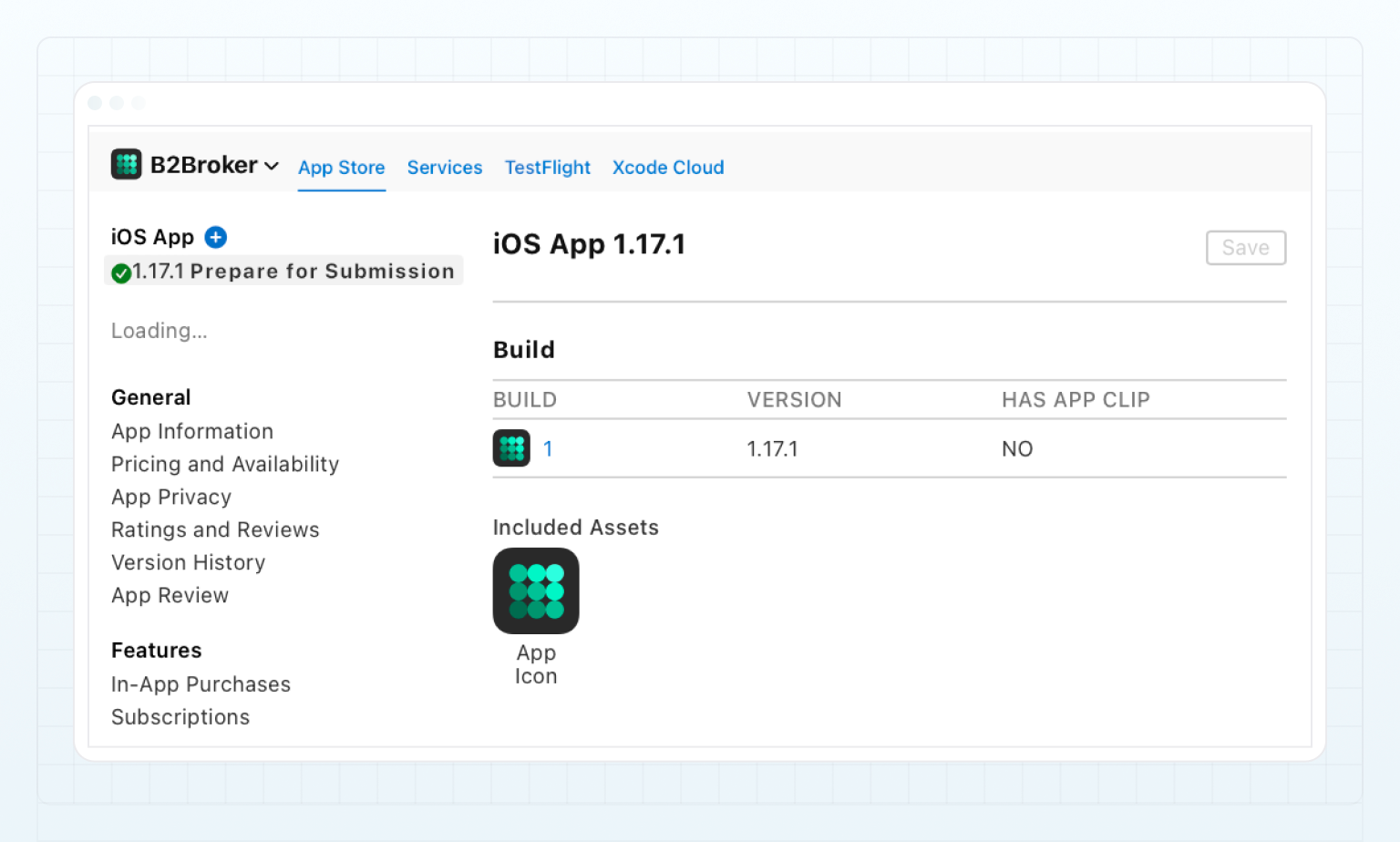
بعد أن يتواصل مدير حسابك مع فريق تطوير B2CORE، يقومون بإعداد تطبيقك ورفع الإصدار إلى App Store. ثم يظهر التطبيق في App Store Connect، مع الإشارة إلى إصداره وتعيين حالته إلى Prepare for Submission.
الخطوة 6. تحديد خيارات التسعير والإتاحة والخصوصية
في App Store Connect، قم بتكوين إعدادات التطبيق التالية:
-
التسعير والإتاحة
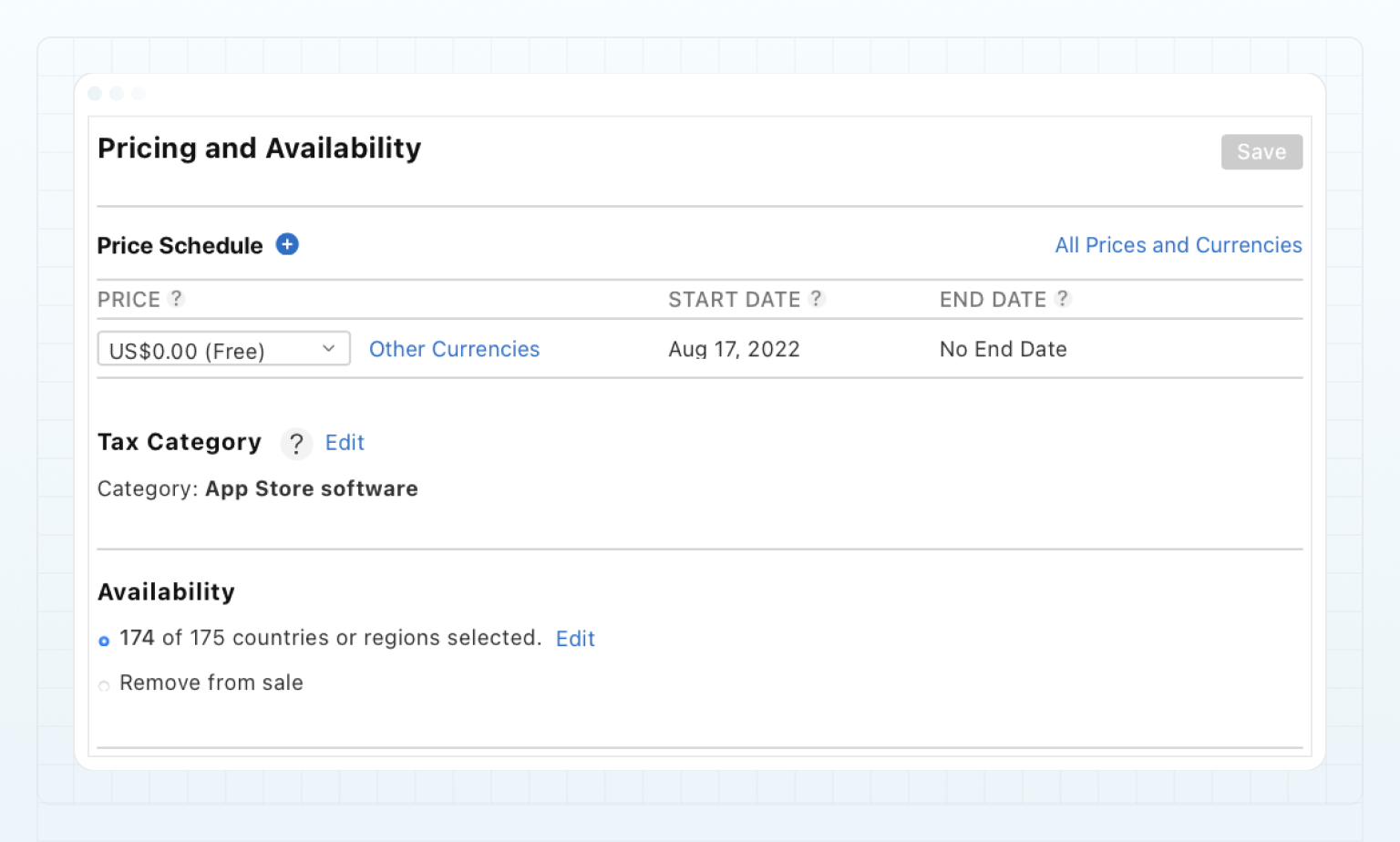
في هذا القسم، تحتاج إلى تحديد الخيارات التالية:
- نوصي بأن تقدم تطبيق الجوال الخاص بك مجانًا وتعيين حقل جدول الأسعار إلى
US$0.00 (Free). - عيّن حقل فئة الضريبة إلى
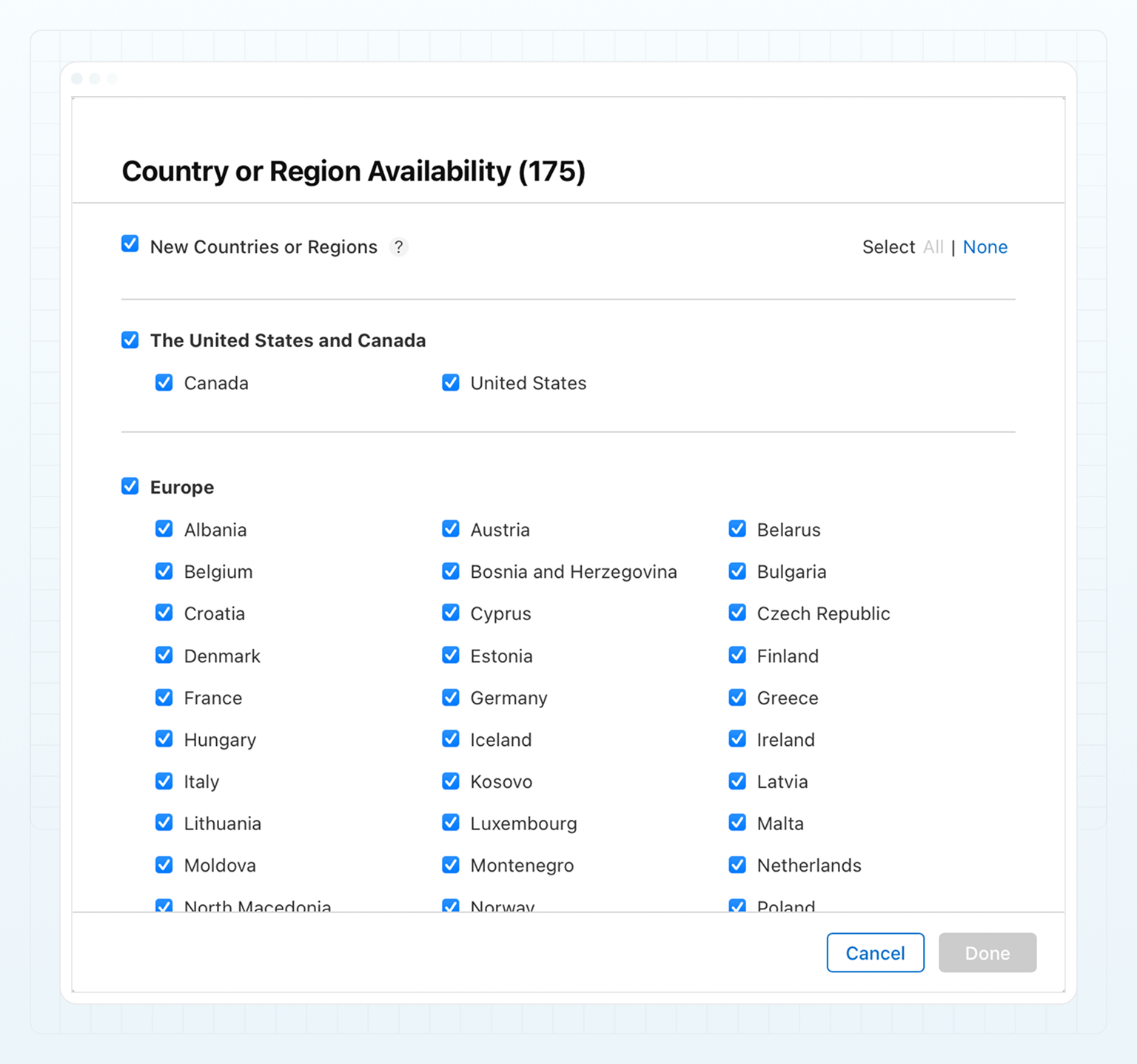
App Store software. - في قسم الإتاحة، حدد البلدان التي سيكون تطبيقك متاحًا فيها، وفقًا للتراخيص التي حصلت عليها.
- بالنسبة للخيارات الأخرى في هذا القسم، يمكنك ترك الإعدادات الافتراضية.
- نوصي بأن تقدم تطبيق الجوال الخاص بك مجانًا وتعيين حقل جدول الأسعار إلى
-
خصوصية التطبيق
في هذا القسم، حدد رابط URL لسياسة الخصوصية، الذي يجب أن يكون نفسه الذي حددته لمثيل واجهة B2CORE الخاص بك.
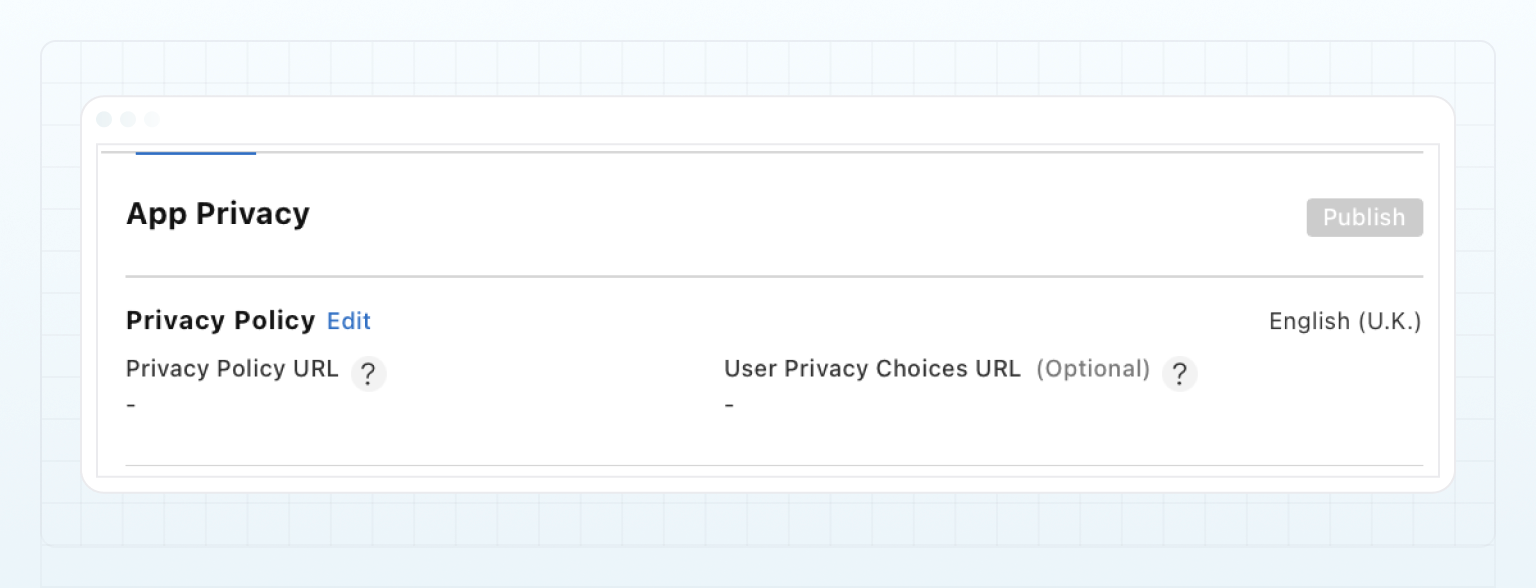
بعد ذلك، انقر على البدء وأكمل الاستبيان لتحديد سياسة جمع البيانات لتطبيقك:
-
معلومات الاتصال
سيجمع تطبيقك عنوان البريد الإلكتروني للمستخدم افتراضيًا.
اعتمادًا على تكوين تطبيقك، قد يجمع أيضًا بيانات أخرى، مثل اسم المستخدم ورقم الهاتف وعنوان المستخدم ومعلومات الاتصال الأخرى. يرجى التأكد من الإشارة إلى البيانات المجمعة وفقًا للخيارات المحددة في B2CORE Back Office الخاص بك.
-
المعرفات
يتم جمع بيانات معرف المستخدم افتراضيًا.
لا يتم جمع بيانات معرف الجهاز.
-
محتوى المستخدم
يتم جمع صور ومقاطع فيديو المستخدم.
-
محتوى المستخدم الآخر
في هذه الصفحة، حدد
App FunctionalityوOther Purposes.
لمعرفة المزيد، راجع تفاصيل خصوصية التطبيق على App Store.
الخطوة 7. تحديد حساب تجريبي سيسجل منه فريق مراجعة Apple الدخول
بمجرد رفع تطبيقك إلى App Store Connect، تحتاج إلى تحديد حساب تجريبي أنشأته في الخطوة 2. سيستخدم فريق مراجعة App Store هذا الحساب لتسجيل الدخول ومراجعة تطبيقك.
لتحديد حساب تجريبي، تابع كما يلي:
- في App Store Connect، انتقل إلى مراجعة التطبيق > Prepare for Submission.
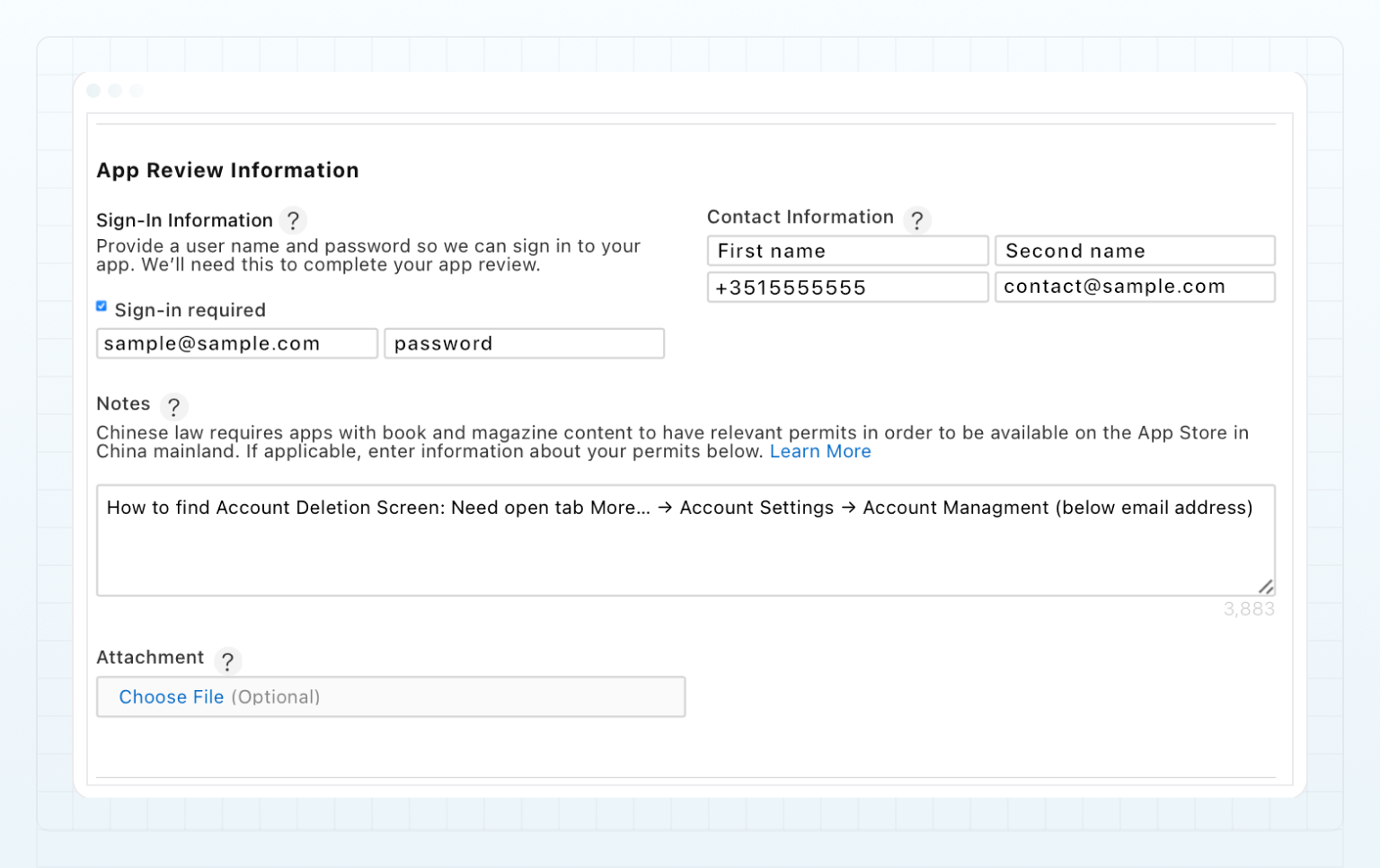
في قسم معلومات مراجعة التطبيق، فعّل مربع الاختيار تسجيل الدخول مطلوب، ثم حدد اسم الدخول وكلمة المرور لحسابك التجريبي.
- في قسم معلومات الاتصال، حدد معلومات الاتصال لشخص مسؤول عن تكوين App Store Connect.
سيتواصل فريق مراجعة App Store مع هذا الشخص لإبلاغه ما إذا كان التطبيق مقبولًا أو مرفوضًا، أو ما إذا كانت هناك حاجة إلى أي معلومات إضافية.
- في حقل الملاحظات، أضف الروابط إلى تراخيصك وأرفق نسخًا ممسوحة ضوئيًا منها (إن وجدت).
يجب توفير التراخيص لكل بلد حددته في قسم الإتاحة في الخطوة 6. يجب إضافة الروابط أسفل المعلومات حول كيفية العثور على زر حذف الحساب.
- في حقل الملاحظات، أضف النص التالي:
لا يعتمد التطبيق على أي API تابع لجهة خارجية، بما في ذلك أي API قد يعرض بيانات مستخدمينا للخطر. يستخدم التطبيق فقط REST API مخصصًا للتواصل مع الواجهة الخلفية بغرض تقديم الخدمات المالية. تم تطوير هذا API وهو مملوك لشركتنا. لذلك، نضمن عمل API بشكل صحيح.
- حدد الحقول التالية:
- النص الترويجي
- الوصف
- ما الجديد في هذا الإصدار
- الكلمات المفتاحية
- رابط URL للدعم
- رابط URL للتسويق
- الإصدار
- حقوق النشر
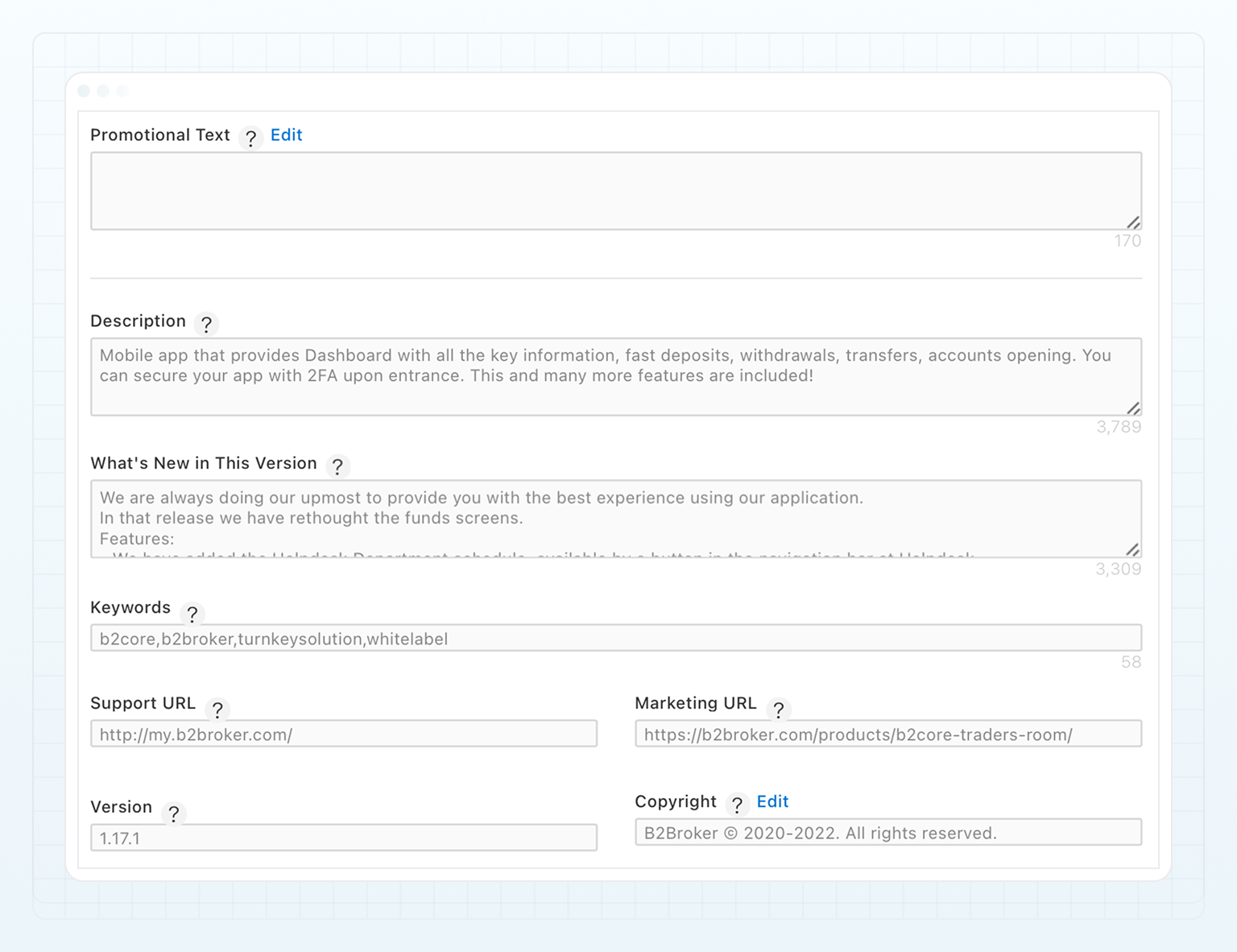
لمعرفة المزيد عن هذه الحقول، راجع معلومات إصدار النظام الأساسي.
- انقر على Add for Review لإرسال تطبيقك للمراجعة إلى فريق App Store.
عند مراجعة تطبيقك والموافقة عليه، ستتغير حالته إلى Ready for Distribution.
الخطوة 8. تحديث تطبيقك بالإصدارات الجديدة
مع كل إصدار iOS، سيقوم فريق B2CORE برفع إصدار جديد من التطبيق لك في App Store Connect.
تحتاج إلى إنشاء إصدار جديد للتطبيق، وإضافة الإصدار الجديد إلى النسخة، وإرساله للمراجعة إلى فريق App Store.
إنشاء إصدار جديد للتطبيق
عندما يبلغك فريق B2CORE بإصدار iOS جديد، أنشئ إصدارًا جديدًا للتطبيق في Apple Store Connect، وأضف إصدارًا جديدًا إليه، وأرسله للمراجعة إلى فريق App Store.
يمكنك إنشاء إصدار جديد فقط إذا كانت نسخة التطبيق الحالية بحالة Ready for Distribution. إذا لم يتم إرسال نسخة تطبيقك الحالية للمراجعة لأي سبب وكانت بحالة قابلة للتحرير، فحدّث النسخة الحالية بإصدار جديد بدلًا من إنشاء نسخة جديدة.
للاطلاع على قائمة كاملة بالحالات الممكنة، راجع حالات التطبيق والإرسال.
-
من التطبيقات، حدد تطبيقك.
-
في علامة التبويب التوزيع، انقر على زر إضافة (+) المعروض في قسم تطبيق iOS من الشريط الجانبي.
-
في النافذة المنبثقة نسخة جديدة، أدخل رقم النسخة الجديدة (على سبيل المثال،
1.24.0) وانقر على إنشاء.يمكنك عرض قائمة كاملة بنسخ التطبيق والإصدارات التي تم رفعها لها في علامة التبويب TestFlight.
-
راجع بيانات تعريف النسخة الجديدة. عند إنشاء نسخة جديدة، تُنقل بيانات التعريف من النسخة الحالية إلى النسخة الجديدة تلقائيًا. للحصول على وصف لخصائص النسخة، راجع معلومات إصدار النظام الأساسي.
-
انقر على حفظ في الزاوية العلوية اليمنى من الصفحة.
-
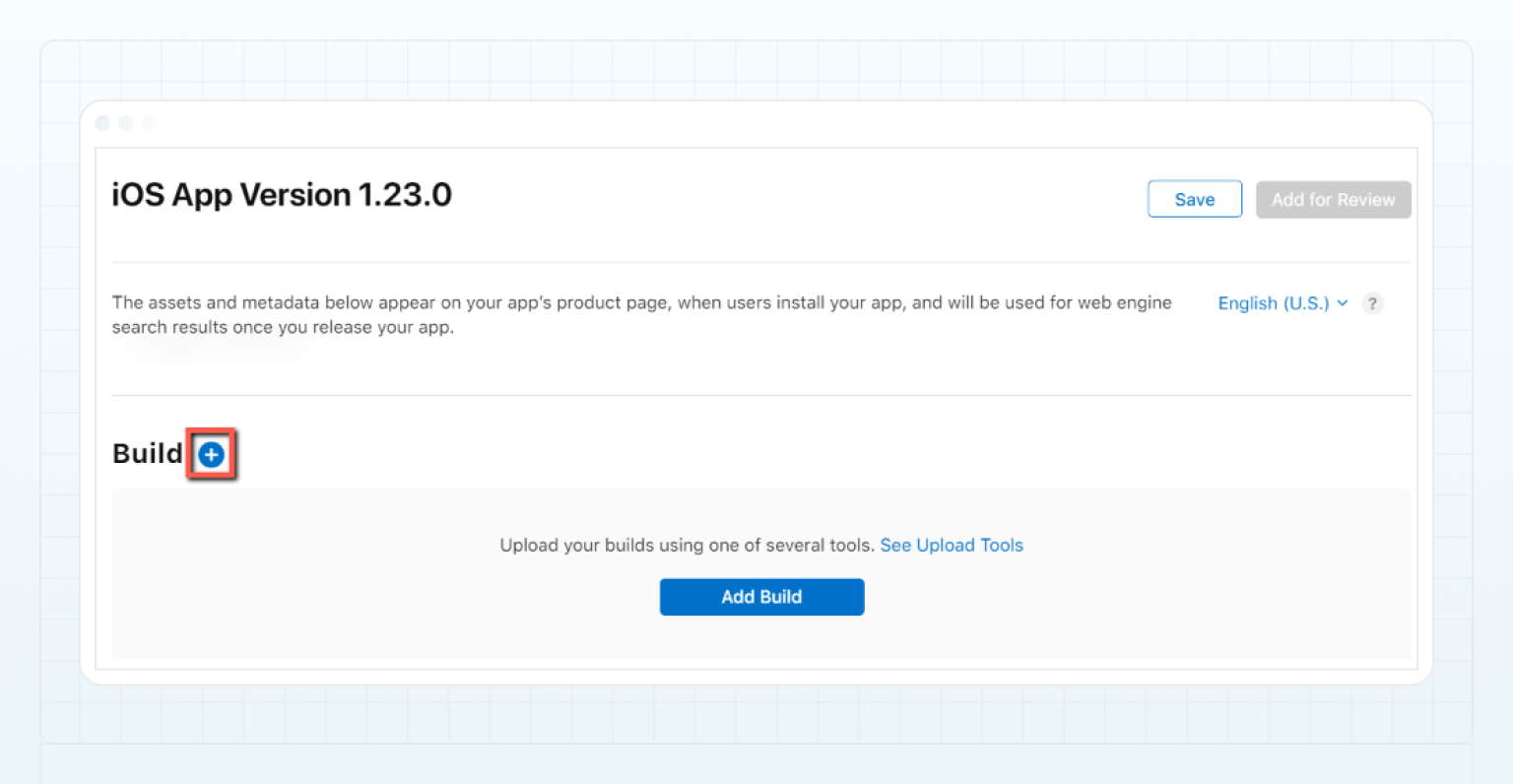
أضف أحدث إصدار من التطبيق إلى النسخة المنشأة حديثًا:
- مرر لأسفل إلى قسم الإصدار، ثم انقر على زر إضافة (+) المعروض بجانب القسم.
- في النافذة المنبثقة إضافة إصدار، حدد الإصدار ذي رقم النسخة الأعلى وانقر على تم.
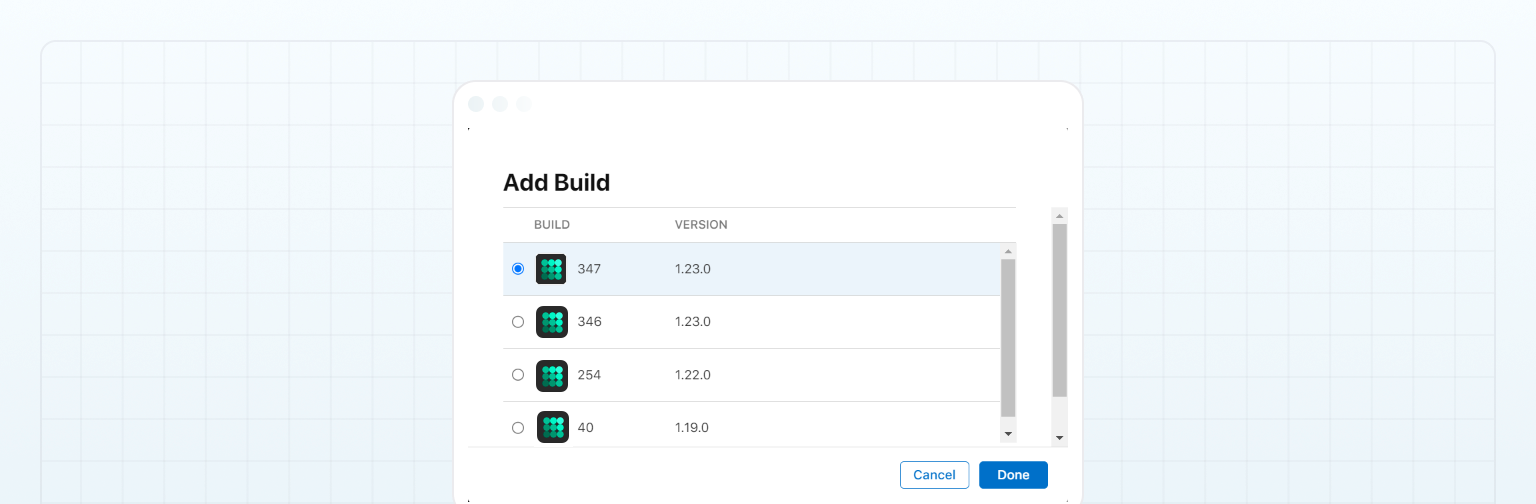
- أضف ملاحظات الإصدار إلى حقل ما الجديد في هذه النسخة. يمكن العثور على RNs لكل إصدار iOS هنا.
قد لا تنطبق RNs بالكامل على تطبيقك، لذا قد تحتاج إلى تعديلها لتضمين التحديثات ذات الصلة بوظائف تطبيقك فقط. على سبيل المثال، إذا كانت RNs تشير إلى تحديثات لمنصة تداول لا يدعمها تطبيقك، فاحذف هذا العنصر من حقل ما الجديد في هذه النسخة.
- انقر على حفظ في الزاوية العلوية اليمنى من الصفحة.
- انقر على Add for Review لإرسال النسخة الجديدة من التطبيق للمراجعة إلى فريق App Store.
عند مراجعة النسخة الجديدة من تطبيقك والموافقة عليها، ستتغير حالتها إلى Ready for Distribution.
تحديث نسخة التطبيق الحالية بإصدار جديد
إذا لم تكن نسخة تطبيقك الحالية بحالة Ready for Distribution في App Store Connect، فلن تتمكن من إنشاء نسخة جديدة للتطبيق عند توفر إصدار iOS جديد. بدلًا من ذلك، حدد إصدارًا جديدًا للنسخة الحالية وأرسله للمراجعة إلى فريق App Store.
- من التطبيقات، حدد تطبيقك.
- في الشريط الجانبي، حدد نسخة التطبيق التي تريد رفع إصدار جديد لها.
يمكنك القيام بذلك فقط للنسخة التي تكون بإحدى الحالات القابلة للتحرير.
للاطلاع على قائمة كاملة بالحالات الممكنة، راجع حالات التطبيق والإرسال.
- مرر لأسفل إلى قسم الإصدار.
- لإزالة الإصدار السابق، مرر المؤشر فوق الإصدار وانقر على زر حذف (-) الذي يظهر على الجانب الأيمن من صف الإصدار.
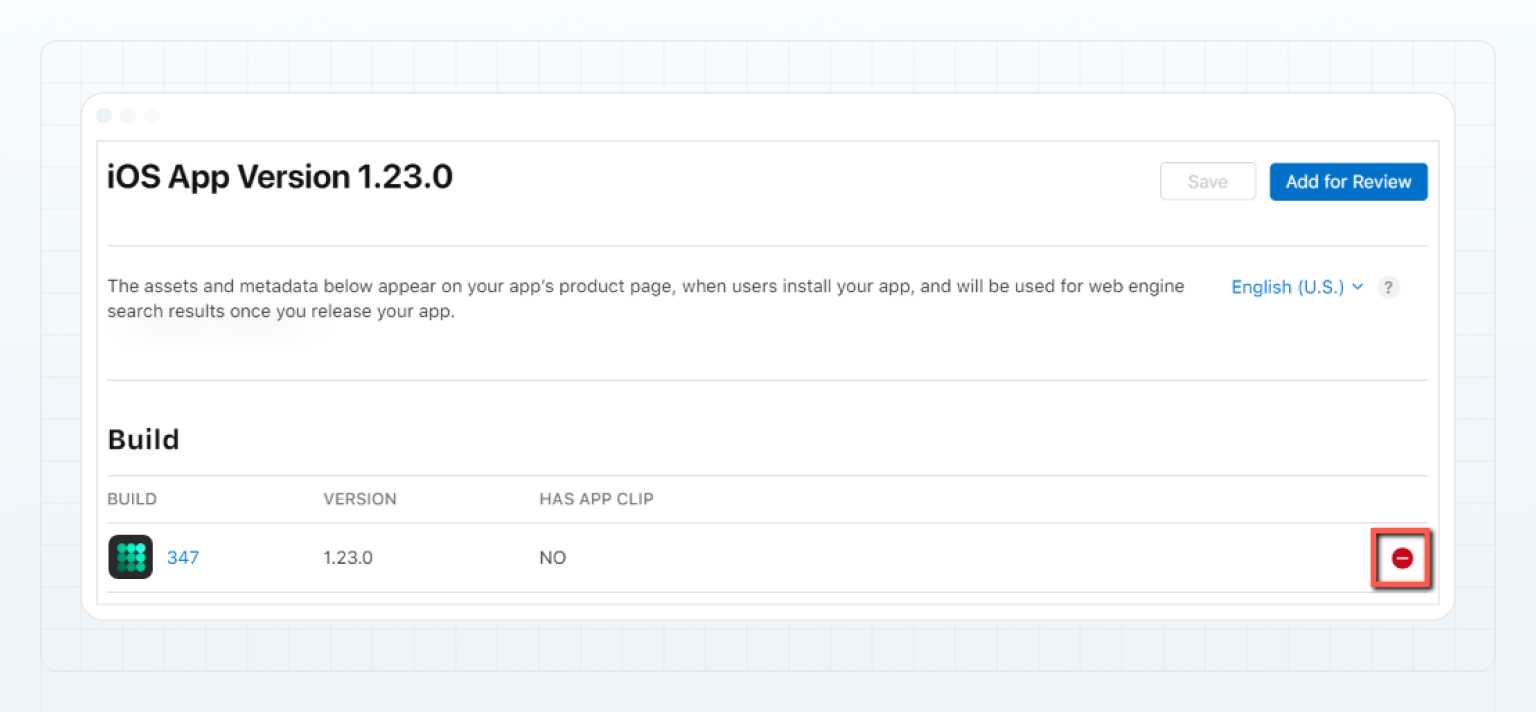
- أضف أحدث إصدار:
- انقر على زر إضافة (+) المعروض بجانب قسم الإصدار.
- في النافذة المنبثقة إضافة إصدار، حدد الإصدار ذي رقم النسخة الأعلى وانقر على تم.
- في حقل الإصدار، حدّث رقم النسخة ليتطابق مع إصدار iOS الجديد. على سبيل المثال، غيّر
1.23.0إلى1.24.0. - أضف ملاحظات الإصدار إلى حقل ما الجديد في هذه النسخة. يمكن العثور على RNs لكل إصدار iOS هنا.
قد لا تنطبق RNs بالكامل على تطبيقك، لذا قد تحتاج إلى تعديلها لتضمين التحديثات ذات الصلة بوظائف تطبيقك فقط. على سبيل المثال، إذا كانت RNs تشير إلى تحديثات لمنصة تداول لا يدعمها تطبيقك، فاحذف هذا العنصر من حقل ما الجديد في هذه النسخة.
- انقر على حفظ في الزاوية العلوية اليمنى من الصفحة.
- انقر على Add for Review لإرسال النسخة الجديدة من التطبيق للمراجعة إلى فريق App Store.
عند مراجعة النسخة الجديدة من تطبيقك والموافقة عليها، ستتغير حالتها إلى Ready for Distribution.
آخر تحديث في