 B2BROKER
 B2CORE
 B2CORE IB
 B2TRADER
 B2CONNECT
 B2TRANSLATE
 B2BROKER
Bereitstellung Ihrer Android-App
Erfahren Sie, wie Sie Ihre gebrandete Android-App für Google Play vorbereiten und veröffentlichen
Dieser Leitfaden beschreibt die Schritte, die Sie befolgen müssen, um Ihre Android-App ordnungsgemäß für die Google-Prüfung, Genehmigung und erfolgreiche Veröffentlichung auf Google Play vorzubereiten.
Diese Anweisungen bieten allgemeine Orientierung zum Zeitpunkt der Veröffentlichung. Sie sind dafür verantwortlich, alle erforderlichen Felder in Ihrer Google Play Console auszufüllen. Falsche oder unvollständige Angaben können zu Warnungen, Einschränkungen oder zur Sperrung Ihres Entwicklerkontos durch Google führen.
Schritt 1. Compliance-Prüfpunkt
Bestimmen Sie vor der Erstellung und Einreichung Ihrer Android-App zur Google-Prüfung die Länder, in denen Ihre App verfügbar sein soll, und stellen Sie sicher, dass Sie für jedes Land über alle erforderlichen Lizenzen und rechtlichen Genehmigungen verfügen.
Dieser Prozess kann Zeit in Anspruch nehmen. Besorgen Sie sich daher die notwendigen Lizenzen im Voraus, um zu bestätigen, dass Sie berechtigt sind, alle konfigurierten Handelsinstrumente in Ihrer B2CORE-Instanz anzubieten, und geben Sie diese Informationen während der Google-Play-Prüfung an.
Weitere Informationen zu den Google-Play-Richtlinien für Finanzdienstleistungen und Kryptowährungen finden Sie im Richtliniencenter und insbesondere in den folgenden Artikeln:
- Blockchain-basierte Inhalte
- Die Richtlinie von Google Play zu Kryptowährungsbörsen und Software-Wallets verstehen
Schritt 2. Erforderliche App-Informationen vorbereiten
Bereiten Sie die folgenden Informationen vor, die bei der Erstellung Ihrer App in der Google Play Console und bei der Einreichung zur Google-Prüfung erforderlich sein werden.
Support- und rechtliche Informationen
Geben Sie die folgenden Details an:
- URL der Datenschutzrichtlinie — ein Link zu einer öffentlich zugänglichen Webseite, die erläutert, wie Ihre App Nutzerdaten erfasst, verwendet, speichert und schützt.
Für auf Google Play veröffentlichte Android-Apps ist eine Datenschutzrichtlinie verpflichtend, selbst wenn Ihre App nur minimale Daten erfasst. Die Seite muss:
- Öffentlich verfügbar sein.
- Auf Ihrer Website oder einer anderen zuverlässigen öffentlichen Domain gehostet werden.
- Klar beschreiben, welche Daten erfasst werden, wie sie verwendet werden und wie Nutzer die Löschung ihres Kontos oder die Entfernung ihrer Daten anfordern können.
-
Demokonto — ein Demokonto, das Google während des Prüfprozesses verwenden kann (Details finden Sie unter Schritt 3. Ein Demokonto in der B2CORE-Benutzeroberfläche erstellen und konfigurieren).
-
Kontakt-E-Mail für Google — eine E-Mail-Adresse für die offizielle Kommunikation von Google. Diese E-Mail-Adresse wird mit Ihrem Entwicklerkonto in der Google Play Console verknüpft.
-
Öffentliche Kontaktangaben des Entwicklers — Kontaktinformationen, die für Nutzer auf Google Play sichtbar sind und Folgendes enthalten müssen:
- Support-E-Mail
- Kontakttelefonnummer
- Website-URL
Informationen zum Store-Eintrag
Bereiten Sie die folgenden Store-Eintragsdetails für Ihre App vor:
- App-Name
- Kurzbeschreibung (bis zu 80 Zeichen)
- Vollständige Beschreibung (bis zu 4.000 Zeichen)
- Grafische Assets (können vom B2CORE-Team bereitgestellt werden). Um sie anzufordern, kontaktieren Sie android-support@b2broker.com oder Ihren Account Manager.
Schritt 3. Ein Demokonto in der B2CORE-Benutzeroberfläche erstellen und konfigurieren
Damit alle Funktionen Ihrer App geprüft werden können, benötigen die Google-Prüfer Zugriff auf ein Demokonto. Konfigurieren Sie deshalb ein Demokonto wie folgt:
- Verifizieren Sie Ihr Demokonto, indem Sie alle Schritte Ihres konfigurierten KYC-Verfahrens durchlaufen.
- Prüfen und aktivieren Sie im Back Office alle B2CORE-Benutzeroberflächenmodule, die in Ihrer mobilen App enthalten sein werden. Jedes Modul muss ordnungsgemäß konfiguriert sein, damit Ihre mobile App während der Prüfung nicht von Google abgelehnt wird.
- Wenn Ihre App Nutzern die Übertragung oder den Austausch von Vermögenswerten ermöglicht, müssen Sie außerdem sicherstellen, dass sich auf Ihrem Demokonto ausreichend Guthaben befindet, damit die Google-Prüfer auch die Übertragungs- und Austauschfunktionen testen können.
Schritt 4. Als Organisation in der Google Play Console registrieren
Um Ihre Android-App zu veröffentlichen, müssen Sie sich in der Play Console als Organisation registrieren und ein Entwicklerkonto erstellen.
Bei jeder weiteren Android-Version wird Ihnen das B2CORE-Team neue App-Bundles (.aab-Dateien) bereitstellen. Sie sind für die regelmäßige Wartung der App verantwortlich.
Weitere Informationen finden Sie unter Erste Schritte mit der Play Console.
Schritt 5. Eine neue App in der Play Console erstellen
So erstellen Sie eine App:
Melden Sie sich in der Google Play Console an.
Wählen Sie Ihr Entwicklerkonto aus.
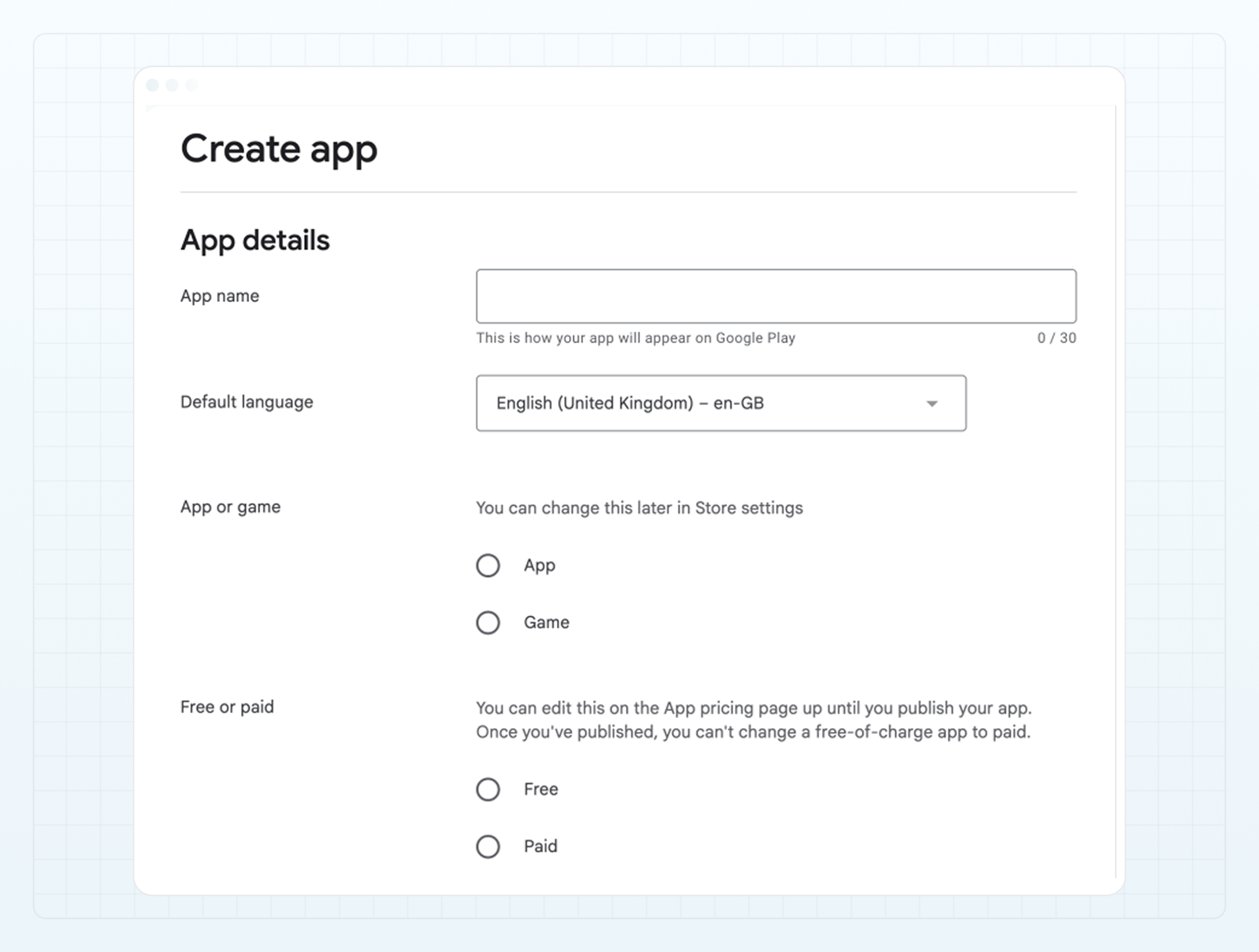
Klicken Sie auf App erstellen, um eine neue App zu starten.
Füllen Sie die App-Details aus:
- Geben Sie im Feld App-Name den Namen Ihrer App ein. So wird Ihre App auf Google Play angezeigt.
- Wählen Sie im Dropdown-Menü Standardsprache die Option Englisch aus.
- Wählen Sie im Abschnitt App oder Spiel die Option App aus.
- Wählen Sie im Abschnitt Kostenlos oder kostenpflichtig die Option Kostenlos aus.
Fügen Sie eine E-Mail-Adresse hinzu, über die Google-Play-Nutzer Sie bezüglich Ihrer App kontaktieren können.
Akzeptieren Sie im Abschnitt Erklärungen die Erklärungen für App-Entwickler und bestätigen Sie die Einhaltung der Richtlinien.
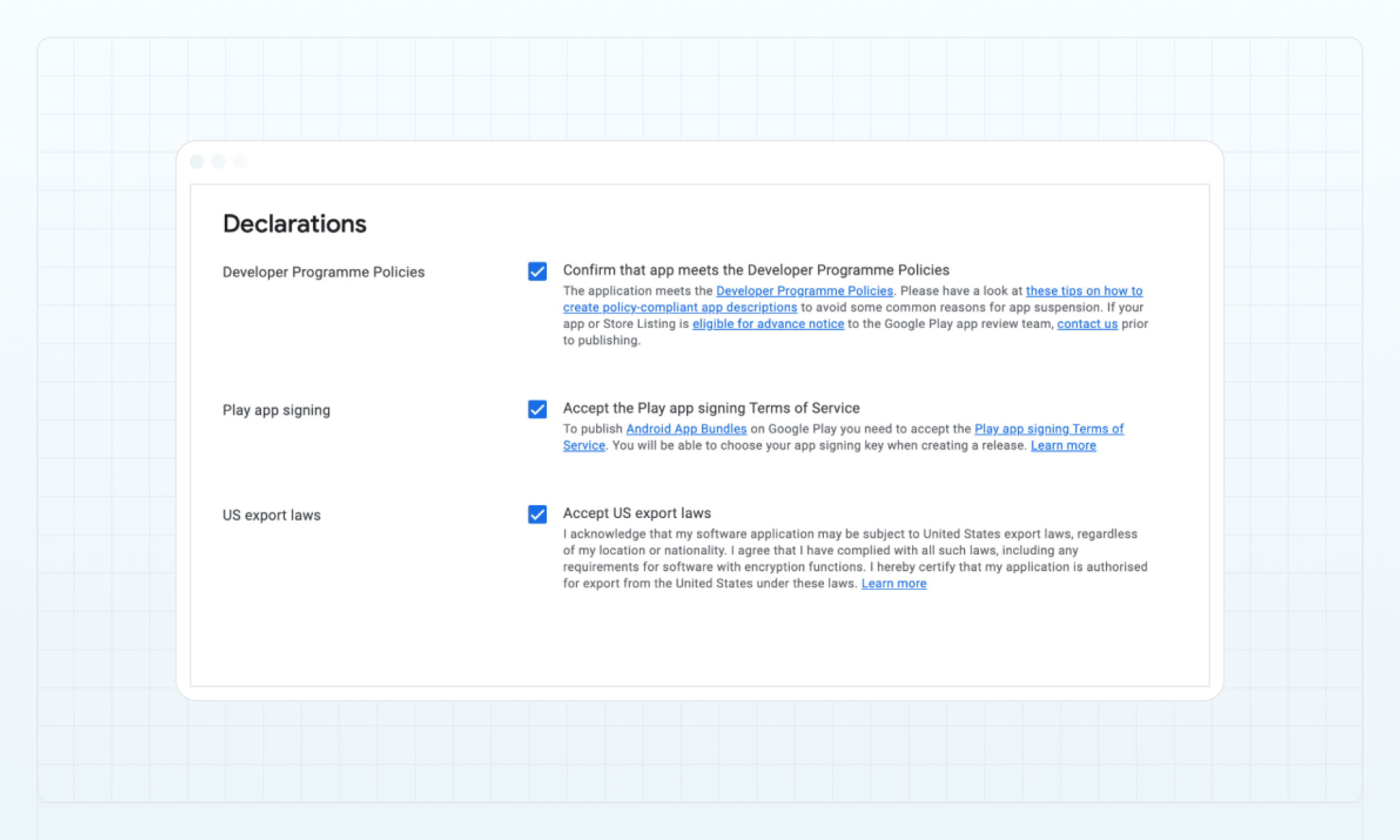
Klicken Sie auf App erstellen.
Nach der Erstellung der App werden Sie zum Dashboard weitergeleitet, um die Einrichtung der App fortzusetzen. Falls Sie nicht automatisch weitergeleitet werden, können Sie jederzeit über das Menü Startseite in der Play Console darauf zugreifen, indem Sie auf Ihre App klicken.
Schritt 6. Ihre App im Dashboard der Play Console einrichten
Geben Sie in diesem Schritt alle von Google Play zu Ihrer App angeforderten Informationen an.
So geben Sie Informationen zur App an:
Wählen Sie in der Play Console Ihre App aus.
Klicken Sie im Dashboard im Abschnitt App einrichten auf jeden Link und füllen Sie die erforderlichen Angaben aus.
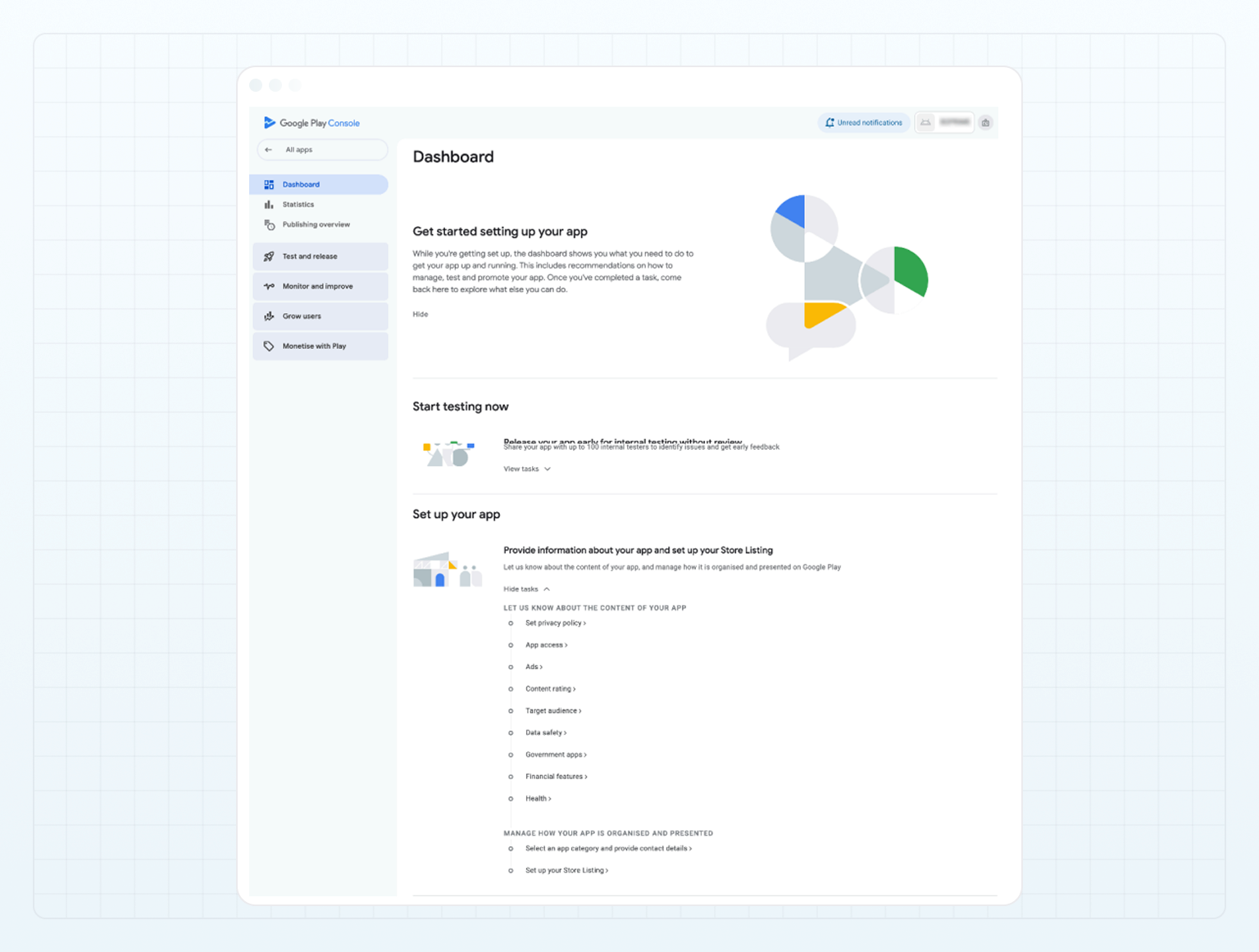
Datenschutzrichtlinie festlegen
-
Geben Sie in diesem Abschnitt einen Link zu Ihrer Datenschutzrichtlinie ein, die erläutert, wie Sie mit sensiblen Nutzer- und Gerätedaten umgehen.
-
Klicken Sie auf Speichern, um zum Dashboard zurückzukehren.
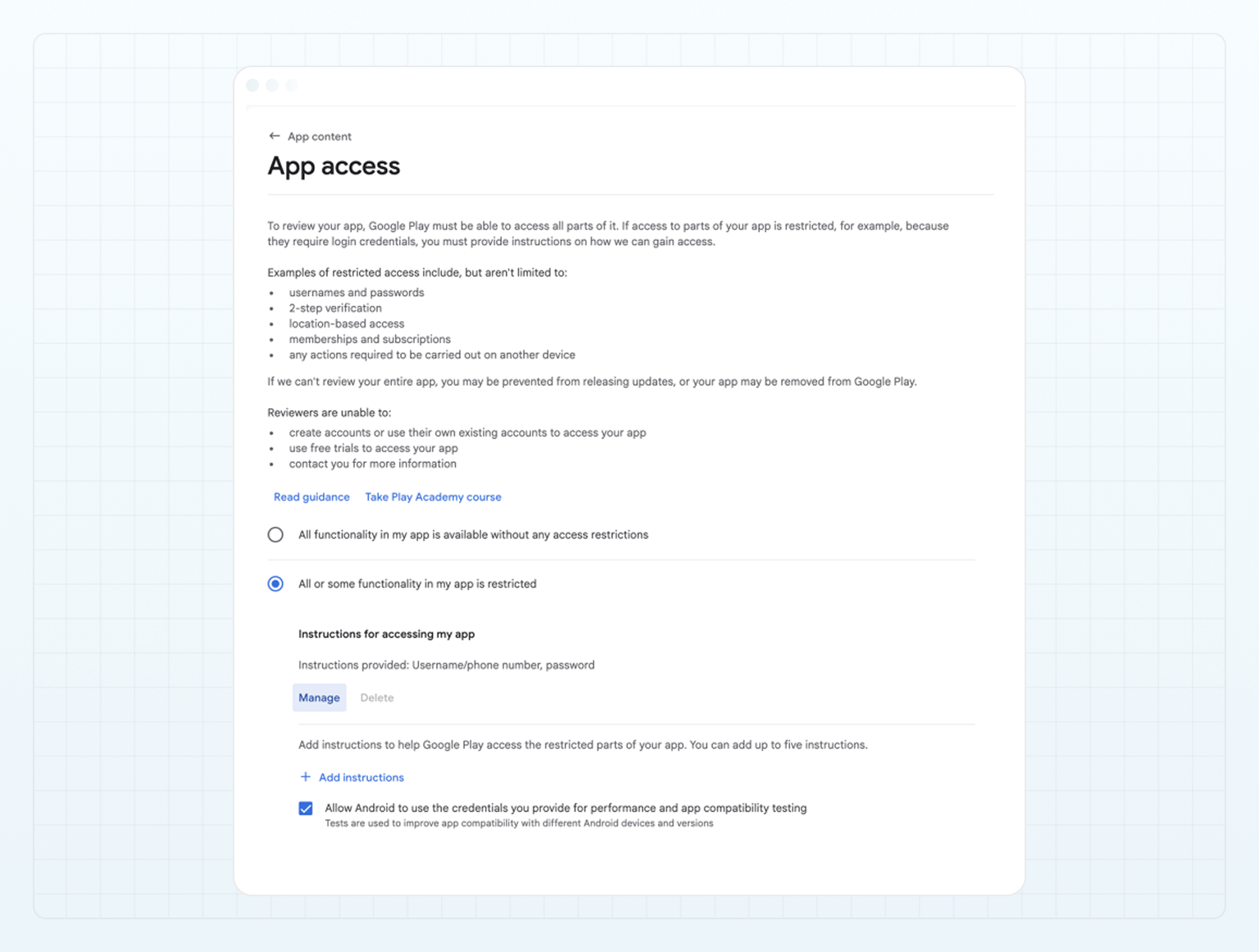
App-Zugriff
- Wählen Sie in diesem Abschnitt die Option Alle oder einige Funktionen meiner App sind eingeschränkt aus.
Werbung
- Wählen Sie in diesem Abschnitt die Option Nein, meine App enthält keine Werbung aus.
- Klicken Sie auf Speichern, um zum Dashboard zurückzukehren.
Inhaltsbewertungen
-
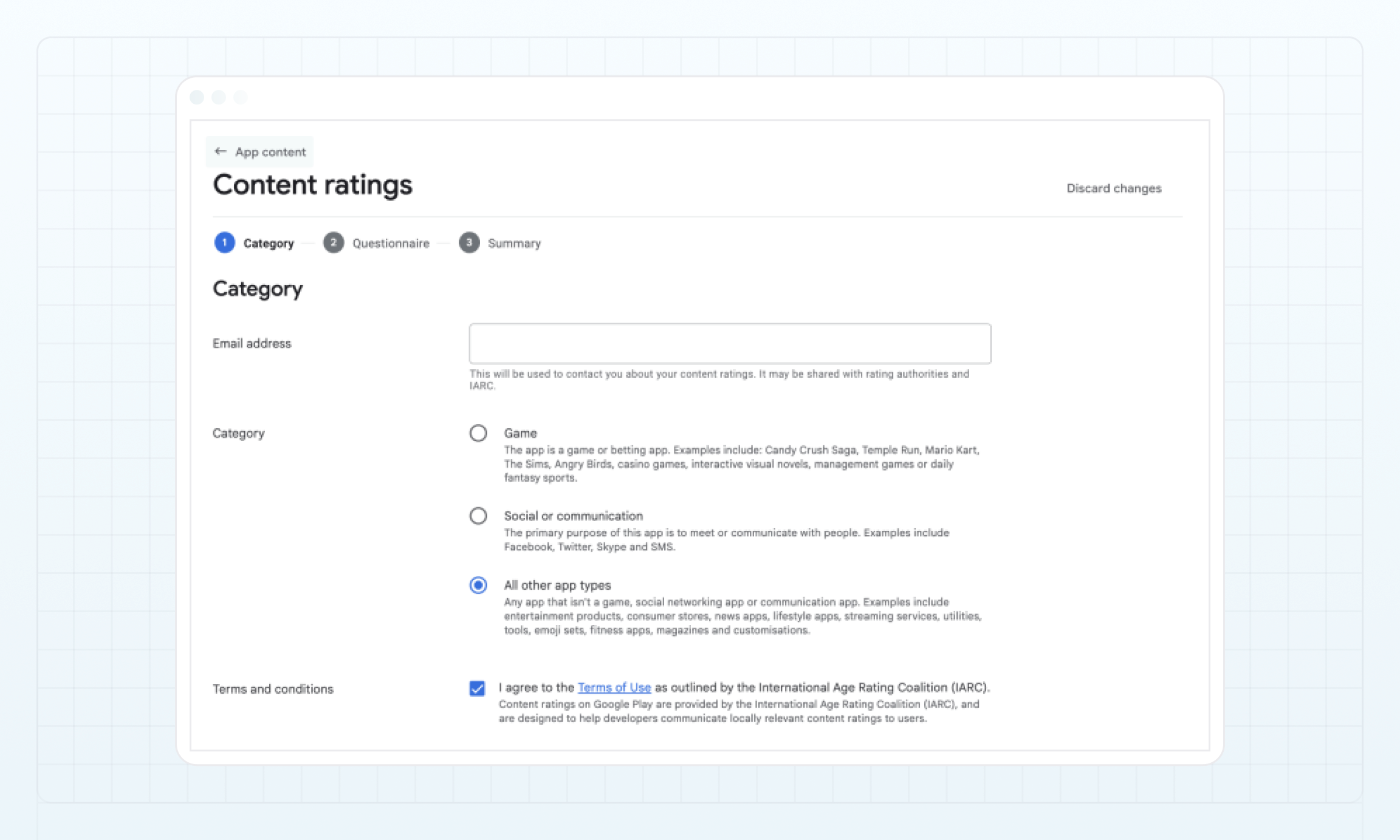
Füllen Sie im Abschnitt Kategorie Folgendes aus:
- E-Mail-Adresse — geben Sie Ihre Kontakt-E-Mail an.
- Wählen Sie die Option Alle anderen App-Typen aus.
- Aktivieren Sie das Kontrollkästchen, um den Nutzungsbedingungen zuzustimmen.
-
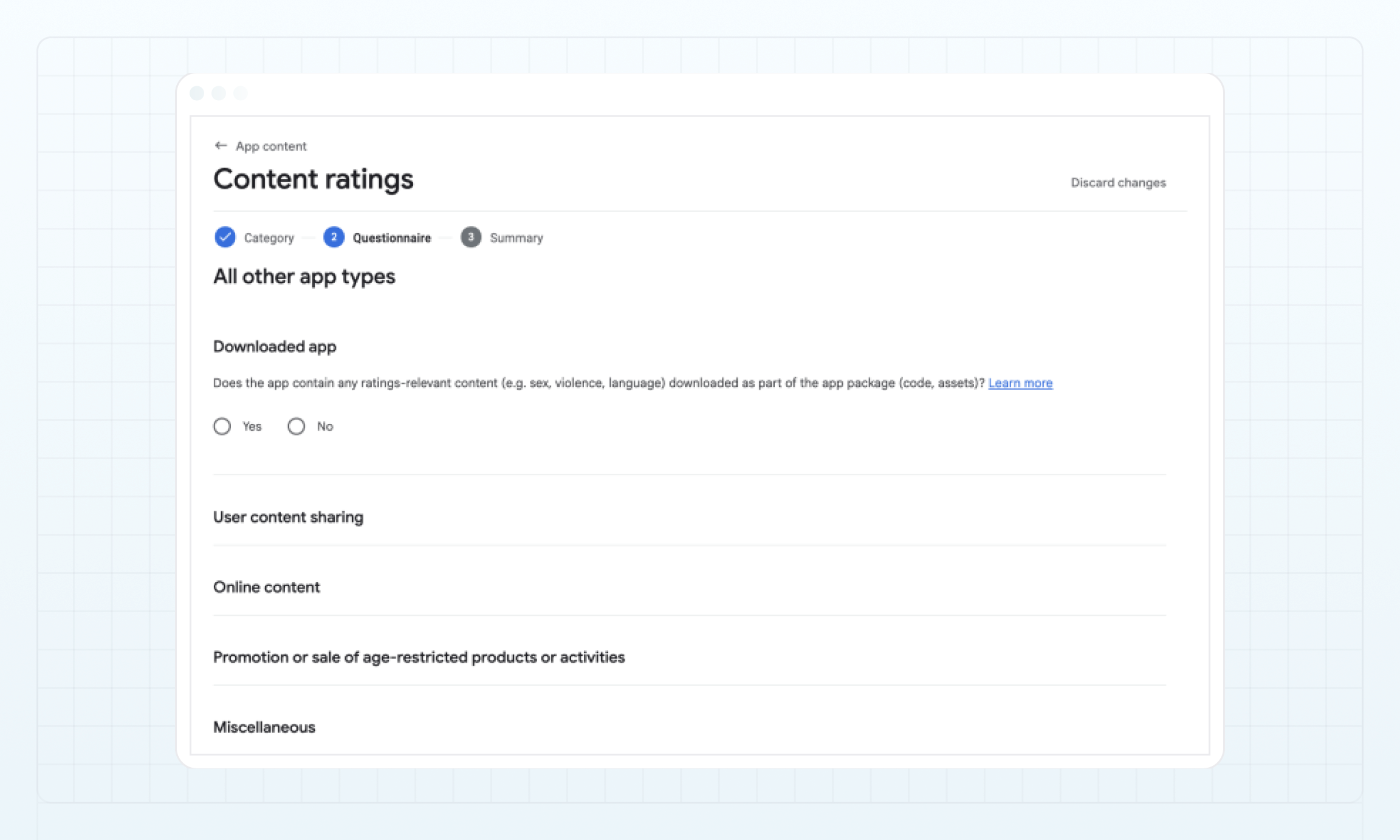
Wählen Sie im Abschnitt Fragebogen für alle folgenden Punkte Nein aus:
- Heruntergeladene App
- Teilen von Nutzerinhalten
- Online-Inhalte
- Bewerbung oder Verkauf von altersbeschränkten Produkten oder Aktivitäten
- Sonstiges
- Überprüfen Sie im Abschnitt Zusammenfassung die angezeigte Zusammenfassung und klicken Sie auf Speichern.
Zielgruppe und Inhalte
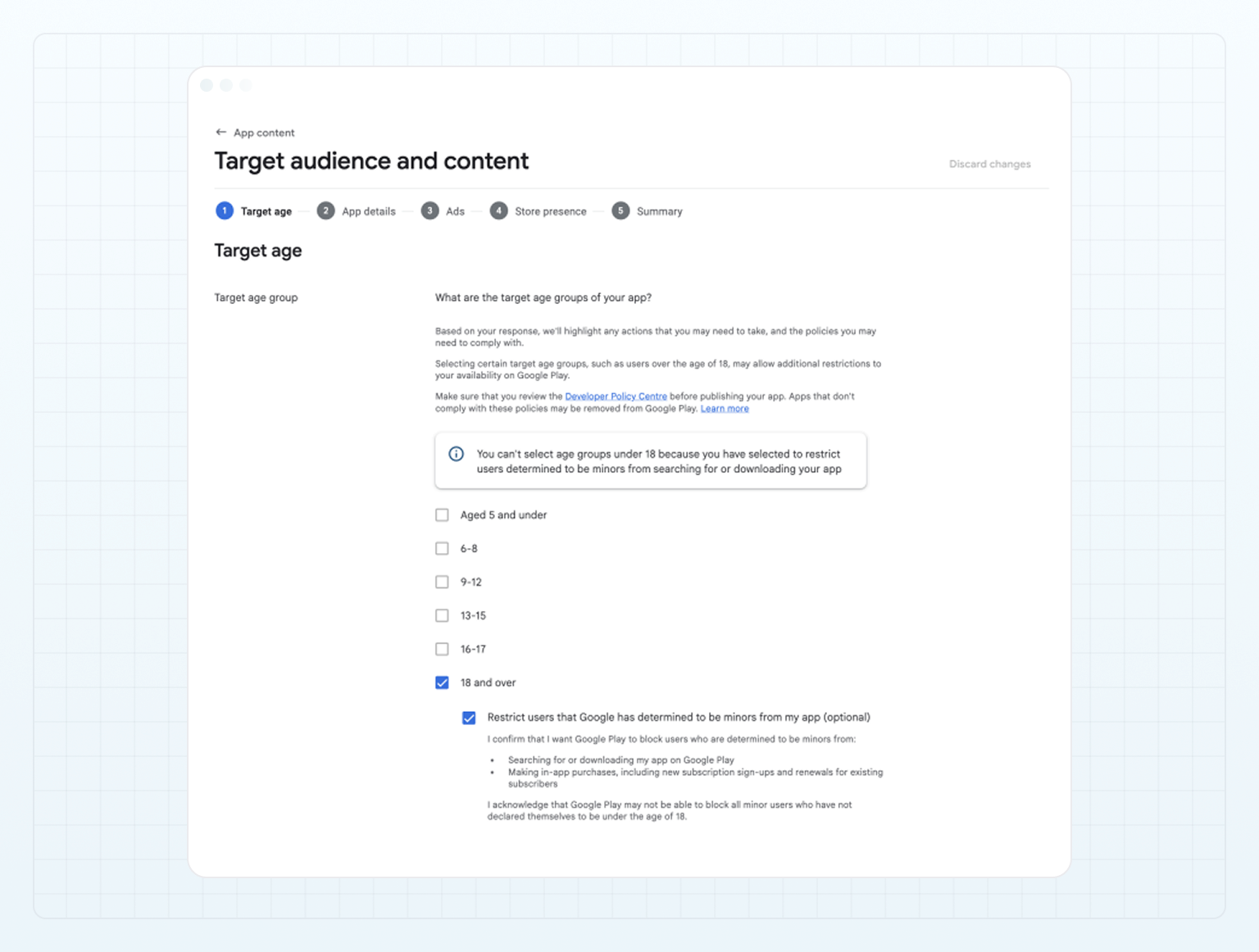
- Aktivieren Sie unter Zielgruppe das Kontrollkästchen 18 Jahre und älter. Durch das Aktivieren dieses Kontrollkästchens werden Sie zum Abschnitt Zusammenfassung weitergeleitet.
- Bei Bedarf können Sie die vorherigen Abschnitte ausfüllen, etwa App-Details, Werbung und Store-Präsenz.
- Überprüfen Sie im Abschnitt Zusammenfassung die angezeigte Zusammenfassung und klicken Sie auf Speichern.
Datensicherheit
- Lesen Sie den Abschnitt Übersicht.
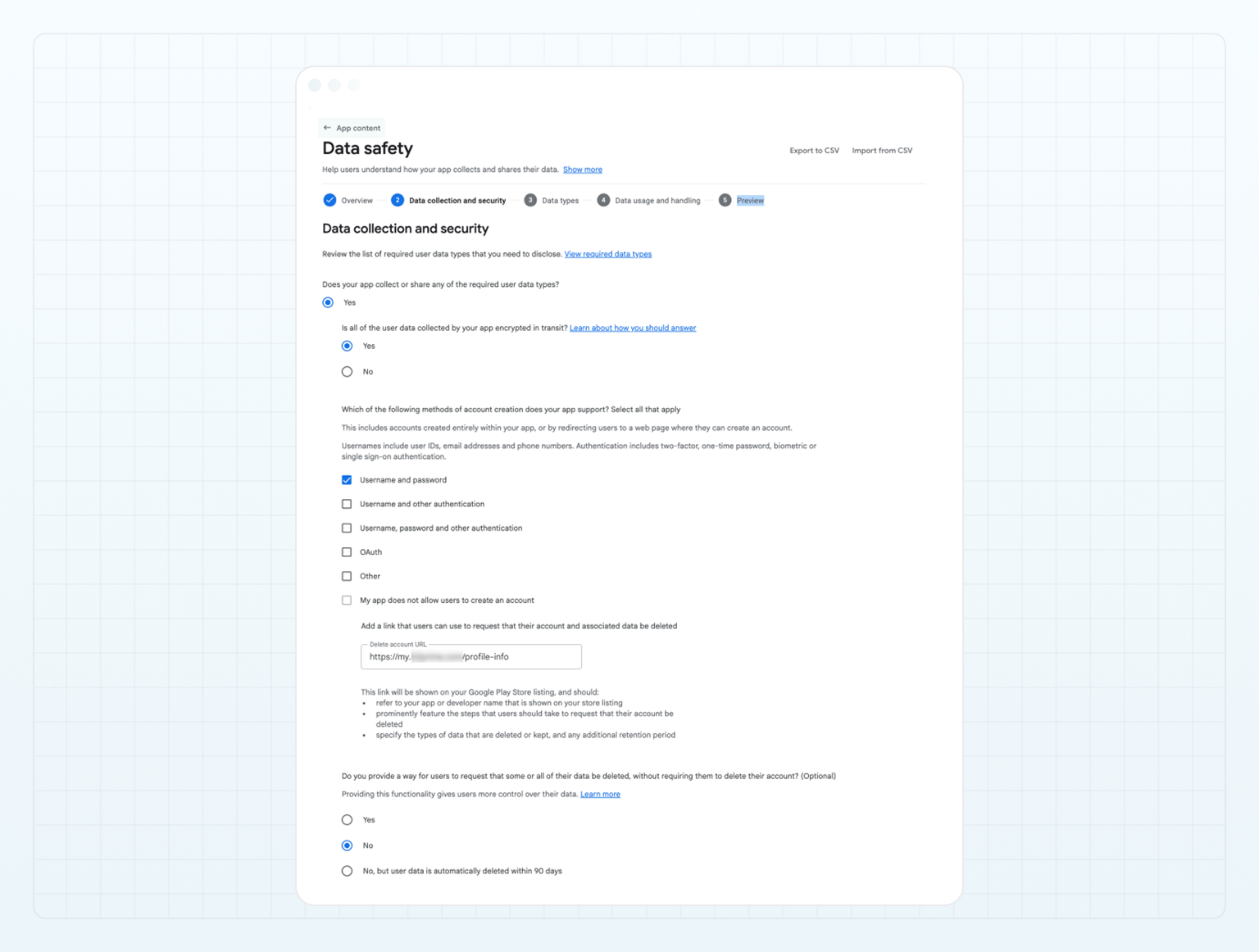
- Wählen Sie im Abschnitt Datenerhebung und Sicherheit die unten gezeigten Optionen aus und geben Sie eine URL zum Bereich Ihrer B2CORE-Benutzeroberfläche an, in dem ein Konto gelöscht werden kann. Die URL muss folgendem Format entsprechen:
https://{your-Front-Office-URL}/profile-info
Stellen Sie sicher, dass Sie {your-Front-Office-URL} durch die Domain Ihrer B2CORE-Benutzeroberfläche ersetzen.
Stellen Sie sicher, dass Ihre B2CORE-Instanz die Kontolöschung unterstützt. Dies ist eine Anforderung von Google Play und kann jederzeit durch Google Play oder Nutzer überprüft werden. Eine Nichteinhaltung kann zur Sperrung Ihres Entwicklerkontos in der Google Play Console oder zu einem dauerhaften Ausschluss führen.
-
Füllen Sie im Abschnitt Datentypen Folgendes aus:
- Standort: B2CORE erfasst diesen Datentyp nicht.
- Personenbezogene Daten: Geben Sie die Daten an, die Kunden bei der Registrierung in Ihrer B2CORE-Instanz bereitstellen müssen. Dazu gehören in der Regel unter anderem „Name“, „E-Mail-Adresse“, „Telefonnummer“ oder andere Daten.
- Finanzdaten: B2CORE erfasst diesen Datentyp nicht.
- Gesundheit und Fitness: B2CORE erfasst diesen Datentyp nicht.
- Nachrichten: B2CORE erfasst diesen Datentyp nicht.
- Fotos und Videos: B2CORE erfasst diesen Datentyp nicht.
- Audiodateien: B2CORE erfasst diesen Datentyp nicht.
- Dateien und Dokumente: B2CORE erfasst diesen Datentyp nicht.
- Kalender: B2CORE erfasst diesen Datentyp nicht.
- Kontakte: B2CORE erfasst diesen Datentyp nicht.
- App-Aktivität: B2CORE erfasst Daten zu „App-Interaktionen“.
- Web-Browsing: B2CORE erfasst diesen Datentyp nicht.
- App-Informationen und -Leistung: B2CORE erfasst Daten zu „Absturzprotokollen“ und „Diagnosen“.
- Geräte- oder andere IDs: B2CORE erfasst diesen Datentyp nicht.
-
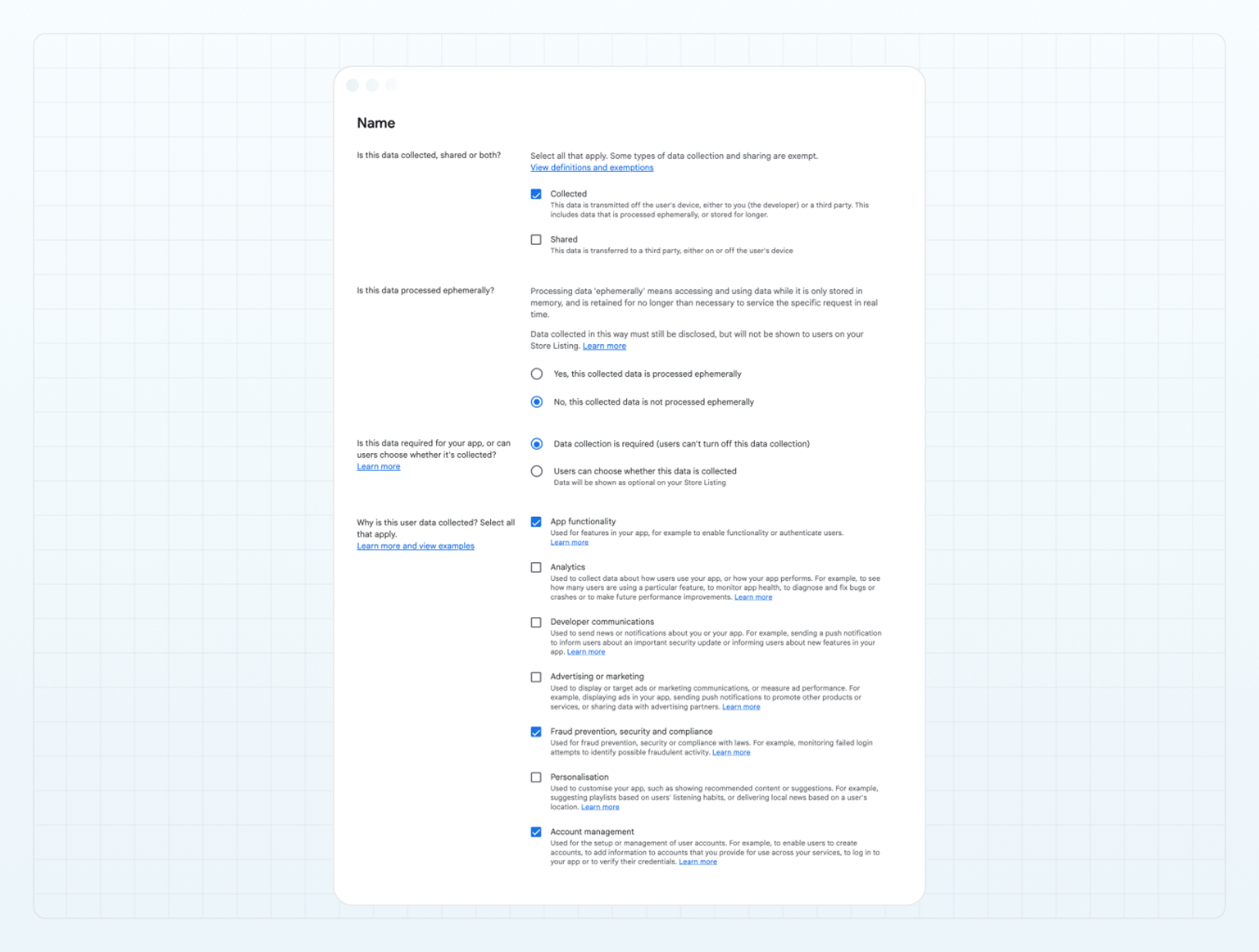
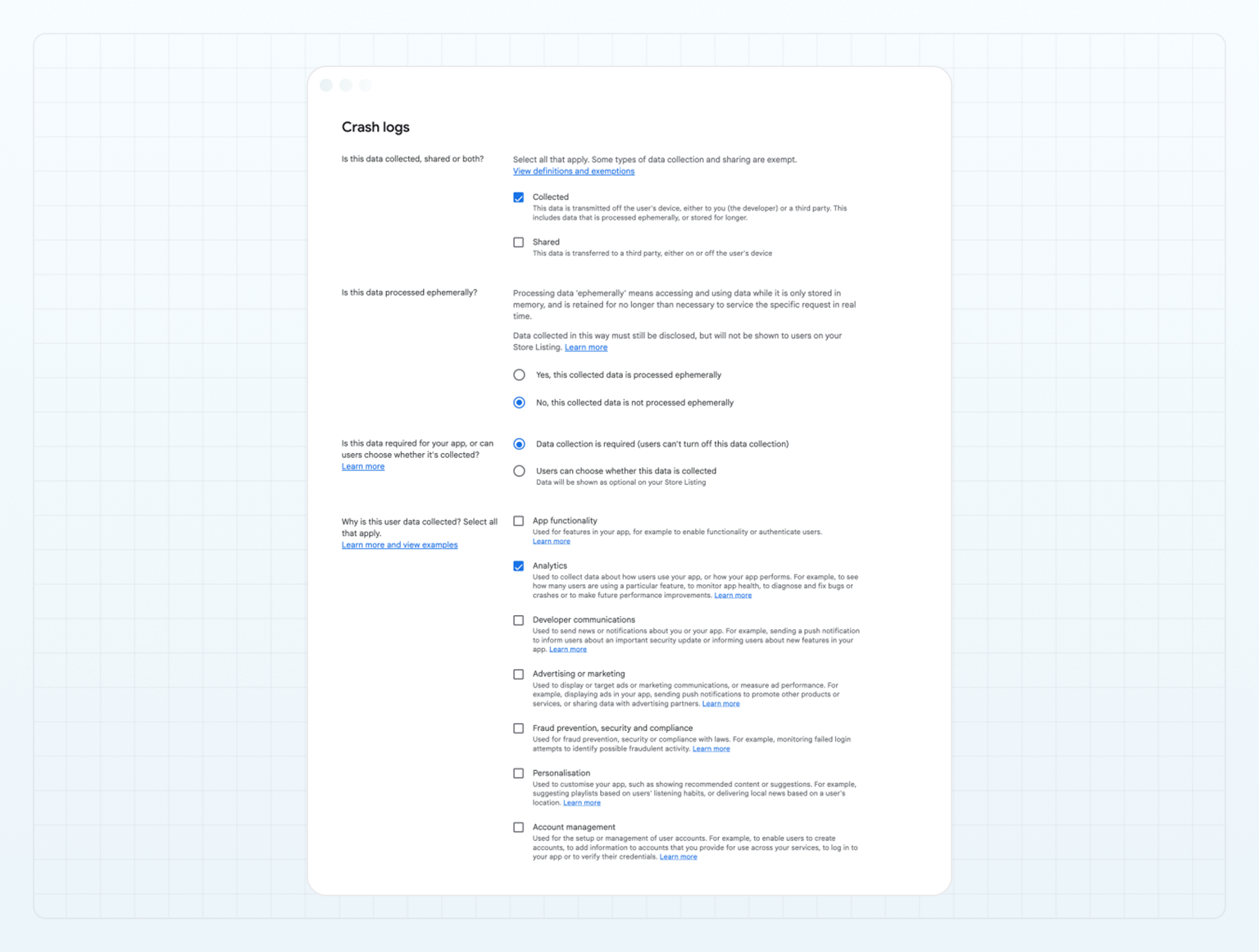
Im Abschnitt Datennutzung und -verarbeitung sehen Sie eine Reihe von Fragebögen zu den von der App erfassten Daten.
- Füllen Sie die Fragebögen im Abschnitt Personenbezogene Daten wie im folgenden Beispiel gezeigt aus:
- Füllen Sie die Fragebögen in den Abschnitten App-Informationen und -Leistung sowie App-Aktivität wie im folgenden Beispiel gezeigt aus:
- Überprüfen Sie im Abschnitt Vorschau die angezeigte Zusammenfassung und klicken Sie auf Speichern.
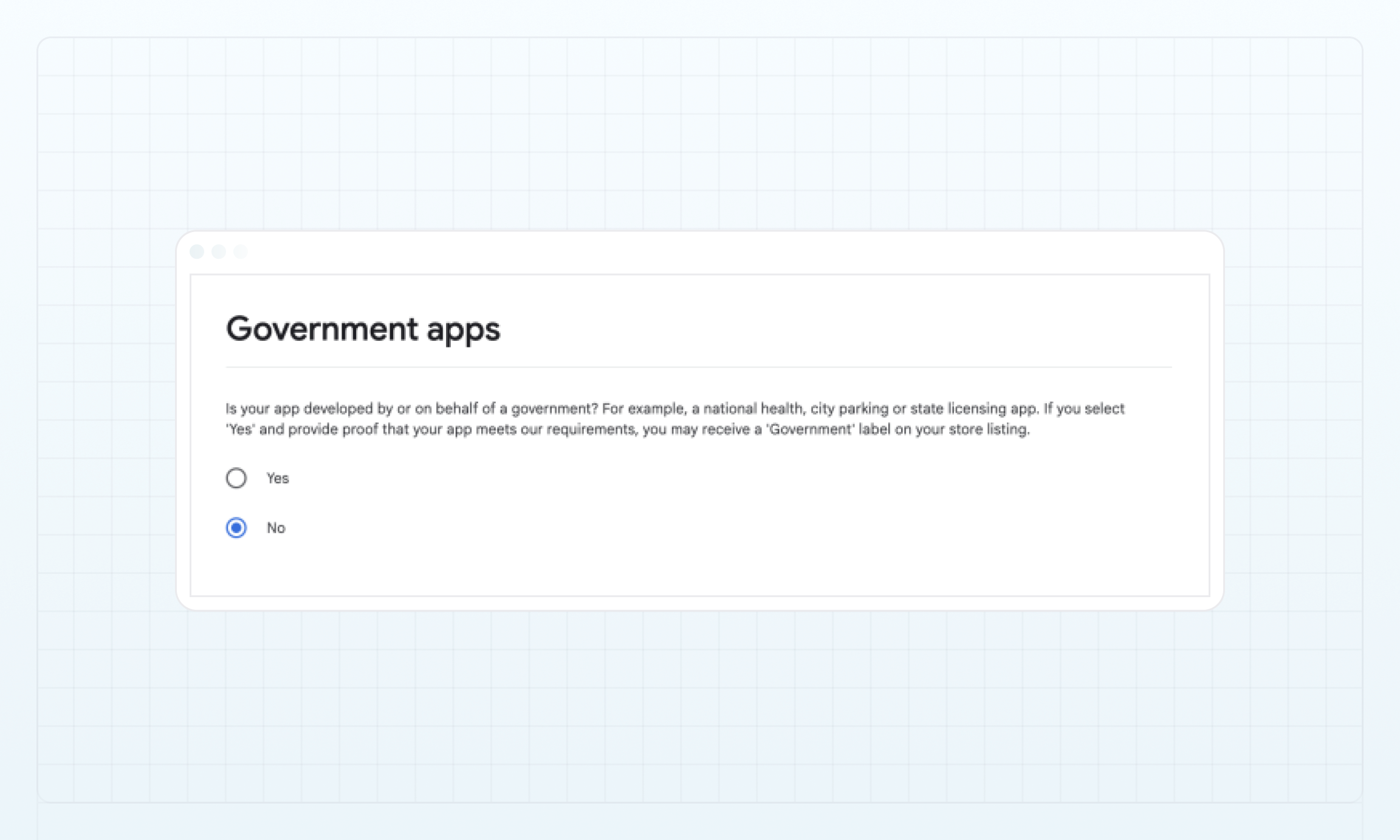
Regierungs-Apps
- Wählen Sie für die angezeigte Option Nein aus.
- Klicken Sie auf Speichern, um zum Dashboard zurückzukehren.
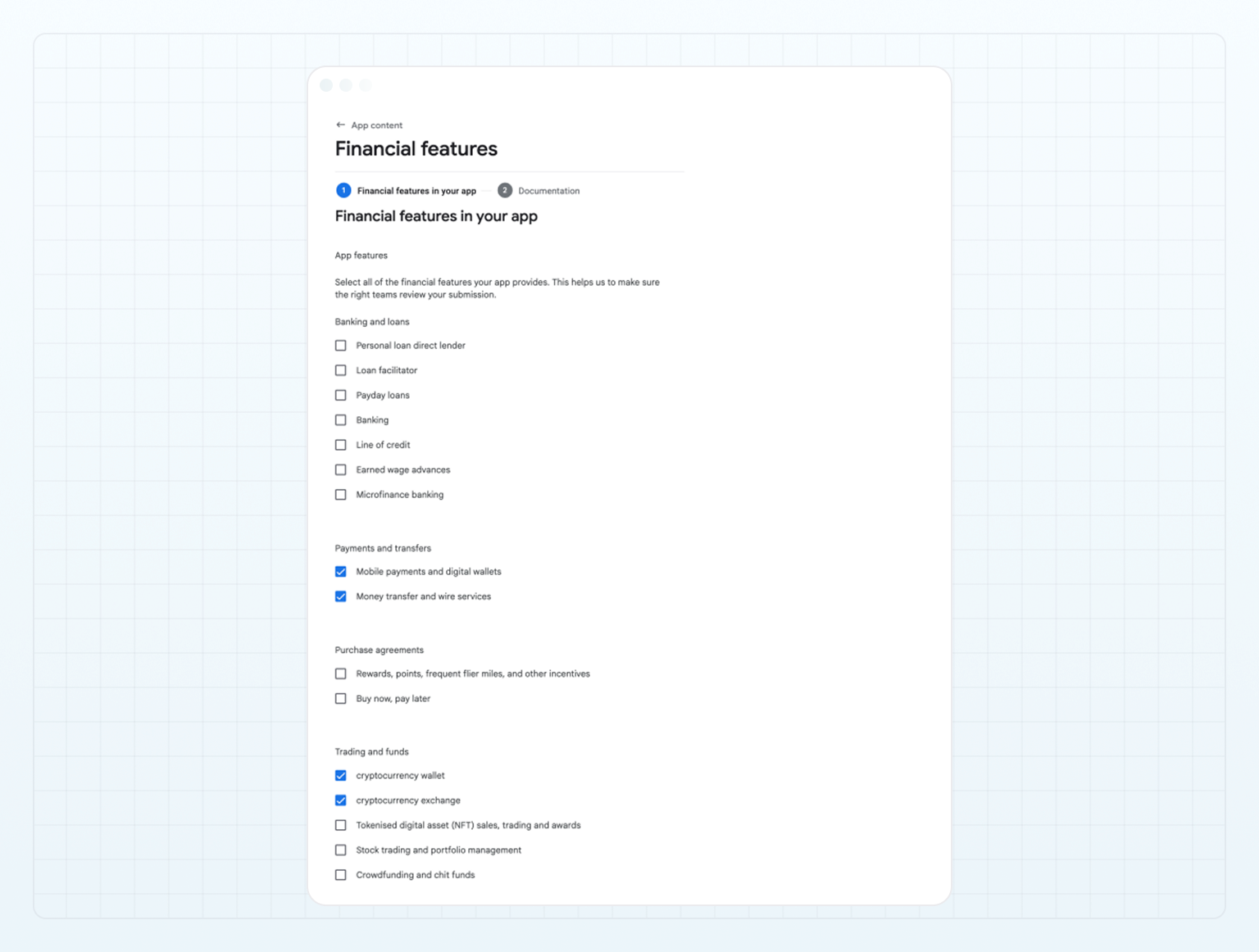
Finanzfunktionen
- Aktivieren Sie die Kontrollkästchen für die Funktionen, die Ihre App bereitstellt.
Stellen Sie sicher, dass Sie nur die Funktionen auswählen, die Ihre App tatsächlich bereitstellt. Diese können vom unten gezeigten Beispiel abweichen.
- Klicken Sie auf Speichern, um zum Dashboard zurückzukehren.
Gesundheits-Apps
- Wählen Sie die Option Meine App verfügt über keine Gesundheitsfunktionen aus und klicken Sie auf Weiter.
- Der Abschnitt Dokumentation erfordert keine zusätzlichen Aktionen.
- Klicken Sie auf Speichern, um zum Dashboard zurückzukehren.
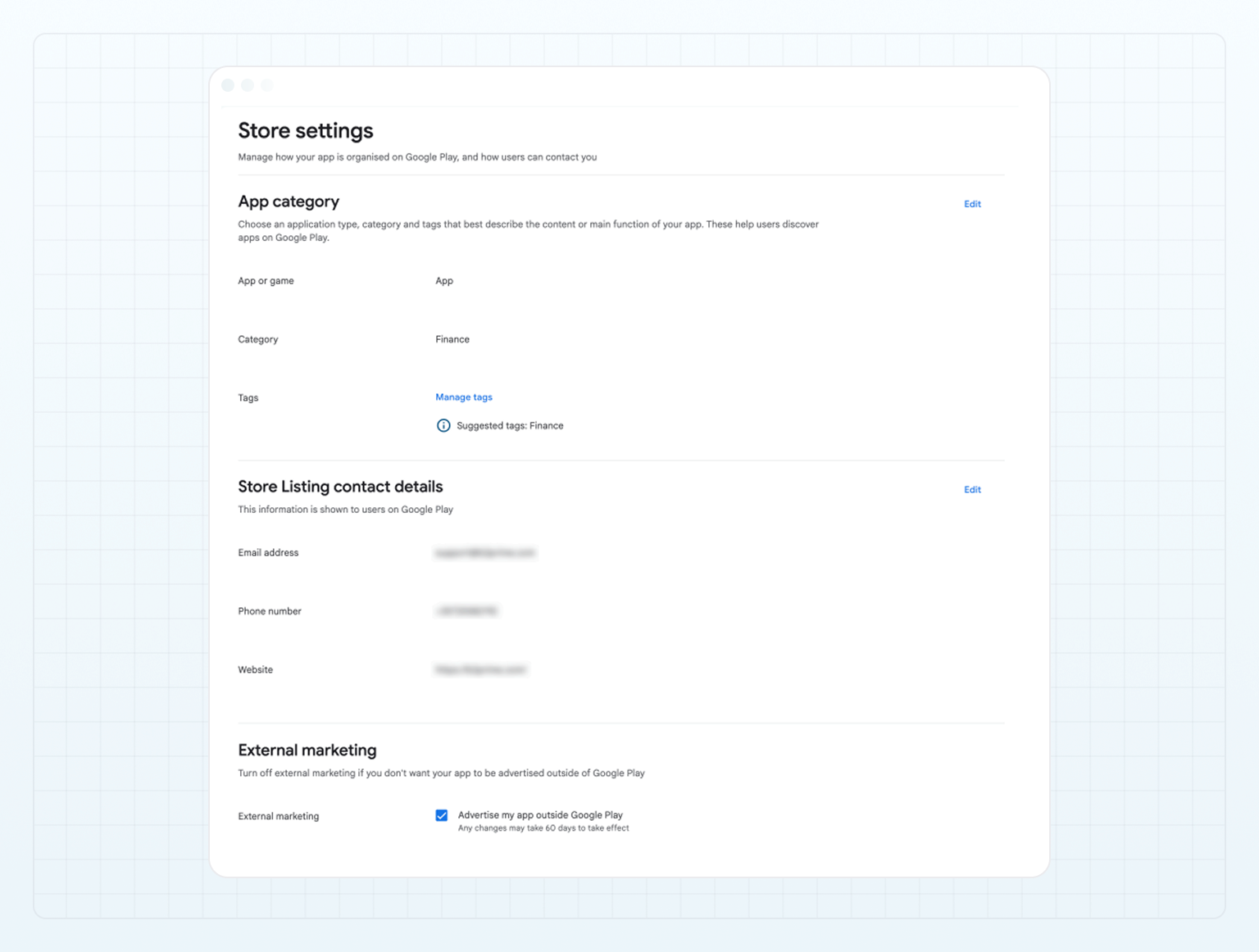
Store-Einstellungen
-
Füllen Sie im Abschnitt App-Kategorie Folgendes aus:
- Wählen Sie bei der Option App oder Spiel die Option App aus.
- Wählen Sie unter Kategorie die Option Finanzen aus.
-
Geben Sie im Abschnitt Kontaktdaten des Store-Eintrags die E-Mail-Adresse, Telefonnummer und Website ein, die für Nutzer auf Google Play sichtbar sein sollen.
-
(Optional) Im Abschnitt Externes Marketing können Sie das Kontrollkästchen für Meine App außerhalb von Google Play bewerben aktivieren.
Ihren Store-Eintrag einrichten
-
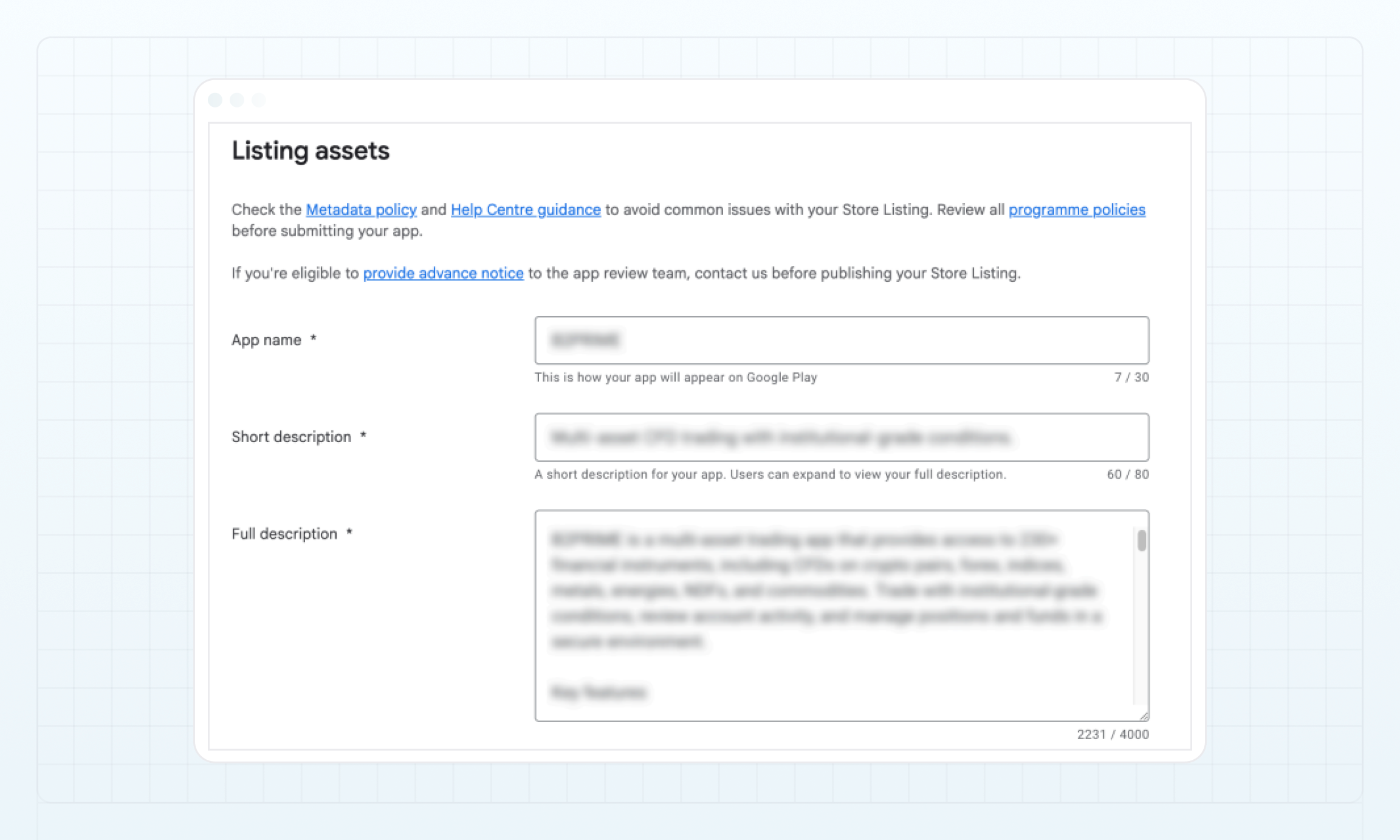
Füllen Sie im Abschnitt Eintrags-Assets Folgendes aus:
- App-Name
- Kurzbeschreibung
- Vollständige Beschreibung
-
Fügen Sie im Abschnitt Grafiken die vom B2CORE-Team bereitgestellten grafischen Assets hinzu. Klicken Sie auf Assets hinzufügen, laden Sie jedes grafische Asset einzeln hoch und wählen Sie für jedes Asset die passende Kategorie aus.
-
Nachdem Sie alle bereitgestellten Assets hinzugefügt haben, klicken Sie auf Speichern.
App-Informationen zur Prüfung senden
Alle Informationen, die Sie zu Ihrer App angegeben haben, müssen zur Google-Prüfung eingereicht werden. Klicken Sie im Hauptmenü auf Veröffentlichungsübersicht und anschließend auf X Änderungen zur Prüfung senden.
Schritt 7. Das App-Bundle (.aab) für eine Produktionsversion hochladen
So laden Sie Ihr App-Bundle hoch und konfigurieren eine Produktionsversion in der Google Play Console:
Wählen Sie in der Play Console Ihre App aus.
Navigieren Sie zu Testen und veröffentlichen > Produktion.
Öffnen Sie den Tab Länder/Regionen und wählen Sie die Länder aus, in denen Ihre App gemäß den Lizenzen verfügbar sein soll, die Ihnen die Verbreitung der App und die Bereitstellung von Dienstleistungen erlauben.
Klicken Sie oben rechts auf Neue Version erstellen.
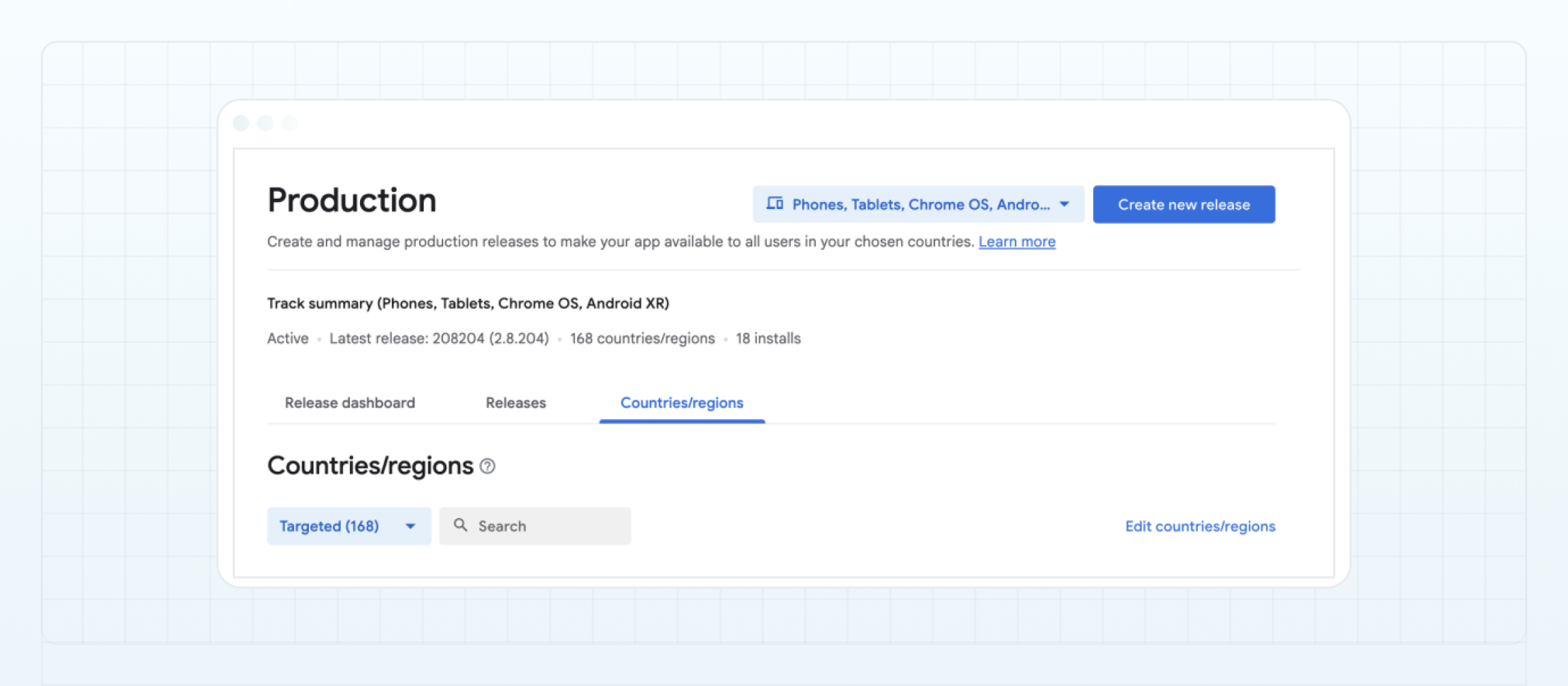
Klicken Sie auf Signaturschlüssel ändern.
Google Play verwendet die App-Signierung auf Grundlage kryptografischer Schlüssel, um die Authentizität und Sicherheit Ihrer App zu überprüfen.
Die ordnungsgemäße Konfiguration von Google Play App Signing ist entscheidend, um eine sichere Bereitstellung und gegebenenfalls einen reibungslosen Übergang bestehender .apk-Nutzer zur Google-Play-Version sicherzustellen.
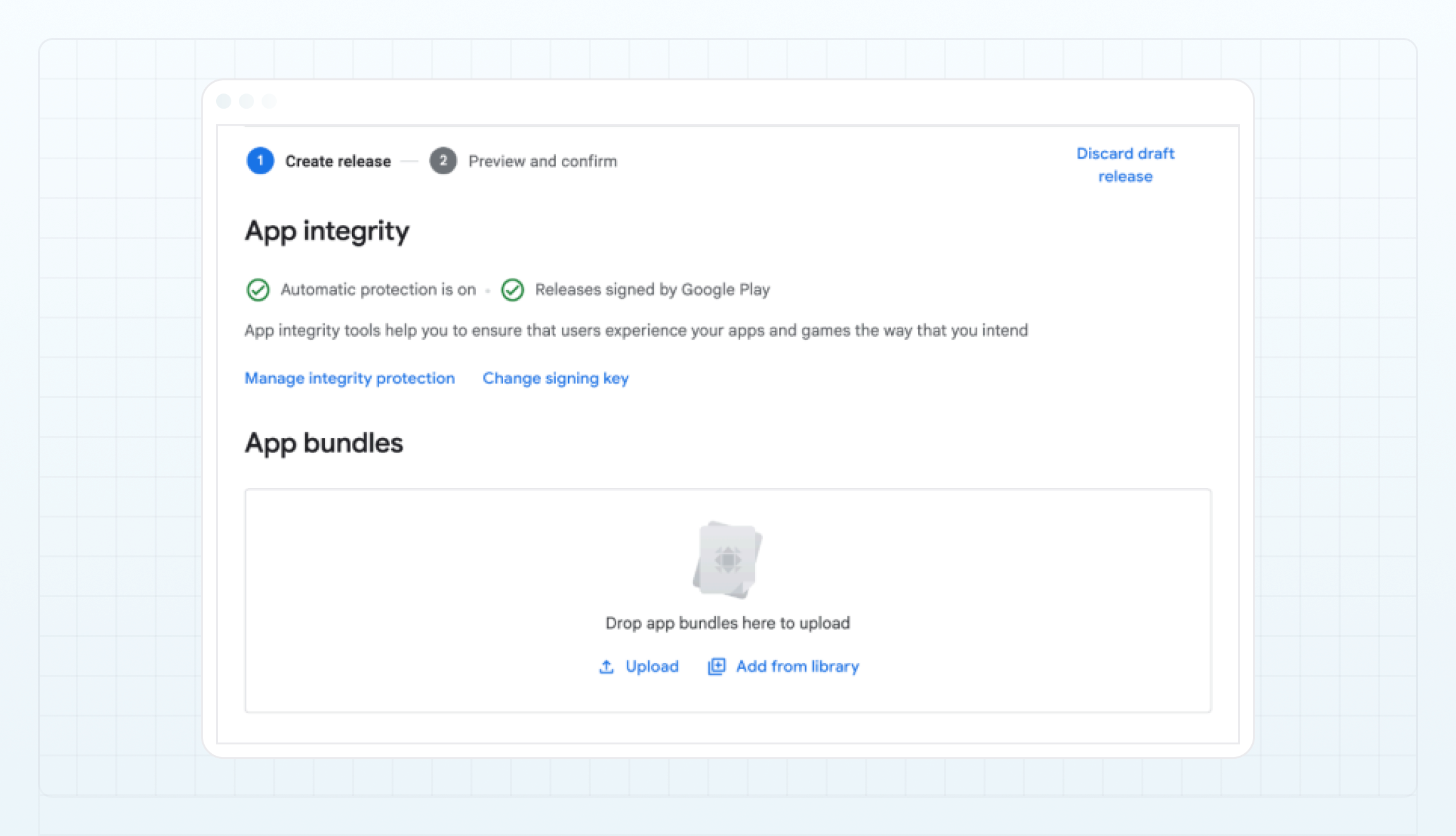
Laden Sie den öffentlichen Verschlüsselungsschlüssel herunter.
- Wählen Sie die Option Neuen App-Signaturschlüssel aus Java-Keystore hochladen aus.
- Klicken Sie auf Öffentlichen Verschlüsselungsschlüssel herunterladen (Option 1).
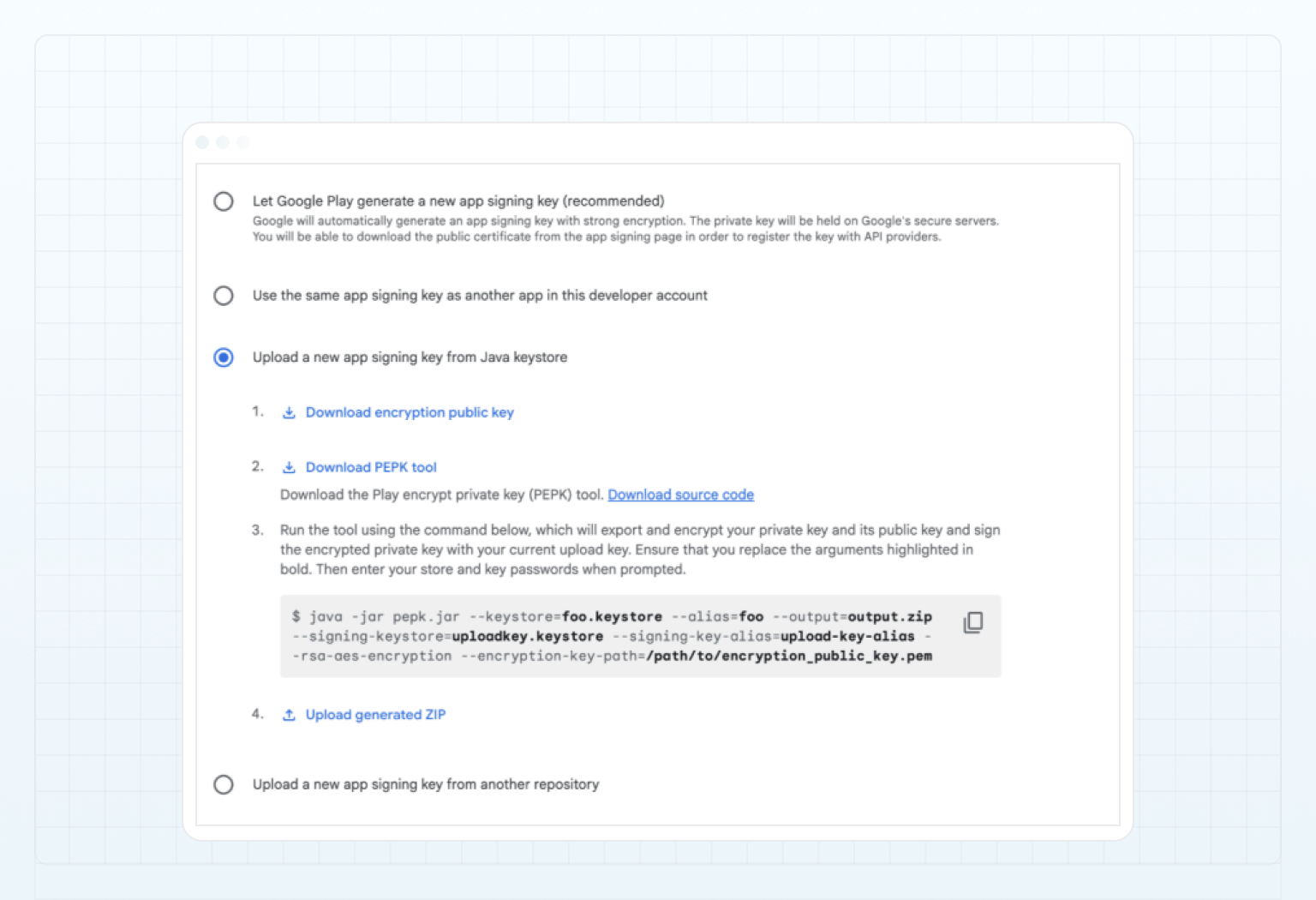
Senden Sie den heruntergeladenen Schlüssel im Dateiformat .pem an das B2CORE-Team, entweder per E-Mail an android-support@b2broker.com oder über Ihren Account Manager.
Das B2CORE-Team erstellt einen App-Signaturschlüssel, verschlüsselt ihn mithilfe des bereitgestellten öffentlichen Verschlüsselungsschlüssels und sendet ihn Ihnen zusammen mit Ihrer Anwendung im Format .aab zurück, die mit demselben Schlüssel signiert ist. Dieser Prozess kann einige Zeit in Anspruch nehmen.
Nachdem Sie das signierte App-Bundle (.aab) und das Archiv mit dem App-Signaturschlüssel (.zip) erhalten haben, kehren Sie zu Testen und veröffentlichen > Produktion > Versionen > Unbenannte Version zurück.
Klicken Sie auf der Seite Versionen auf Version bearbeiten.
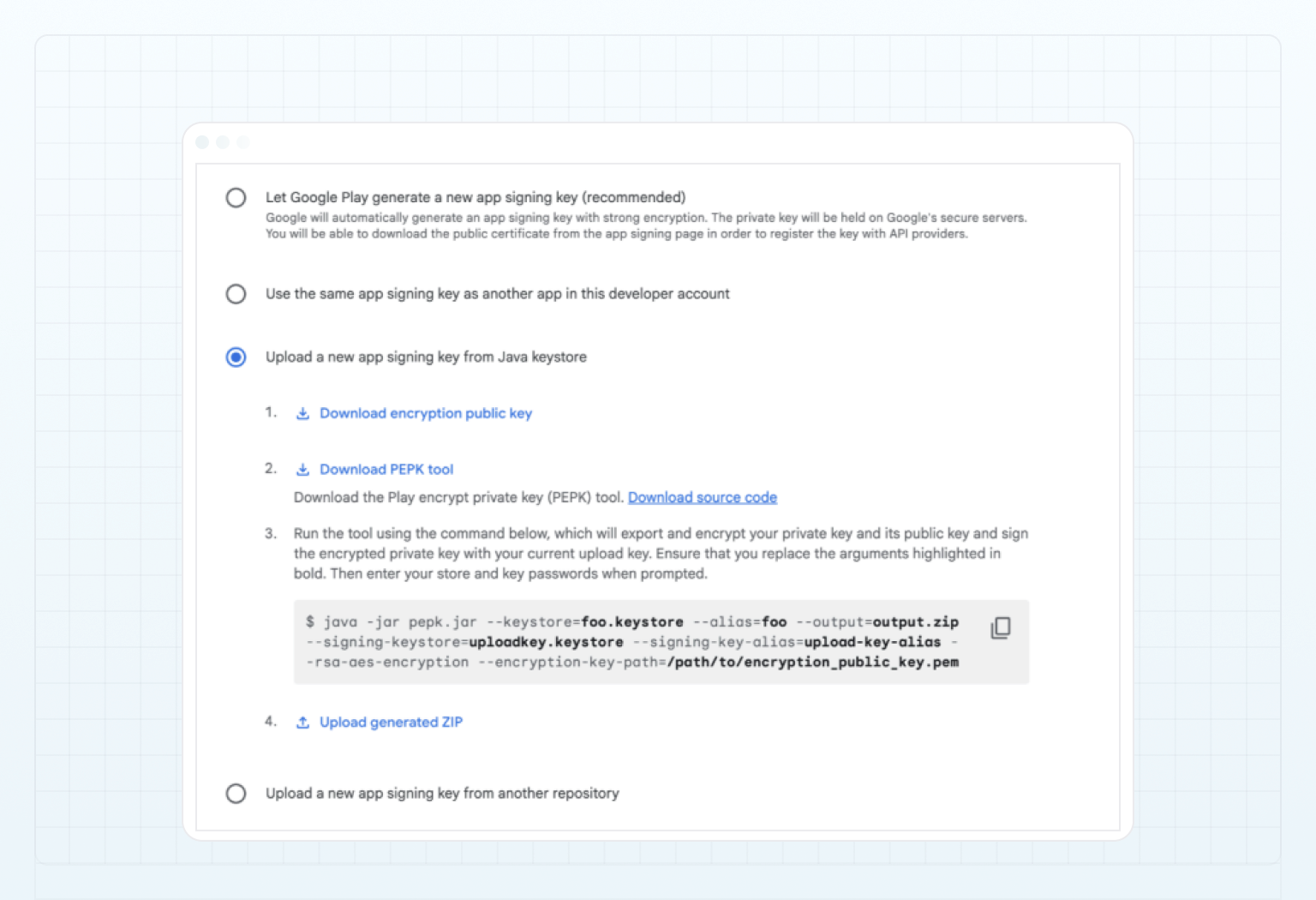
Laden Sie den erhaltenen App-Signaturschlüssel (.zip) hoch.
- Wählen Sie die Option App-Signaturschlüssel hochladen (.zip) aus.
- Klicken Sie auf Generierte ZIP hochladen (Option 4).
Laden Sie das erhaltene App-Bundle (.aab) hoch.
-
Ziehen Sie die bereitgestellte
.aab-Datei per Drag-and-drop hinein. Ändern Sie sie nicht. -
Stellen Sie nach dem Hochladen sicher, dass keine Fehler angezeigt werden.
Möglicherweise wird die folgende Warnmeldung angezeigt. Dies wird erwartet und kann bedenkenlos ignoriert werden.
Warnung
This App Bundle contains native code, and you've not uploaded debug symbols. We recommend that you upload a symbol file to make your crashes and ANRs easier to analyze and debug.
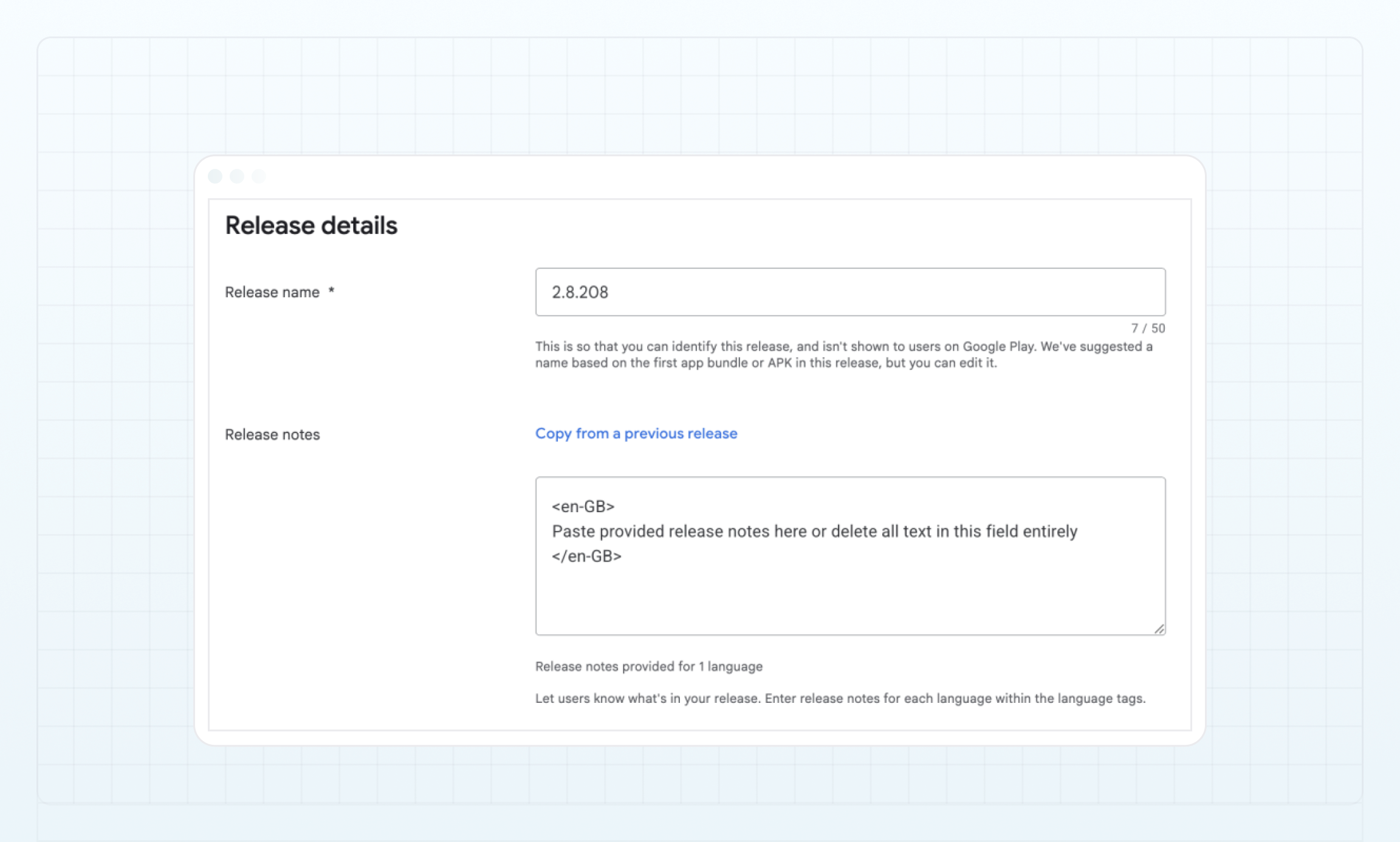
Füllen Sie die Versionsdetails aus.
- Das Feld Versionsname wird nach dem Hochladen der
.aab-Datei automatisch ausgefüllt. - Fügen Sie im Feld Versionshinweise die vom B2CORE-Team bereitgestellten Versionshinweise ein oder lassen Sie das Feld leer.
Klicken Sie auf Weiter.
Überprüfen Sie die Versionsinformationen und stellen Sie sicher, dass keine rot markierten Fehler vorhanden sind.
Möglicherweise wird die folgende Warnmeldung angezeigt. Dies wird erwartet und kann bedenkenlos ignoriert werden.
Warnung
This App Bundle contains native code, and you've not uploaded debug symbols. We recommend that you upload a symbol file to make your crashes and ANRs easier to analyze and debug.
Starten Sie die Einführung.
- Klicken Sie auf Speichern, um die App zur Google-Prüfung einzureichen.
- Sie werden zur Veröffentlichungsübersicht weitergeleitet, wo Sie auf X Änderungen zur Prüfung senden klicken müssen.
Die App-Prüfung und Einführung können mehrere Tage dauern. Die Prüfung führt entweder zu einer erfolgreichen Veröffentlichung auf Google Play oder zu einer Ablehnung mit einer Begründung. Wenn Sie Probleme bei der Behebung einer Ablehnung haben, kontaktieren Sie das B2CORE-Team unter android-support@b2broker.com.
Schritt 8. Nach der Genehmigung: App-Überwachung
Nachdem Ihre App genehmigt wurde, überprüfen Sie regelmäßig ihre Verfügbarkeit und die Einhaltung der Richtlinien, um Durchsetzungsmaßnahmen zu vermeiden.
Das Versäumnis, diese Prüfungen durchzuführen, kann zu Richtlinienverstößen, der Entfernung der App, einer Sperrung oder der dauerhaften Kündigung Ihres Entwicklerkontos in der Play Console führen, oft ohne vorherige Ankündigung.
App-Verfügbarkeit prüfen
Bestätigen Sie, dass die App auf Google Play in allen zulässigen Ländern sichtbar ist und dass Installation sowie grundlegende Funktionen wie erwartet funktionieren.
Compliance prüfen
Halten Sie Ihren App-Eintrag, Ihre Datenschutzrichtlinie und Ihre Länderverteilung mit Ihren aktuellen Lizenzen und rechtlichen Genehmigungen in Einklang.
Richtlinienstatus überwachen
Überprüfen Sie regelmäßig, ob Aktionen unter Überwachen und verbessern > Richtlinien und Programme > Richtlinienstatus erforderlich sind.
App-Inhalte prüfen
Überprüfen Sie regelmäßig, ob Aktionen unter Überwachen und verbessern > Richtlinien und Programme > App-Inhalte erforderlich sind. Stellen Sie sicher, dass alle App-Informationen aktuell sind.
Google-Play-Kommunikation überwachen
Überprüfen Sie regelmäßig die mit Ihrer Google Play Console verknüpfte Kontakt-E-Mail-Adresse und reagieren Sie umgehend auf Benachrichtigungen.
Die Google-Play-Richtlinien und Bereitstellungsprozesse ändern sich regelmäßig. Wenn Sie fehlende oder veraltete Informationen in dieser Anleitung feststellen, kontaktieren Sie uns unter android-support@b2broker.com, um Unterstützung oder Erläuterungen zu erhalten.
Zuletzt aktualisiert am