 B2BROKER
 B2CORE
 B2CORE IB
 B2TRADER
 B2CONNECT
 B2TRANSLATE
 B2BROKER
Ihre iOS-App bereitstellen
Erfahren Sie, wie Sie Ihre gebrandete iOS-App vorbereiten und veröffentlichen – von Lizenzierung und Demo-Einrichtung bis hin zu App-Store-Compliance und Genehmigung
Neben der Erstellung eigenständiger Desktop-Lösungen bietet B2CORE Ihnen Unterstützung bei der Veröffentlichung gebrandeter mobiler Anwendungen für iOS und Android.
Um Ihre App im App Store zu veröffentlichen, müssen Sie verschiedene Richtlinien berücksichtigen, um die strikte Einhaltung aller Vorgaben und Vorschriften sicherzustellen, was eine anspruchsvolle Aufgabe sein kann.
In diesem Dokument finden Sie detaillierte Anweisungen zur ordnungsgemäßen Vorbereitung Ihrer iOS-App, um ihre Genehmigung und erfolgreiche Veröffentlichung im App Store zu beschleunigen.
Alle in diesem Dokument genannten Marken, Logos und Markennamen sind Eigentum ihrer jeweiligen Inhaber. Alle in diesem Dokument verwendeten Unternehmens-, Produkt- und Dienstleistungsnamen dienen ausschließlich Identifikationszwecken. Die Verwendung dieser Namen, Marken und Brandings impliziert keine Befürwortung.
Schritt 1. Lizenzen für den Krypto-Handel vorbereiten
Bevor Sie mit der Erstellung und Einreichung Ihrer iOS-App zur Überprüfung fortfahren, müssen Sie zunächst festlegen, in welchen Ländern diese App verfügbar sein wird, und besonders darauf achten, alle Lizenzen einzuholen, die für die Erbringung Ihrer Dienstleistungen in diesen Ländern erforderlich sind.
Dieses Verfahren kann zeitaufwendig sein, und Sie müssen alle erforderlichen Lizenzen im Voraus einholen, um sicherzustellen, dass Sie mit allen Instrumenten handeln dürfen, die in Ihrer B2CORE-Lösung konfiguriert sind, und diese Lizenzen anschließend dem App-Store-Überprüfungsteam vorlegen.
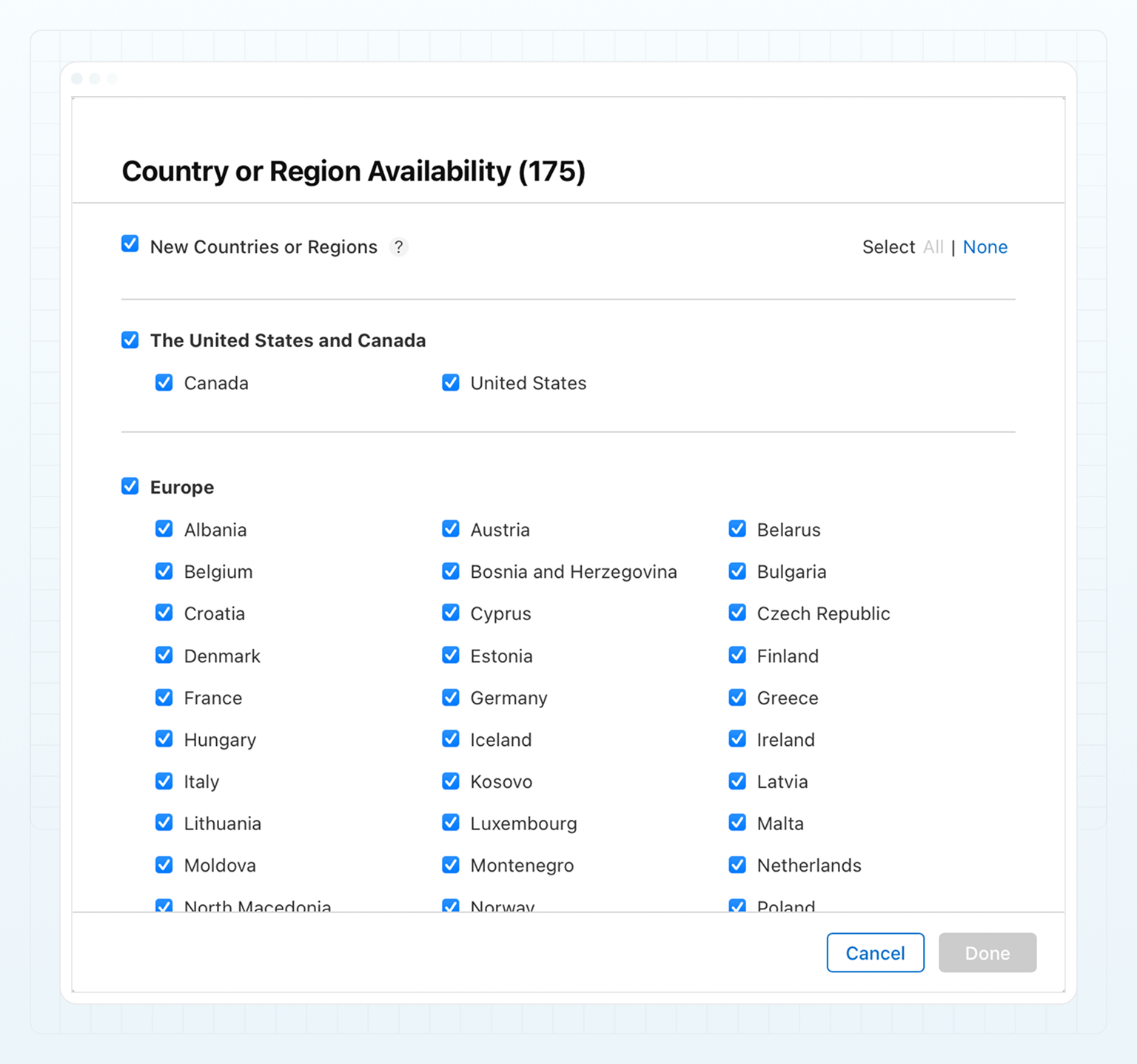
Die Lizenzanforderungen sind verpflichtend, und die Berechtigungen für die Abwicklung von Handelsvorgängen müssen von Apple erteilt werden. Weitere Informationen zu den Lizenzanforderungen, die speziell für Kryptowährungen gelten, finden Sie unter App Store Review Guidelines - 3.1.5 Cryptocurrencies.
Schritt 2. Ein Demokonto in der B2CORE UI erstellen und konfigurieren
Damit das App-Store-Überprüfungsteam alle Funktionen Ihrer App überprüfen kann, benötigt es Zugriff auf ein Demokonto. Daher müssen Sie ein Demokonto wie folgt konfigurieren:
- Verifizieren Sie Ihr Demokonto, indem Sie alle Schritte Ihres KYC-Verfahrens durchlaufen.
- Prüfen und aktivieren Sie im Back Office alle B2CORE-UI-Module, die in Ihrer mobilen App enthalten sein werden. Jedes Modul muss ordnungsgemäß konfiguriert sein, damit Ihre mobile App während der Überprüfung nicht vom App Store abgelehnt wird.
- Wenn Ihre App ihren Nutzern die Übertragung oder den Austausch von Vermögenswerten ermöglicht, müssen Sie außerdem sicherstellen, dass auf Ihrem Demokonto genügend Mittel vorhanden sind, damit das App-Store-Überprüfungsteam auch die Übertragungs- und Austauschfunktionalität prüfen kann.
Schritt 3. Als Organisation für das Apple Developer Program registrieren
Um ein Apple-Developer-Konto eröffnen zu können, müssen Sie die folgenden Informationen bereitstellen:
- Ihre D-U-N-S-Nummer
- Ihren Status als juristische Person
- Ihre rechtlich bindende Vertretungsbefugnis
- Ihre Website-Adresse
Um Ihre iOS-App zu veröffentlichen, müssen Sie sich als Organisation für das Apple Developer Program registrieren und anschließend dem B2CORE-Team Zugriff auf Ihr Developer-Konto gewähren, indem Sie Ihre Zugangsdaten an unsere Unternehmens-E-Mail-Adresse senden: ios-admin@b2broker.com.
Bei jeder iOS-Version wird das B2CORE-Team anschließend einen neuen App-Build für Sie hochladen, und Sie sind für die regelmäßige Wartung der App verantwortlich (Details finden Sie unter Schritt 8. Ihre App mit neuen Releases aktualisieren).
Allgemeine Informationen finden Sie unter Before You Enroll — Apple Developer Program.
Schritt-für-Schritt-Anweisungen finden Sie unter Enrolling in the Apple Developer Program as an organization.
Schritt 4. Dem B2CORE-Team Zugriff und Administratorberechtigungen gewähren
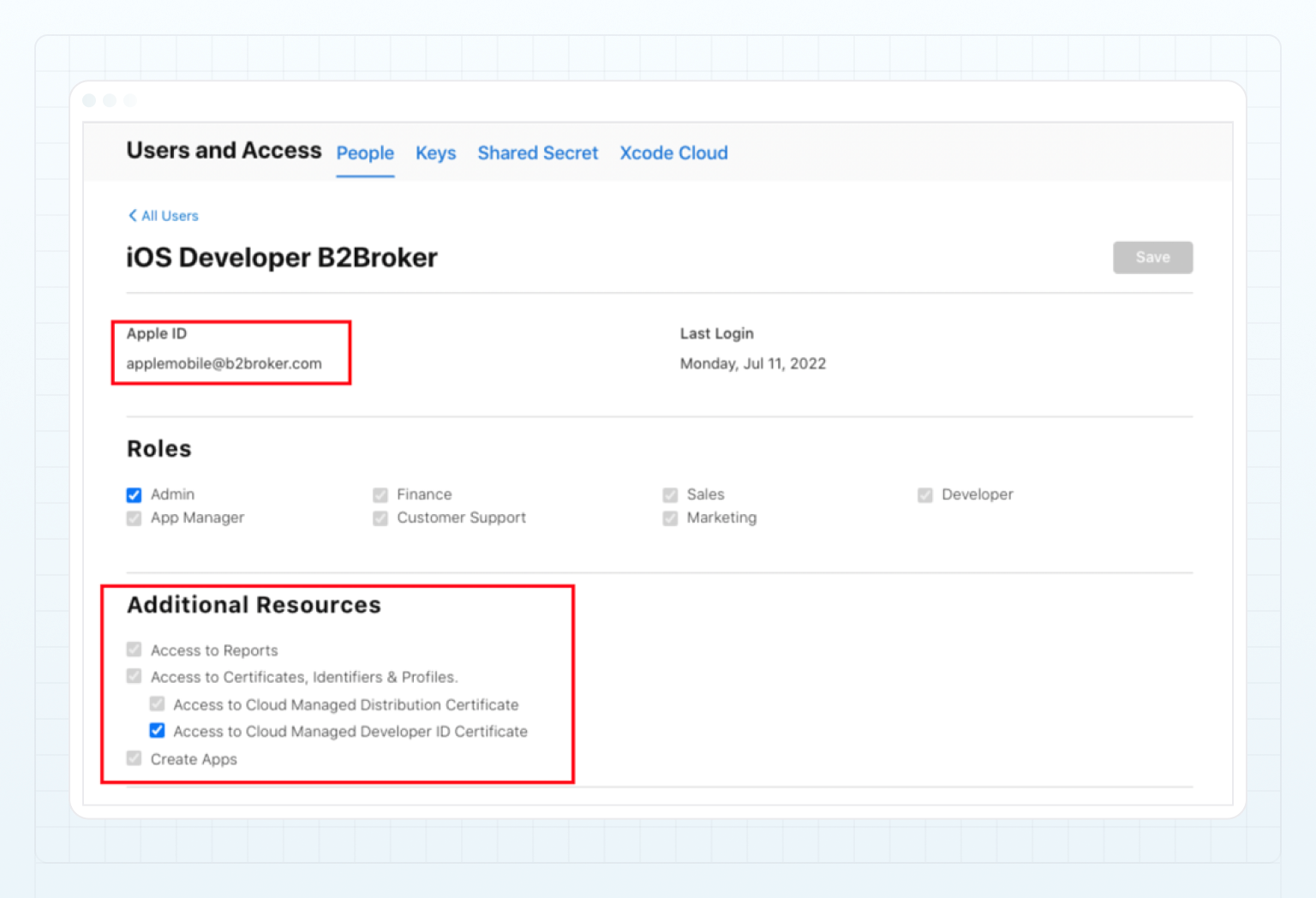
Damit das B2CORE-Team Ihre App in App Store Connect konfigurieren kann, müssen Sie unserem Team die folgenden Administratorberechtigungen gewähren. Gehen Sie dazu wie folgt vor:
- Wechseln Sie in App Store Connect zu Benutzer und Zugriff.
- Fügen Sie auf der Registerkarte Personen eine neue Person mit der B2BROKER-Unternehmens-E-Mail-Adresse hinzu: ios-admin@b2broker.com.
- Aktivieren Sie im Abschnitt Rollen die Rolle Admin.
- Stellen Sie im Abschnitt Zusätzliche Ressourcen sicher, dass alle Berechtigungen wie folgt aktiviert sind:
- Zugriff auf Berichte
- Zugriff auf Zertifikate, Identifikatoren & Profile, einschließlich:
- Zugriff auf Cloud Managed Distribution Certificate
- Zugriff auf Cloud Managed Developer ID Certificate
- Apps erstellen
Schritt 5. Ihrem Account Manager alle erforderlichen Informationen bereitstellen
Wenden Sie sich an Ihren Account Manager bei B2BROKER, um das Entwicklungsteam darüber zu informieren, dass es Ihre App für die Veröffentlichung vorbereiten muss.
Sie müssen Ihrem Account Manager die folgenden Informationen bereitstellen, die an das Entwicklungsteam weitergegeben werden:
- Informationen zu Lizenzen sowie die Zugangsdaten zu Ihrem B2CORE-Demokonto.
- Die URL Ihrer B2CORE-UI-Instanz.
- Den rechtlichen Namen Ihres Unternehmens sowie den Namen Ihres Apple-Developer-Kontos (in der Regel entspricht dieser dem Unternehmensnamen, der bei der Erstellung eines Developer Account als Organisation angegeben wurde).
Ihr Apple-Developer-Konto muss unter Ihrer Organisation als LLC registriert sein; persönliche Konten sind nicht zulässig.
- Die E-Mail-Adresse des Inhabers des Developer Account.
Darüber hinaus müssen Sie die folgenden Informationen bereitstellen:
- Den Namen Ihrer iOS-App (er darf 16 Zeichen nicht überschreiten).
- Die primäre Sprache der App (Englisch ist standardmäßig eingestellt) sowie eine Liste der unterstützten Sprachen für Lokalisierungszwecke.
- Ihre Präferenzen bezüglich des App-Symbols (z. B. das erforderliche Farbschema).
- Ihre Präferenzen bezüglich der App-Screenshots, die auf der Produktseite im App Store angezeigt werden.
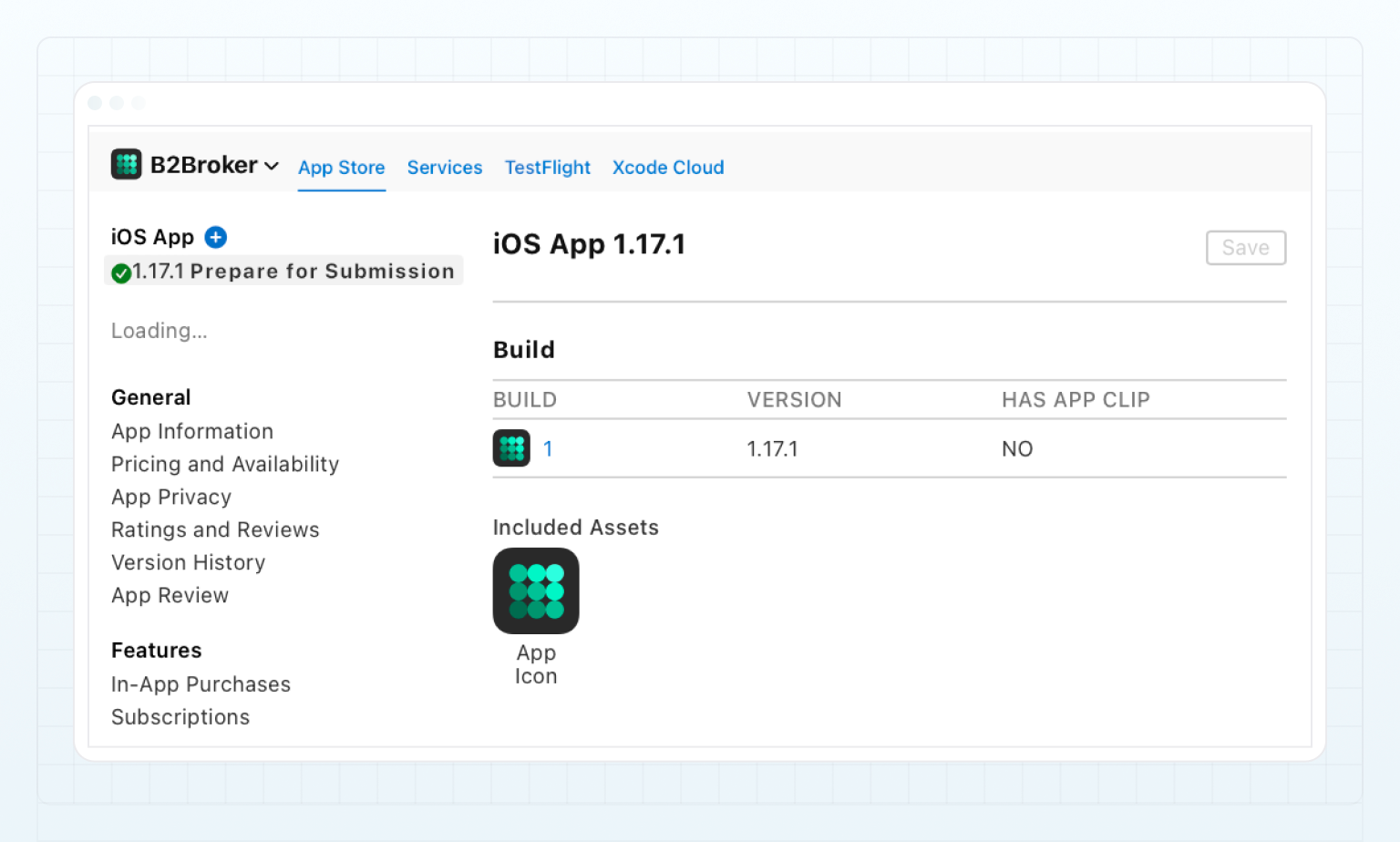
Nachdem Ihr Account Manager das B2CORE-Entwicklungsteam kontaktiert hat, bereitet dieses Ihre App vor und lädt den Build in den App Store hoch. Die App wird dann in App Store Connect angezeigt, wobei ihre Version angegeben und ihr Status auf Prepare for Submission gesetzt wird.
Schritt 6. Preise, Verfügbarkeit und Datenschutzoptionen festlegen
Konfigurieren Sie in App Store Connect die folgenden App-Einstellungen:
-
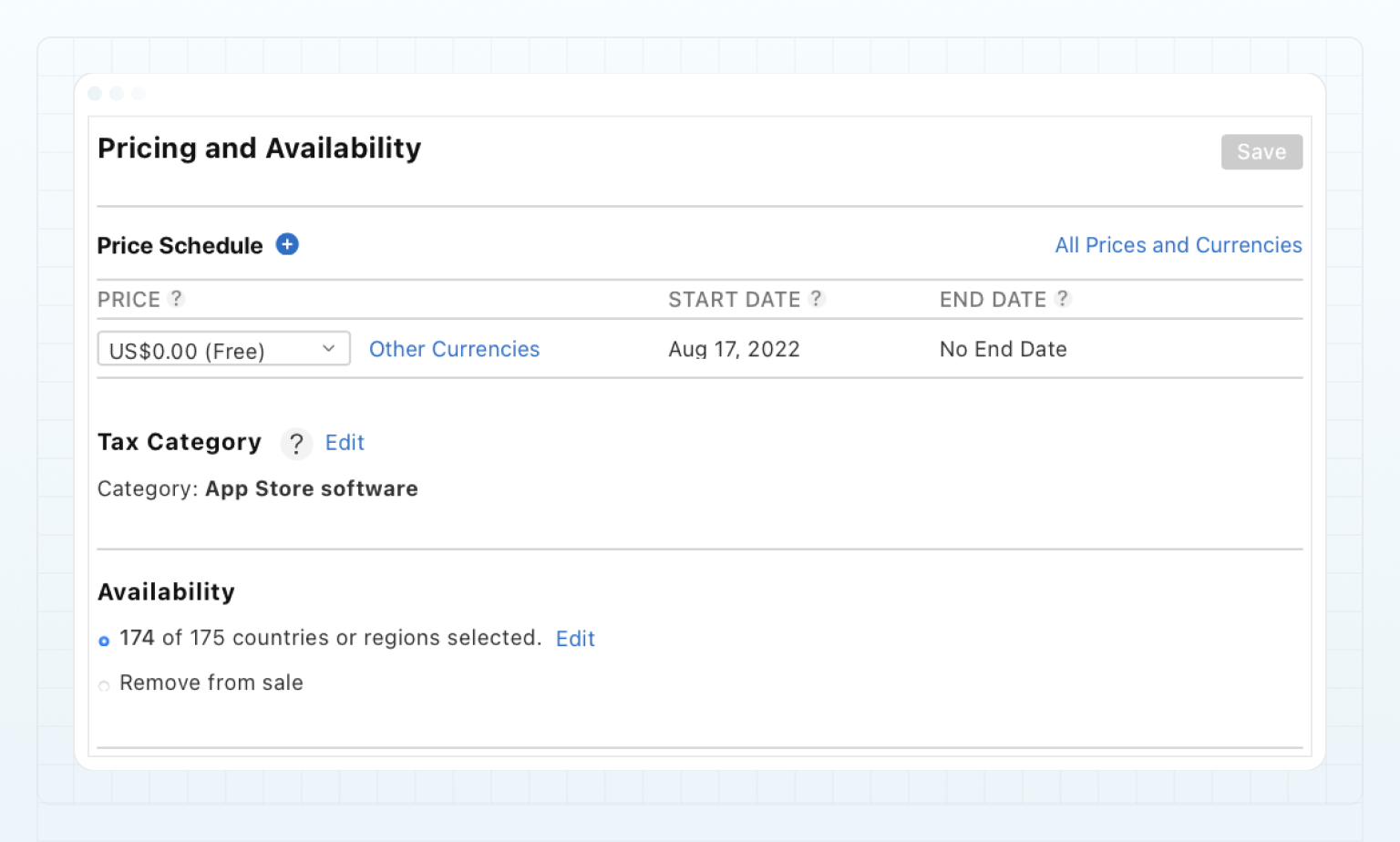
Preise und Verfügbarkeit
In diesem Abschnitt müssen Sie die folgenden Optionen festlegen:
- Wir empfehlen, Ihre mobile App kostenlos anzubieten und das Feld Preisplan auf
US$0.00 (Free)zu setzen. - Setzen Sie das Feld Steuerkategorie auf
App Store software. - Wählen Sie im Abschnitt Verfügbarkeit die Länder aus, in denen Ihre App gemäß den von Ihnen erworbenen Lizenzen verfügbar sein wird.
- Für die anderen Optionen in diesem Abschnitt können Sie die Standardeinstellungen beibehalten.
- Wir empfehlen, Ihre mobile App kostenlos anzubieten und das Feld Preisplan auf
-
App-Datenschutz
Geben Sie in diesem Abschnitt die URL der Datenschutzrichtlinie an, die mit der URL übereinstimmen muss, die Sie für Ihre B2CORE-UI-Instanz angegeben haben.
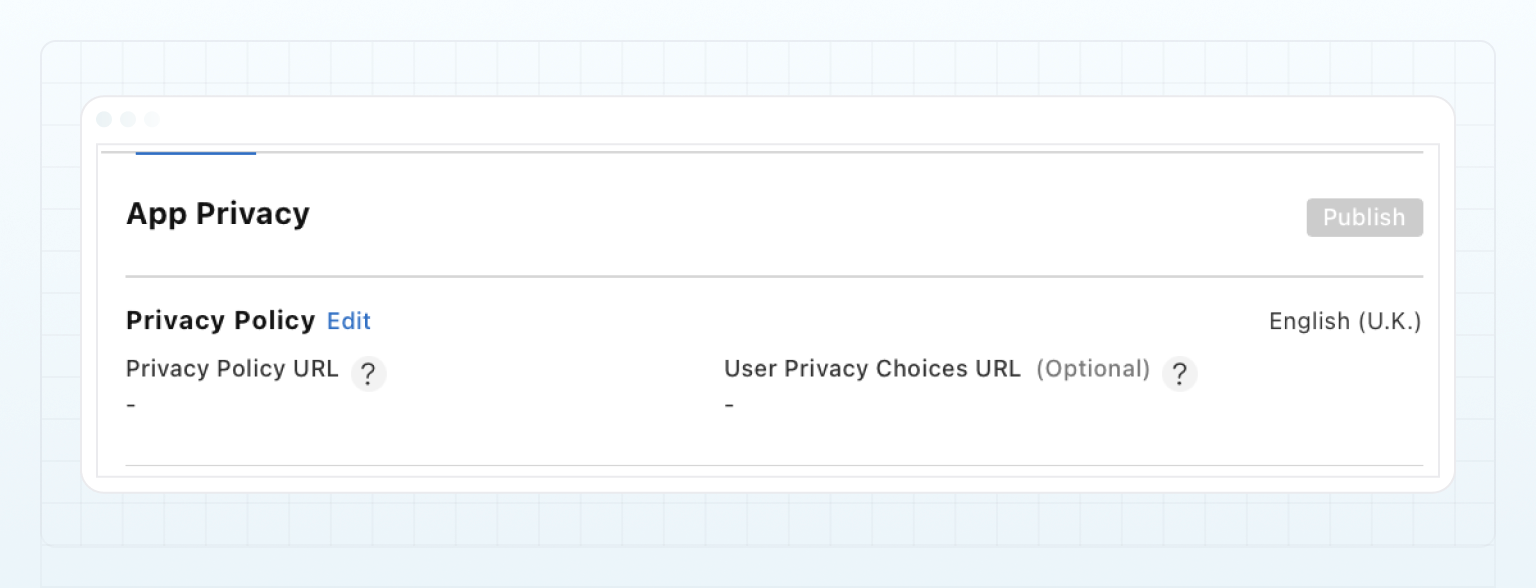
Klicken Sie anschließend auf Get Started und füllen Sie den Fragebogen aus, um die Datenerfassungsrichtlinie Ihrer App festzulegen:
-
Kontaktinformationen
Ihre App erfasst standardmäßig die E-Mail-Adresse des Nutzers.
Abhängig von der Konfiguration Ihrer App kann sie auch andere Daten erfassen, etwa den Benutzernamen, die Telefonnummer, die Adresse des Nutzers und weitere Kontaktinformationen. Stellen Sie sicher, dass Sie die erfassten Daten entsprechend den Optionen angeben, die in Ihrem B2CORE Back Office festgelegt sind.
-
Identifikatoren
Die Daten User ID werden standardmäßig erfasst.
Die Daten Device ID werden nicht erfasst.
-
Nutzerinhalte
Nutzerfotos und -videos werden erfasst.
-
Andere Nutzerinhalte
Wählen Sie auf dieser Seite
App FunctionalityundOther Purposesaus.
Weitere Informationen finden Sie unter App privacy details on the App Store.
Schritt 7. Ein Demokonto angeben, über das sich das Apple-Review-Team anmeldet
Sobald Ihre App in App Store Connect hochgeladen wurde, müssen Sie ein Demokonto angeben, das Sie in Schritt 2 erstellt haben. Das App-Store-Überprüfungsteam verwendet dieses Konto, um sich anzumelden und Ihre App zu überprüfen.
Gehen Sie wie folgt vor, um ein Demokonto anzugeben:
- Wechseln Sie in App Store Connect zu App Review > Prepare for Submission.
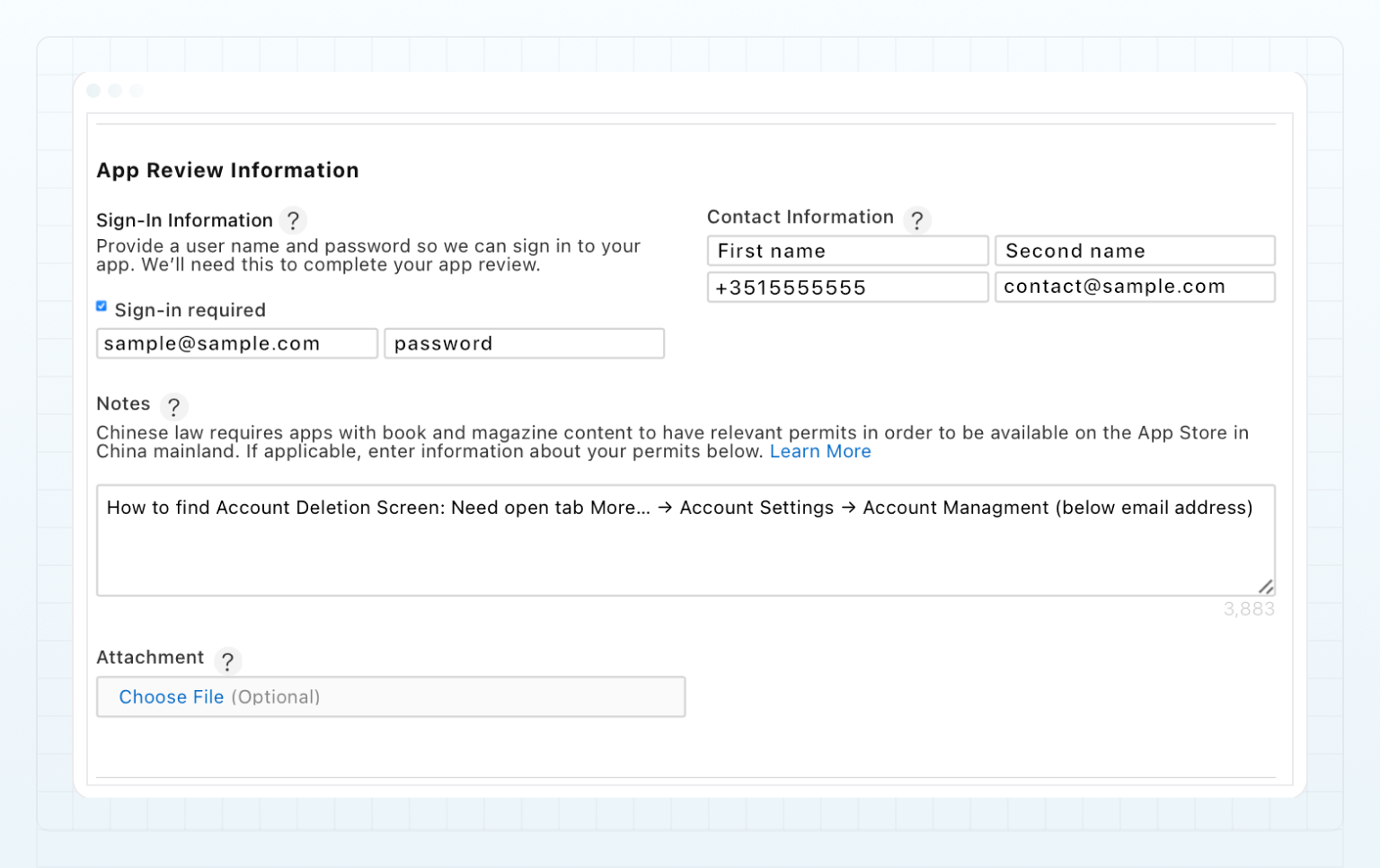
Aktivieren Sie im Abschnitt App Review Information das Kontrollkästchen Sign-in Required, und geben Sie anschließend den Benutzernamen und das Passwort für Ihr Demokonto an.
- Geben Sie im Abschnitt Contact Information die Kontaktdaten einer Person an, die für die Konfiguration von App Store Connect verantwortlich ist.
Das App-Store-Überprüfungsteam wird diese Person kontaktieren, um sie darüber zu informieren, ob die App angenommen oder abgelehnt wurde oder ob zusätzliche Informationen benötigt werden.
- Fügen Sie im Feld Notes die Links zu Ihren Lizenzen hinzu und hängen Sie deren Scans an (falls verfügbar).
Die Lizenzen müssen für jedes Land bereitgestellt werden, das Sie im Abschnitt Availability in Schritt 6 ausgewählt haben. Die Links müssen unterhalb der Informationen dazu hinzugefügt werden, wie die Schaltfläche zum Löschen des Kontos gefunden werden kann.
- Fügen Sie im Feld Notes den folgenden Text hinzu:
The app doesn't rely on any third-party API, including any API that might put our users' data at risk. The app uses only a custom REST API to communicate with the backend with the purpose of providing financial services. This API is developed and owned by our company. Therefore, we guarantee correct functioning of the API.
- Geben Sie die folgenden Felder an:
- Promotional Text
- Description
- What’s New in This Version
- Keywords
- Support URL
- Marketing URL
- Version
- Copyright
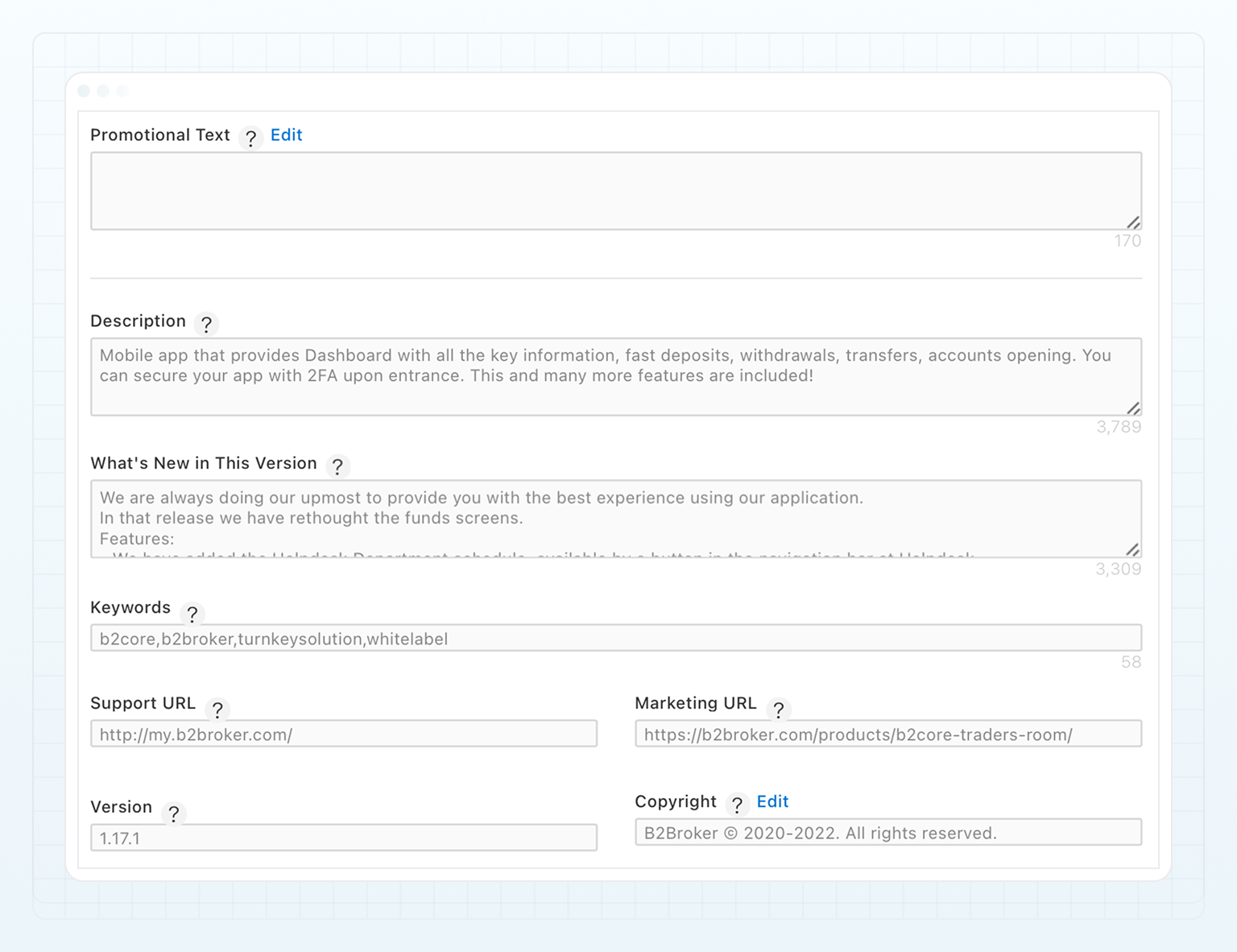
Weitere Informationen zu diesen Feldern finden Sie unter Platform version information.
- Klicken Sie auf Add for Review, um Ihre App zur Überprüfung beim App-Store-Team einzureichen.
Wenn Ihre App überprüft und genehmigt wurde, wird ihr Status in Ready for Distribution geändert.
Schritt 8. Ihre App mit neuen Releases aktualisieren
Bei jedem iOS-Release wird das B2CORE-Team einen neuen App-Build für Sie in App Store Connect hochladen.
Sie müssen eine neue App-Version erstellen, den neuen Build zur Version hinzufügen und sie zur Überprüfung beim App-Store-Team einreichen.
Eine neue App-Version erstellen
Wenn das B2CORE-Team Sie über ein neues iOS-Release informiert, erstellen Sie in Apple Store Connect eine neue App-Version, fügen Sie ihr einen neuen Build hinzu und reichen Sie sie zur Überprüfung beim App-Store-Team ein.
Sie können eine neue Version nur erstellen, wenn die aktuelle App-Version den Status Ready for Distribution hat. Wenn Ihre aktuelle App-Version aus irgendeinem Grund nicht zur Überprüfung eingereicht wurde und einen bearbeitbaren Status hat, aktualisieren Sie stattdessen die aktuelle Version mit einem neuen Build, anstatt eine neue Version zu erstellen.
Eine vollständige Liste möglicher Status finden Sie unter App and submission statuses.
-
Wählen Sie unter Apps Ihre App aus.
-
Klicken Sie auf der Registerkarte Distribution auf die Schaltfläche Hinzufügen (+), die im Abschnitt iOS App der Seitenleiste angezeigt wird.
-
Geben Sie im Popup New Version die neue Versionsnummer ein (z. B.
1.24.0) und klicken Sie auf Create.Eine vollständige Liste der App-Versionen und der dafür hochgeladenen Builds können Sie auf der Registerkarte TestFlight anzeigen.
-
Überprüfen Sie die Metadaten der neuen Version. Wenn Sie eine neue Version erstellen, werden die Metadaten der aktuellen Version automatisch auf die neue Version übertragen. Eine Beschreibung der Versionseigenschaften finden Sie unter Platform version information.
-
Klicken Sie in der oberen rechten Seitenecke auf Save.
-
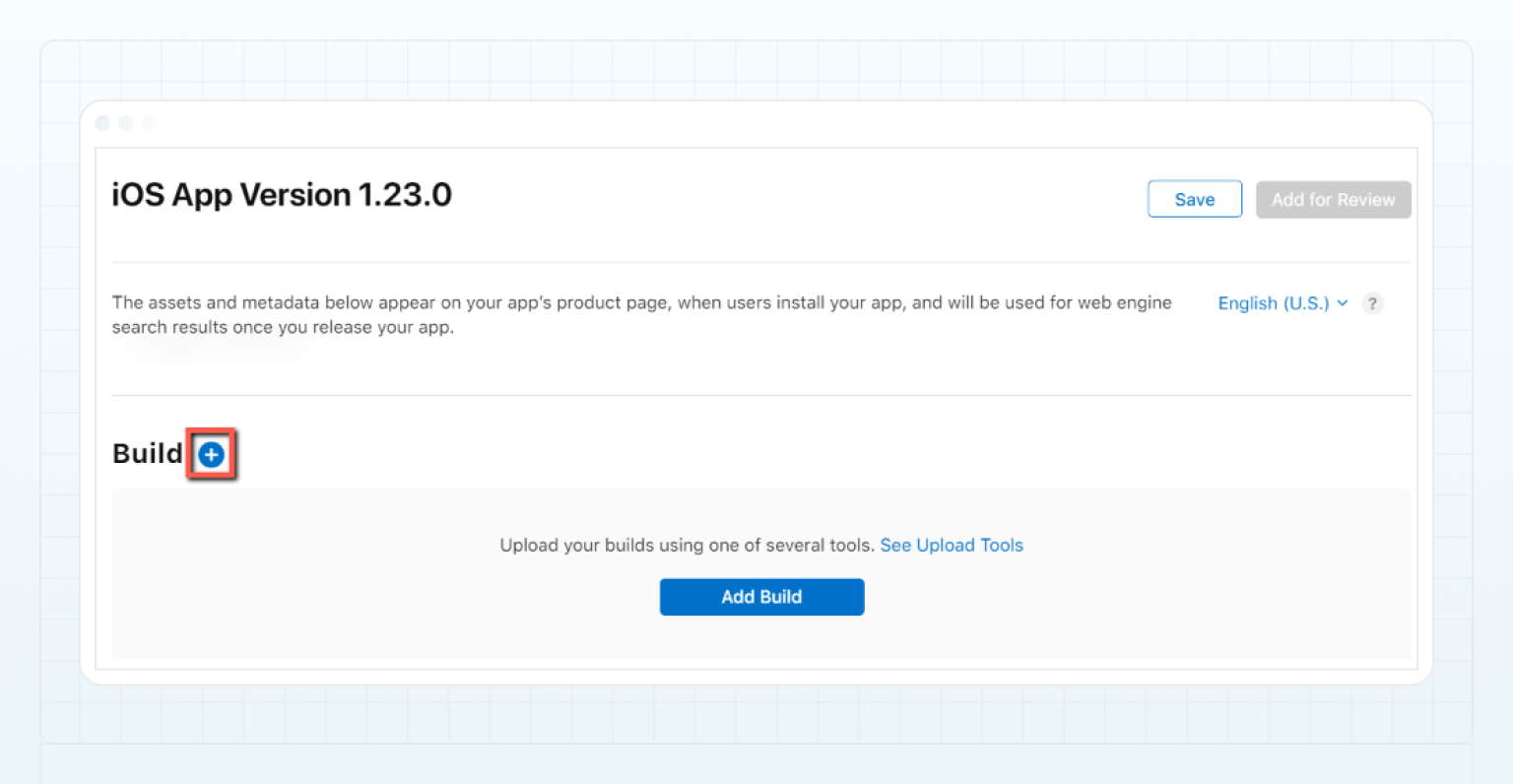
Fügen Sie der neu erstellten Version den neuesten App-Build hinzu:
- Scrollen Sie zum Abschnitt Build und klicken Sie anschließend auf die Schaltfläche Hinzufügen (+), die neben dem Abschnitt angezeigt wird.
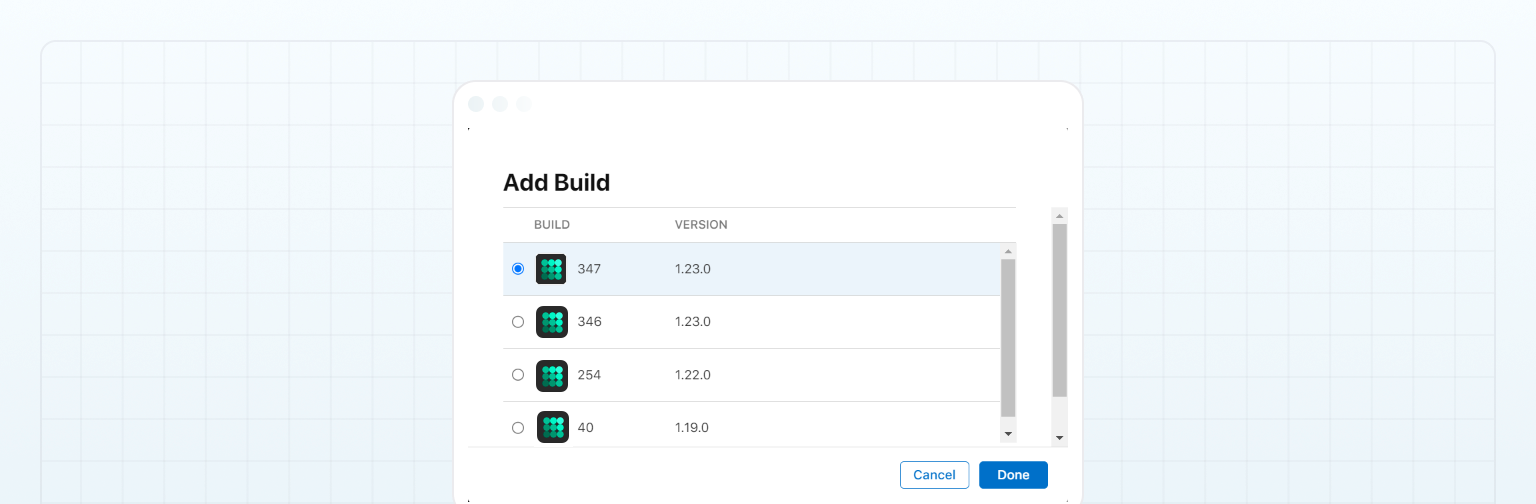
- Wählen Sie im Popup Add Build den Build mit der höchsten Versionsnummer aus und klicken Sie auf Done.
- Fügen Sie die Release Notes in das Feld What’s new in this version ein. Die RNs für jedes iOS-Release finden Sie hier.
Die RNs sind möglicherweise nicht vollständig auf Ihre App anwendbar. Daher müssen Sie sie gegebenenfalls bearbeiten, um nur die für die Funktionalität Ihrer App relevanten Aktualisierungen aufzunehmen. Wenn die RNs beispielsweise Aktualisierungen für eine Handelsplattform erwähnen, die Ihre App nicht unterstützt, lassen Sie diesen Punkt aus dem Feld What’s new in this version weg.
- Klicken Sie in der oberen rechten Seitenecke auf Save.
- Klicken Sie auf Add for Review, um die neue App-Version zur Überprüfung beim App-Store-Team einzureichen.
Wenn Ihre neue App-Version überprüft und genehmigt wurde, wird ihr Status in Ready for Distribution geändert.
Die aktuelle App-Version mit einem neuen Build aktualisieren
Wenn Ihre aktuelle App-Version in App Store Connect nicht den Status Ready for Distribution hat, können Sie bei Verfügbarkeit eines neuen iOS-Releases keine neue App-Version erstellen. Wählen Sie stattdessen einen neuen Build für die aktuelle Version aus und reichen Sie sie zur Überprüfung beim App-Store-Team ein.
- Wählen Sie unter Apps Ihre App aus.
- Wählen Sie in der Seitenleiste die App-Version aus, für die Sie einen neuen Build hochladen möchten.
Sie können dies nur für die Version durchführen, die einen der bearbeitbaren Status hat.
Eine vollständige Liste möglicher Status finden Sie unter App and submission statuses.
- Scrollen Sie zum Abschnitt Build.
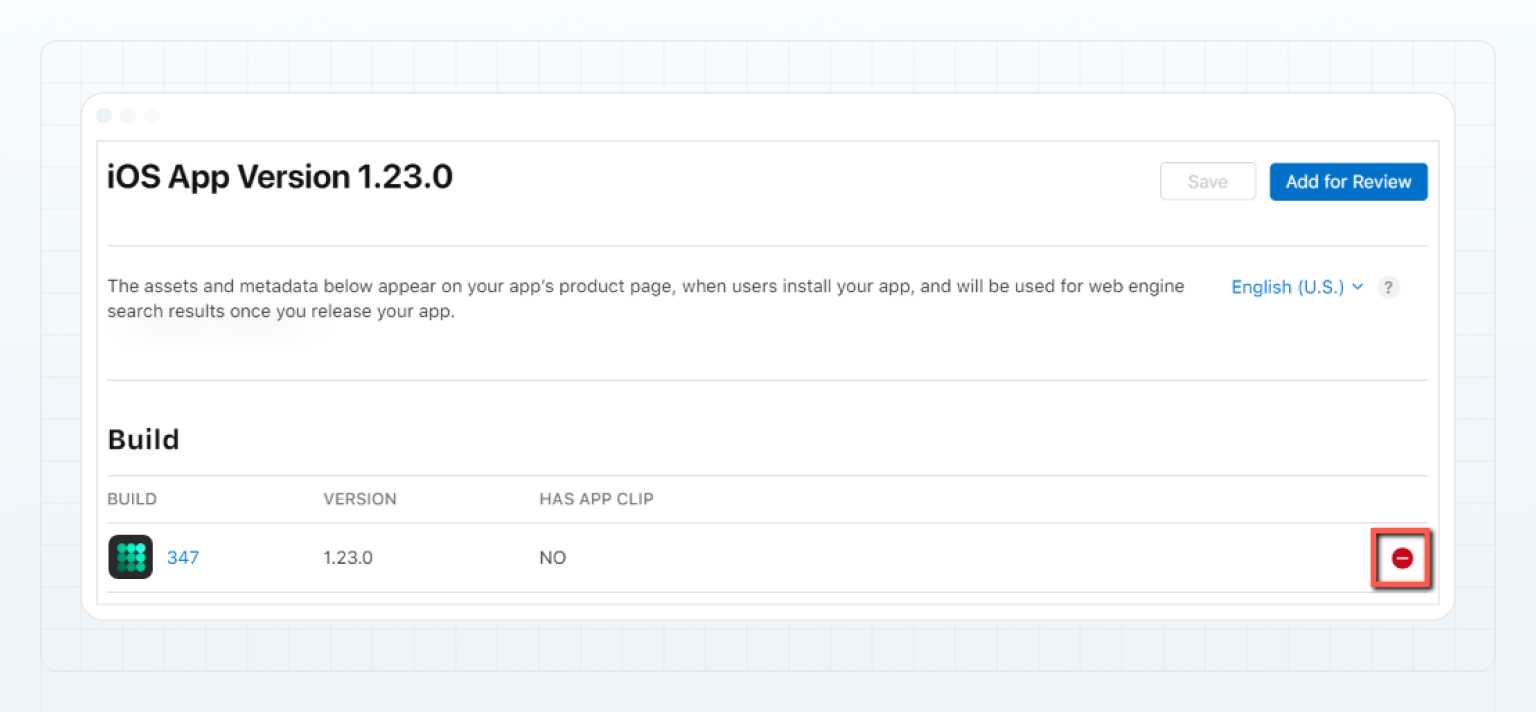
- Um den vorherigen Build zu entfernen, bewegen Sie den Mauszeiger über den Build und klicken Sie auf die Schaltfläche Löschen (-), die rechts in der Build-Zeile angezeigt wird.
- Fügen Sie den neuesten Build hinzu:
- Klicken Sie auf die Schaltfläche Hinzufügen (+), die neben dem Abschnitt Build angezeigt wird.
- Wählen Sie im Popup Add Build den Build mit der höchsten Versionsnummer aus und klicken Sie auf Done.
- Aktualisieren Sie im Feld Version die Versionsnummer, damit sie dem neuen iOS-Release entspricht. Ändern Sie beispielsweise
1.23.0in1.24.0. - Fügen Sie die Release Notes in das Feld What’s new in this version ein. Die RNs für jedes iOS-Release finden Sie hier.
Die RNs sind möglicherweise nicht vollständig auf Ihre App anwendbar. Daher müssen Sie sie gegebenenfalls bearbeiten, um nur die für die Funktionalität Ihrer App relevanten Aktualisierungen aufzunehmen. Wenn die RNs beispielsweise Aktualisierungen für eine Handelsplattform erwähnen, die Ihre App nicht unterstützt, lassen Sie diesen Punkt aus dem Feld What’s new in this version weg.
- Klicken Sie in der oberen rechten Seitenecke auf Save.
- Klicken Sie auf Add for Review, um die neue App-Version zur Überprüfung beim App-Store-Team einzureichen.
Wenn Ihre neue App-Version überprüft und genehmigt wurde, wird ihr Status in Ready for Distribution geändert.
Zuletzt aktualisiert am