 B2BROKER
 B2CORE
 B2CORE IB
 B2TRADER
 B2CONNECT
 B2TRANSLATE
 B2BROKER
Implementación de su aplicación Android
Aprenda a preparar y publicar su aplicación Android personalizada en Google Play
Esta guía describe los pasos que debe seguir para preparar adecuadamente su aplicación Android para la revisión, aprobación y publicación exitosa en Google Play.
Estas instrucciones proporcionan orientación general a la fecha de publicación. Usted es responsable de completar todos los campos obligatorios en su Google Play Console. Proporcionar información incorrecta o incompleta puede resultar en advertencias, restricciones o suspensión de su cuenta de desarrollador por parte de Google.
Paso 1. Punto de control de cumplimiento
Antes de crear y enviar su aplicación Android para la revisión de Google, determine los países en los que desea que su aplicación esté disponible y asegúrese de contar con todas las licencias y permisos legales requeridos para cada país.
Este proceso puede llevar tiempo, por lo que debe obtener las licencias necesarias con antelación para confirmar que está autorizado a ofrecer todos los instrumentos de trading configurados en su instancia de B2CORE y proporcionar esta información durante la revisión de Google Play.
Para obtener más información sobre las políticas de Google Play para servicios financieros y criptomonedas, consulte su Centro de políticas y, específicamente, lo siguiente:
- Contenido basado en blockchain
- Comprensión de la política de Google Play sobre exchanges de criptomonedas y billeteras de software
Paso 2. Prepare la información requerida de la aplicación
Prepare la siguiente información que será necesaria al crear su aplicación en Google Play Console y enviarla para la revisión de Google.
Información de soporte y legal
Proporcione los siguientes datos:
- URL de la política de privacidad — un enlace a una página web de acceso público que explique cómo su aplicación recopila, utiliza, almacena y protege los datos de los usuarios.
Para las aplicaciones Android publicadas en Google Play, la política de privacidad es obligatoria, incluso si su aplicación recopila datos mínimos. La página debe:
- Estar disponible públicamente.
- Estar alojada en su sitio web u otro dominio público confiable.
- Describir claramente qué datos se recopilan, cómo se utilizan y cómo los usuarios pueden solicitar la eliminación de la cuenta o de los datos.
-
Cuenta de demostración — una cuenta de demostración que Google pueda utilizar durante el proceso de revisión (para obtener más detalles, consulte Paso 3. Cree y configure una cuenta de demostración en la interfaz de usuario de B2CORE).
-
Correo electrónico de contacto para Google — una dirección de correo electrónico utilizada para la comunicación oficial de Google. Este correo electrónico se vinculará a su cuenta de desarrollador en Google Play Console.
-
Datos públicos de contacto del desarrollador — información de contacto visible para los usuarios en Google Play, que debe incluir:
- Correo electrónico de soporte
- Número de teléfono de contacto
- URL del sitio web
Información de la ficha de Play Store
Prepare los siguientes detalles de la ficha de la tienda para su aplicación:
- Nombre de la aplicación
- Descripción breve (hasta 80 caracteres)
- Descripción completa (hasta 4.000 caracteres)
- Recursos gráficos (pueden ser proporcionados por el equipo de B2CORE). Para solicitarlos, contacte con android-support@b2broker.com o con su gestor de cuenta.
Paso 3. Cree y configure una cuenta de demostración en la interfaz de usuario de B2CORE
Para poder revisar toda la funcionalidad de su aplicación, los revisores de Google necesitan acceso a una cuenta de demostración. Por este motivo, debe configurar una cuenta de demostración de la siguiente manera:
- Verifique su cuenta de demostración completando todos los pasos de su procedimiento KYC configurado.
- En el Back Office, revise y habilite todos los módulos de la interfaz de usuario de B2CORE que aparecerán en su aplicación móvil. Cada módulo debe configurarse correctamente para garantizar que Google no rechace su aplicación móvil durante la revisión.
- Si su aplicación permite a sus usuarios transferir o intercambiar activos, también debe asegurarse de que haya fondos suficientes en su cuenta de demostración, para que los revisores de Google puedan comprobar también la funcionalidad de transferencia e intercambio.
Paso 4. Regístrese en Google Play Console como organización
Para publicar su aplicación Android, debe registrarse en la Play Console como organización y crear una cuenta de desarrollador.
Posteriormente, con cada versión de Android, el equipo de B2CORE le proporcionará nuevos paquetes de aplicación (archivos .aab) y usted será responsable de gestionar el mantenimiento regular de la aplicación.
Para obtener más información, consulte Primeros pasos con Play Console.
Paso 5. Cree una nueva aplicación en Play Console
Para crear una aplicación:
Inicie sesión en la Google Play Console.
Seleccione su cuenta de desarrollador.
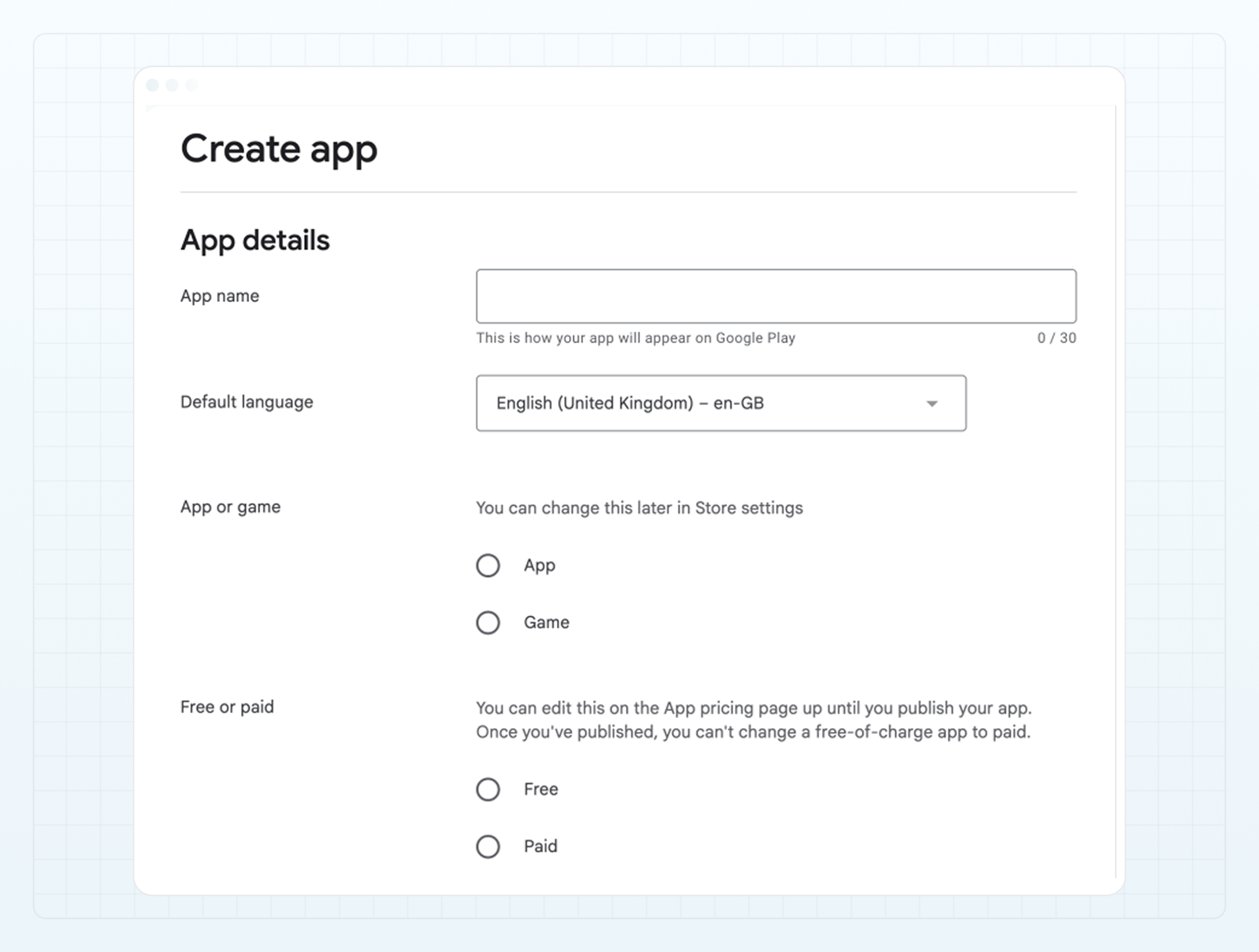
Para iniciar una nueva aplicación, haga clic en Crear aplicación.
Complete los detalles de la aplicación:
- En el campo Nombre de la aplicación, introduzca el nombre de su aplicación. Así aparecerá su aplicación en Google Play.
- En el menú desplegable Idioma predeterminado, seleccione Inglés.
- En la sección Aplicación o juego, seleccione Aplicación.
- En la sección Gratis o de pago, seleccione Gratis.
Añada una dirección de correo electrónico que los usuarios de Google Play puedan utilizar para contactar con usted acerca de su aplicación.
En la sección Declaraciones, acepte las declaraciones del desarrollador de la aplicación y confirme el cumplimiento de las políticas.
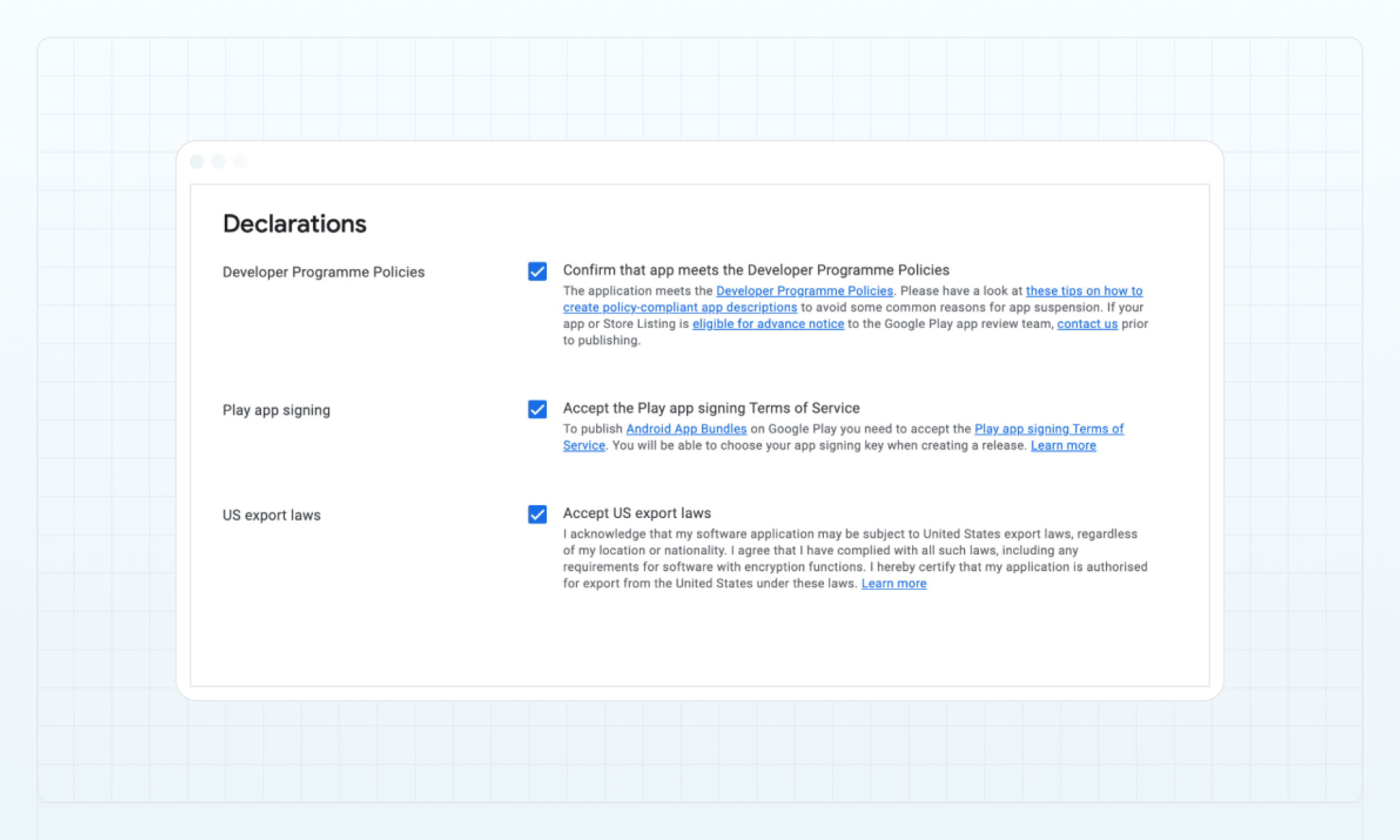
Haga clic en Crear aplicación.
Después de crear la aplicación, será redirigido al Panel para continuar con la configuración de la aplicación. Si no se le redirige automáticamente, puede acceder a él en cualquier momento desde el menú Inicio de Play Console haciendo clic en su aplicación.
Paso 6. Configure su aplicación en el panel de Play Console
En este paso, proporcione toda la información que Google Play solicita sobre su aplicación.
Para proporcionar información sobre la aplicación:
En Play Console, seleccione su aplicación.
Haga clic en cada enlace de la sección Configurar su aplicación del Panel y complete los detalles requeridos.
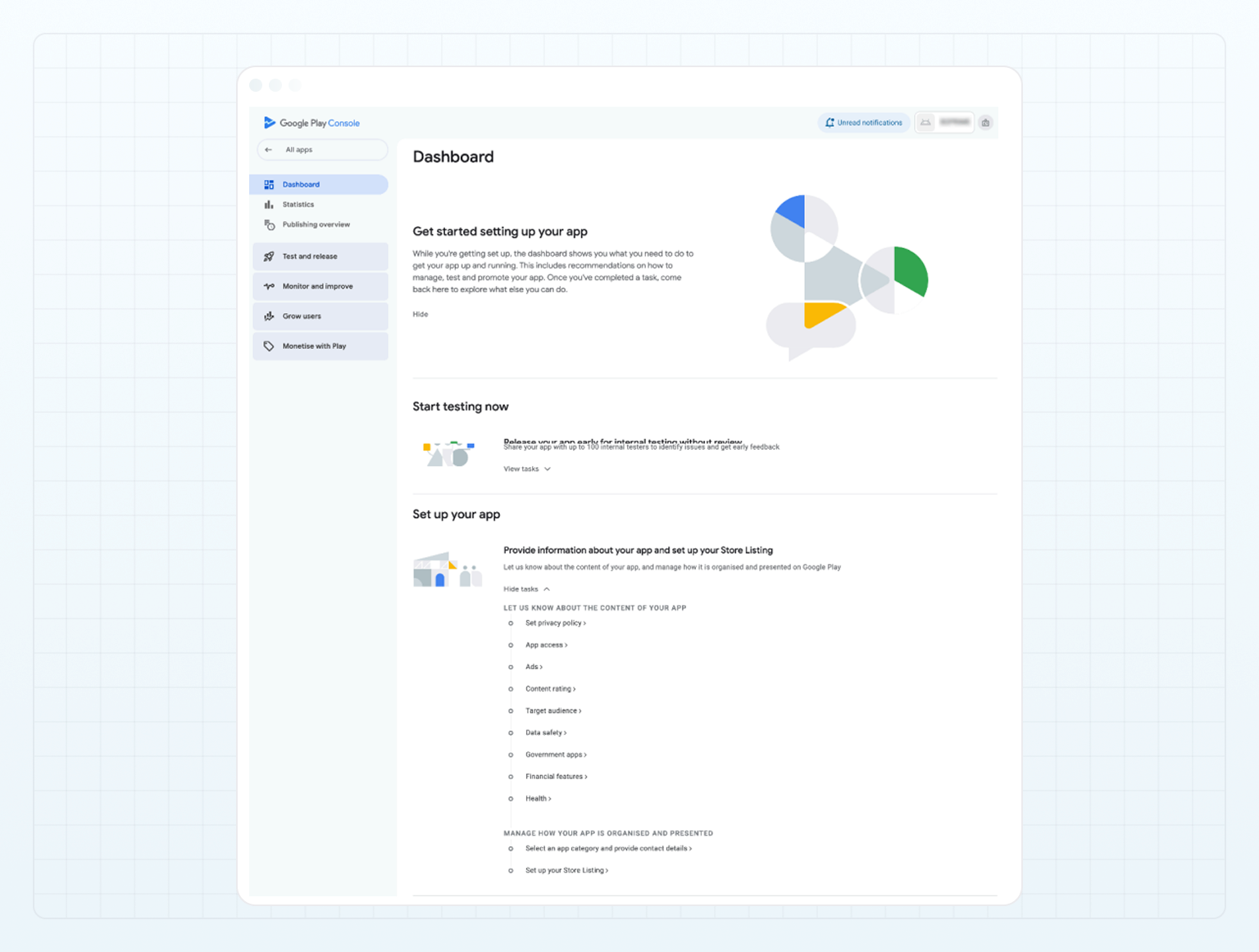
Configure la política de privacidad
-
En esta sección, introduzca un enlace a su política de privacidad que explique cómo gestiona los datos confidenciales de usuarios y dispositivos.
-
Haga clic en Guardar para volver al Panel.
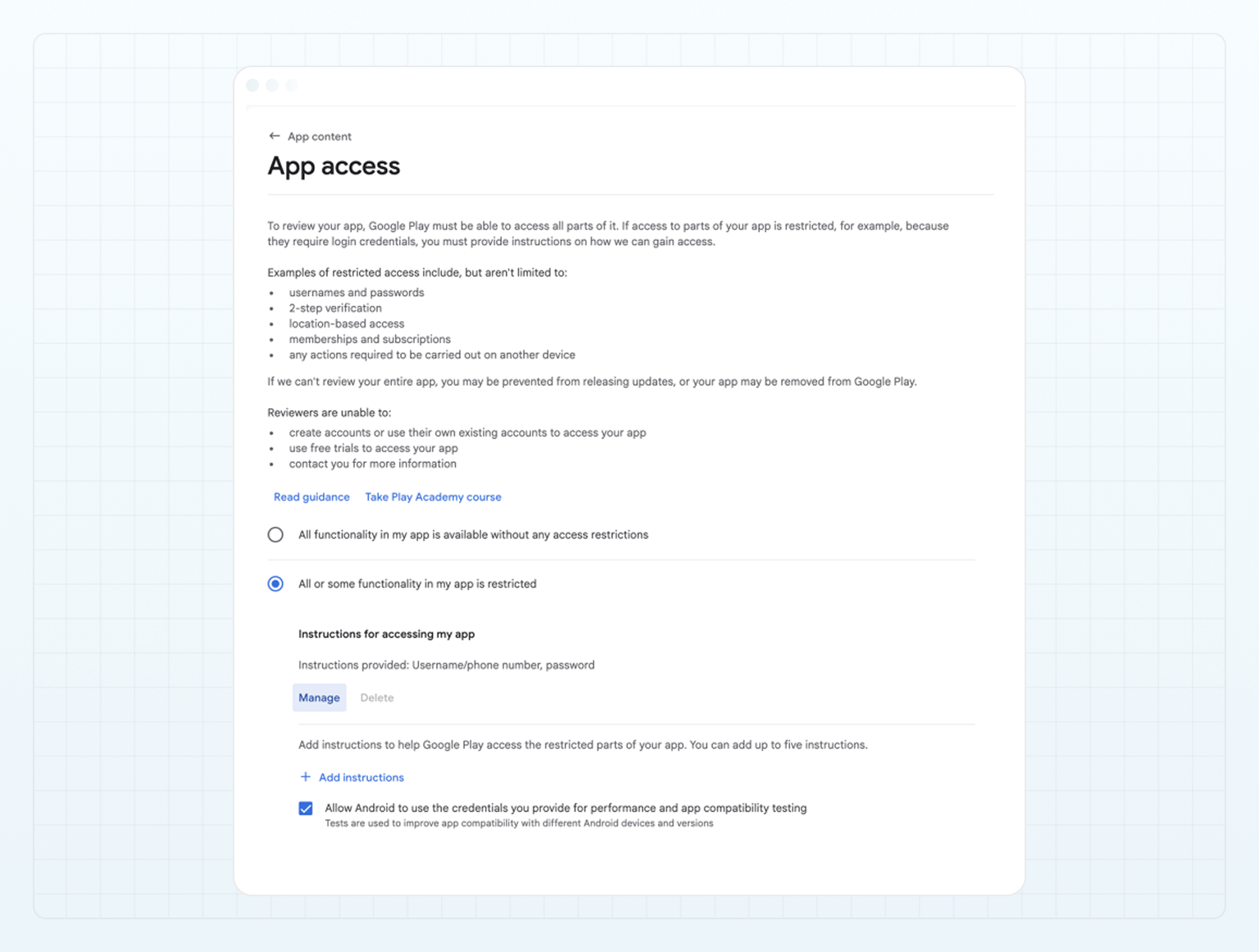
Acceso a la aplicación
- En esta sección, seleccione la opción Toda o parte de la funcionalidad de mi aplicación está restringida.
Anuncios
- En esta sección, seleccione la opción No, mi aplicación no contiene anuncios.
- Haga clic en Guardar para volver al Panel.
Clasificaciones de contenido
-
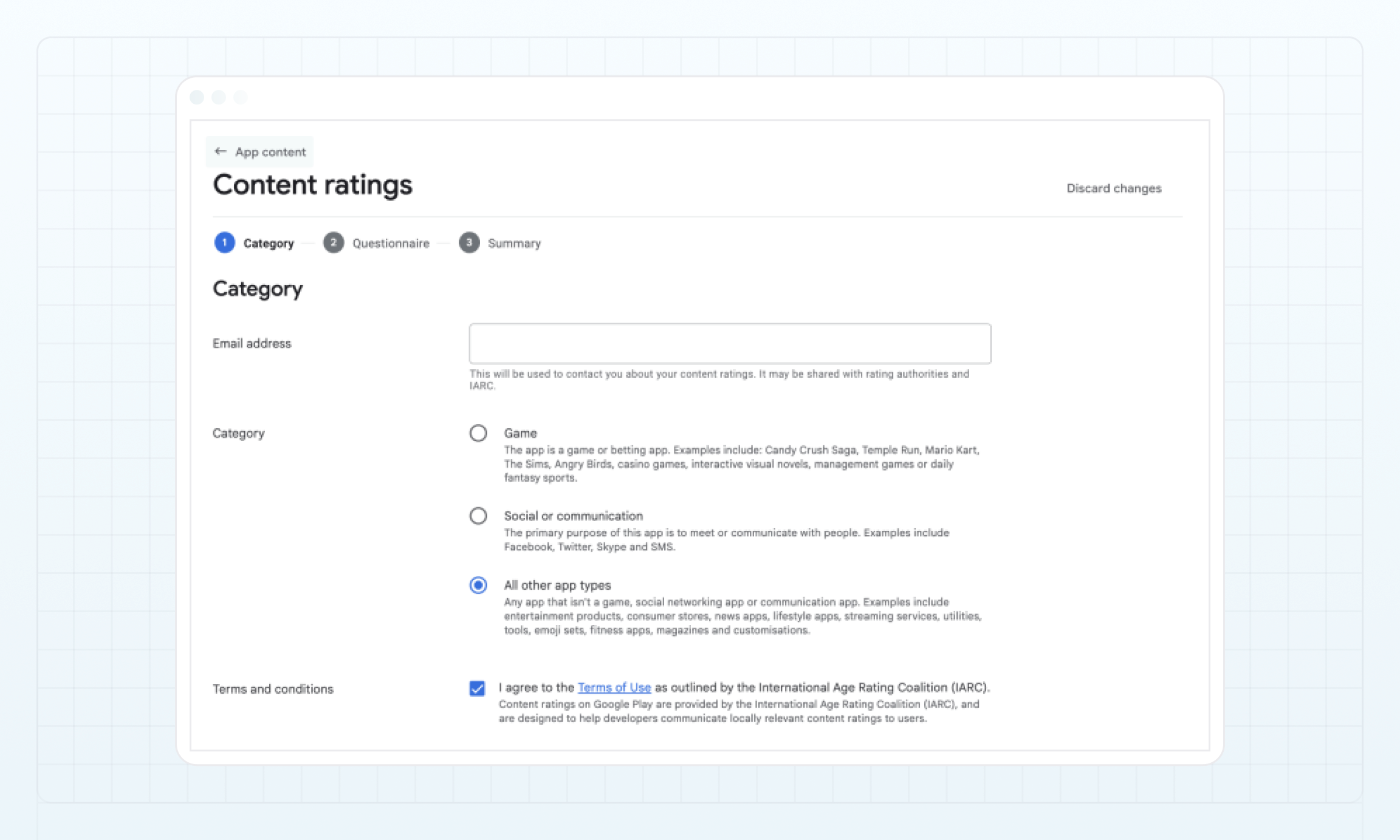
En la sección Categoría, complete lo siguiente:
- Dirección de correo electrónico — especifique su correo electrónico de contacto.
- Seleccione la opción Todos los demás tipos de aplicaciones.
- Active la casilla para Aceptar los Términos de uso.
-
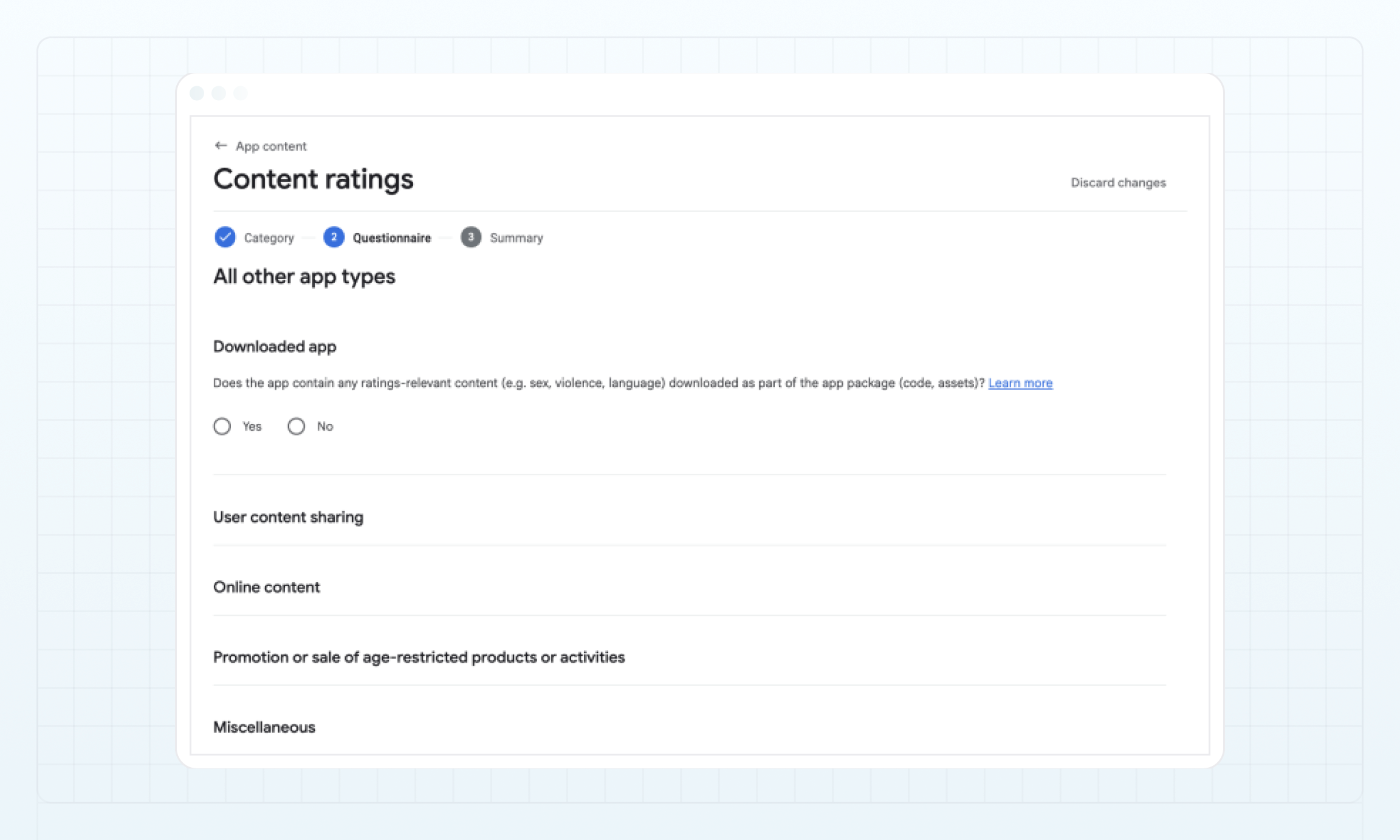
En la sección Cuestionario, seleccione No para todo lo siguiente:
- Aplicación descargada
- Compartición de contenido de usuarios
- Contenido en línea
- Promoción o venta de productos o actividades con restricción de edad
- Misceláneo
- En la sección Resumen, verifique el resumen mostrado y haga clic en Guardar.
Público objetivo y contenido
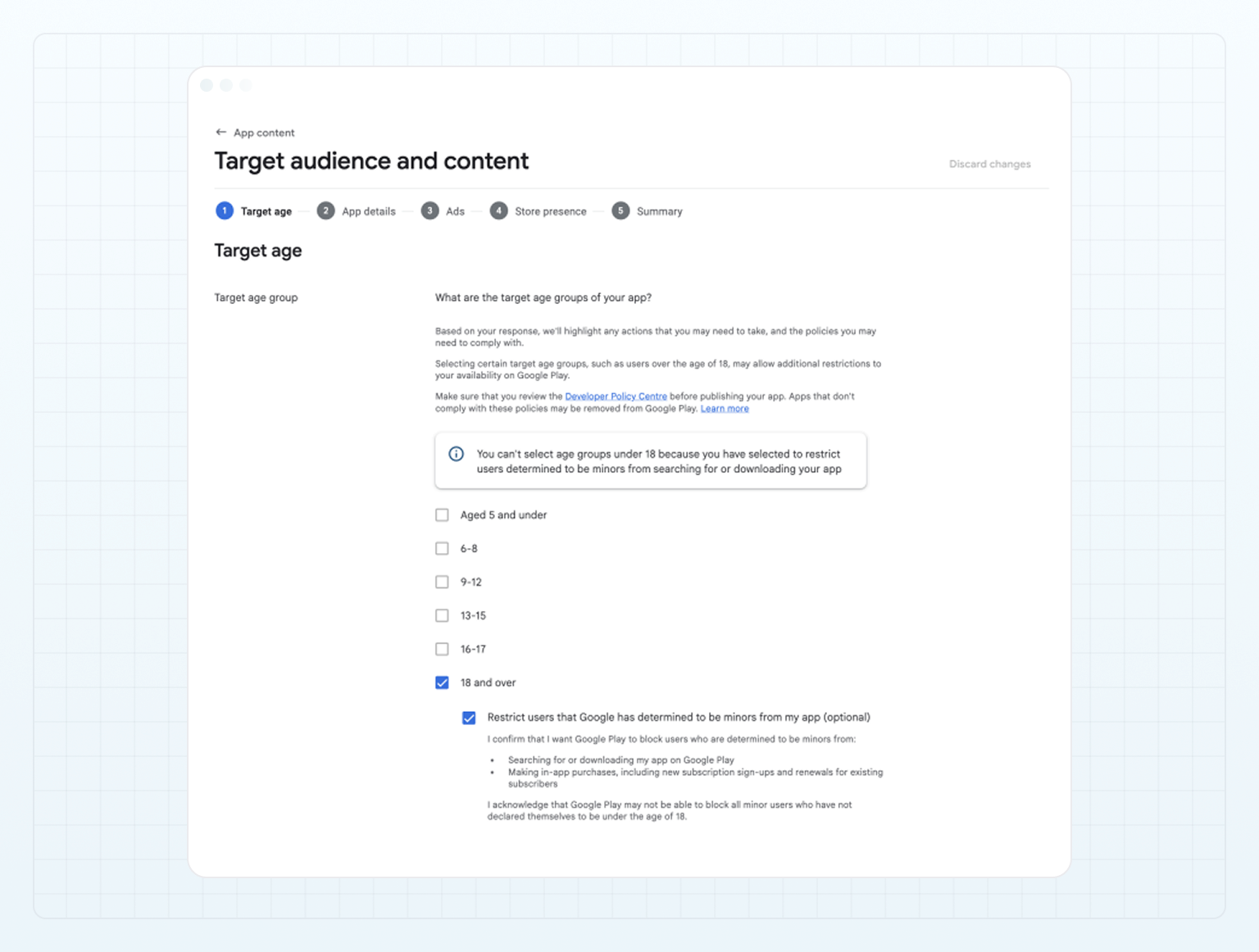
- En Público objetivo, seleccione la casilla 18 años o más. Al seleccionar esta casilla, será redirigido a la sección Resumen.
- Puede completar las secciones anteriores, como Detalles de la aplicación, Anuncios y Presencia en la tienda, si es necesario.
- En la sección Resumen, verifique el resumen mostrado y haga clic en Guardar.
Seguridad de los datos
- Lea la sección Descripción general.
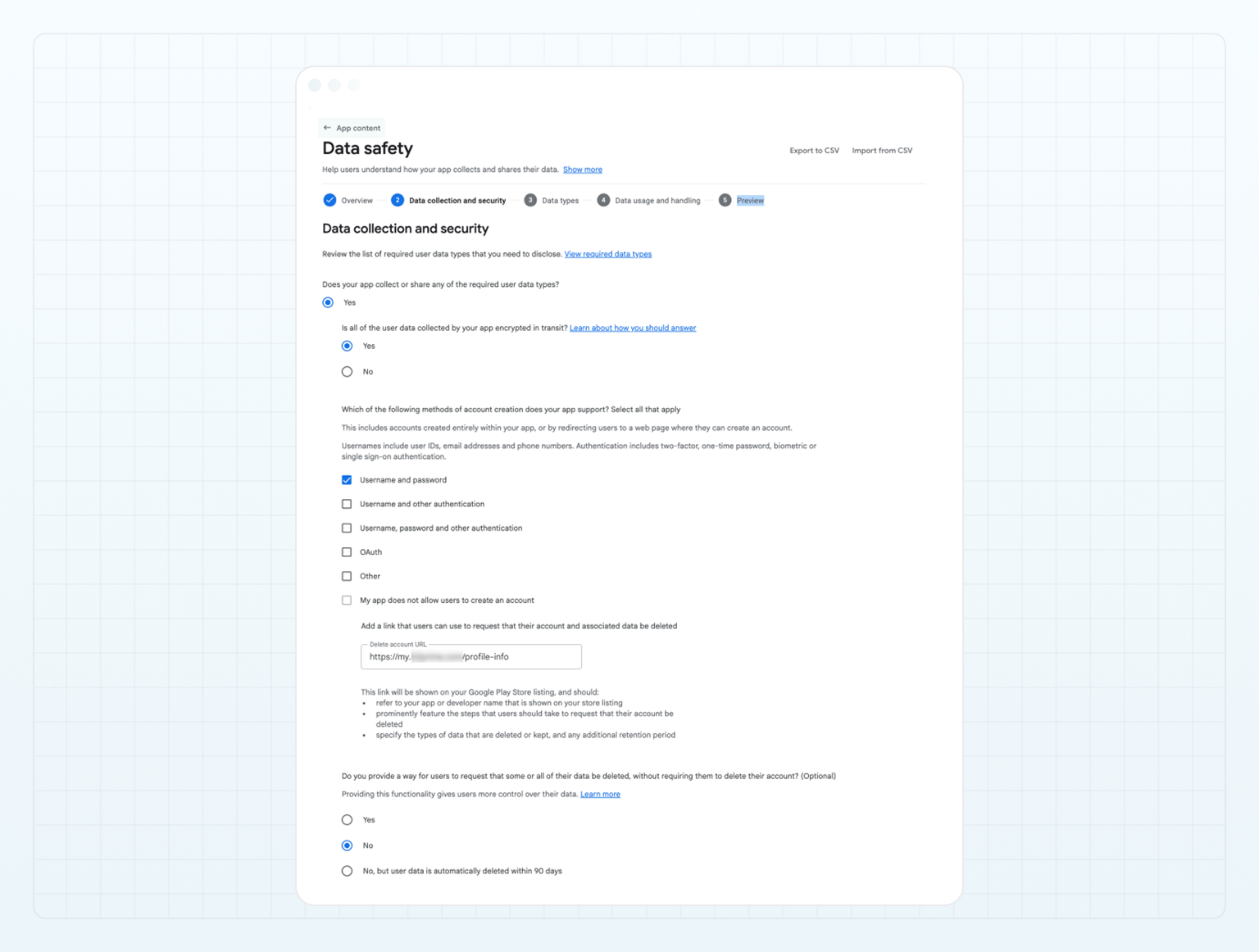
- En la sección Recopilación y seguridad de datos, seleccione las opciones como se muestra a continuación y proporcione una URL a la sección de su interfaz de usuario de B2CORE donde se pueda eliminar una cuenta. La URL debe seguir este formato:
https://{your-Front-Office-URL}/profile-info
Asegúrese de reemplazar {your-Front-Office-URL} por el dominio de su interfaz de usuario de B2CORE.
Asegúrese de que su instancia de B2CORE admita la eliminación de cuentas. Este es un requisito de Google Play y puede ser verificado en cualquier momento por Google Play o por los usuarios. El incumplimiento puede resultar en la suspensión de su cuenta de desarrollador en Google Play Console o en una prohibición permanente.
-
En la sección Tipos de datos, complete lo siguiente:
- Ubicación: B2CORE no recopila este tipo de datos.
- Información personal: Especifique los datos que los clientes deben proporcionar durante el registro en su instancia de B2CORE. Esto normalmente incluye, entre otros, "Nombre", "Dirección de correo electrónico", "Número de teléfono" u otros.
- Información financiera: B2CORE no recopila este tipo de datos.
- Salud y actividad física: B2CORE no recopila este tipo de datos.
- Mensajes: B2CORE no recopila este tipo de datos.
- Fotos y vídeos: B2CORE no recopila este tipo de datos.
- Archivos de audio: B2CORE no recopila este tipo de datos.
- Archivos y documentos: B2CORE no recopila este tipo de datos.
- Calendario: B2CORE no recopila este tipo de datos.
- Contactos: B2CORE no recopila este tipo de datos.
- Actividad de la aplicación: B2CORE recopila datos de "Interacciones con la aplicación".
- Navegación web: B2CORE no recopila este tipo de datos.
- Información y rendimiento de la aplicación: B2CORE recopila datos de "Registros de fallos" y "Diagnósticos".
- Dispositivo u otros ID: B2CORE no recopila este tipo de datos.
-
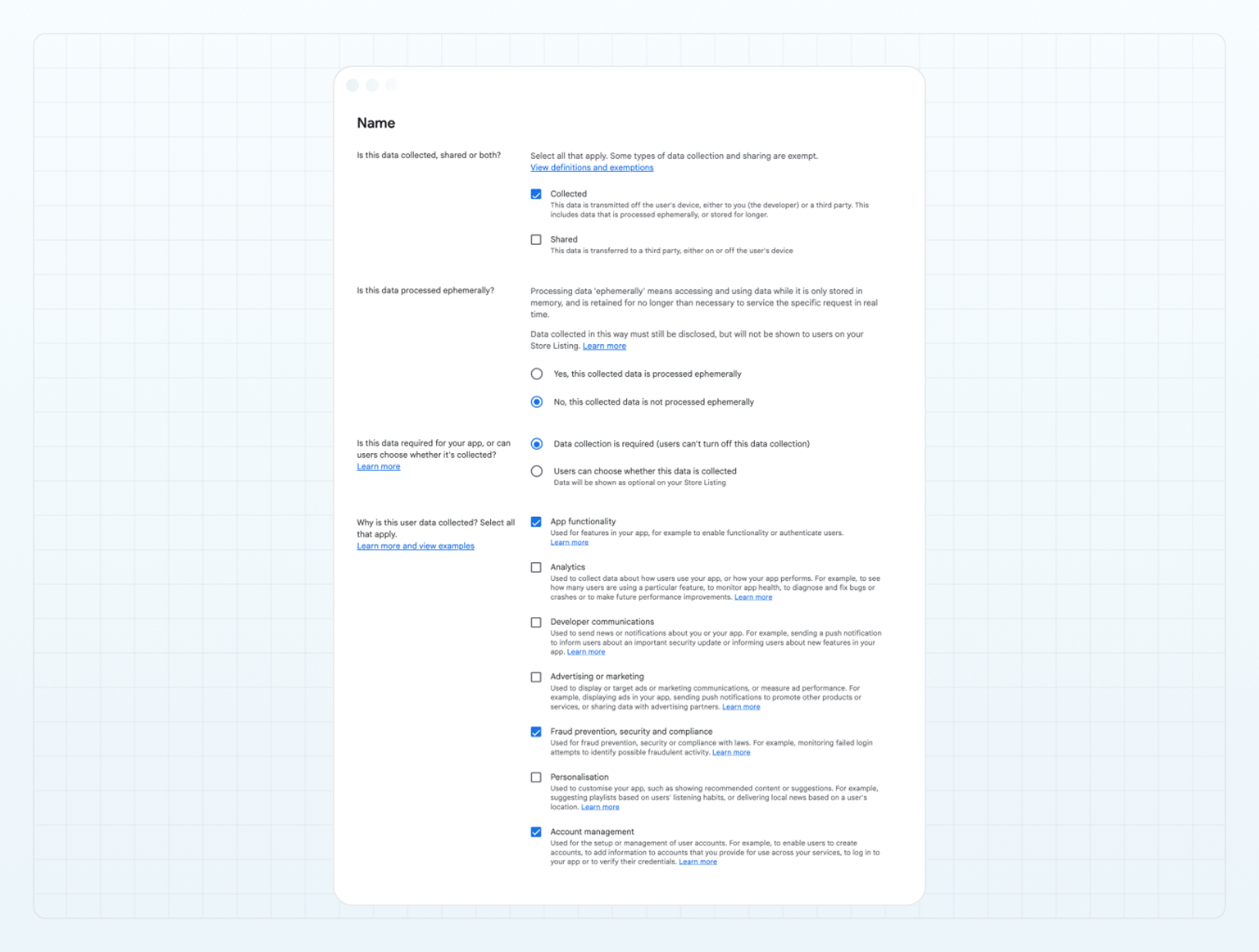
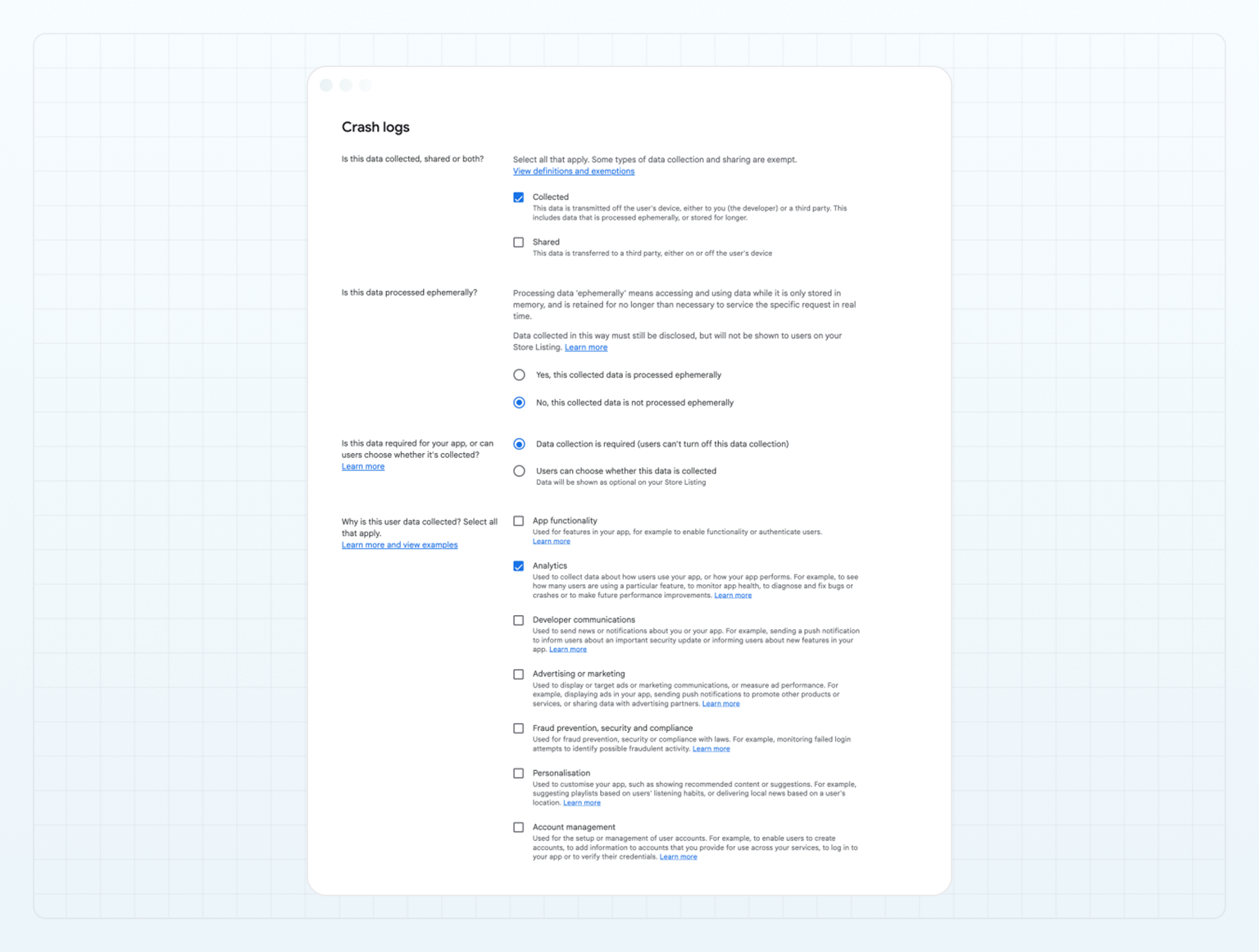
En la sección Uso y manejo de datos, verá un conjunto de cuestionarios relacionados con los datos recopilados por la aplicación.
- Complete los cuestionarios de la sección Información personal como se muestra en el siguiente ejemplo:
- Complete los cuestionarios de las secciones Información y rendimiento de la aplicación y Actividad de la aplicación como se muestra en el siguiente ejemplo:
- En la sección Vista previa, verifique el resumen mostrado y haga clic en Guardar.
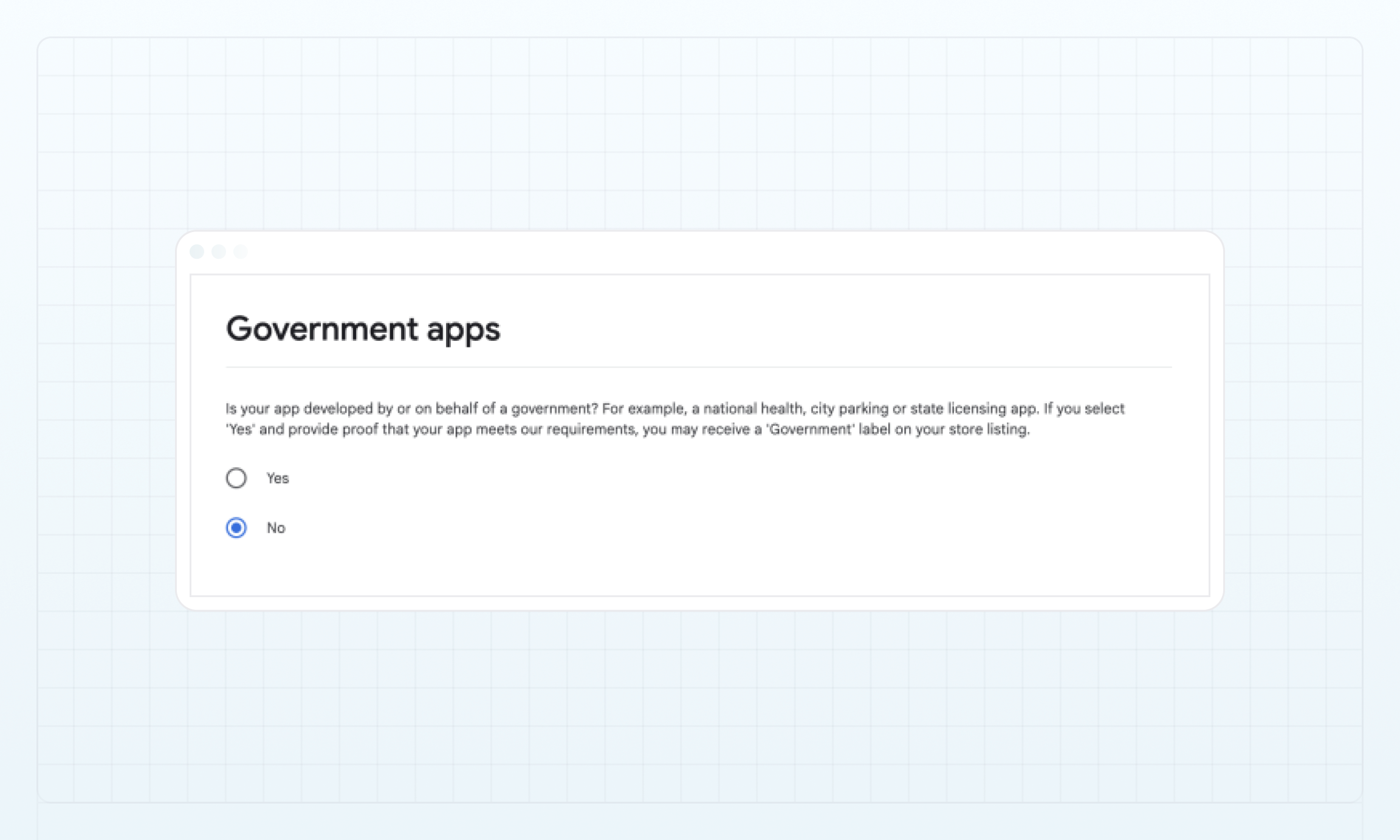
Aplicaciones gubernamentales
- Seleccione No para la opción mostrada.
- Haga clic en Guardar para volver al Panel.
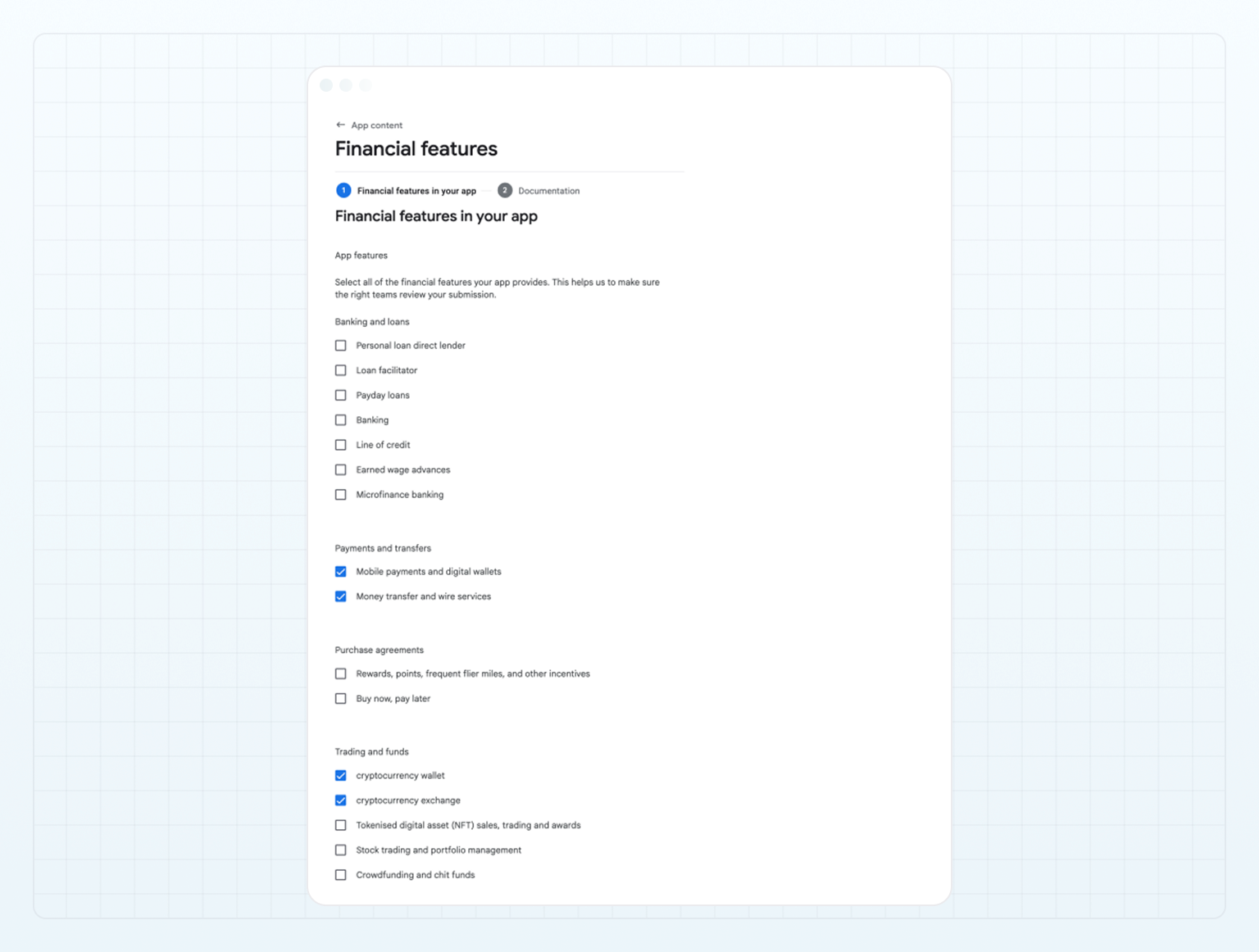
Funciones financieras
- Seleccione las casillas correspondientes a las funciones que proporciona su aplicación.
Asegúrese de seleccionar únicamente las funciones que su aplicación proporciona realmente. Estas pueden diferir del ejemplo que se muestra a continuación.
- Haga clic en Guardar para volver al Panel.
Aplicaciones de salud
- Seleccione la opción Mi aplicación no tiene funciones de salud y haga clic en Siguiente.
- La sección Documentación no requiere ninguna acción adicional.
- Haga clic en Guardar para volver al Panel.
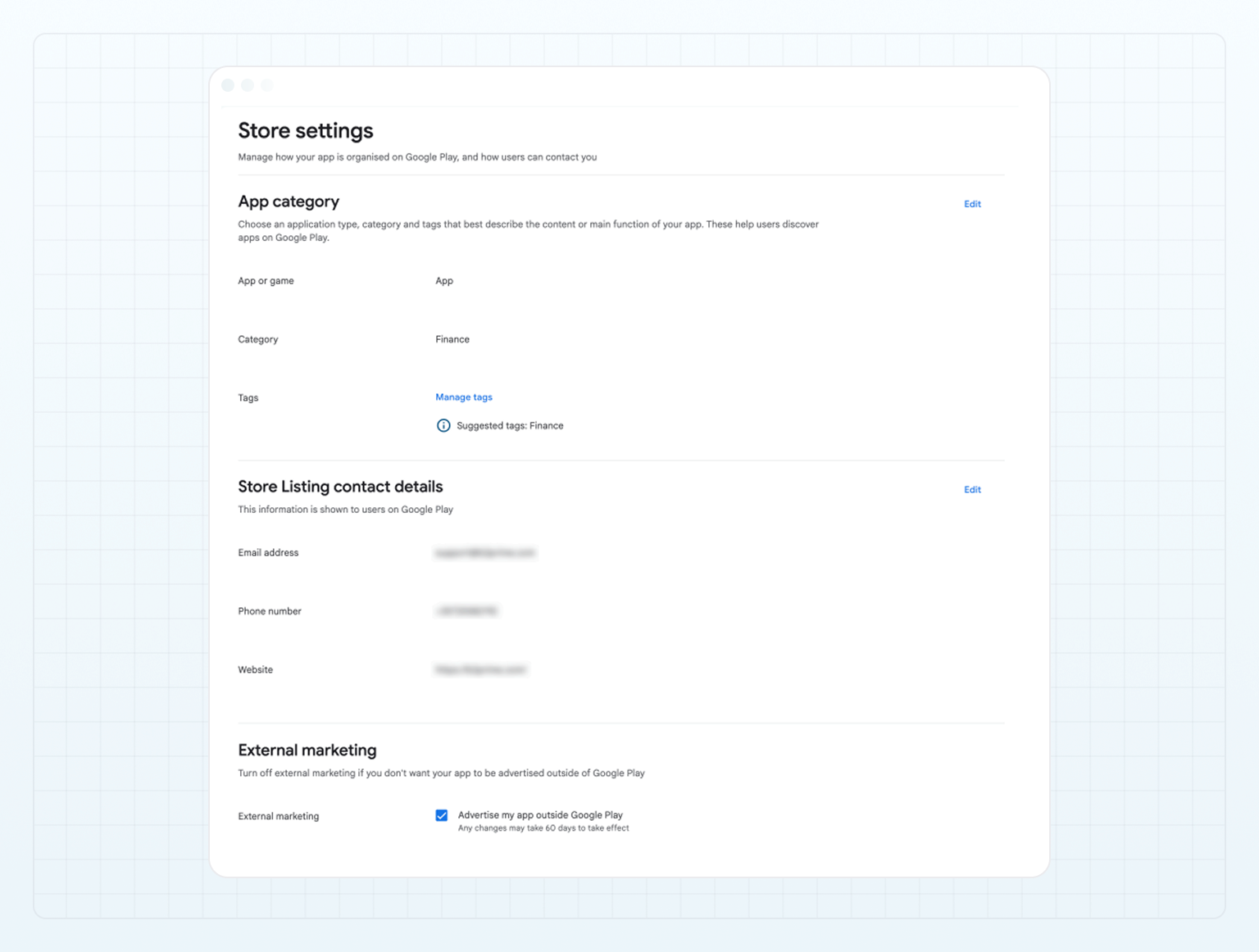
Configuración de la tienda
-
En la sección Categoría de la aplicación, complete lo siguiente:
- En la opción Aplicación o juego, seleccione Aplicación.
- En Categoría, seleccione Finanzas.
-
En la sección Datos de contacto de la ficha de la tienda, introduzca la dirección de correo electrónico, el número de teléfono y el sitio web que serán visibles para los usuarios en Google Play.
-
(Opcional) En la sección Marketing externo, puede seleccionar la casilla Anunciar mi aplicación fuera de Google Play.
Configure su ficha de la tienda
-
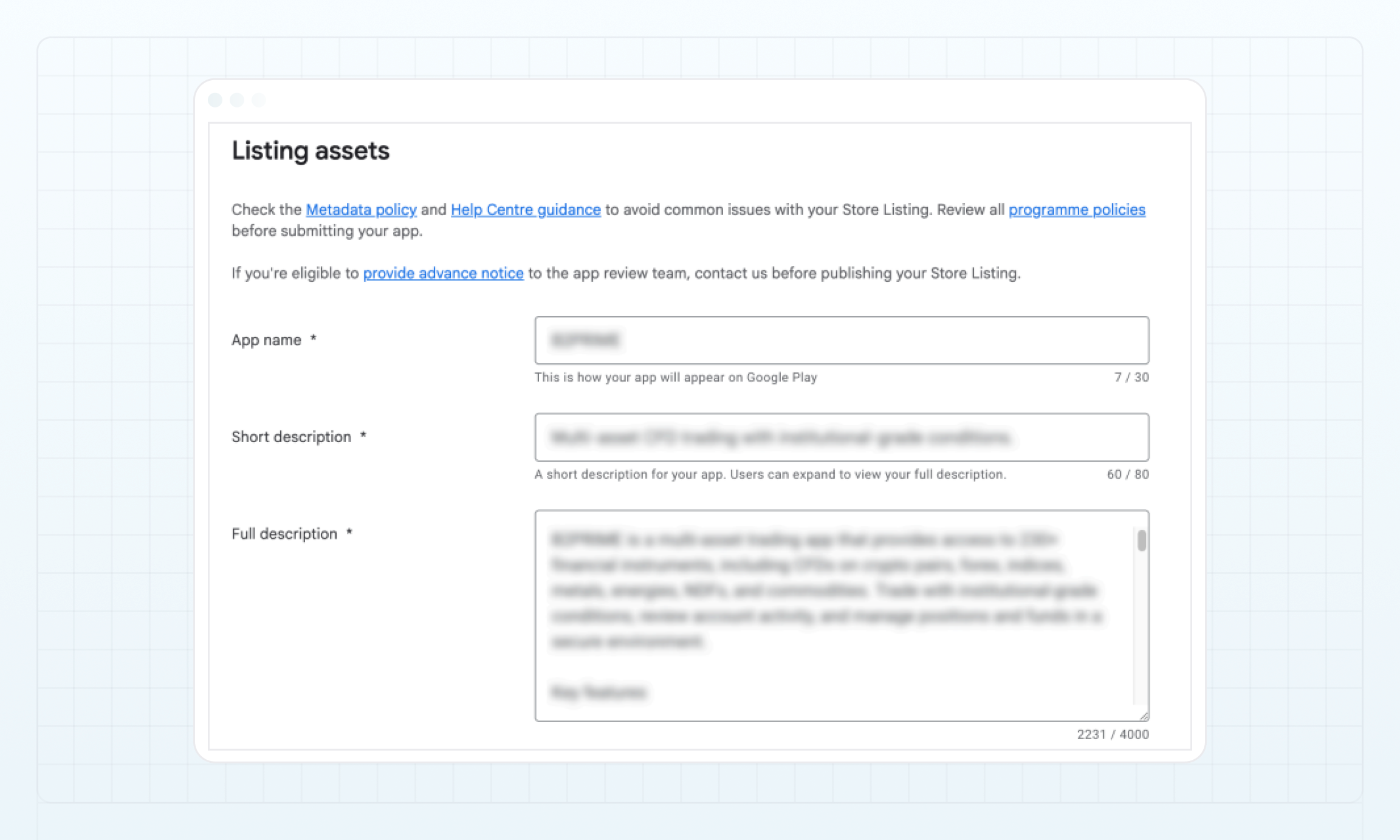
En la sección Recursos de la ficha, complete lo siguiente:
- Nombre de la aplicación
- Descripción breve
- Descripción completa
-
En la sección Gráficos, adjunte los recursos gráficos proporcionados por el equipo de B2CORE. Haga clic en Añadir recursos y cargue cada recurso gráfico uno por uno, y seleccione la categoría adecuada para cada recurso.
-
Después de añadir todos los recursos proporcionados, haga clic en Guardar.
Envíe la información de la aplicación para revisión
Toda la información que ha proporcionado sobre su aplicación debe enviarse para la revisión de Google. Haga clic en Descripción general de la publicación en el menú principal y, a continuación, haga clic en Enviar X cambios para revisión.
Paso 7. Cargue el paquete de aplicación (.aab) para una versión de producción
Para cargar su paquete de aplicación y configurar una versión de producción en Google Play Console:
En Play Console, seleccione su aplicación.
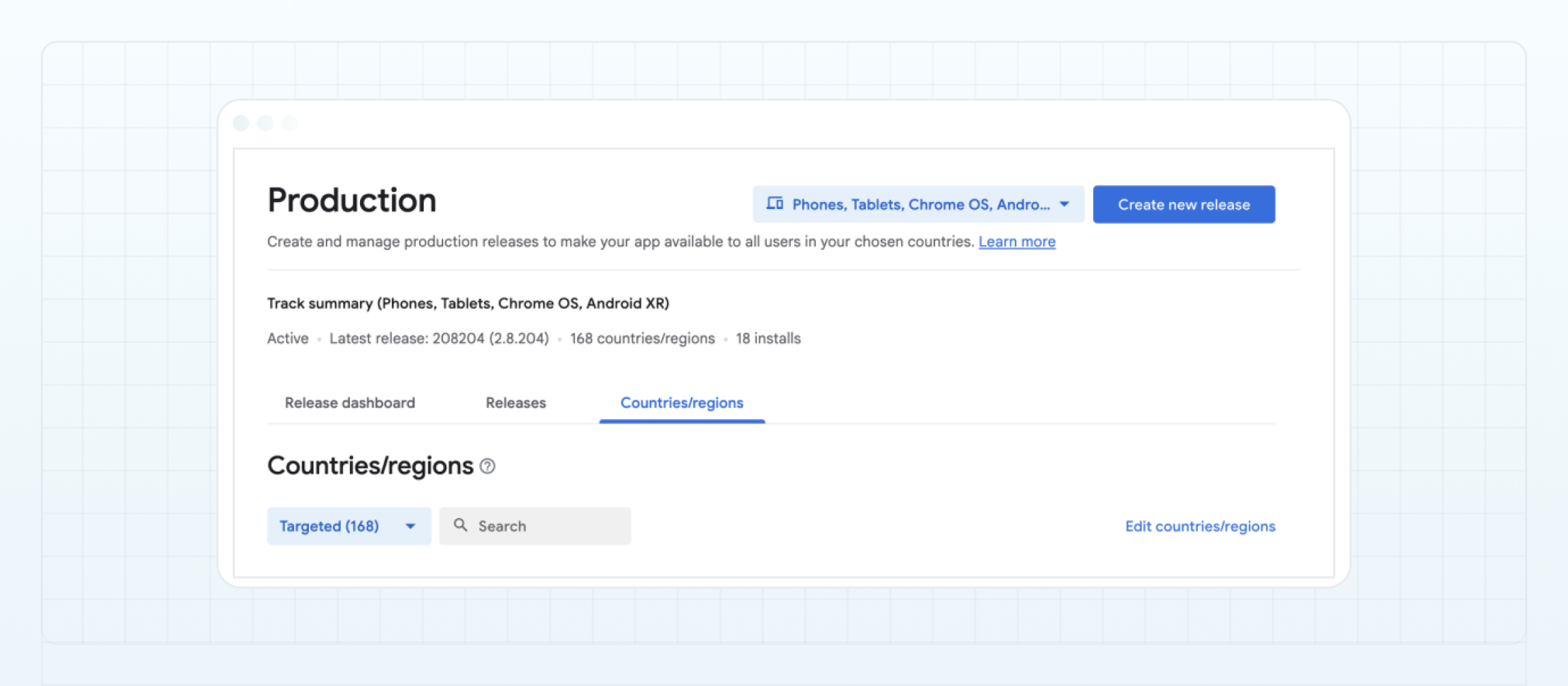
Vaya a Prueba y lanzamiento > Producción.
Abra la pestaña Países/regiones y seleccione los países donde desea que su aplicación esté disponible, de acuerdo con las licencias que le permiten distribuir la aplicación y proporcionar servicios.
Haga clic en Crear nueva versión en la esquina superior derecha.
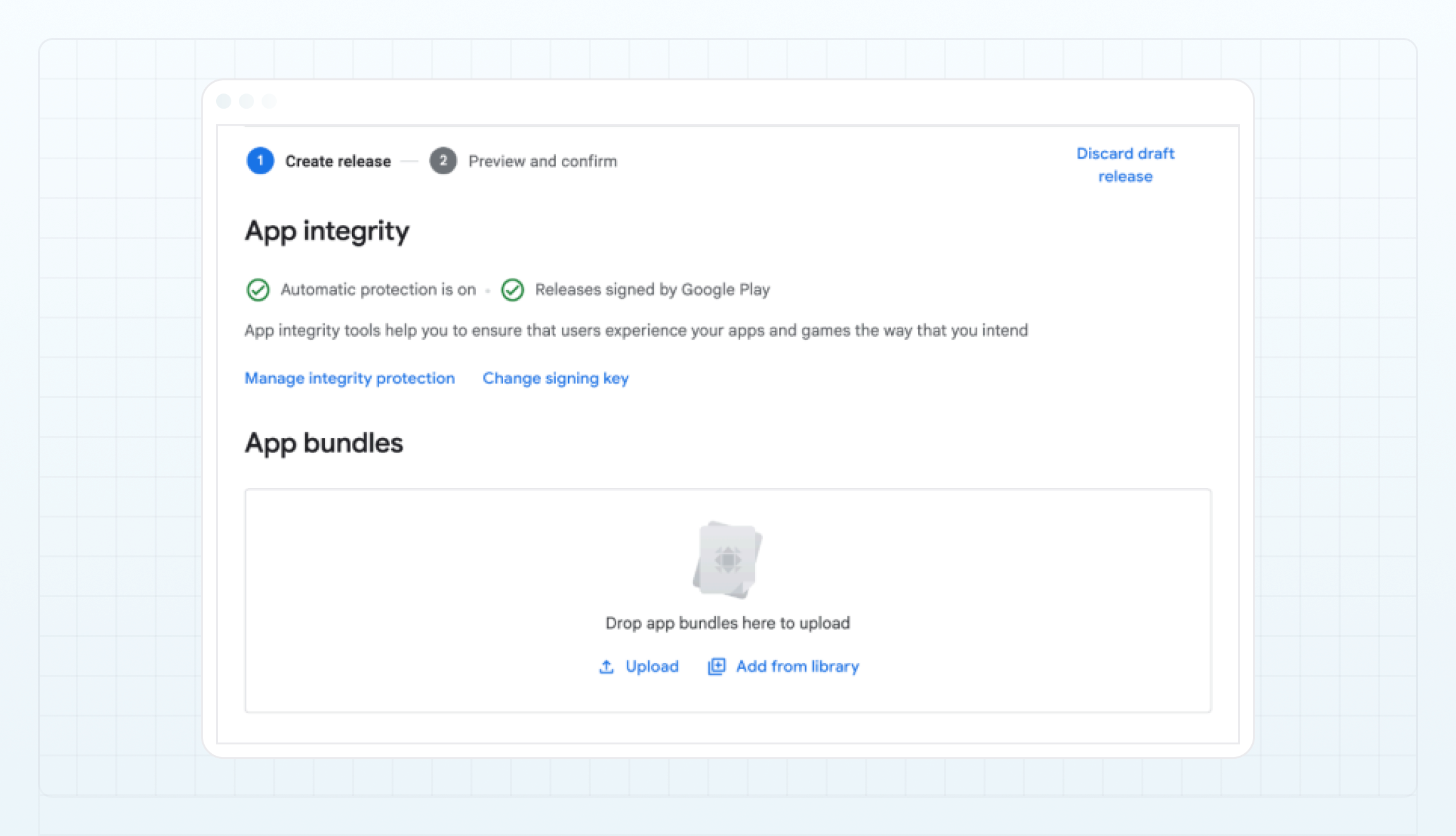
Haga clic en Cambiar clave de firma.
Google Play utiliza la firma de aplicaciones basada en claves criptográficas para verificar la autenticidad y seguridad de su aplicación.
La configuración adecuada de Google Play App Signing es fundamental para garantizar una implementación segura y, cuando corresponda, una transición fluida de los usuarios existentes de .apk a la versión de Google Play.
Descargue la clave pública de cifrado.
- Seleccione la opción Cargar una nueva clave de firma de aplicación desde Java keystore.
- Haga clic en Descargar clave pública de cifrado (Opción 1).
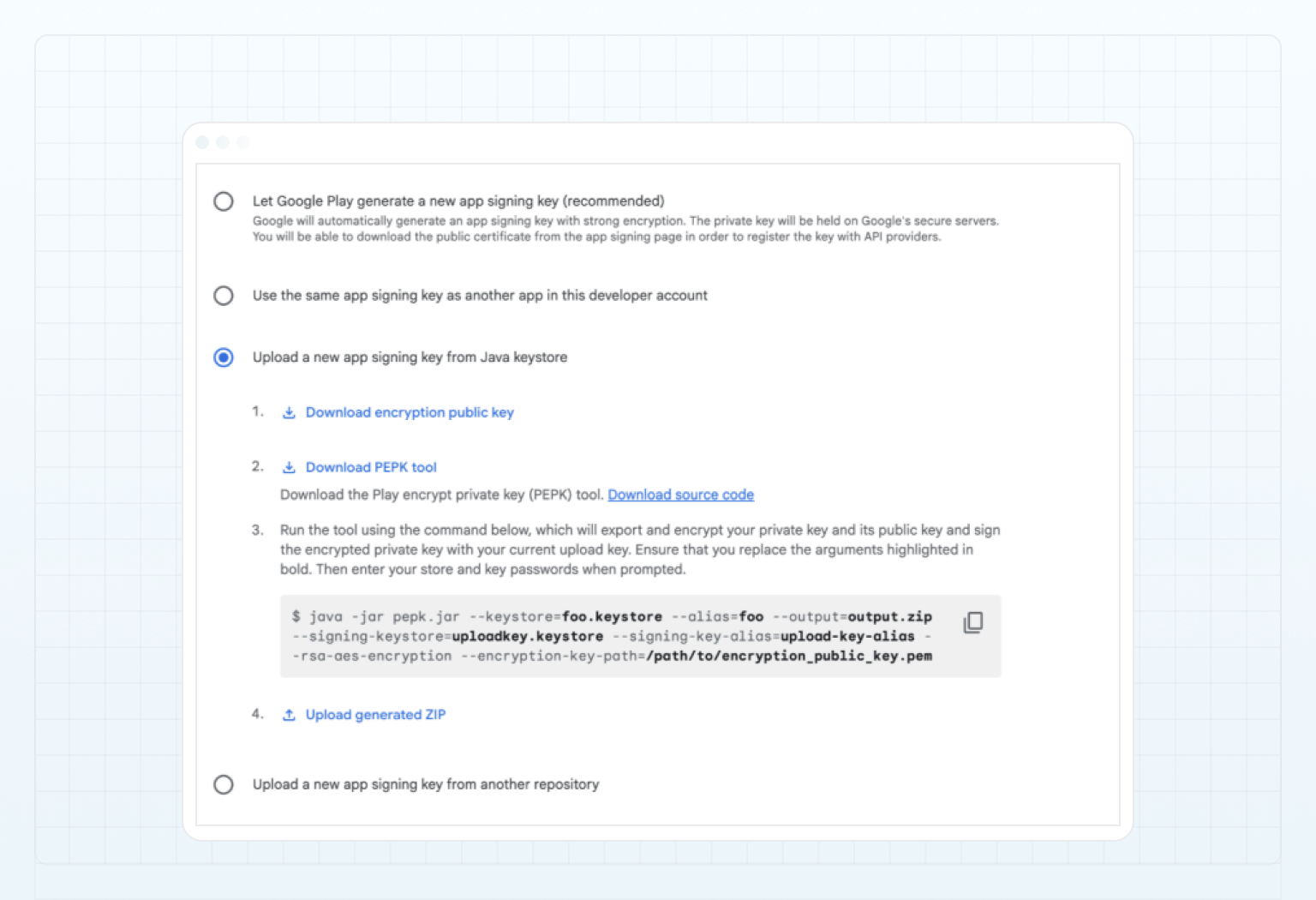
Envíe la clave descargada en formato de archivo .pem al equipo de B2CORE, ya sea por correo electrónico a android-support@b2broker.com o a través de su gestor de cuenta.
El equipo de B2CORE generará una clave de firma de aplicación, la cifrará utilizando la clave pública de cifrado proporcionada y se la devolverá junto con su aplicación en formato .aab, firmada con la misma clave. Este proceso puede llevar algún tiempo.
Después de recibir el paquete de aplicación firmado (.aab) y el archivo de clave de firma de aplicación (.zip), vuelva a Prueba y lanzamiento > Producción > Versiones > Versión sin título.
En la página Versiones, haga clic en Editar versión.
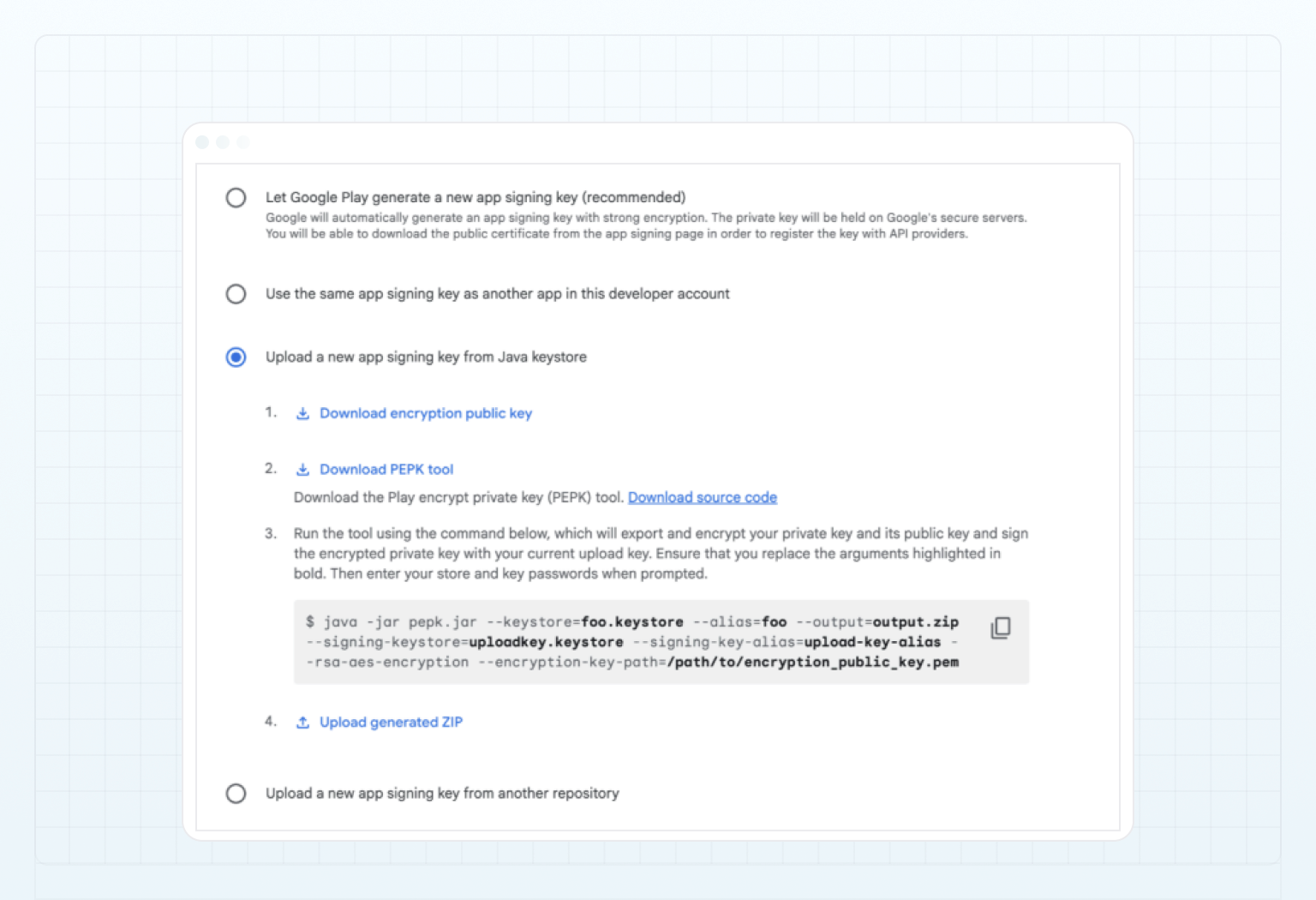
Cargue la clave de firma de aplicación recibida (.zip).
- Seleccione la opción Cargar la clave de firma de aplicación (.zip).
- Haga clic en Cargar ZIP generado (Opción 4).
Cargue el paquete de aplicación recibido (.aab).
-
Arrastre y suelte el archivo
.aabproporcionado. No lo modifique. -
Después de cargarlo, asegúrese de que no se muestren errores.
Puede ver el siguiente mensaje de advertencia. Esto es esperado y puede ignorarse de forma segura.
Advertencia
This App Bundle contains native code, and you've not uploaded debug symbols. We recommend that you upload a symbol file to make your crashes and ANRs easier to analyze and debug.
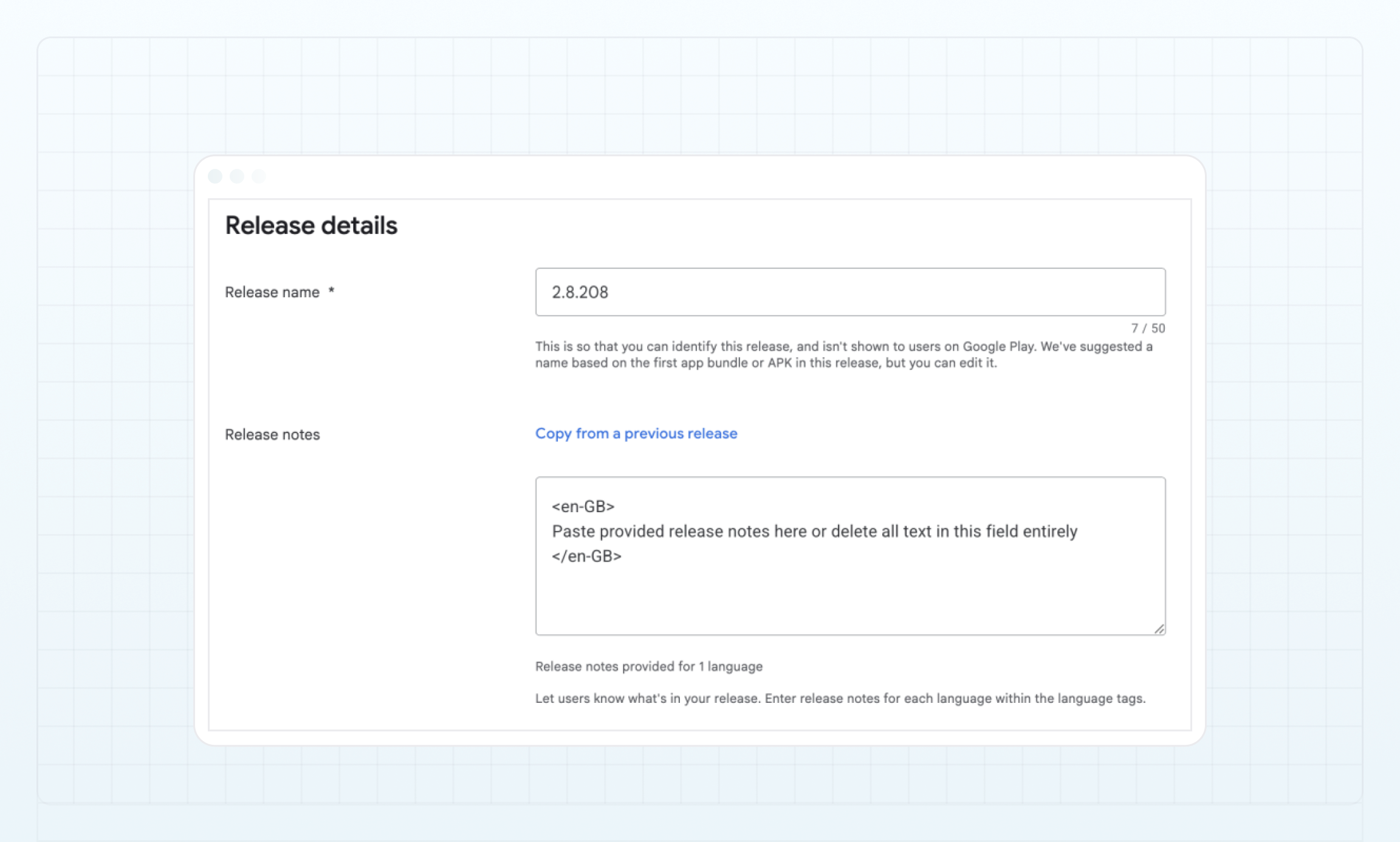
Complete los Detalles de la versión.
- El campo Nombre de la versión se completa automáticamente después de cargar el archivo
.aab. - En el campo Notas de la versión, pegue las notas de la versión proporcionadas por el equipo de B2CORE o deje el campo vacío.
Haga clic en Siguiente.
Revise la información de la versión y asegúrese de que no haya errores resaltados en rojo.
Puede ver el siguiente mensaje de advertencia. Esto es esperado y puede ignorarse de forma segura.
Advertencia
This App Bundle contains native code, and you've not uploaded debug symbols. We recommend that you upload a symbol file to make your crashes and ANRs easier to analyze and debug.
Inicie el lanzamiento.
- Haga clic en Guardar para enviar la aplicación para la revisión de Google.
- Será redirigido a Descripción general de la publicación, donde debe hacer clic en Enviar X cambios para revisión.
La revisión y el lanzamiento de la aplicación pueden tardar varios días. La revisión resultará en una publicación exitosa en Google Play o en un rechazo con el motivo proporcionado. Si tiene problemas para resolver un rechazo, contacte con el equipo de B2CORE en android-support@b2broker.com.
Paso 8. Después de la aprobación: supervisión de la aplicación
Después de que su aplicación sea aprobada, compruebe regularmente su disponibilidad y cumplimiento de las políticas para evitar medidas de cumplimiento.
No realizar estas comprobaciones puede resultar en infracciones de las políticas, eliminación de la aplicación, suspensión o cancelación permanente de su cuenta de desarrollador en Play Console, a menudo sin previo aviso.
Compruebe la disponibilidad de la aplicación
Confirme que la aplicación sea visible en Google Play en todos los países permitidos y que la instalación y la funcionalidad básica funcionen como se espera.
Compruebe el cumplimiento
Mantenga la ficha de su aplicación, la política de privacidad y la distribución por países alineadas con sus licencias y permisos legales actuales.
Supervise el estado de las políticas
Compruebe periódicamente si se requiere alguna acción en Supervisar y mejorar > Políticas y programas > Estado de las políticas.
Revise el contenido de la aplicación
Compruebe periódicamente si se requiere alguna acción en Supervisar y mejorar > Políticas y programas > Contenido de la aplicación. Asegúrese de que toda la información de la aplicación esté actualizada.
Supervise las comunicaciones de Google Play
Compruebe regularmente el correo electrónico de contacto vinculado a su Google Play Console y responda con rapidez a cualquier notificación.
Las políticas de Google Play y los procesos de implementación cambian regularmente. Si observa información faltante u obsoleta en esta instrucción, contacte con nosotros en android-support@b2broker.com para obtener asistencia o aclaraciones.
Última actualización