 B2BROKER
 B2CORE
 B2CORE IB
 B2TRADER
 B2CONNECT
 B2TRANSLATE
 B2BROKER
Publicación de su aplicación para iOS
Aprenda a preparar y publicar su aplicación de marca para iOS, desde las licencias y la configuración de demostración hasta el cumplimiento y la aprobación de la App Store
Además de crear soluciones de escritorio independientes, B2CORE le ofrece asistencia para publicar aplicaciones móviles de marca para iOS y Android.
Para publicar su aplicación en la App Store, debe tener en cuenta diversas cuestiones de política para garantizar el cumplimiento estricto de todas las directrices y normativas, lo que puede ser una tarea compleja.
En este documento, encontrará instrucciones detalladas sobre cómo preparar correctamente su aplicación para iOS a fin de acelerar su aprobación y publicación exitosa en la App Store.
Todas las marcas comerciales, logotipos y nombres de marca mencionados en este documento son propiedad de sus respectivos propietarios. Todos los nombres de empresas, productos y servicios utilizados en este documento se emplean únicamente con fines de identificación. El uso de estos nombres, marcas comerciales y marcas no implica aprobación.
Paso 1. Prepare las licencias para operar con criptomonedas
Antes de proceder con la compilación y el envío de su aplicación para iOS a revisión, debe determinar en qué países estará disponible esta aplicación y prestar especial atención a obtener todas las licencias necesarias para prestar sus servicios en dichos países.
Este procedimiento puede llevar mucho tiempo, y debe obtener todas las licencias necesarias con antelación para asegurarse de que tiene autorización para operar con todos los instrumentos configurados en su solución B2CORE y, posteriormente, entregar estas licencias al equipo de revisión de la App Store.
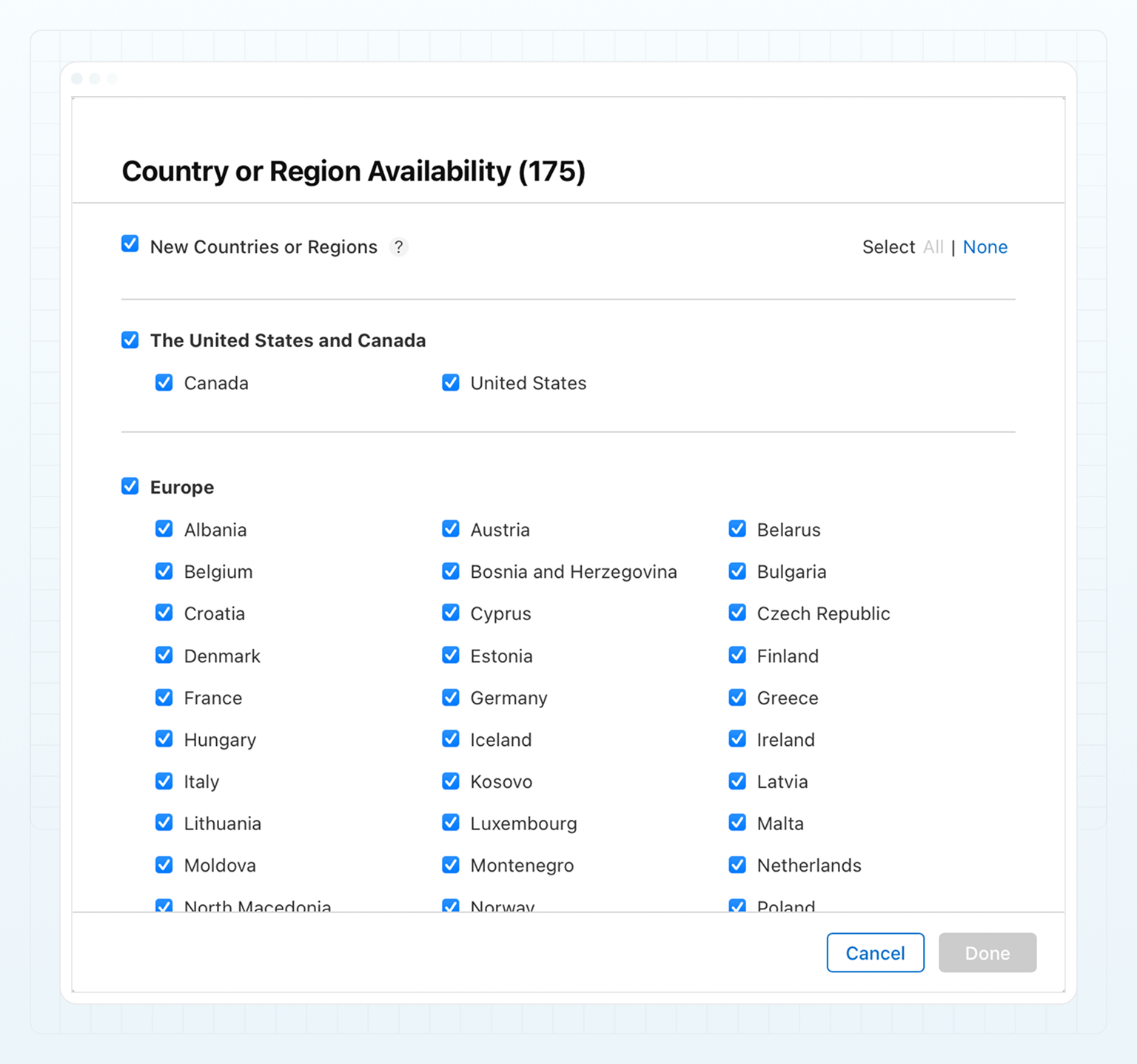
Los requisitos de licencia son obligatorios, y Apple debe conceder los permisos para realizar operaciones de trading. Para obtener más información sobre los requisitos de licencia aplicables específicamente a las criptomonedas, consulte Pautas de revisión de la App Store - 3.1.5 Criptomonedas.
Paso 2. Cree y configure una cuenta de demostración en la interfaz de usuario de B2CORE
Para poder revisar todas las funciones de su aplicación, el equipo de revisión de la App Store necesita acceso a una cuenta de demostración. Por este motivo, debe configurar una cuenta de demostración de la siguiente manera:
- Verifique su cuenta de demostración completando todos los pasos de su procedimiento KYC.
- En el Back Office, examine y habilite todos los módulos de la interfaz de usuario de B2CORE que se incluirán en su aplicación móvil. Cada módulo debe configurarse correctamente para garantizar que su aplicación móvil no sea rechazada por la App Store durante la revisión.
- Si su aplicación permite a sus usuarios transferir o intercambiar activos, también debe asegurarse de que haya fondos suficientes en su cuenta de demostración, para que el equipo de revisión de la App Store pueda comprobar también las funciones de transferencia e intercambio.
Paso 3. Inscríbase en el Apple Developer Program como una organización
Para poder abrir una cuenta de Apple Developer, debe proporcionar la siguiente información:
- su número D-U-N-S
- su estado de entidad jurídica
- su autoridad legal vinculante
- la dirección de su sitio web
Para publicar su aplicación para iOS, debe inscribirse en el Apple Developer Program como organización y, posteriormente, compartir el acceso a su cuenta de desarrollador con el equipo de B2CORE enviando sus credenciales de acceso al correo electrónico de nuestra empresa: ios-admin@b2broker.com.
Posteriormente, con cada versión de iOS, el equipo de B2CORE cargará una nueva compilación de la aplicación para usted, y usted será responsable de gestionar el mantenimiento periódico de la aplicación (para obtener más información, consulte Paso 8. Actualice su aplicación con nuevas versiones).
Para obtener información general, consulte Antes de inscribirse — Apple Developer Program.
Para obtener instrucciones paso a paso, consulte Inscripción en el Apple Developer Program como organización.
Paso 4. Conceda acceso y permisos de administrador al equipo de B2CORE
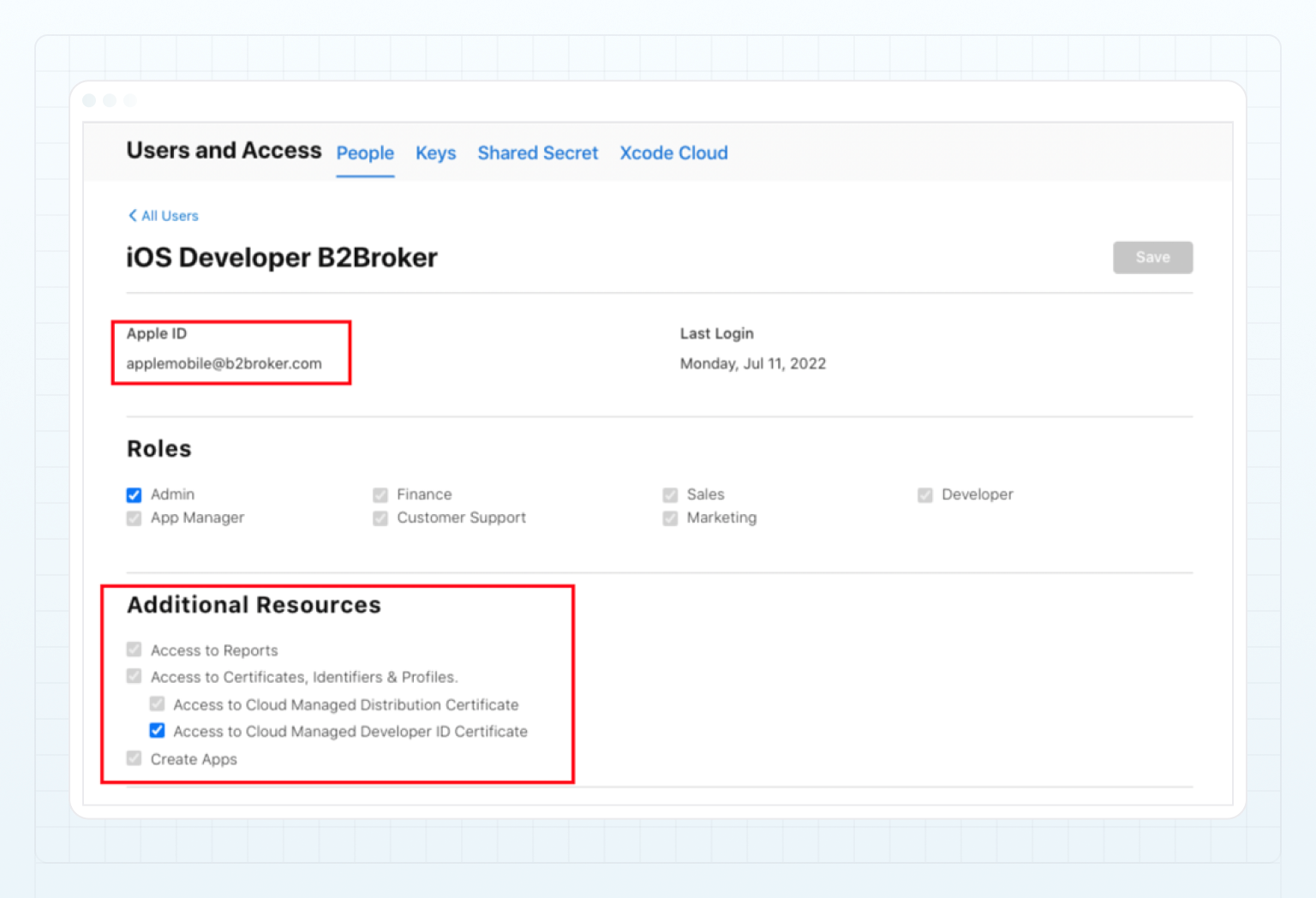
Para que el equipo de B2CORE pueda configurar su aplicación en App Store Connect, debe conceder a nuestro equipo los siguientes permisos de administrador. Para ello, proceda de la siguiente manera:
- En App Store Connect, cambie a Usuarios y acceso.
- En la pestaña Personas, agregue una persona nueva con el correo electrónico de la empresa B2BROKER: ios-admin@b2broker.com.
- En la sección Roles, habilite el rol de Administrador.
- En la sección Recursos adicionales, asegúrese de que todos los permisos estén habilitados de la siguiente manera:
- Acceso a informes
- Acceso a certificados, identificadores y perfiles, que incluye:
- Acceso al certificado de distribución gestionado en la nube
- Acceso al certificado de ID de desarrollador gestionado en la nube
- Crear aplicaciones
Paso 5. Proporcione toda la información necesaria a su gestor de cuenta
Póngase en contacto con su gestor de cuenta de B2BROKER para informar al equipo de desarrollo de que debe preparar su aplicación para su publicación.
Debe proporcionar la siguiente información a su gestor de cuenta, que se transmitirá al equipo de desarrollo:
- Información sobre las licencias, junto con las credenciales de su cuenta de demostración de B2CORE.
- La URL de su instancia de la interfaz de usuario de B2CORE.
- El nombre legal de su empresa, así como el nombre de su cuenta de Apple Developer (normalmente, coincide con el nombre de la empresa especificado al crear una cuenta de desarrollador como organización).
Su cuenta de Apple Developer debe estar registrada a nombre de su organización como una LLC; no se permiten las cuentas personales.
- El correo electrónico del propietario de la cuenta de desarrollador.
Además, debe proporcionar la siguiente información:
- El nombre de su aplicación para iOS (no debe superar los 16 caracteres).
- El idioma principal de la aplicación (el inglés está configurado de forma predeterminada) y una lista de idiomas compatibles para fines de localización.
- Sus preferencias respecto al icono de la aplicación (como la combinación de colores requerida).
- Sus preferencias respecto a las capturas de pantalla de la aplicación que se muestran en la página de producto de la App Store.
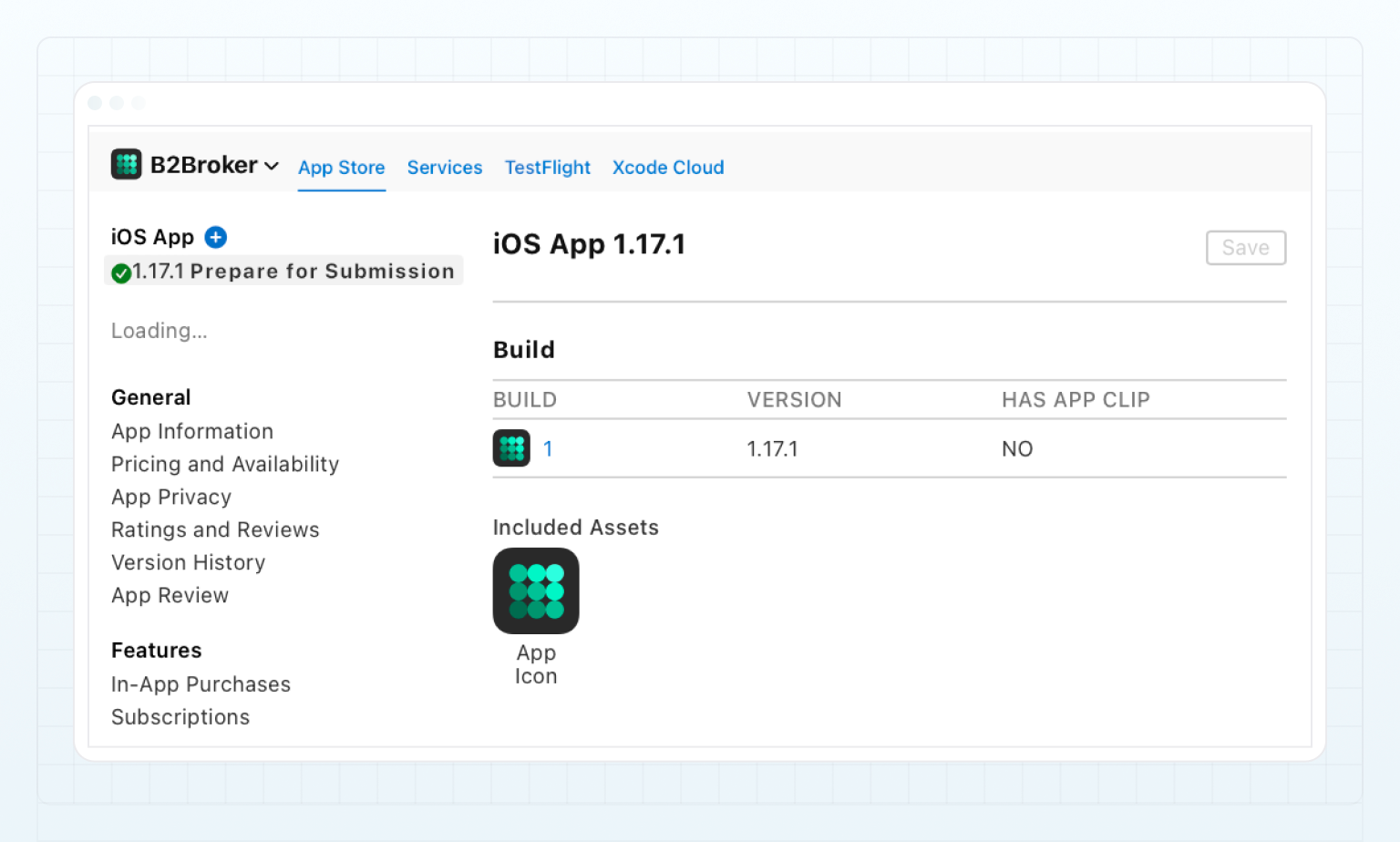
Después de que su gestor de cuenta se ponga en contacto con el equipo de desarrollo de B2CORE, este prepara su aplicación y carga la compilación en la App Store. A continuación, la aplicación aparece en App Store Connect, con su versión indicada y su estado configurado como Preparar para envío.
Paso 6. Especifique las opciones de precios, disponibilidad y privacidad
En App Store Connect, configure los siguientes ajustes de la aplicación:
-
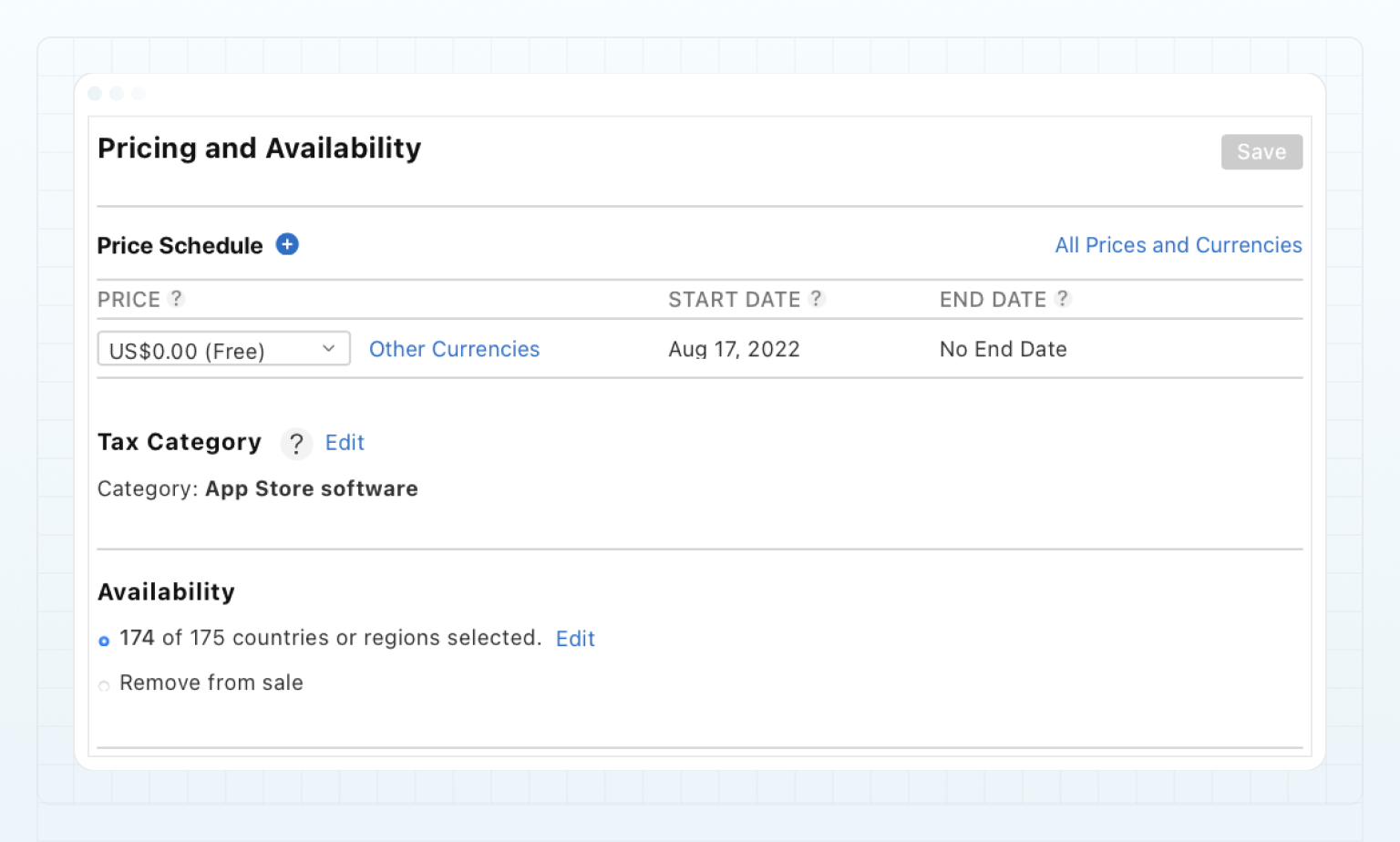
Precios y disponibilidad
En esta sección, debe especificar las siguientes opciones:
- Le recomendamos que ofrezca su aplicación móvil de forma gratuita y configure el campo Calendario de precios como
US$0.00 (Free). - Configure el campo Categoría fiscal como
App Store software. - En la sección Disponibilidad, seleccione los países en los que estará disponible su aplicación, de acuerdo con las licencias que haya obtenido.
- Para las demás opciones de esta sección, puede dejar la configuración predeterminada.
- Le recomendamos que ofrezca su aplicación móvil de forma gratuita y configure el campo Calendario de precios como
-
Privacidad de la aplicación
En esta sección, especifique la URL de la política de privacidad, que debe ser la misma que especificó para su instancia de la interfaz de usuario de B2CORE.
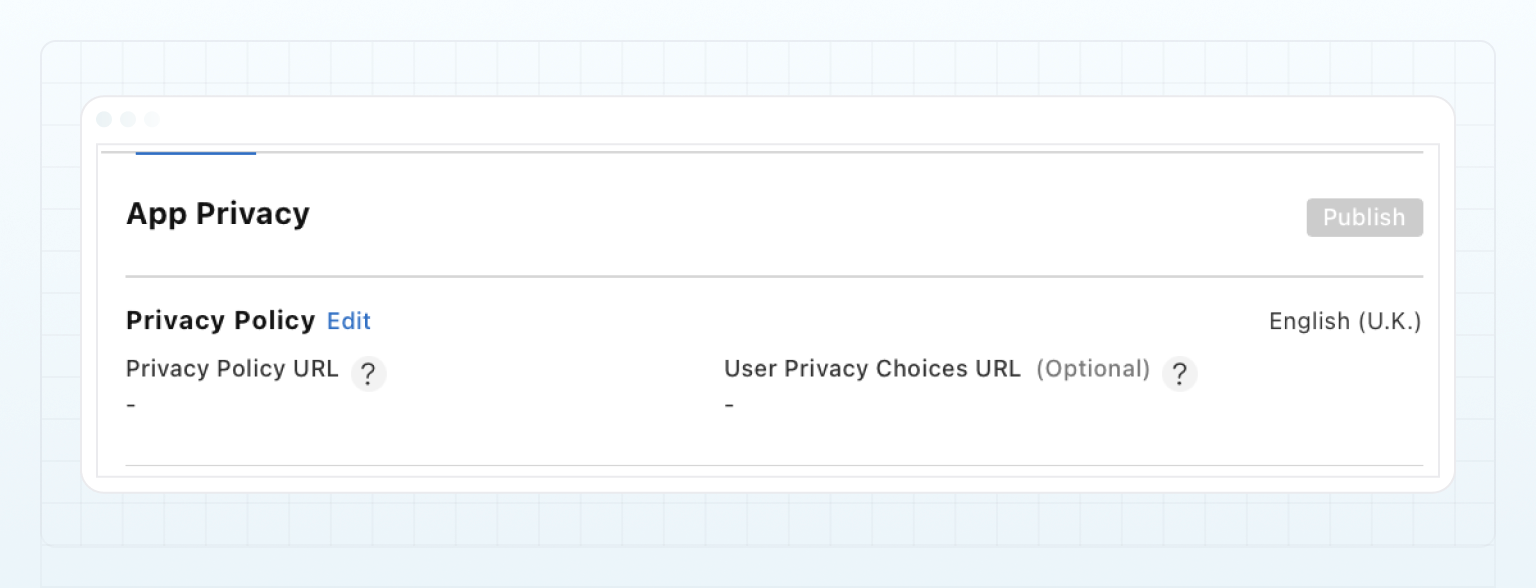
A continuación, haga clic en Comenzar y complete el cuestionario para especificar la política de recopilación de datos de su aplicación:
-
Información de contacto
Su aplicación recopilará la dirección de correo electrónico del usuario de forma predeterminada.
Según la configuración de su aplicación, también puede recopilar otros datos, como el nombre de usuario, el número de teléfono, la dirección del usuario y otra información de contacto. Asegúrese de indicar los datos recopilados conforme a las opciones especificadas en su Back Office de B2CORE.
-
Identificadores
Los datos de ID de usuario se recopilan de forma predeterminada.
Los datos de ID del dispositivo no se recopilan.
-
Contenido del usuario
Se recopilan las fotos y vídeos del usuario.
-
Otro contenido del usuario
En esta página, seleccione
App FunctionalityyOther Purposes.
Para obtener más información, consulte Detalles de privacidad de la aplicación en la App Store.
Paso 7. Especifique una cuenta de demostración desde la que iniciará sesión el equipo de revisión de Apple
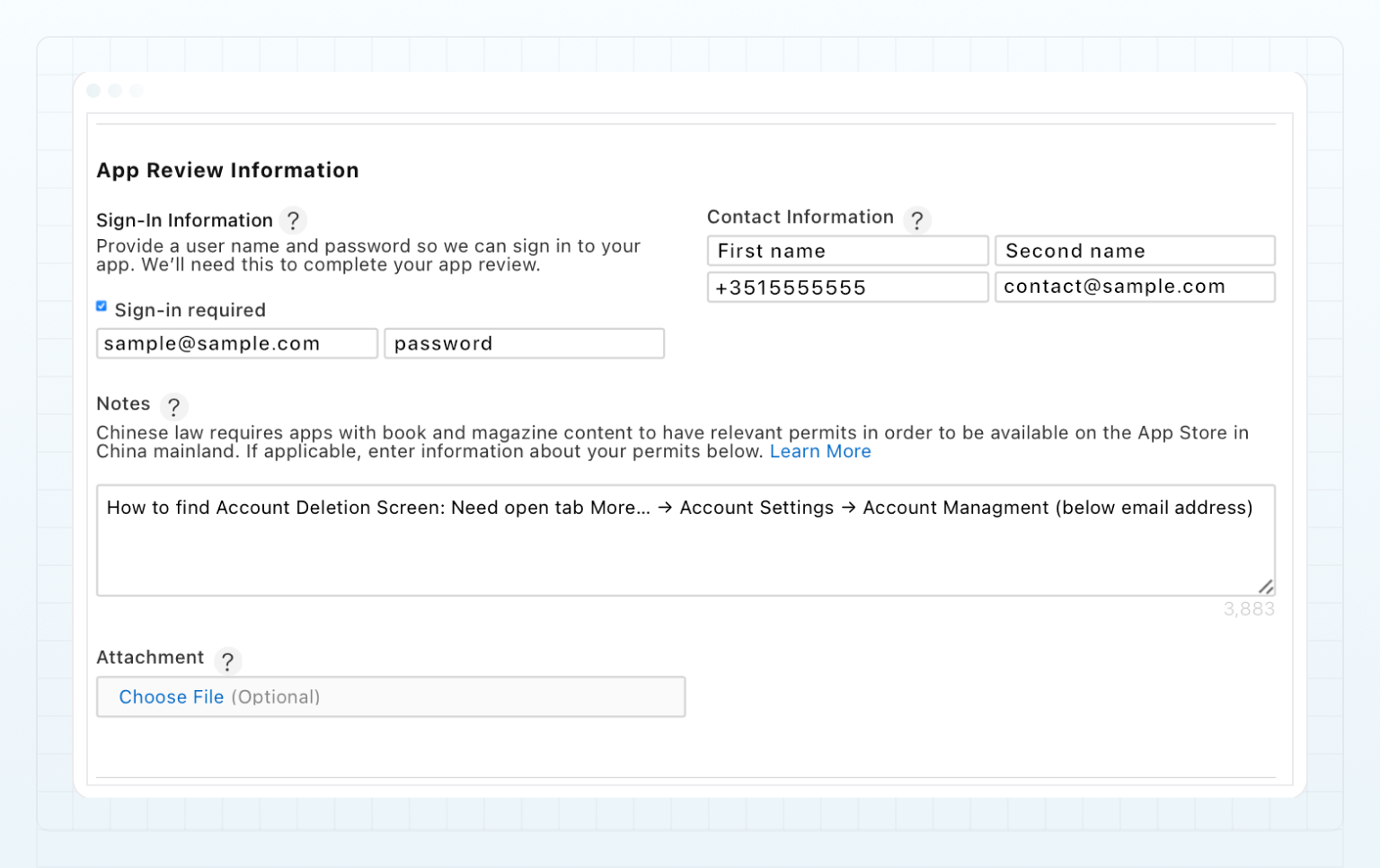
Una vez que su aplicación se cargue en App Store Connect, debe especificar una cuenta de demostración que haya creado en el Paso 2. El equipo de revisión de la App Store utilizará esta cuenta para iniciar sesión y revisar su aplicación.
Para especificar una cuenta de demostración, proceda de la siguiente manera:
- En App Store Connect, cambie a Revisión de la aplicación > Preparar para envío.
En la sección Información de revisión de la aplicación, habilite la casilla Inicio de sesión obligatorio y, a continuación, especifique el inicio de sesión y la contraseña de su cuenta de demostración.
- En la sección Información de contacto, especifique la información de contacto de una persona responsable de configurar App Store Connect.
El equipo de revisión de la App Store se pondrá en contacto con esta persona para informarle si la aplicación se acepta o rechaza, o si se necesita información adicional.
- En el campo Notas, agregue los enlaces a sus licencias y adjunte sus copias escaneadas (si están disponibles).
Las licencias deben proporcionarse para cada país que seleccionó en la sección Disponibilidad del Paso 6. Los enlaces deben agregarse debajo de la información sobre cómo localizar el botón para eliminar la cuenta.
- En el campo Notas, agregue el siguiente texto:
La aplicación no depende de ninguna API de terceros, incluida cualquier API que pueda poner en riesgo los datos de nuestros usuarios. La aplicación utiliza únicamente una API REST personalizada para comunicarse con el backend con el fin de proporcionar servicios financieros. Esta API ha sido desarrollada y es propiedad de nuestra empresa. Por lo tanto, garantizamos el correcto funcionamiento de la API.
- Especifique los siguientes campos:
- Texto promocional
- Descripción
- Novedades de esta versión
- Palabras clave
- URL de soporte
- URL de marketing
- Versión
- Copyright
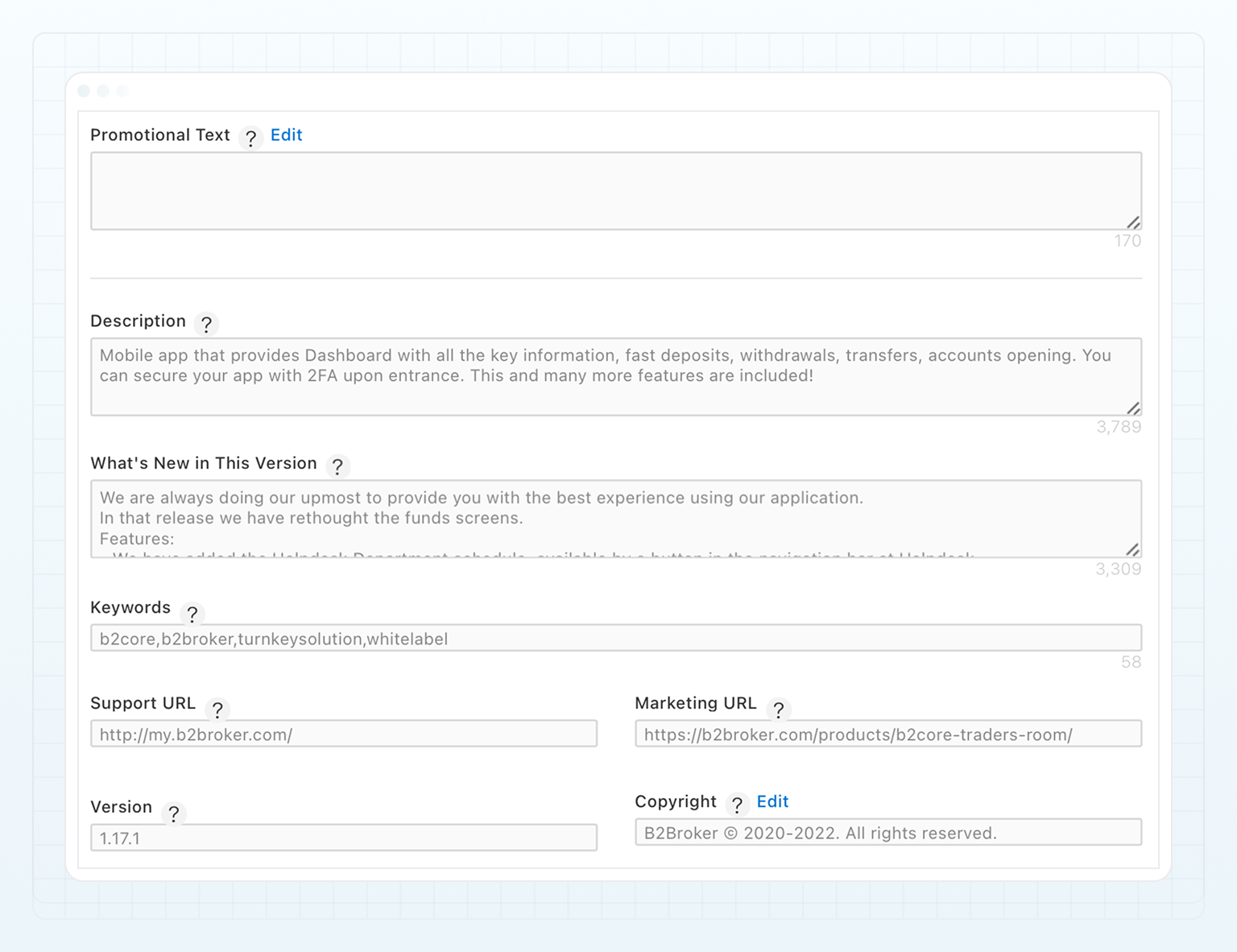
Para obtener más información sobre estos campos, consulte Información de la versión de la plataforma.
- Haga clic en Agregar para revisión para enviar su aplicación al equipo de la App Store para su revisión.
Cuando su aplicación sea revisada y aprobada, su estado cambiará a Ready for Distribution.
Paso 8. Actualice su aplicación con nuevas versiones
Con cada versión de iOS, el equipo de B2CORE cargará una nueva compilación de la aplicación para usted en App Store Connect.
Debe crear una nueva versión de la aplicación, añadir la nueva compilación a la versión y enviarla al equipo de la App Store para su revisión.
Cree una nueva versión de la aplicación
Cuando el equipo de B2CORE le notifique una nueva versión de iOS, cree una nueva versión de la aplicación en Apple Store Connect, añada una nueva compilación y envíela al equipo de la App Store para su revisión.
Puede crear una nueva versión solo si la versión actual de la aplicación tiene el estado Ready for Distribution. Si, por algún motivo, la versión actual de su aplicación no se envió a revisión y tiene un estado editable, actualice la versión actual con una nueva compilación en lugar de crear una versión nueva.
Para obtener una lista completa de los posibles estados, consulte Estados de la aplicación y del envío.
-
En Aplicaciones, seleccione su aplicación.
-
En la pestaña Distribución, haga clic en el botón agregar (+) que se muestra en la sección Aplicación para iOS de la barra lateral.
-
En la ventana emergente Nueva versión, indique el nuevo número de versión (por ejemplo,
1.24.0) y haga clic en Crear.Puede consultar una lista completa de las versiones de la aplicación y las compilaciones cargadas para ellas en la pestaña TestFlight.
-
Revise los metadatos de la nueva versión. Cuando crea una nueva versión, los metadatos de la versión actual se transfieren automáticamente a la nueva versión. Para obtener una descripción de las propiedades de la versión, consulte Información de la versión de la plataforma.
-
Haga clic en Guardar en la esquina superior derecha de la página.
-
Añada la compilación más reciente a la versión recién creada:
- Desplácese hacia abajo hasta la sección Compilación y, a continuación, haga clic en el botón agregar (+) que se muestra junto a la sección.
- En la ventana emergente Agregar compilación, seleccione la compilación con el número de versión más alto y haga clic en Listo.
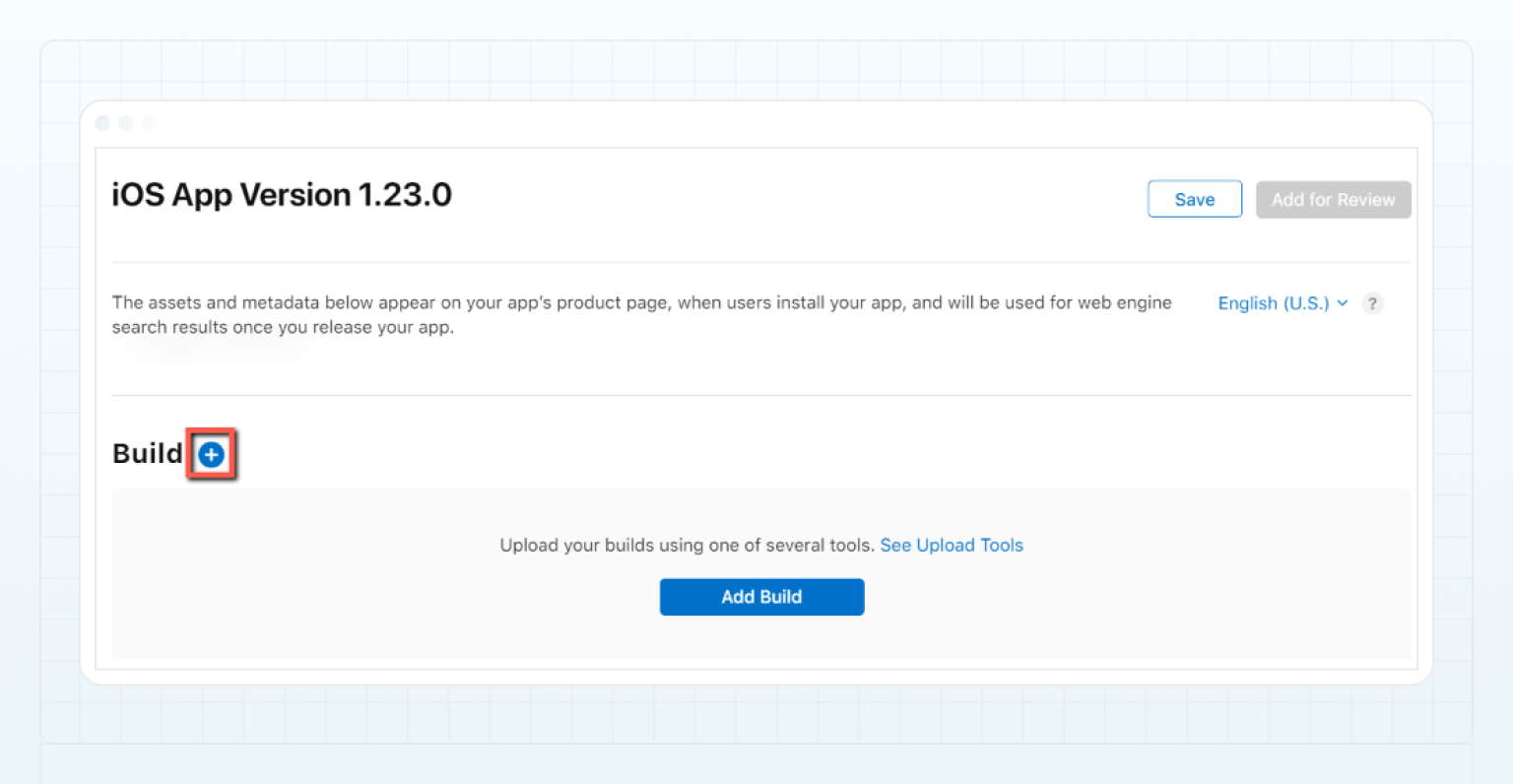
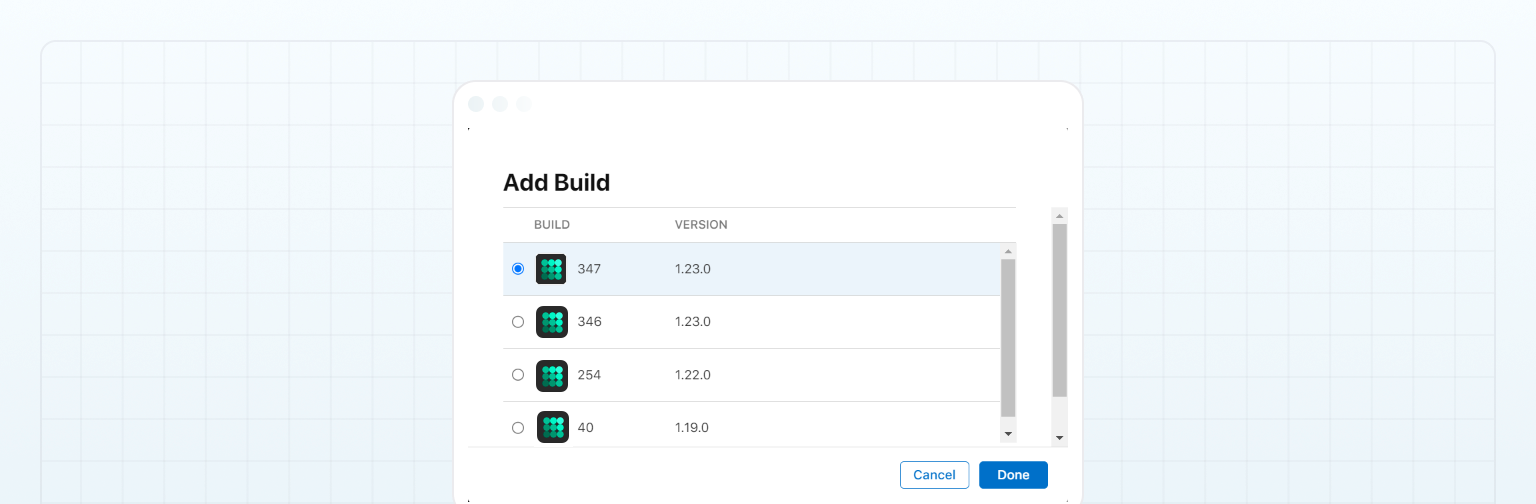
- Añada las notas de la versión al campo Novedades de esta versión. Las RN de cada versión de iOS se pueden encontrar aquí.
Es posible que las RN no sean totalmente aplicables a su aplicación, por lo que quizá deba editarlas para incluir únicamente las actualizaciones relevantes para la funcionalidad de su aplicación. Por ejemplo, si las RN mencionan actualizaciones para una plataforma de trading que su aplicación no admite, omita ese elemento del campo Novedades de esta versión.
- Haga clic en Guardar en la esquina superior derecha de la página.
- Haga clic en Agregar para revisión para enviar la nueva versión de la aplicación al equipo de la App Store para su revisión.
Cuando la nueva versión de su aplicación sea revisada y aprobada, su estado cambiará a Ready for Distribution.
Actualice la versión actual de la aplicación con una nueva compilación
Si la versión actual de su aplicación no tiene el estado Ready for Distribution en App Store Connect, no puede crear una nueva versión de la aplicación cuando haya disponible una nueva versión de iOS. En su lugar, seleccione una nueva compilación para la versión actual y envíela al equipo de la App Store para su revisión.
- En Aplicaciones, seleccione su aplicación.
- En la barra lateral, seleccione la versión de la aplicación para la que desea cargar una nueva compilación.
Puede hacerlo únicamente para la versión que tenga uno de los estados editables.
Para obtener una lista completa de los posibles estados, consulte Estados de la aplicación y del envío.
- Desplácese hacia abajo hasta la sección Compilación.
- Para eliminar la compilación anterior, coloque el cursor sobre la compilación y haga clic en el botón eliminar (-) que aparece en el lado derecho de la fila de la compilación.
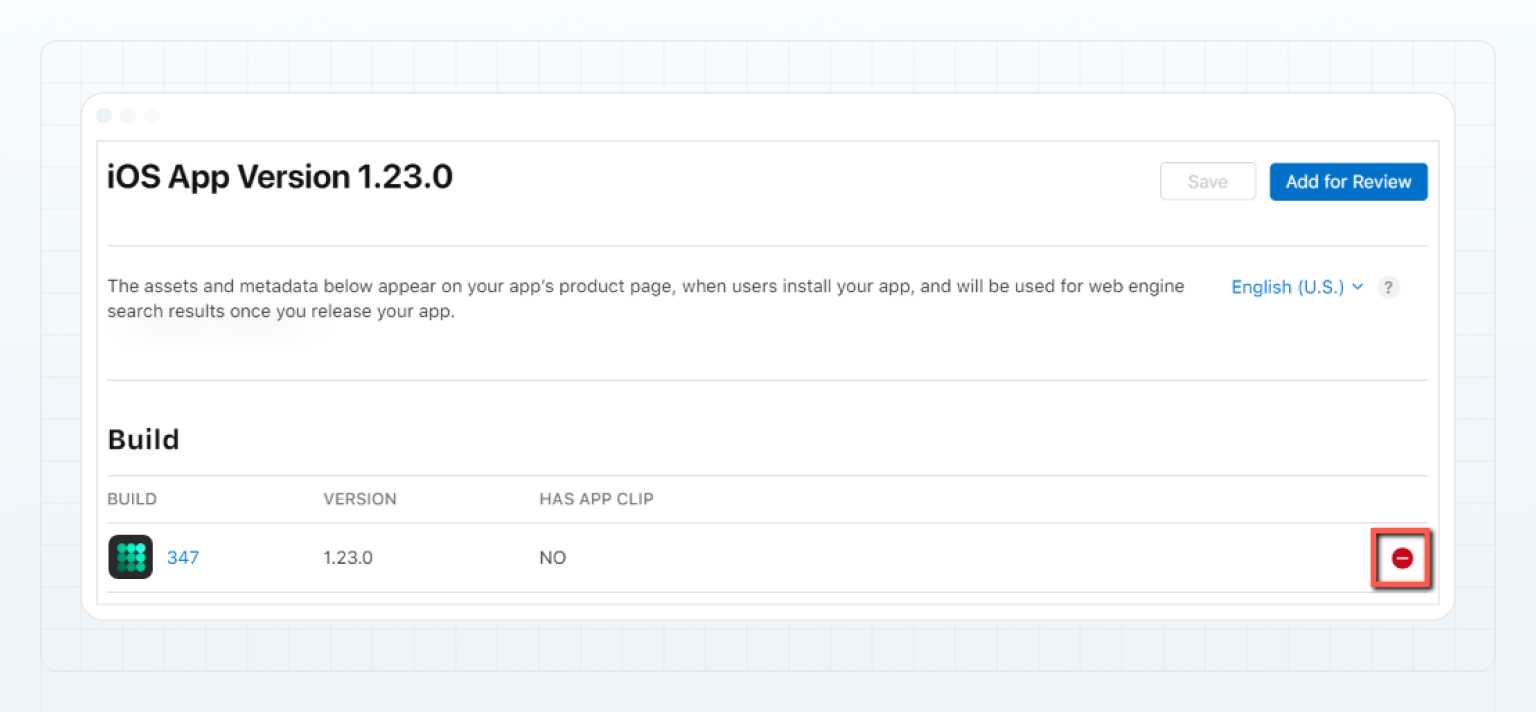
- Añada la compilación más reciente:
- Haga clic en el botón agregar (+) que se muestra junto a la sección Compilación.
- En la ventana emergente Agregar compilación, seleccione la compilación con el número de versión más alto y haga clic en Listo.
- En el campo Versión, actualice el número de versión para que coincida con la nueva versión de iOS. Por ejemplo, cambie
1.23.0por1.24.0. - Añada las notas de la versión al campo Novedades de esta versión. Las RN de cada versión de iOS se pueden encontrar aquí.
Es posible que las RN no sean totalmente aplicables a su aplicación, por lo que quizá deba editarlas para incluir únicamente las actualizaciones relevantes para la funcionalidad de su aplicación. Por ejemplo, si las RN mencionan actualizaciones para una plataforma de trading que su aplicación no admite, omita ese elemento del campo Novedades de esta versión.
- Haga clic en Guardar en la esquina superior derecha de la página.
- Haga clic en Agregar para revisión para enviar la nueva versión de la aplicación al equipo de la App Store para su revisión.
Cuando la nueva versión de su aplicación sea revisada y aprobada, su estado cambiará a Ready for Distribution.
Última actualización