 B2BROKER
 B2CORE
 B2CORE IB
 B2TRADER
 B2CONNECT
 B2TRANSLATE
 B2BROKER
Déployer votre application Android
Découvrez comment préparer et publier votre application Android personnalisée sur Google Play
Ce guide présente les étapes à suivre pour préparer correctement votre application Android en vue de son examen, de son approbation et de sa publication réussie sur Google Play.
Ces instructions fournissent des recommandations générales à la date de publication. Vous êtes responsable de renseigner tous les champs requis dans votre Google Play Console. Fournir des informations incorrectes ou incomplètes peut entraîner des avertissements, des restrictions ou la suspension de votre compte développeur par Google.
Étape 1. Point de contrôle de conformité
Avant de créer et de soumettre votre application Android à l'examen de Google, déterminez les pays dans lesquels vous souhaitez que votre application soit disponible et assurez-vous de disposer de toutes les licences et autorisations légales requises pour chaque pays.
Ce processus peut prendre du temps. Obtenez donc les licences nécessaires à l'avance afin de confirmer que vous êtes autorisé à proposer tous les instruments de trading configurés dans votre instance B2CORE et à fournir ces informations lors de l'examen par Google Play.
Pour en savoir plus sur les règles Google Play relatives aux services financiers et aux cryptomonnaies, consultez leur Centre des règles, et plus particulièrement les ressources suivantes :
- Contenu basé sur la blockchain
- Comprendre les règles de Google Play concernant les plateformes d'échange de cryptomonnaies et les portefeuilles logiciels
Étape 2. Préparer les informations requises pour l'application
Préparez les informations suivantes, qui seront requises lors de la création de votre application dans la Google Play Console et de sa soumission à l'examen de Google.
Informations d'assistance et juridiques
Fournissez les informations suivantes :
- URL de la politique de confidentialité — un lien vers une page web accessible publiquement qui explique comment votre application collecte, utilise, stocke et protège les données des utilisateurs.
Pour les applications Android publiées sur Google Play, la politique de confidentialité est obligatoire, même si votre application collecte peu de données. La page doit :
- Être accessible publiquement.
- Être hébergée sur votre site web ou sur un autre domaine public fiable.
- Décrire clairement quelles données sont collectées, comment elles sont utilisées et comment les utilisateurs peuvent demander la suppression de leur compte ou de leurs données.
-
Compte de démonstration — un compte de démonstration que Google peut utiliser pendant le processus d'examen (pour plus de détails, consultez Étape 3. Créer et configurer un compte de démonstration dans l'interface B2CORE).
-
E-mail de contact pour Google — une adresse e-mail utilisée pour les communications officielles de Google. Cet e-mail sera associé à votre compte développeur dans Google Play Console.
-
Coordonnées publiques du développeur — les coordonnées visibles par les utilisateurs sur Google Play, qui doivent inclure :
- E-mail d'assistance
- Numéro de téléphone de contact
- URL du site web
Informations de la fiche Play Store
Préparez les informations suivantes pour la fiche Play Store de votre application :
- Nom de l'application
- Description courte (jusqu'à 80 caractères)
- Description complète (jusqu'à 4 000 caractères)
- Ressources graphiques (peuvent être fournies par l'équipe B2CORE). Pour les demander, contactez android-support@b2broker.com ou votre gestionnaire de compte.
Étape 3. Créer et configurer un compte de démonstration dans l'interface B2CORE
Afin de pouvoir examiner toutes les fonctionnalités de votre application, les examinateurs Google ont besoin d'accéder à un compte de démonstration. Vous devez donc configurer un compte de démonstration comme suit :
- Vérifiez votre compte de démonstration en suivant toutes les étapes de votre procédure KYC configurée.
- Dans le Back Office, examinez et activez tous les modules de l'interface B2CORE qui seront inclus dans votre application mobile. Chaque module doit être correctement configuré afin que votre application mobile ne soit pas refusée par Google lors de l'examen.
- Si votre application permet à ses utilisateurs de transférer ou d'échanger des actifs, vous devez également vous assurer que votre compte de démonstration dispose de suffisamment de fonds afin que les examinateurs Google puissent aussi vérifier les fonctionnalités de transfert et d'échange.
Étape 4. S'inscrire dans Google Play Console en tant qu'organisation
Pour publier votre application Android, vous devez vous inscrire dans la Play Console en tant qu'organisation et créer un compte développeur.
Par la suite, à chaque version Android, l'équipe B2CORE vous fournira de nouveaux bundles d'application (fichiers .aab) et vous serez responsable de la maintenance régulière de l'application.
Pour plus d'informations, consultez Premiers pas avec Play Console.
Étape 5. Créer une nouvelle application dans Play Console
Pour créer une application :
Connectez-vous à la Google Play Console.
Sélectionnez votre compte développeur.
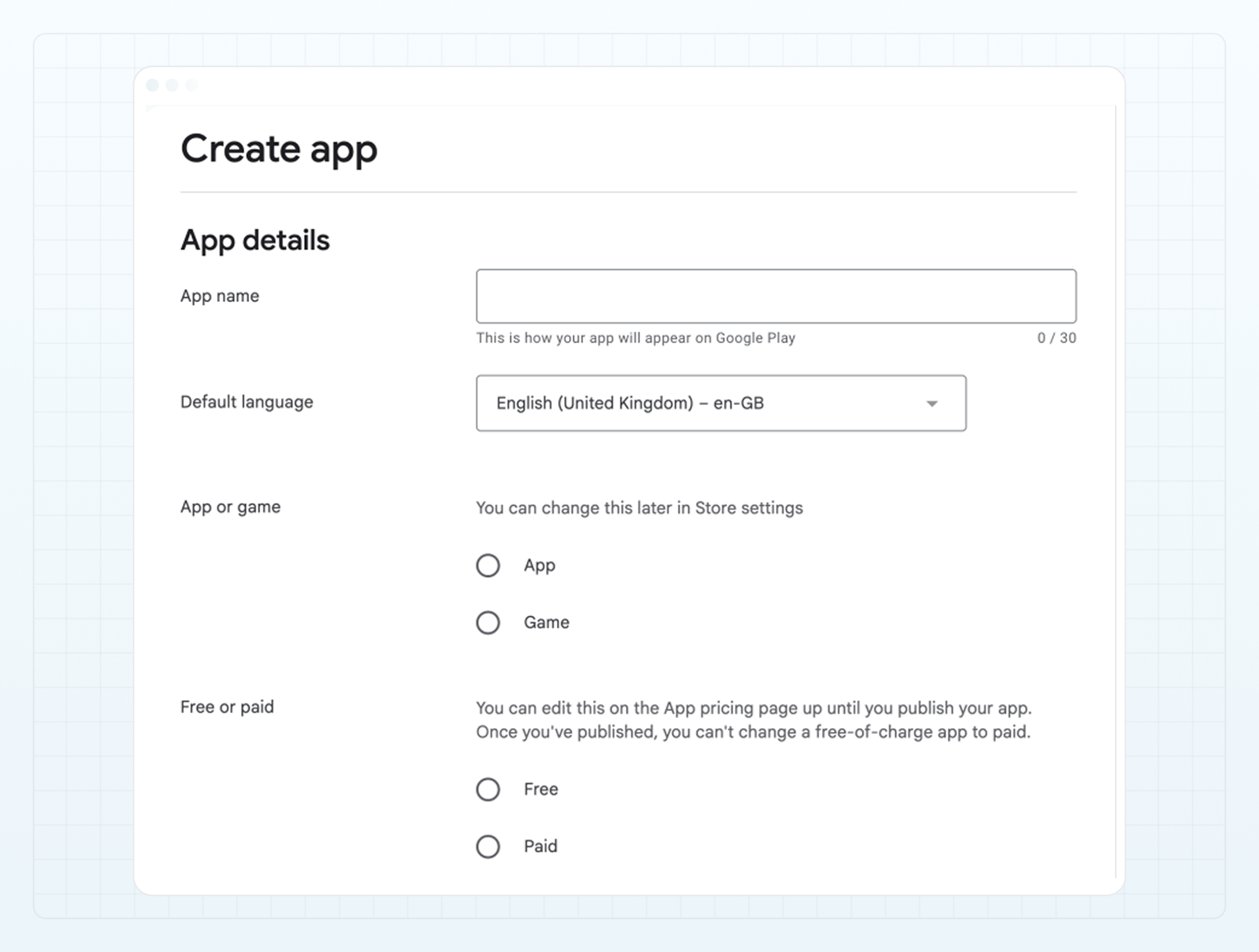
Pour créer une nouvelle application, cliquez sur Créer une application.
Renseignez les informations de l'application :
- Dans le champ Nom de l'application, saisissez le nom de votre application. C'est ainsi que votre application apparaîtra sur Google Play.
- Dans la liste déroulante Langue par défaut, sélectionnez Anglais.
- Dans la section Application ou jeu, sélectionnez Application.
- Dans la section Gratuite ou payante, sélectionnez Gratuite.
Ajoutez une adresse e-mail que les utilisateurs de Google Play peuvent utiliser pour vous contacter au sujet de votre application.
Dans la section Déclarations, acceptez les déclarations des développeurs d'applications et confirmez la conformité aux règles.
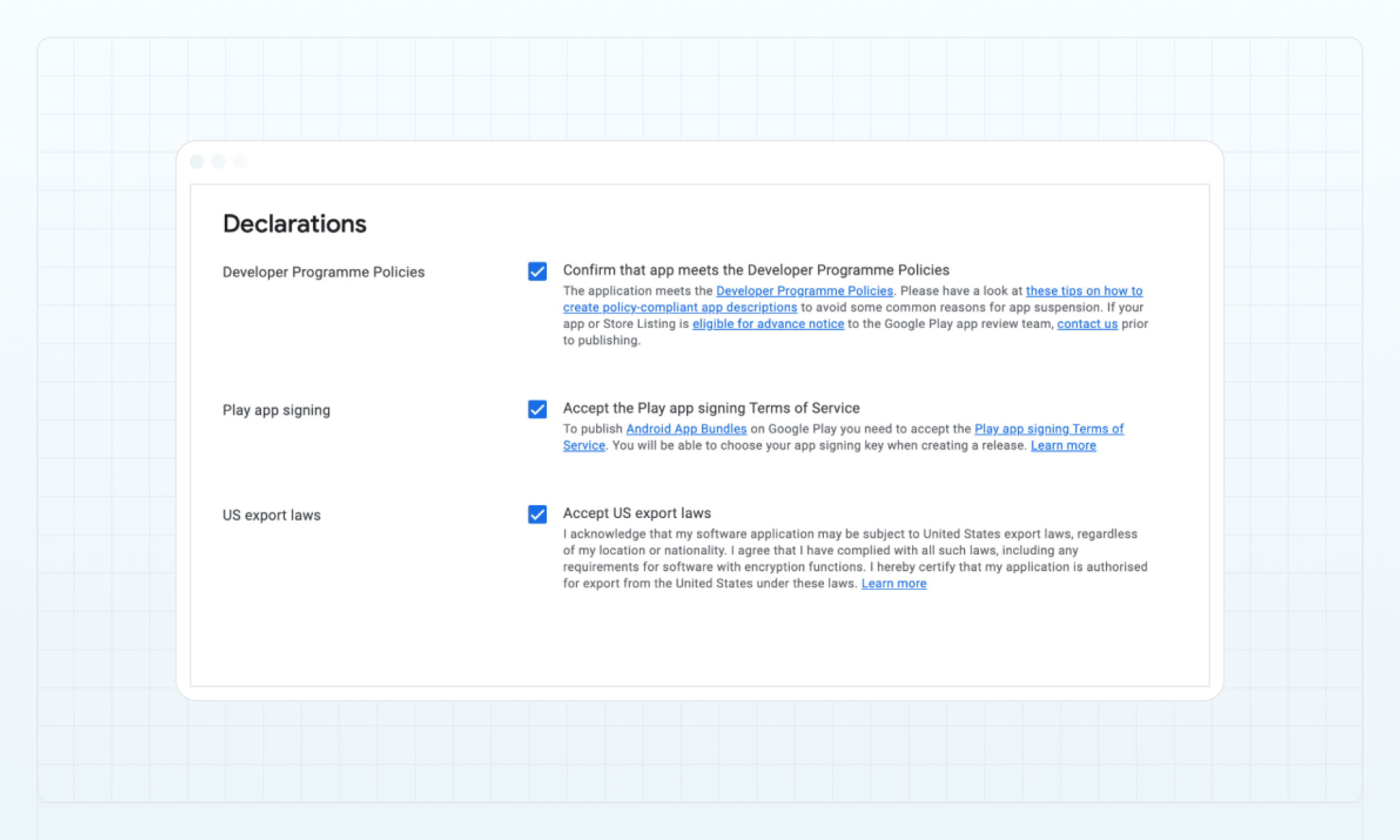
Cliquez sur Créer une application.
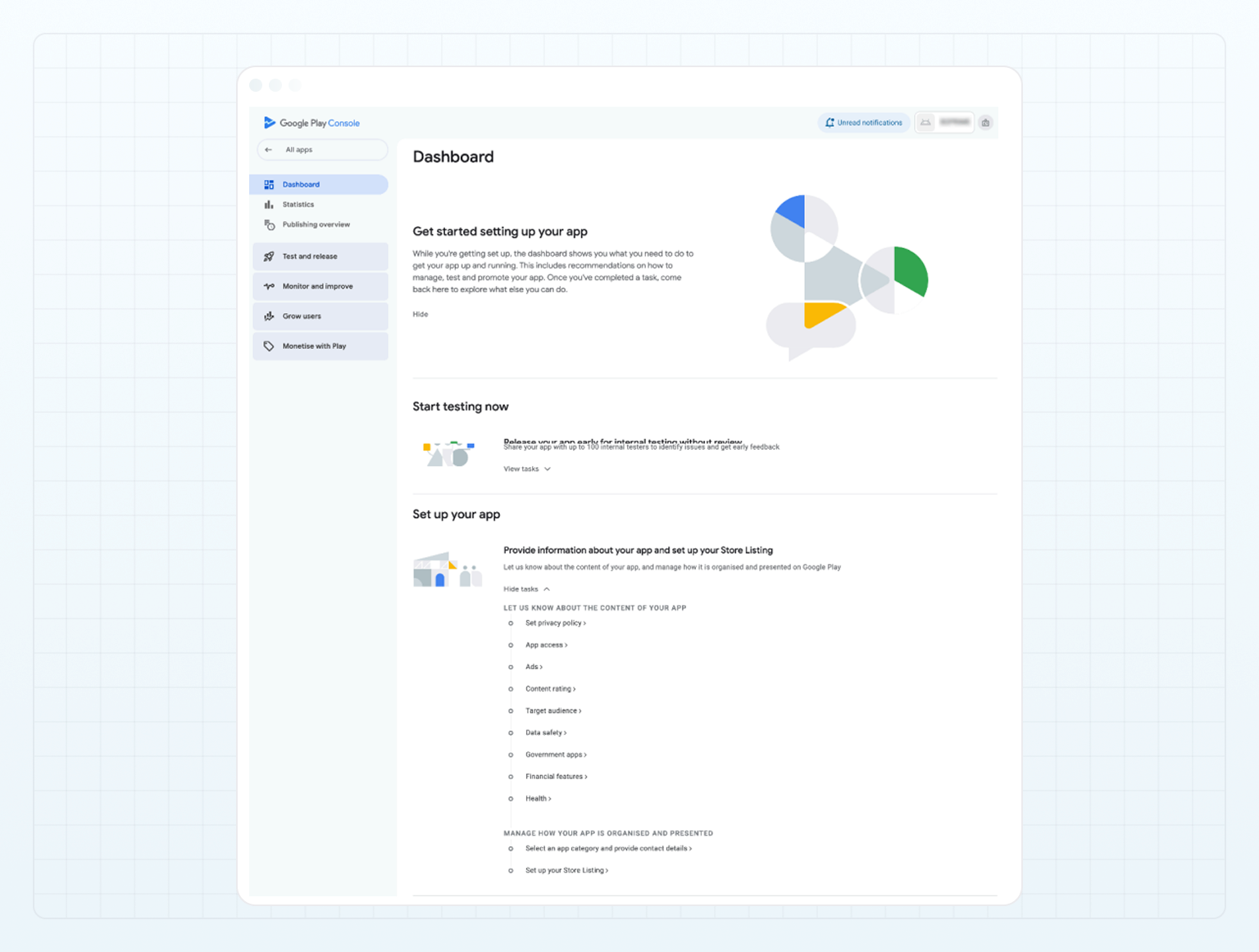
Après avoir créé l'application, vous serez redirigé vers le tableau de bord pour poursuivre la configuration de l'application. Si vous n'êtes pas redirigé automatiquement, vous pouvez y accéder à tout moment depuis le menu Accueil dans Play Console en cliquant sur votre application.
Étape 6. Configurer votre application dans le tableau de bord Play Console
À cette étape, fournissez toutes les informations demandées par Google Play au sujet de votre application.
Pour fournir les informations sur l'application :
Dans Play Console, sélectionnez votre application.
Cliquez sur chaque lien de la section Configurer votre application du tableau de bord et renseignez les informations requises.
Définir la politique de confidentialité
-
Dans cette section, saisissez un lien vers votre politique de confidentialité qui explique comment vous traitez les données sensibles des utilisateurs et des appareils.
-
Cliquez sur Enregistrer pour revenir au tableau de bord.
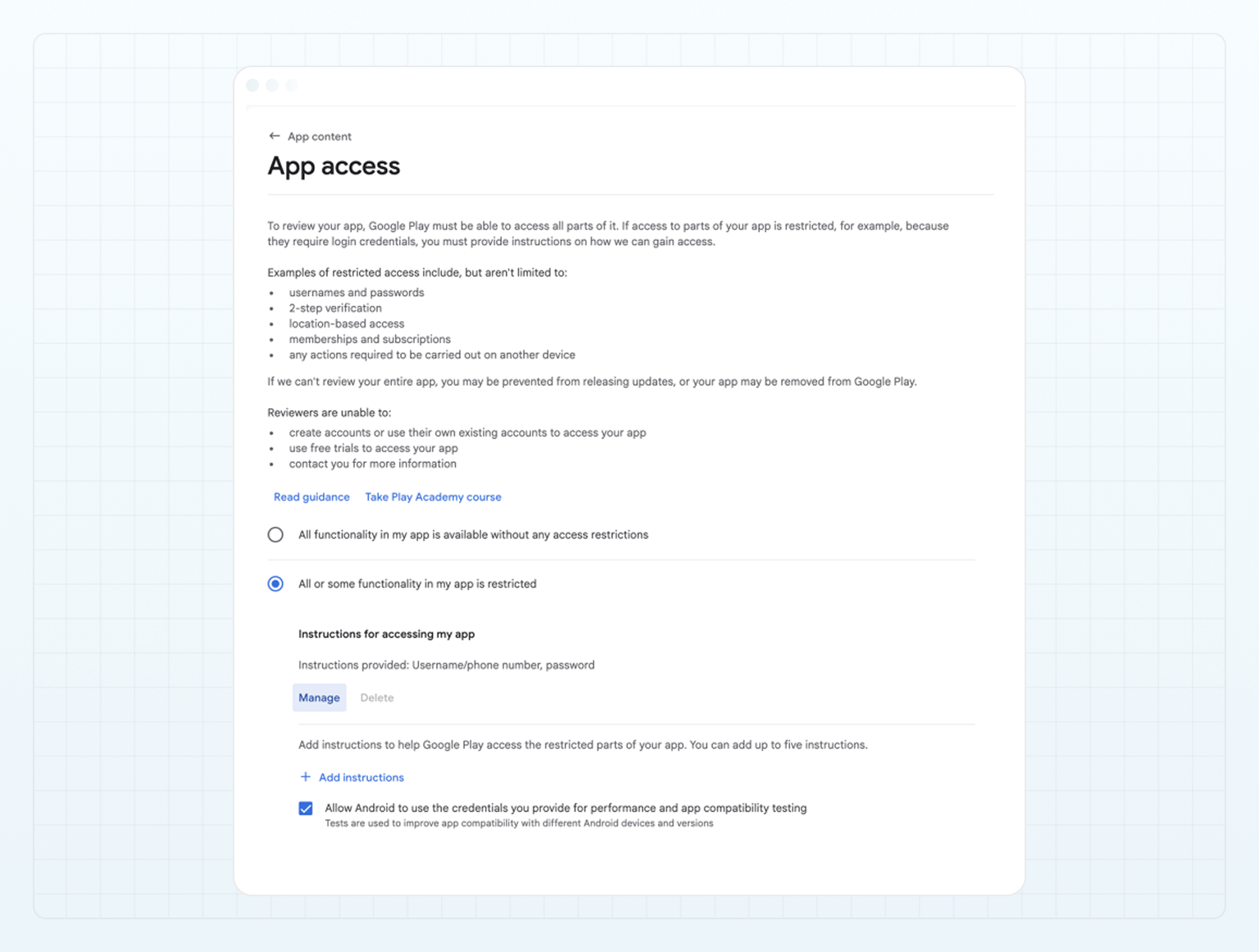
Accès à l'application
- Dans cette section, sélectionnez l'option Toutes ou certaines fonctionnalités de mon application sont restreintes.
Annonces
- Dans cette section, sélectionnez l'option Non, mon application ne contient pas d'annonces.
- Cliquez sur Enregistrer pour revenir au tableau de bord.
Classification du contenu
-
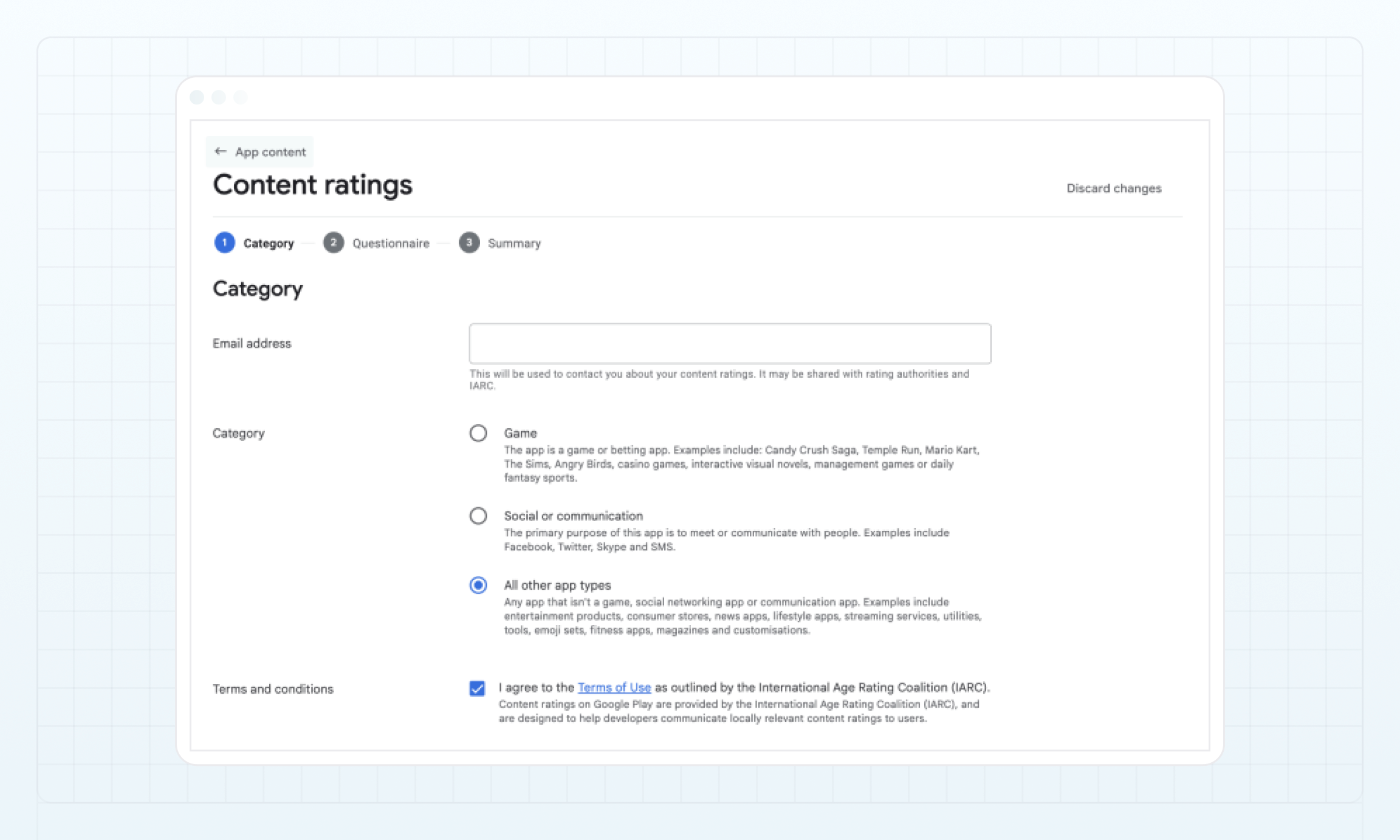
Dans la section Catégorie, renseignez les éléments suivants :
- Adresse e-mail — indiquez votre e-mail de contact.
- Sélectionnez l'option Tous les autres types d'applications.
- Cochez la case pour Accepter les conditions d'utilisation.
-
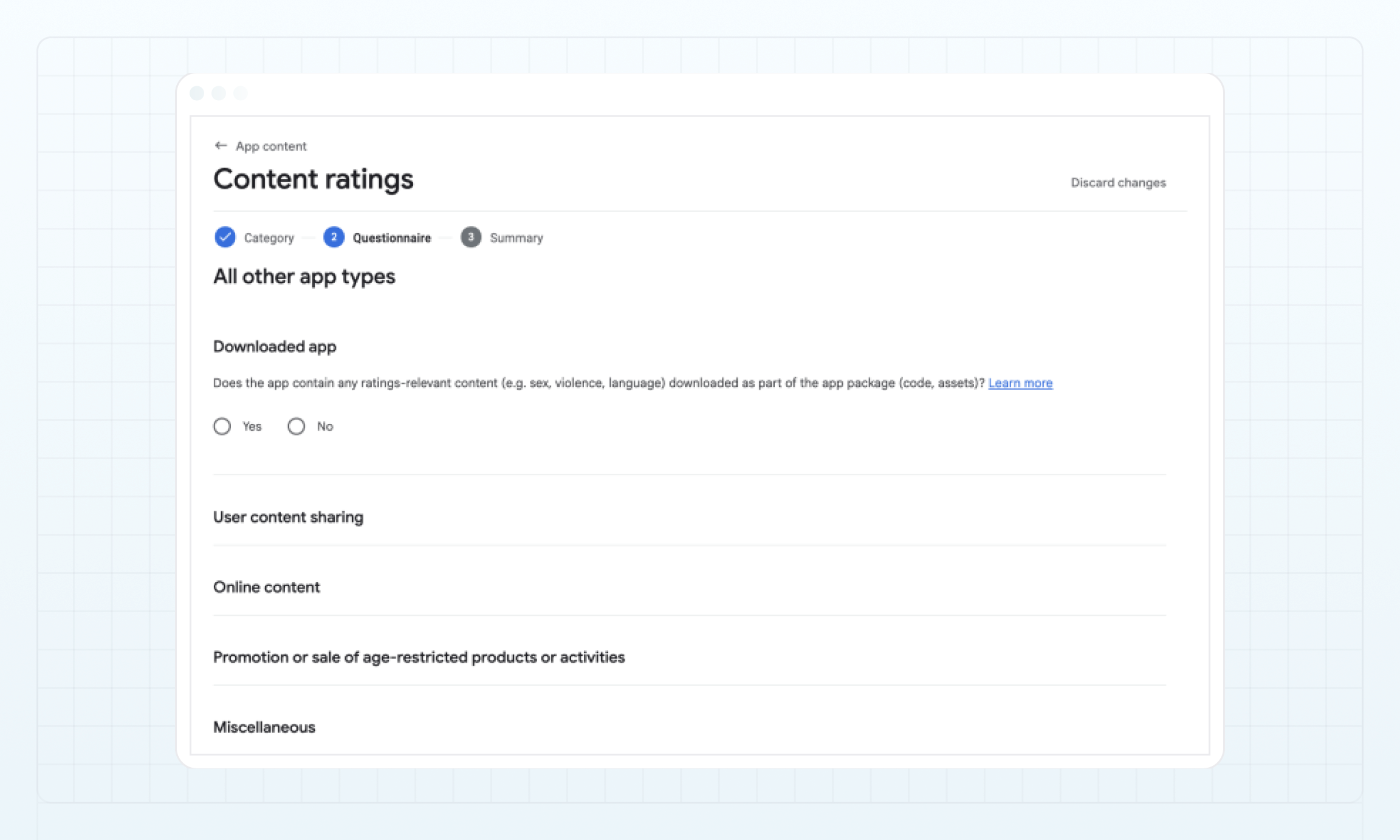
Dans la section Questionnaire, sélectionnez Non pour chacun des éléments suivants :
- Application téléchargée
- Partage de contenu utilisateur
- Contenu en ligne
- Promotion ou vente de produits ou activités soumis à une restriction d'âge
- Divers
- Dans la section Résumé, vérifiez le résumé affiché et cliquez sur Enregistrer.
Public cible et contenu
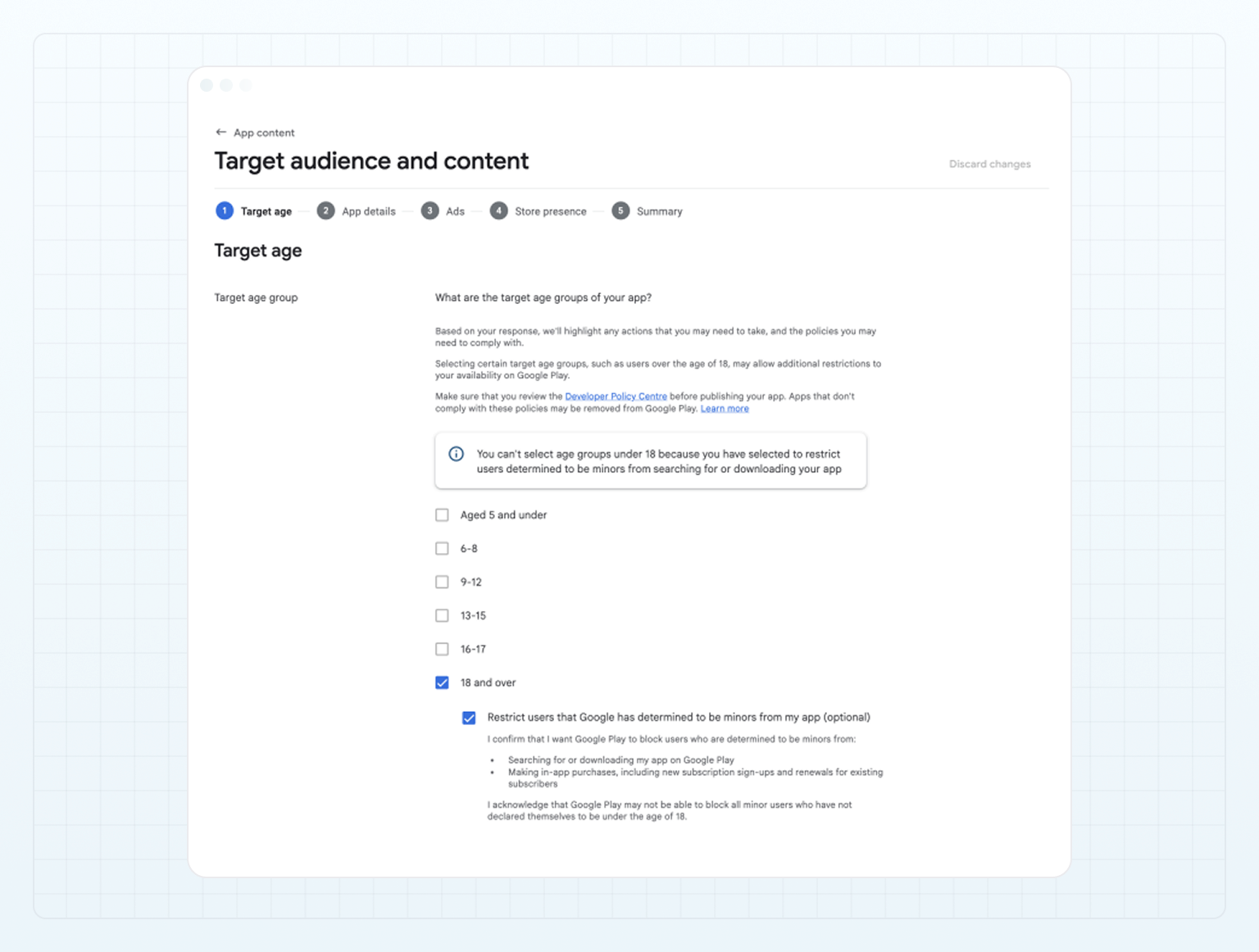
- Dans Public cible, cochez la case 18 ans et plus. La sélection de cette case vous redirigera vers la section Résumé.
- Vous pouvez renseigner les sections précédentes, telles que Informations sur l'application, Annonces et Présence sur le Store, si nécessaire.
- Dans la section Résumé, vérifiez le résumé affiché et cliquez sur Enregistrer.
Sécurité des données
- Lisez la section Présentation.
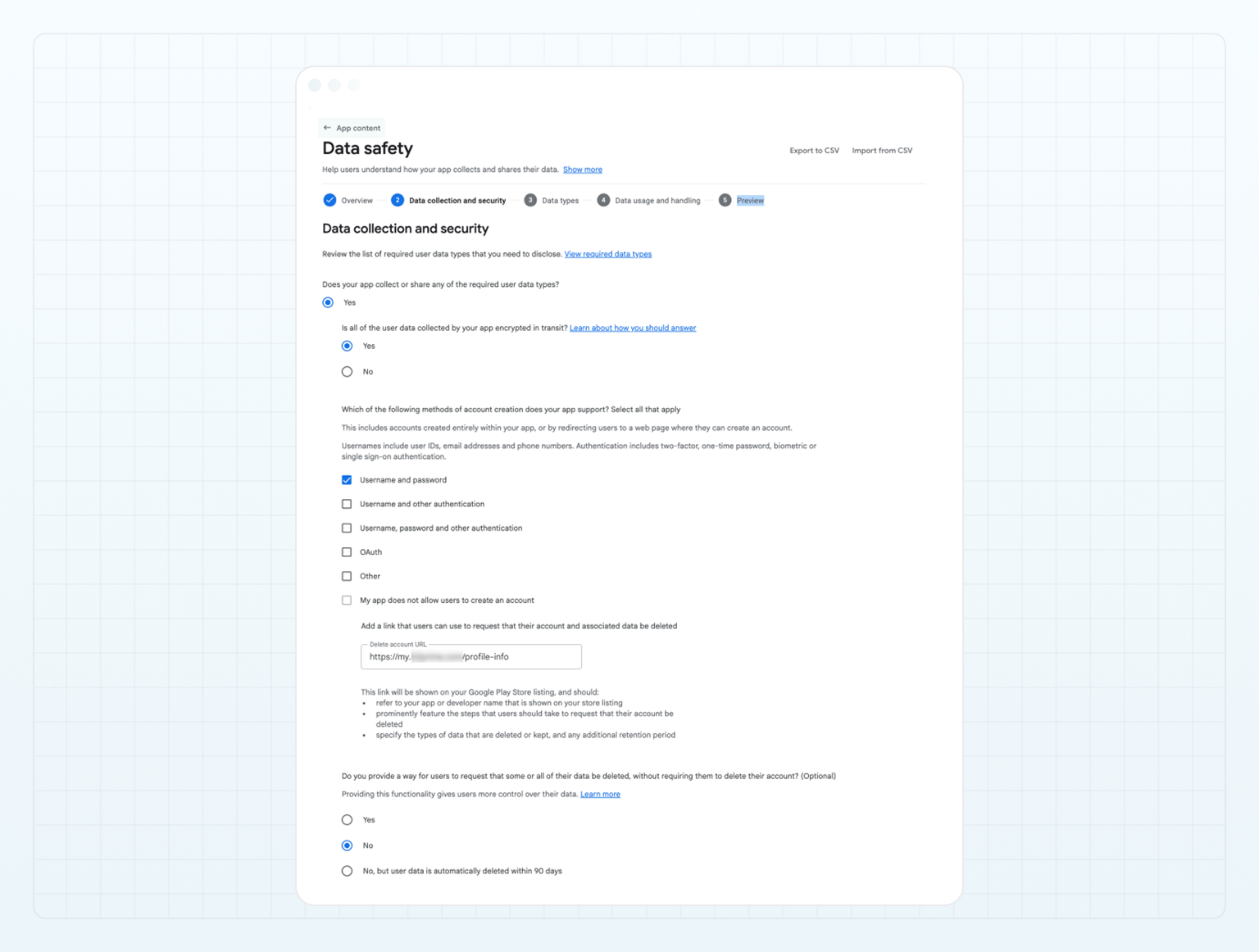
- Dans la section Collecte et sécurité des données, sélectionnez les options comme indiqué ci-dessous et fournissez une URL vers la section de votre interface B2CORE dans laquelle un compte peut être supprimé. L'URL doit respecter le format suivant :
https://{your-Front-Office-URL}/profile-info
Veillez à remplacer {your-Front-Office-URL} par le domaine de votre interface B2CORE.
Assurez-vous que votre instance B2CORE prend en charge la suppression de comptes. Il s'agit d'une exigence Google Play qui peut être vérifiée à tout moment par Google Play ou par les utilisateurs. Le non-respect de cette exigence peut entraîner la suspension de votre compte développeur dans Google Play Console ou une interdiction permanente.
-
Dans la section Types de données, renseignez les éléments suivants :
- Localisation : B2CORE ne collecte pas ce type de données.
- Informations personnelles : indiquez les données que les clients doivent fournir lors de l'inscription dans votre instance B2CORE. Il s'agit généralement, entre autres, de « Nom », « Adresse e-mail », « Numéro de téléphone » ou d'autres données.
- Informations financières : B2CORE ne collecte pas ce type de données.
- Santé et forme physique : B2CORE ne collecte pas ce type de données.
- Messages : B2CORE ne collecte pas ce type de données.
- Photos et vidéos : B2CORE ne collecte pas ce type de données.
- Fichiers audio : B2CORE ne collecte pas ce type de données.
- Fichiers et documents : B2CORE ne collecte pas ce type de données.
- Calendrier : B2CORE ne collecte pas ce type de données.
- Contacts : B2CORE ne collecte pas ce type de données.
- Activité dans l'application : B2CORE collecte des données sur les « Interactions avec l'application ».
- Navigation web : B2CORE ne collecte pas ce type de données.
- Informations et performances de l'application : B2CORE collecte des données « Journaux de plantage » et « Diagnostics ».
- Appareil ou autres identifiants : B2CORE ne collecte pas ce type de données.
-
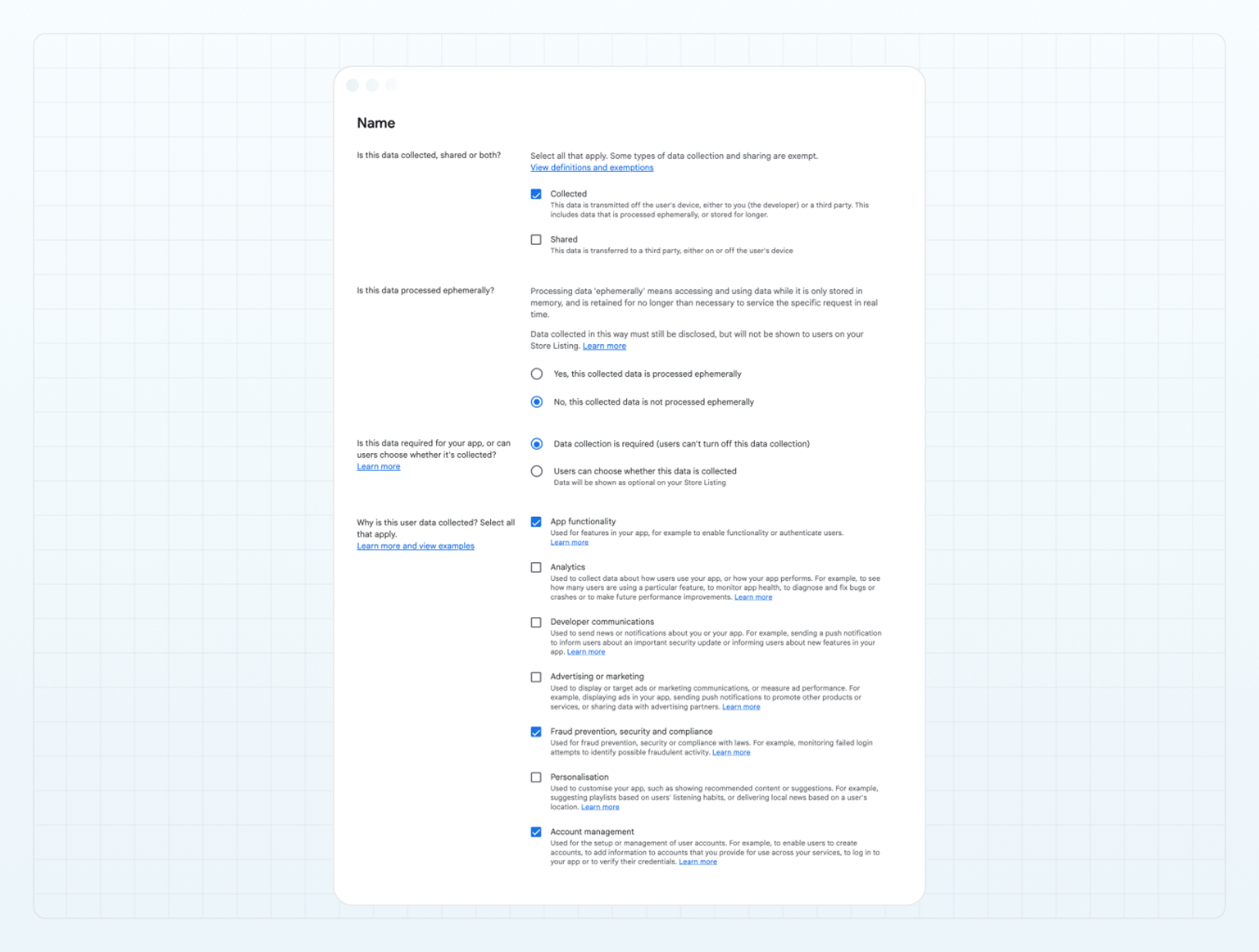
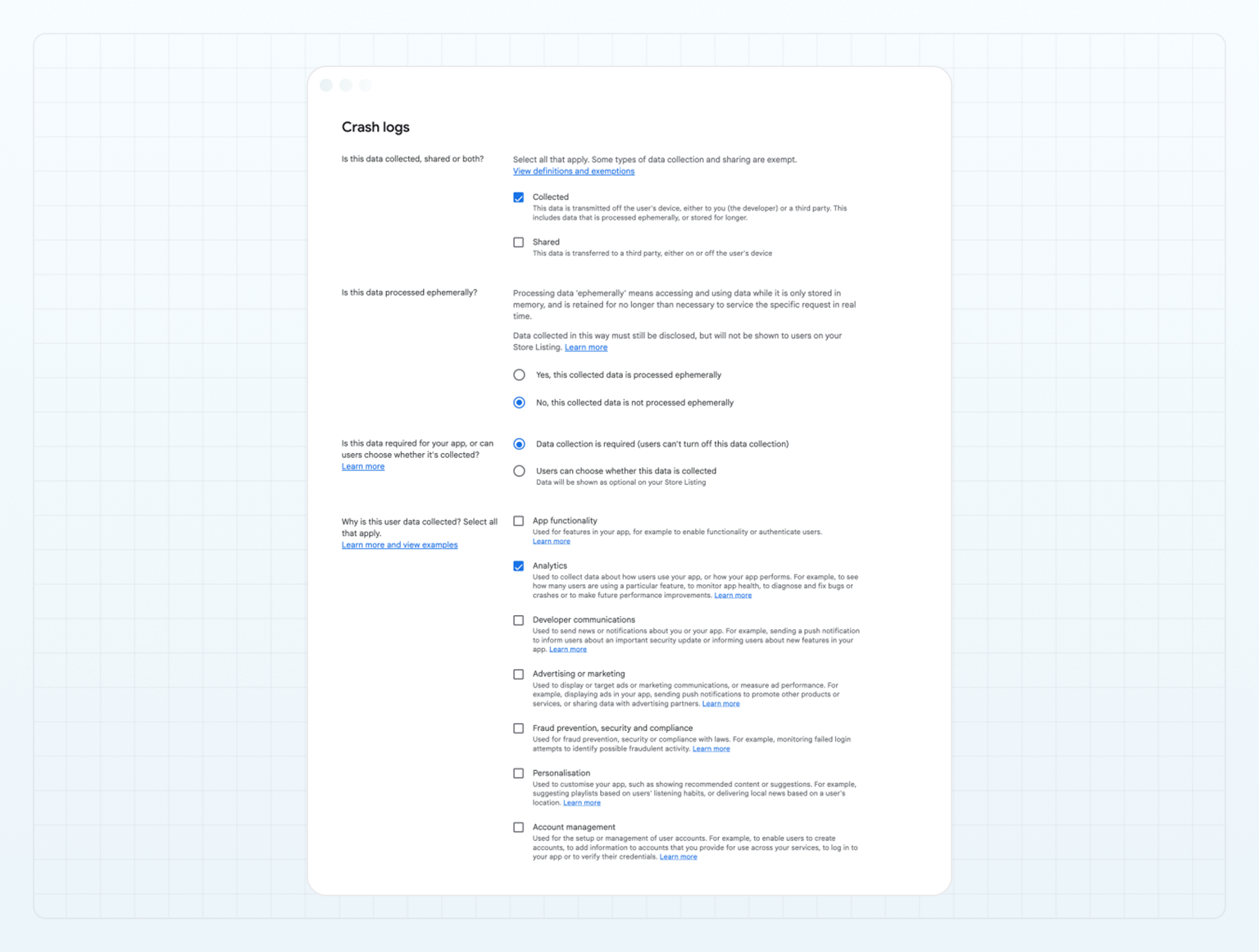
Dans la section Utilisation et traitement des données, vous verrez un ensemble de questionnaires relatifs aux données collectées par l'application.
- Remplissez les questionnaires de la section Informations personnelles comme indiqué dans l'exemple ci-dessous :
- Remplissez les questionnaires des sections Informations et performances de l'application et Activité dans l'application comme indiqué dans l'exemple ci-dessous :
- Dans la section Aperçu, vérifiez le résumé affiché et cliquez sur Enregistrer.
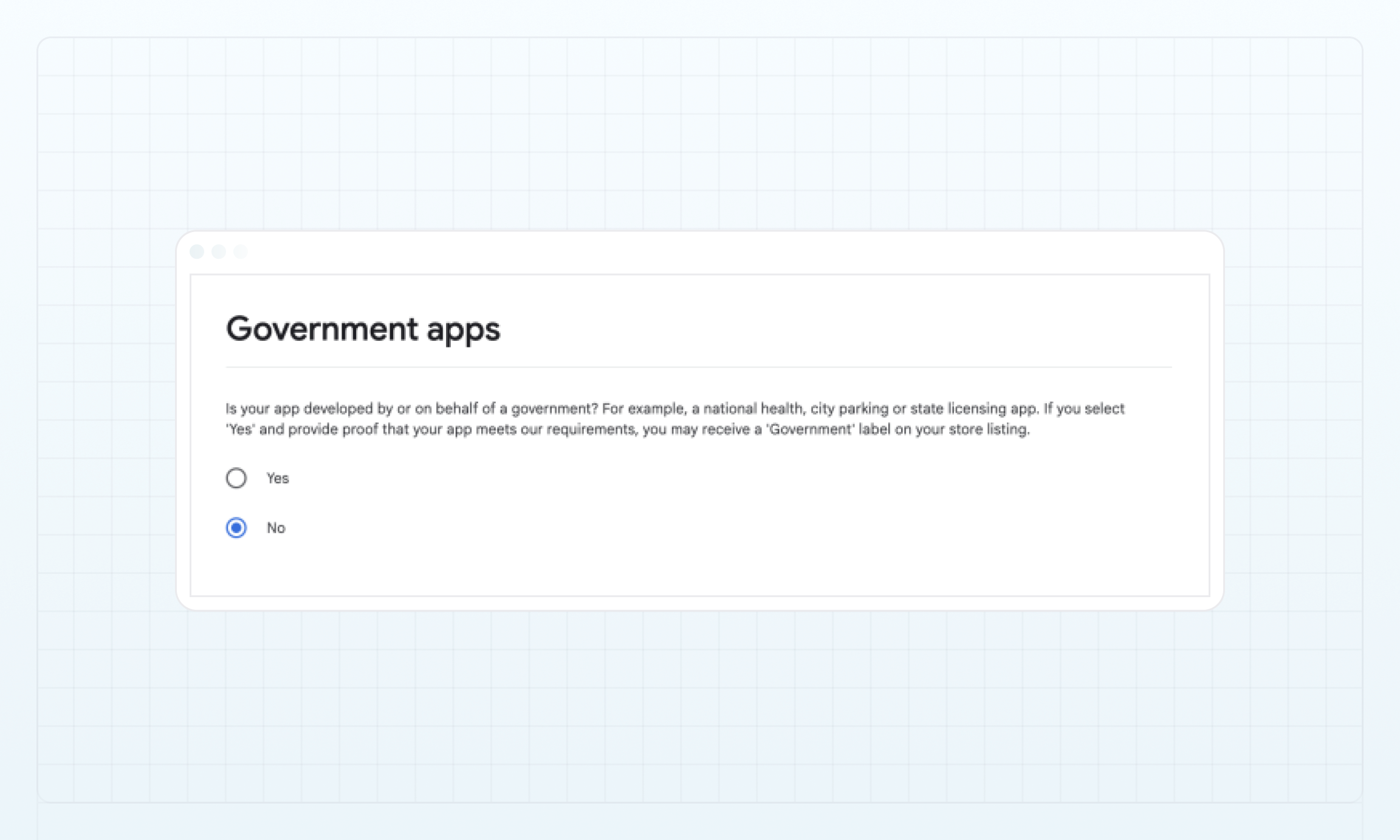
Applications gouvernementales
- Sélectionnez Non pour l'option affichée.
- Cliquez sur Enregistrer pour revenir au tableau de bord.
Fonctionnalités financières
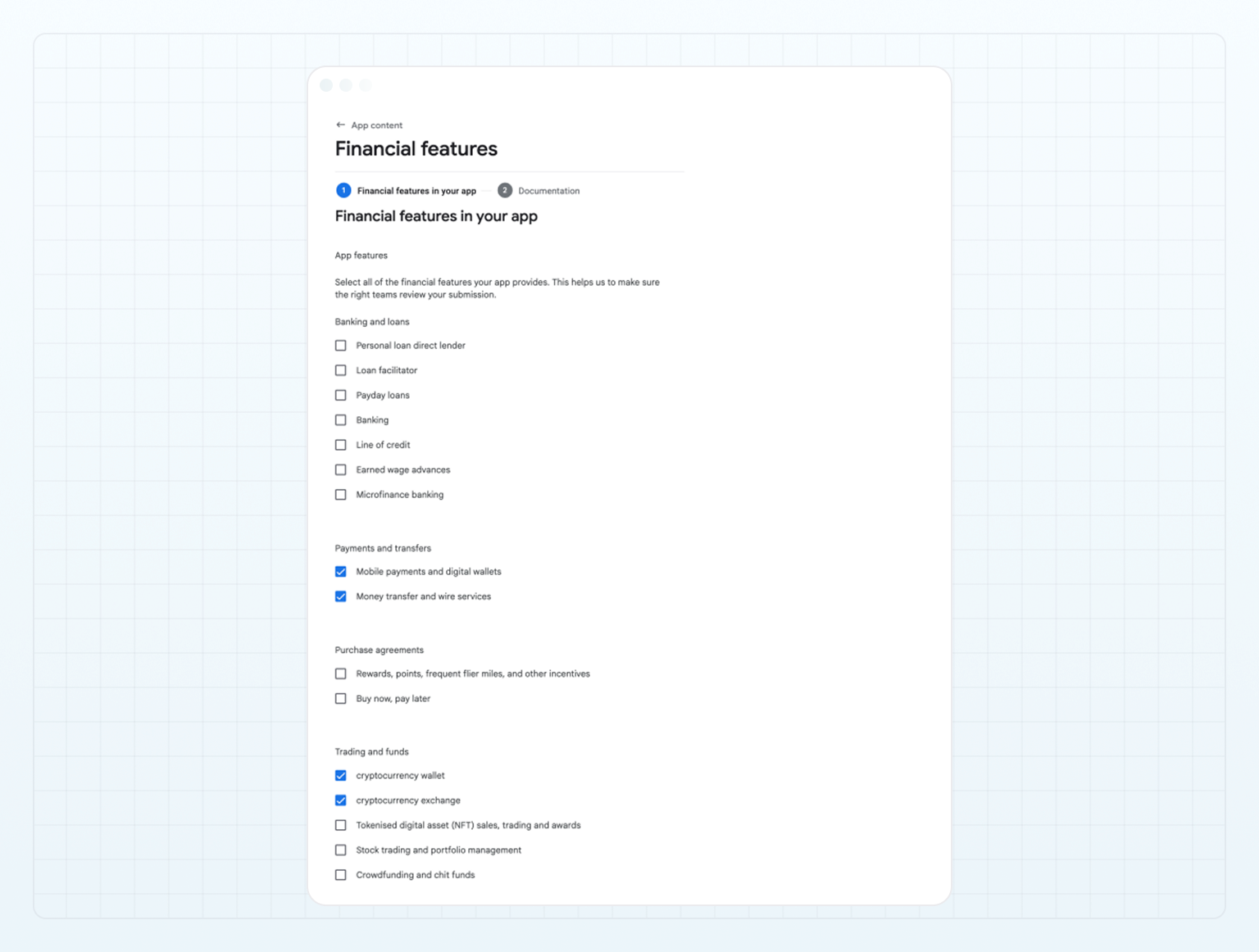
- Cochez les cases correspondant aux fonctionnalités proposées par votre application.
Veillez à sélectionner uniquement les fonctionnalités réellement proposées par votre application. Elles peuvent différer de l'exemple présenté ci-dessous.
- Cliquez sur Enregistrer pour revenir au tableau de bord.
Applications de santé
- Sélectionnez l'option Mon application ne propose aucune fonctionnalité de santé et cliquez sur Suivant.
- La section Documentation ne nécessite aucune action supplémentaire.
- Cliquez sur Enregistrer pour revenir au tableau de bord.
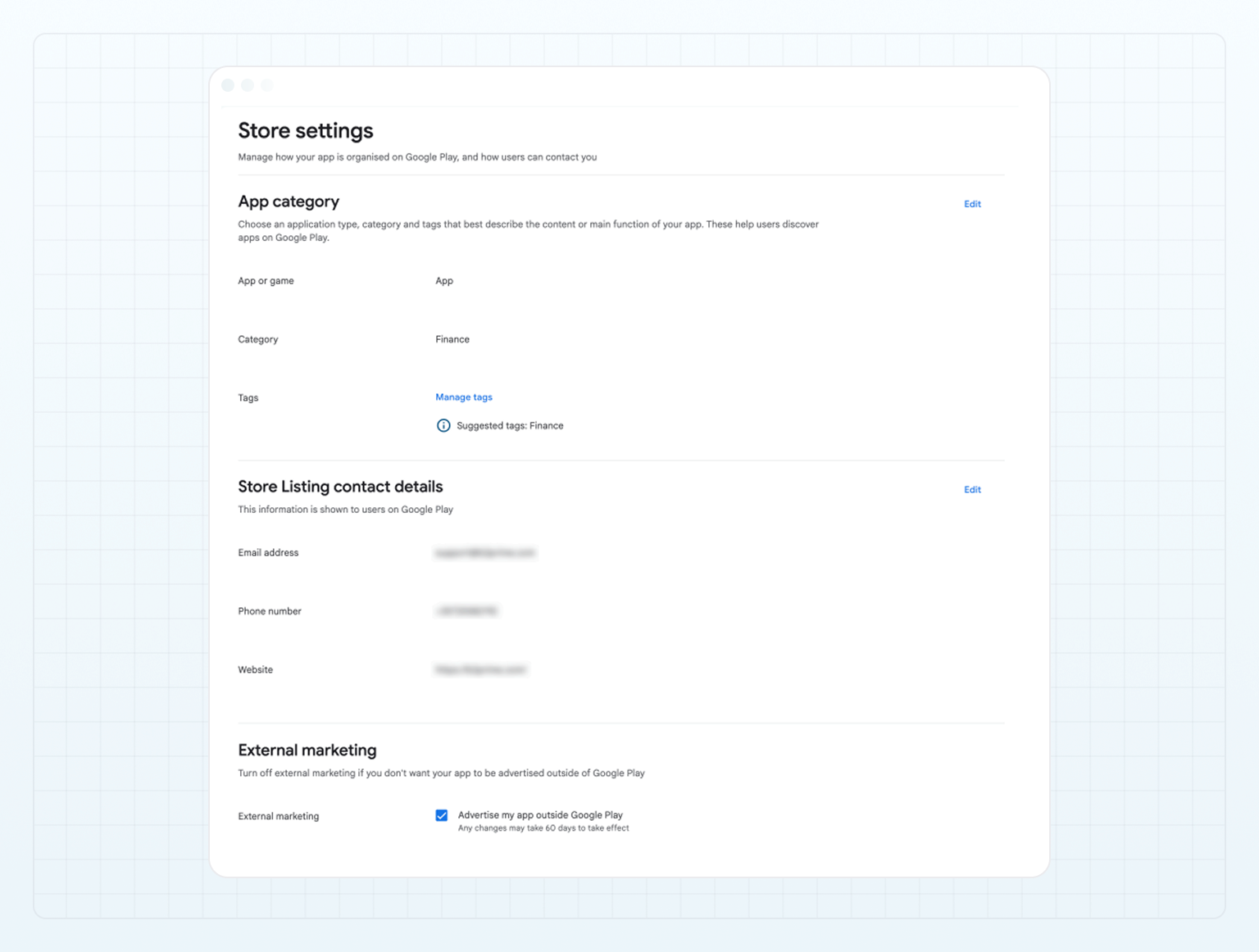
Paramètres du Store
-
Dans la section Catégorie de l'application, renseignez les éléments suivants :
- Dans l'option Application ou jeu, sélectionnez Application.
- Dans Catégorie, sélectionnez Finance.
-
Dans la section Coordonnées de la fiche Play Store, saisissez l'adresse e-mail, le numéro de téléphone et le site web qui seront visibles par les utilisateurs sur Google Play.
-
(Facultatif) Dans la section Marketing externe, vous pouvez cocher la case Promouvoir mon application en dehors de Google Play.
Configurer votre fiche Play Store
-
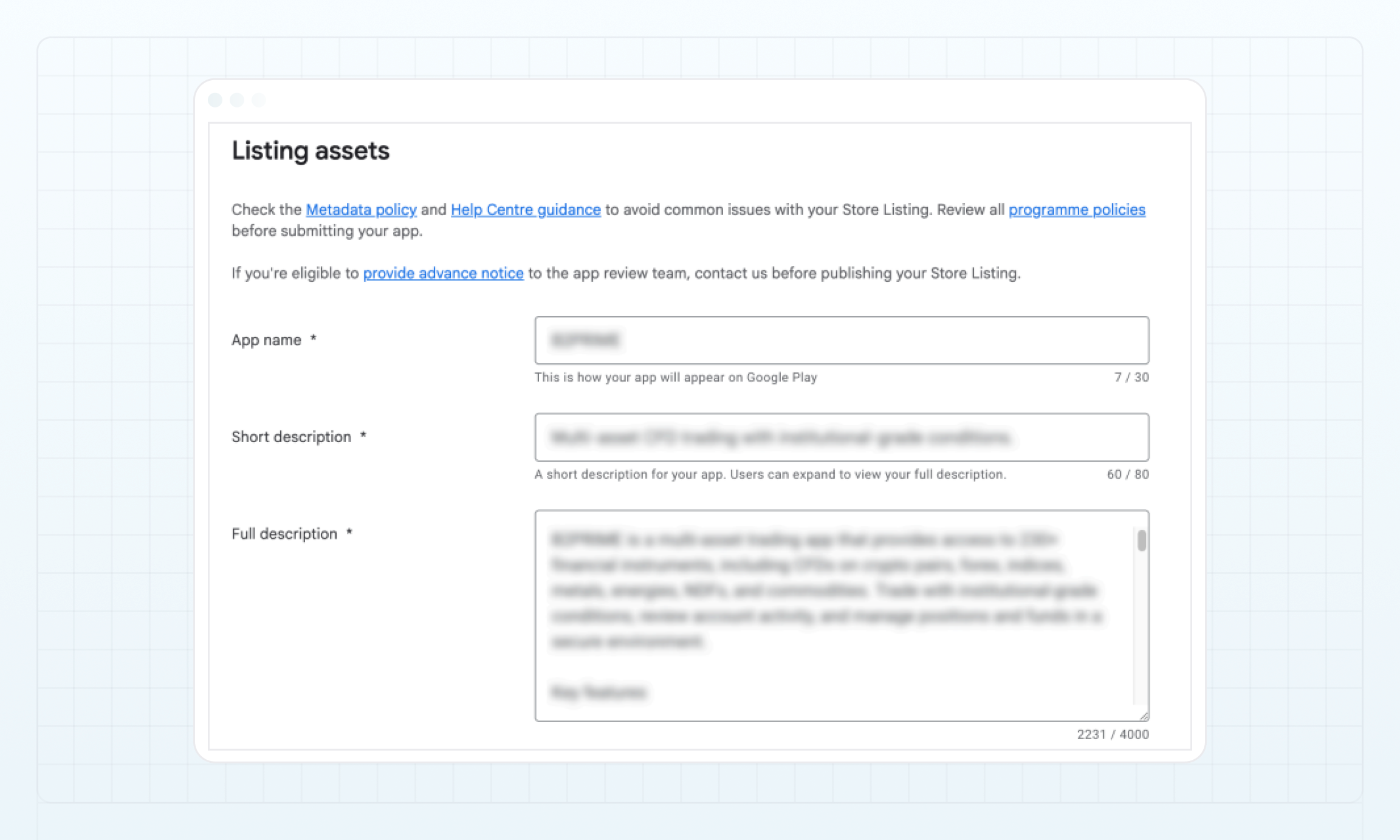
Dans la section Éléments de la fiche, renseignez les éléments suivants :
- Nom de l'application
- Description courte
- Description complète
-
Dans la section Éléments graphiques, joignez les ressources graphiques fournies par l'équipe B2CORE. Cliquez sur Ajouter des éléments et chargez chaque ressource graphique une par une, puis sélectionnez la catégorie appropriée pour chaque élément.
-
Après avoir ajouté tous les éléments fournis, cliquez sur Enregistrer.
Envoyer les informations de l'application pour examen
Toutes les informations que vous avez fournies au sujet de votre application doivent être envoyées à Google pour examen. Cliquez sur Vue d'ensemble de la publication dans le menu principal, puis cliquez sur Envoyer X modifications pour examen.
Étape 7. Importer le bundle d'application (.aab) pour une version de production
Pour importer votre bundle d'application et configurer une version de production dans Google Play Console :
Dans Play Console, sélectionnez votre application.
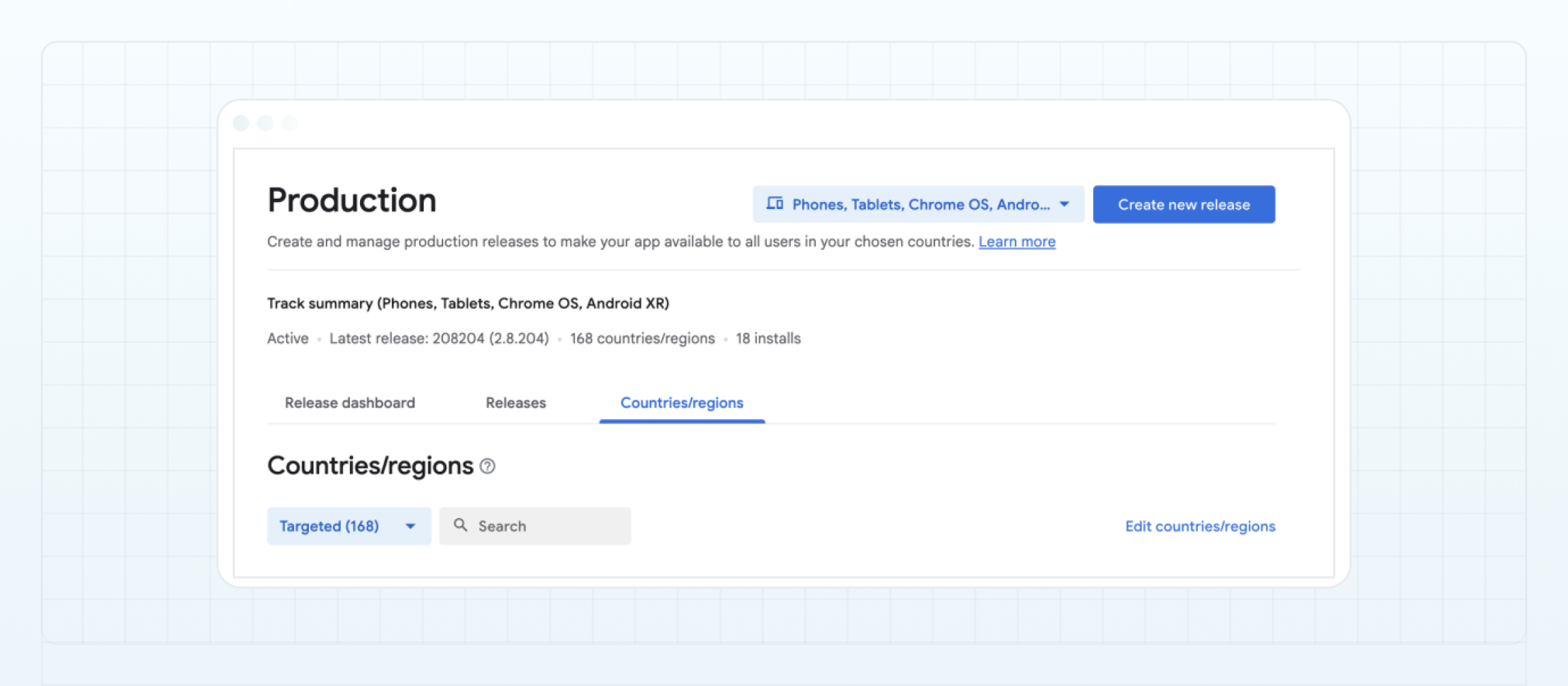
Accédez à Tester et publier > Production.
Ouvrez l'onglet Pays/régions et sélectionnez les pays dans lesquels vous souhaitez que votre application soit disponible, conformément aux licences vous autorisant à distribuer l'application et à fournir des services.
Cliquez sur Créer une nouvelle version dans l'angle supérieur droit.
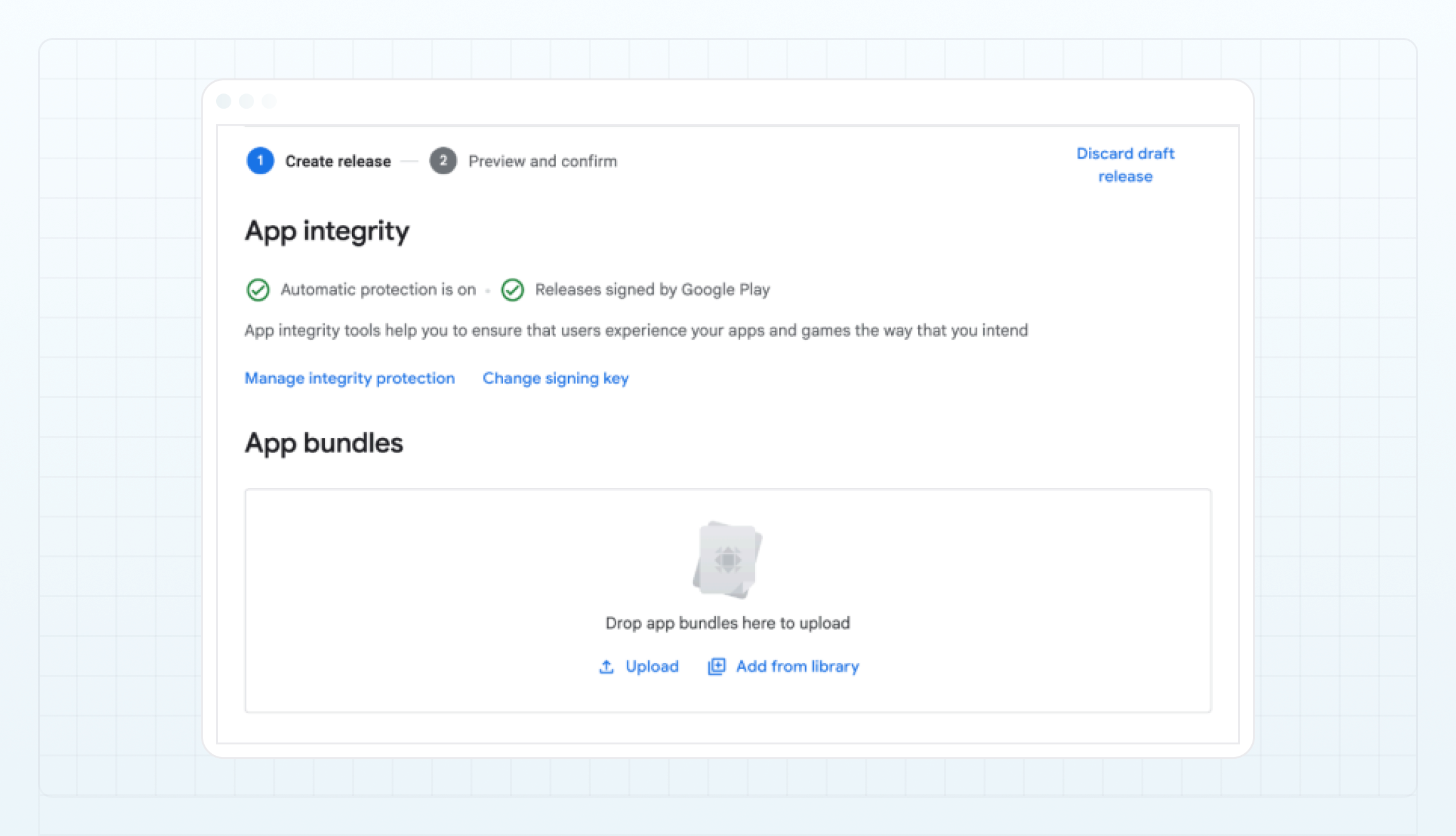
Cliquez sur Modifier la clé de signature.
Google Play utilise la signature d'application basée sur des clés cryptographiques afin de vérifier l'authenticité et la sécurité de votre application.
La configuration correcte de Google Play App Signing est essentielle pour assurer un déploiement sécurisé et, le cas échéant, une transition fluide des utilisateurs existants de .apk vers la version Google Play.
Téléchargez la clé publique de chiffrement.
- Sélectionnez l'option Importer une nouvelle clé de signature d'application depuis le keystore Java.
- Cliquez sur Télécharger la clé publique de chiffrement (Option 1).
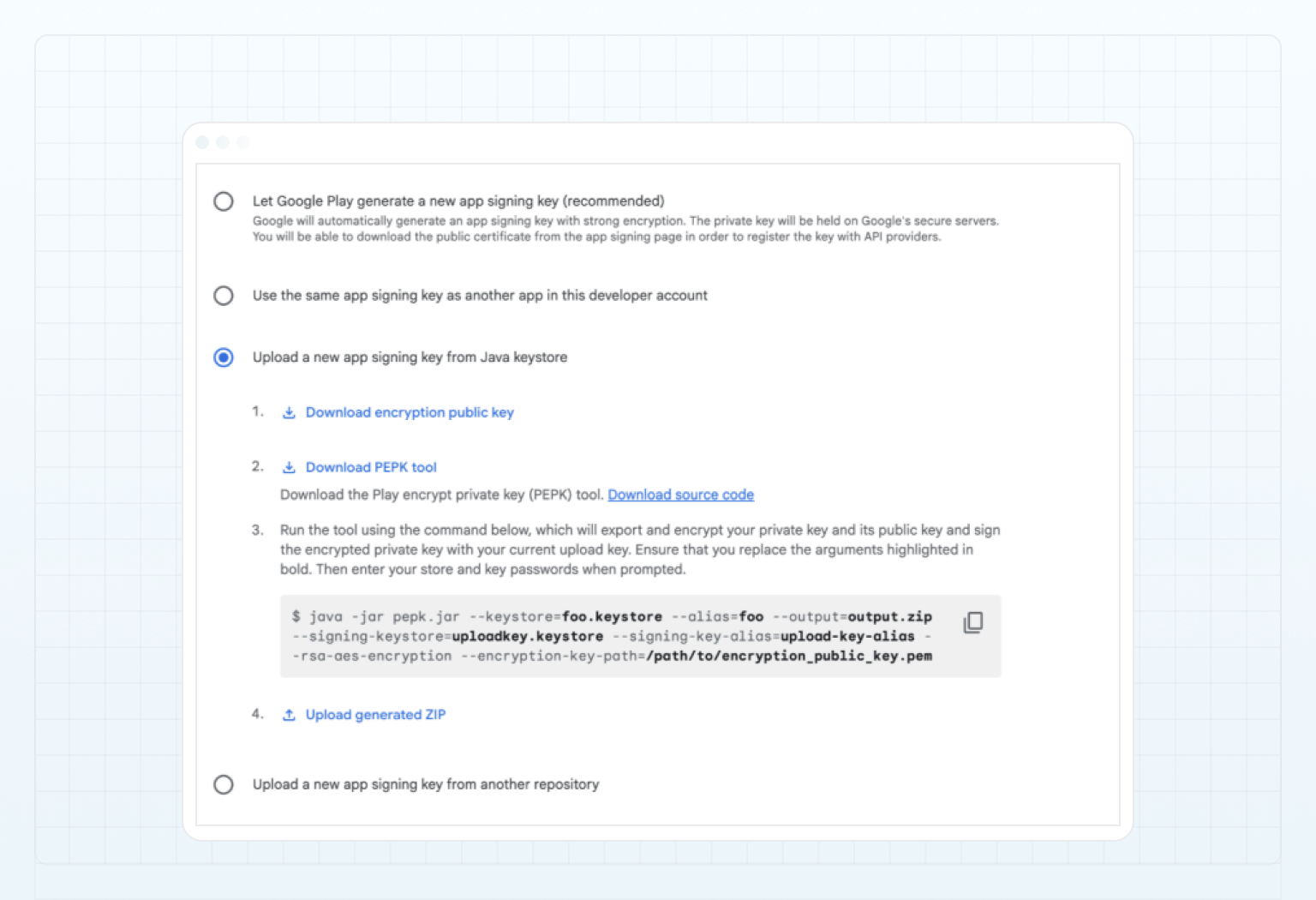
Envoyez la clé téléchargée au format de fichier .pem à l'équipe B2CORE, soit par e-mail à android-support@b2broker.com, soit par l'intermédiaire de votre gestionnaire de compte.
L'équipe B2CORE générera une clé de signature d'application, la chiffrera à l'aide de la clé publique de chiffrement fournie et vous la renverra avec votre application au format .aab, signée avec la même clé. Ce processus peut prendre un certain temps.
Après avoir reçu le bundle d'application signé (.aab) et l'archive de clé de signature d'application (.zip), revenez à Tester et publier > Production > Versions > Version sans titre.
Sur la page Versions, cliquez sur Modifier la version.
Importez la clé de signature d'application reçue (.zip).
- Sélectionnez l'option Importer la clé de signature d'application (.zip).
- Cliquez sur Importer le ZIP généré (Option 4).
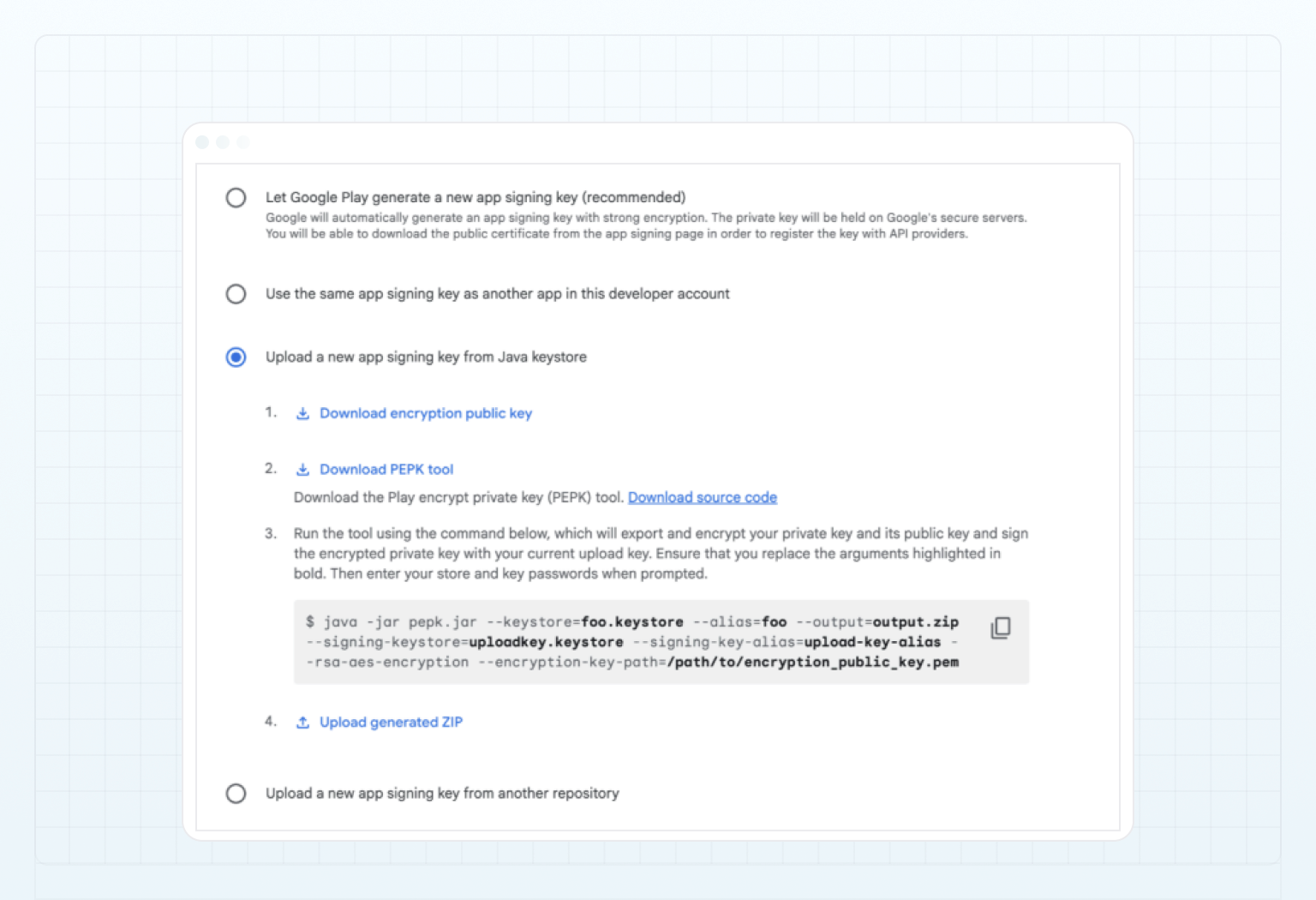
Importez le bundle d'application reçu (.aab).
-
Glissez-déposez le fichier
.aabfourni. Ne le modifiez pas. -
Après l'importation, assurez-vous qu'aucune erreur ne s'affiche.
Vous pouvez voir le message d'avertissement suivant. Cela est attendu et peut être ignoré sans risque.
Avertissement
This App Bundle contains native code, and you've not uploaded debug symbols. We recommend that you upload a symbol file to make your crashes and ANRs easier to analyze and debug.
Renseignez les Informations sur la version.
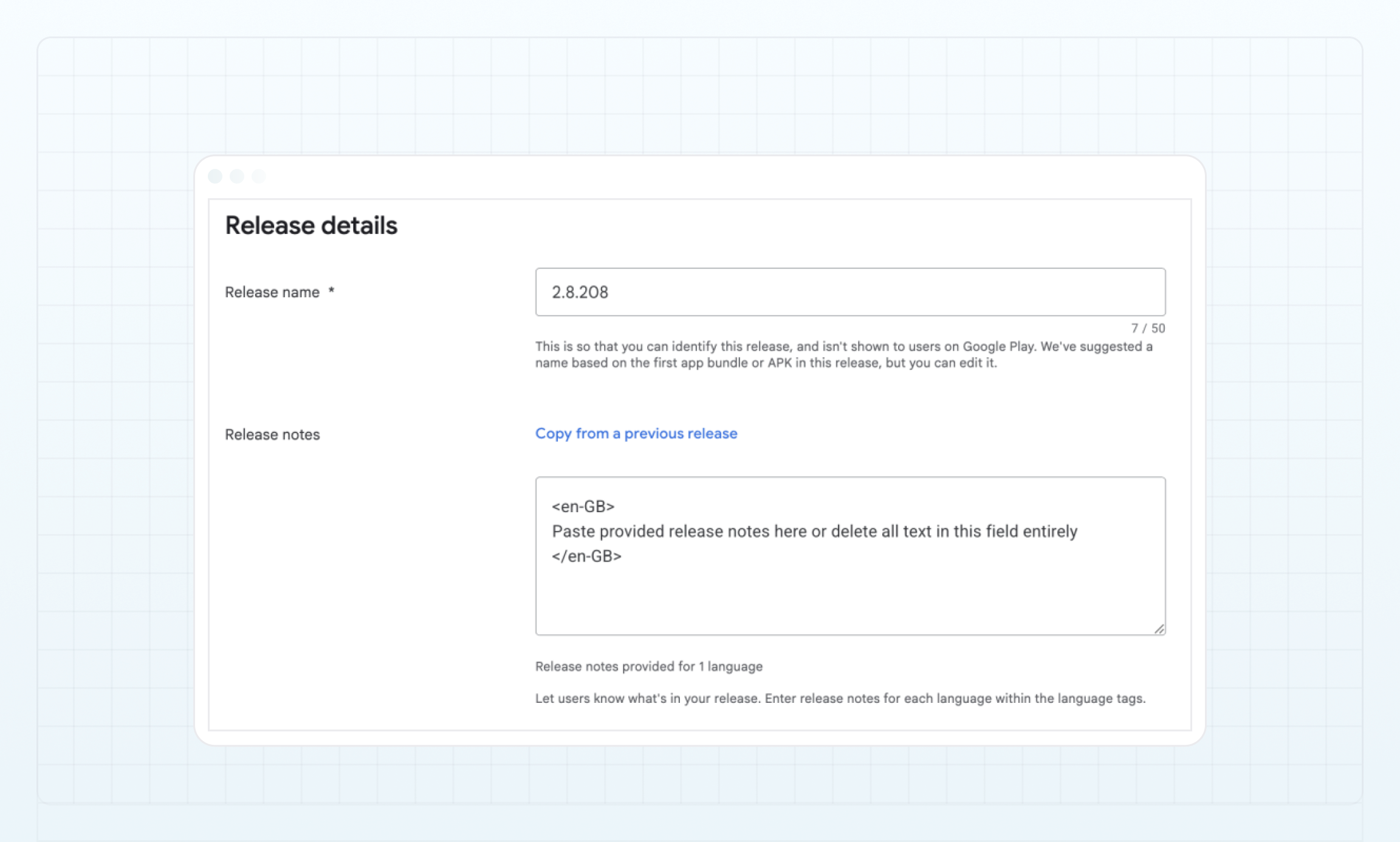
- Le champ Nom de la version est renseigné automatiquement après l'importation du fichier
.aab. - Dans le champ Notes de version, collez les notes de version fournies par l'équipe B2CORE ou laissez le champ vide.
Cliquez sur Suivant.
Examinez les informations sur la version et assurez-vous qu'aucune erreur n'est signalée en rouge.
Vous pouvez voir le message d'avertissement suivant. Cela est attendu et peut être ignoré sans risque.
Avertissement
This App Bundle contains native code, and you've not uploaded debug symbols. We recommend that you upload a symbol file to make your crashes and ANRs easier to analyze and debug.
Lancez le déploiement.
- Cliquez sur Enregistrer pour soumettre l'application à l'examen de Google.
- Vous serez redirigé vers Vue d'ensemble de la publication, où vous devrez cliquer sur Envoyer X modifications pour examen.
L'examen et le déploiement de l'application peuvent prendre plusieurs jours. L'examen aboutira soit à une publication réussie sur Google Play, soit à un refus avec la raison indiquée. Si vous rencontrez des problèmes pour résoudre un refus, contactez l'équipe B2CORE à l'adresse android-support@b2broker.com.
Étape 8. Après l'approbation : surveillance de l'application
Après l'approbation de votre application, vérifiez régulièrement sa disponibilité et sa conformité aux règles afin d'éviter des mesures d'application.
L'absence de ces vérifications peut entraîner des violations des règles, le retrait de l'application, la suspension ou la fermeture définitive de votre compte développeur dans Play Console, souvent sans préavis.
Vérifier la disponibilité de l'application
Confirmez que l'application est visible sur Google Play dans tous les pays autorisés et que l'installation et les fonctionnalités de base fonctionnent comme prévu.
Vérifier la conformité
Maintenez la fiche de votre application, votre politique de confidentialité et la distribution par pays en conformité avec vos licences et autorisations légales actuelles.
Surveiller l'état des règles
Vérifiez périodiquement si des actions sont requises dans Surveiller et améliorer > Règles et programmes > État des règles.
Examiner le contenu de l'application
Vérifiez périodiquement si des actions sont requises dans Surveiller et améliorer > Règles et programmes > Contenu de l'application. Assurez-vous que toutes les informations de l'application sont à jour.
Surveiller les communications Google Play
Vérifiez régulièrement l'e-mail de contact associé à votre Google Play Console et répondez rapidement à toute notification.
Les règles Google Play et les processus de déploiement évoluent régulièrement. Si vous constatez des informations manquantes ou obsolètes dans cette instruction, contactez-nous à l'adresse android-support@b2broker.com pour obtenir de l'aide ou des précisions.
Dernière mise à jour le