 B2BROKER
 B2CORE
 B2CORE IB
 B2TRADER
 B2CONNECT
 B2TRANSLATE
 B2BROKER
Déployer votre application iOS
Découvrez comment préparer et publier votre application iOS personnalisée, de l'octroi de licences et la configuration de la démo à la conformité et l'approbation par l'App Store
Outre la création de solutions de bureau autonomes, B2CORE vous propose une assistance pour la publication d'applications mobiles personnalisées pour iOS et Android.
Pour publier votre application sur l'App Store, vous devez prendre en compte diverses questions liées aux politiques afin de garantir le strict respect de toutes les directives et réglementations, ce qui peut s'avérer une tâche complexe.
Dans ce document, vous trouverez des instructions détaillées sur la manière de préparer correctement votre application iOS afin d'accélérer son approbation et sa publication réussie sur l'App Store.
Toutes les marques commerciales, tous les logos et tous les noms de marque mentionnés dans ce document sont la propriété de leurs détenteurs respectifs. Tous les noms de sociétés, de produits et de services utilisés dans ce document le sont uniquement à des fins d'identification. L'utilisation de ces noms, marques commerciales et marques n'implique aucune approbation.
Étape 1. Préparer les licences pour le trading de cryptomonnaies
Tout d'abord, avant de procéder à la création et à la soumission de votre application iOS pour examen, vous devez déterminer dans quels pays cette application sera disponible et veiller tout particulièrement à obtenir toutes les licences requises pour fournir vos services dans ces pays.
Cette procédure peut prendre du temps, et vous devez obtenir toutes les licences requises à l'avance pour vous assurer que vous êtes autorisé à négocier tous les instruments configurés dans votre solution B2CORE, puis remettre ces licences à l'équipe d'examen de l'App Store.
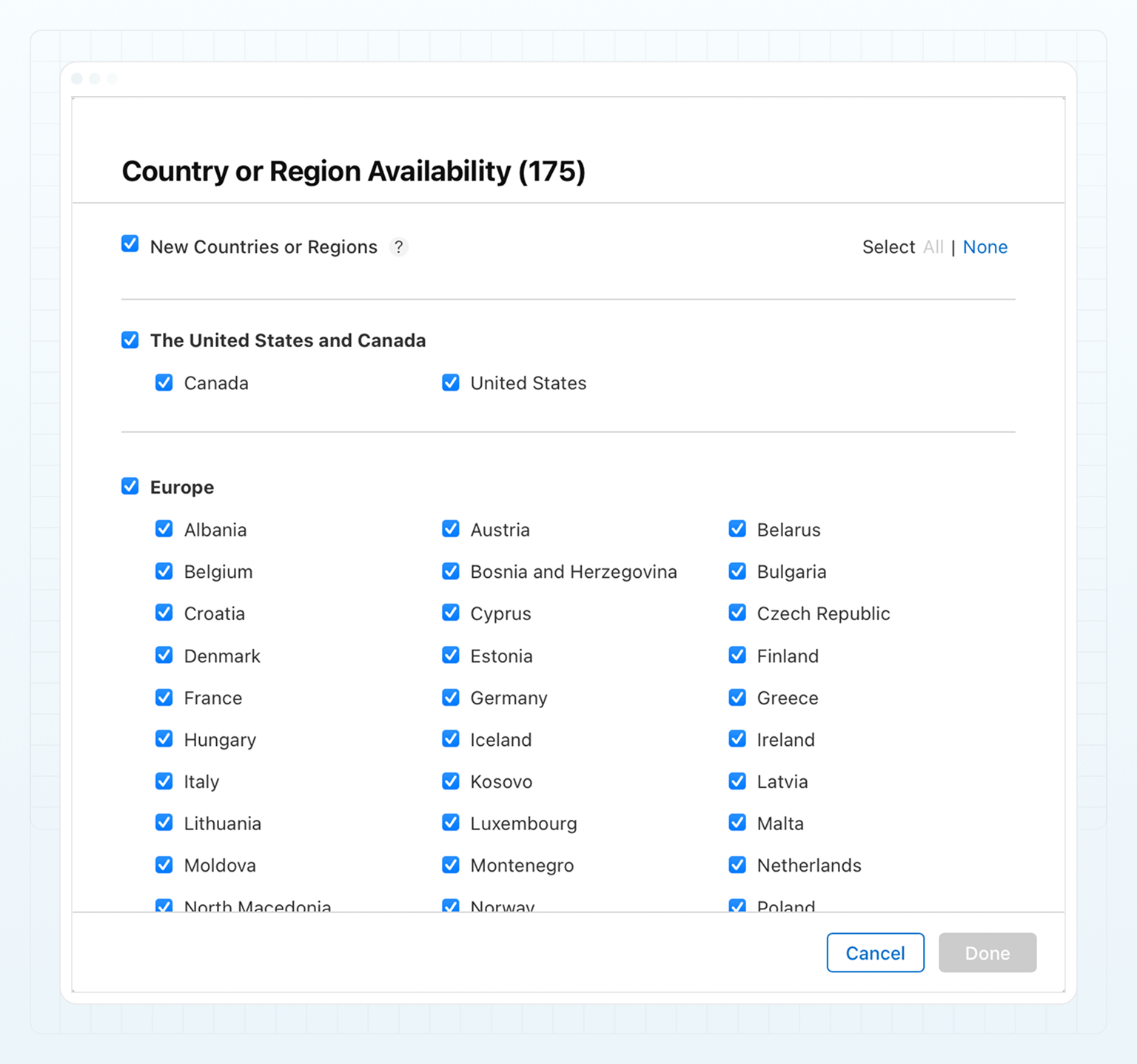
Les exigences en matière de licences sont obligatoires, et les autorisations pour effectuer des opérations de trading doivent être accordées par Apple. Pour en savoir plus sur les exigences de licence qui s'appliquent spécifiquement aux cryptomonnaies, consultez App Store Review Guidelines - 3.1.5 Cryptocurrencies.
Étape 2. Créer et configurer un compte de démonstration dans l'interface B2CORE
Afin de pouvoir examiner toutes les fonctionnalités de votre application, l'équipe d'examen de l'App Store a besoin d'accéder à un compte de démonstration. Pour cette raison, vous devez configurer un compte de démonstration comme suit :
- Vérifiez votre compte de démonstration en suivant toutes les étapes de votre procédure KYC.
- Dans le Back Office, examinez et activez tous les modules de l'interface B2CORE qui seront inclus dans votre application mobile. Chaque module doit être correctement configuré afin de garantir que votre application mobile ne sera pas rejetée par l'App Store lors de l'examen.
- Si votre application permet à ses utilisateurs de transférer ou d'échanger des actifs, vous devez également vous assurer que votre compte de démonstration dispose de fonds suffisants afin que l'équipe d'examen de l'App Store puisse également vérifier les fonctionnalités de transfert et d'échange.
Étape 3. S'inscrire à l'Apple Developer Program en tant qu'organisation
Afin d'ouvrir un compte Apple Developer, vous devez fournir les informations suivantes :
- votre numéro D-U-N-S
- votre statut d'entité juridique
- votre pouvoir de représentation légal
- l'adresse de votre site web
Pour publier votre application iOS, vous devez vous inscrire à l'Apple Developer Program en tant qu'organisation, puis partager l'accès à votre compte développeur avec l'équipe B2CORE en envoyant vos identifiants d'accès à l'adresse e-mail de notre entreprise : ios-admin@b2broker.com.
Par la suite, à chaque version iOS, l'équipe B2CORE téléchargera une nouvelle build de l'application pour vous, et vous serez responsable de la gestion de la maintenance régulière de l'application (pour plus de détails, consultez Étape 8. Mettre à jour votre application avec de nouvelles versions).
Pour des informations générales, consultez Before You Enroll — Apple Developer Program.
Pour des instructions étape par étape, consultez Enrolling in the Apple Developer Program as an organization.
Étape 4. Accorder l'accès et les autorisations administrateur à l'équipe B2CORE
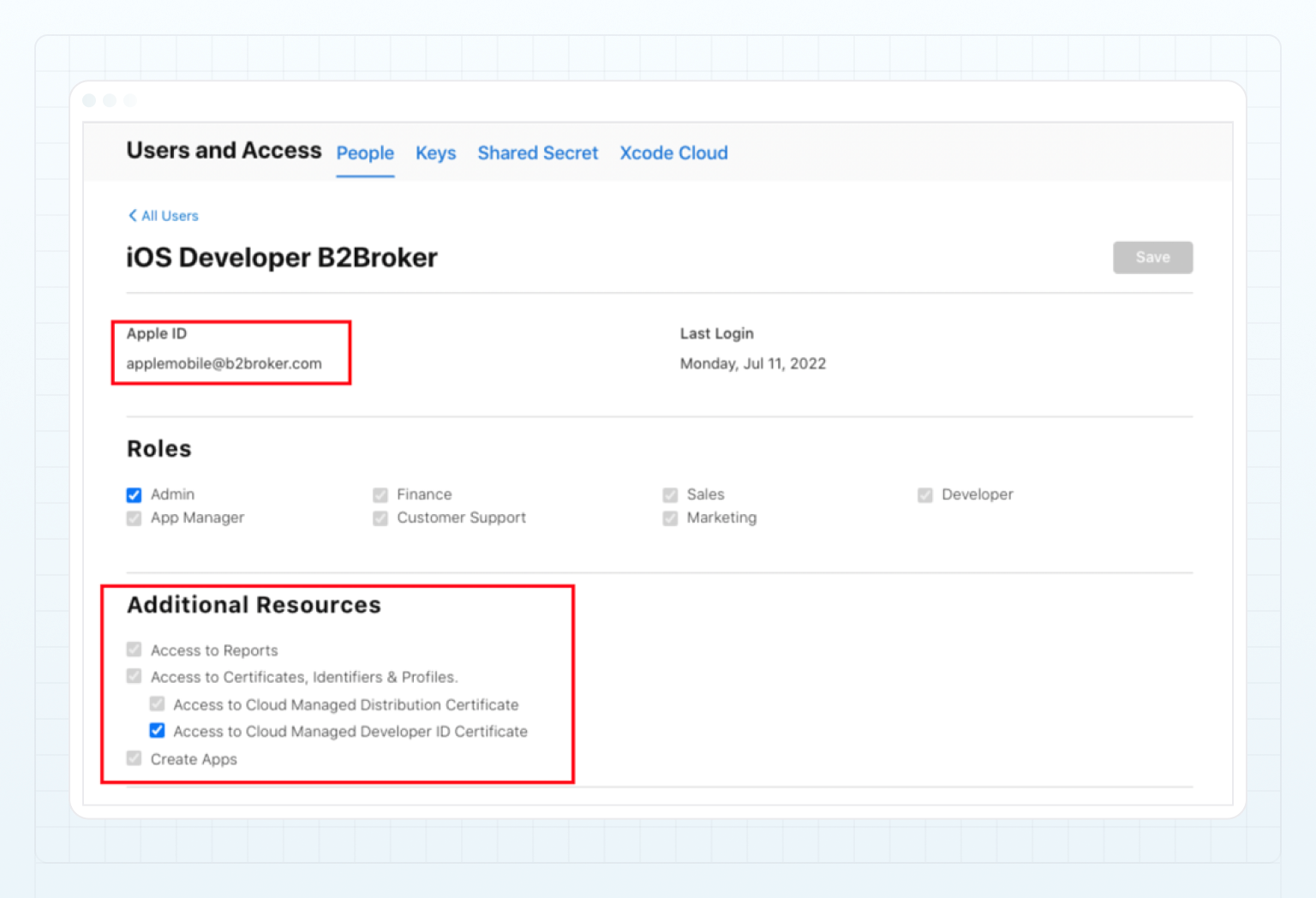
Pour que l'équipe B2CORE puisse configurer votre application dans App Store Connect, vous devez accorder à notre équipe les autorisations administrateur suivantes. Pour ce faire, procédez comme suit :
- Dans App Store Connect, accédez à Utilisateurs et accès.
- Dans l'onglet Personnes, ajoutez une nouvelle personne avec l'adresse e-mail de l'entreprise B2BROKER : ios-admin@b2broker.com.
- Dans la section Rôles, activez le rôle Administrateur.
- Dans la section Ressources supplémentaires, assurez-vous que toutes les autorisations sont activées comme suit :
- Accès aux rapports
- Accès aux certificats, identifiants et profils, qui inclut :
- Accès au certificat de distribution géré dans le cloud
- Accès au certificat Developer ID géré dans le cloud
- Créer des applications
Étape 5. Fournir toutes les informations nécessaires à votre responsable de compte
Contactez votre responsable de compte chez B2BROKER pour informer l'équipe de développement qu'elle doit préparer votre application pour publication.
Vous devez fournir les informations suivantes à votre responsable de compte, qui les transmettra à l'équipe de développement :
- Les informations sur les licences, ainsi que les identifiants de votre compte de démonstration B2CORE.
- L'URL de votre instance d'interface B2CORE.
- La dénomination sociale de votre entreprise, ainsi que le nom de votre compte Apple Developer (généralement, il correspond au nom de l'entreprise indiqué lors de la création d'un compte développeur en tant qu'organisation).
Votre compte Apple Developer doit être enregistré au nom de votre organisation en tant que LLC ; les comptes personnels ne sont pas autorisés.
- L'adresse e-mail du propriétaire du compte développeur.
En outre, vous devez fournir les informations suivantes :
- Le nom de votre application iOS (il ne doit pas dépasser 16 caractères).
- La langue principale de l'application (l'anglais est défini par défaut) et une liste des langues prises en charge à des fins de localisation.
- Vos préférences concernant l'icône de l'application (comme la palette de couleurs requise).
- Vos préférences concernant les captures d'écran de l'application affichées sur la page produit de l'App Store.
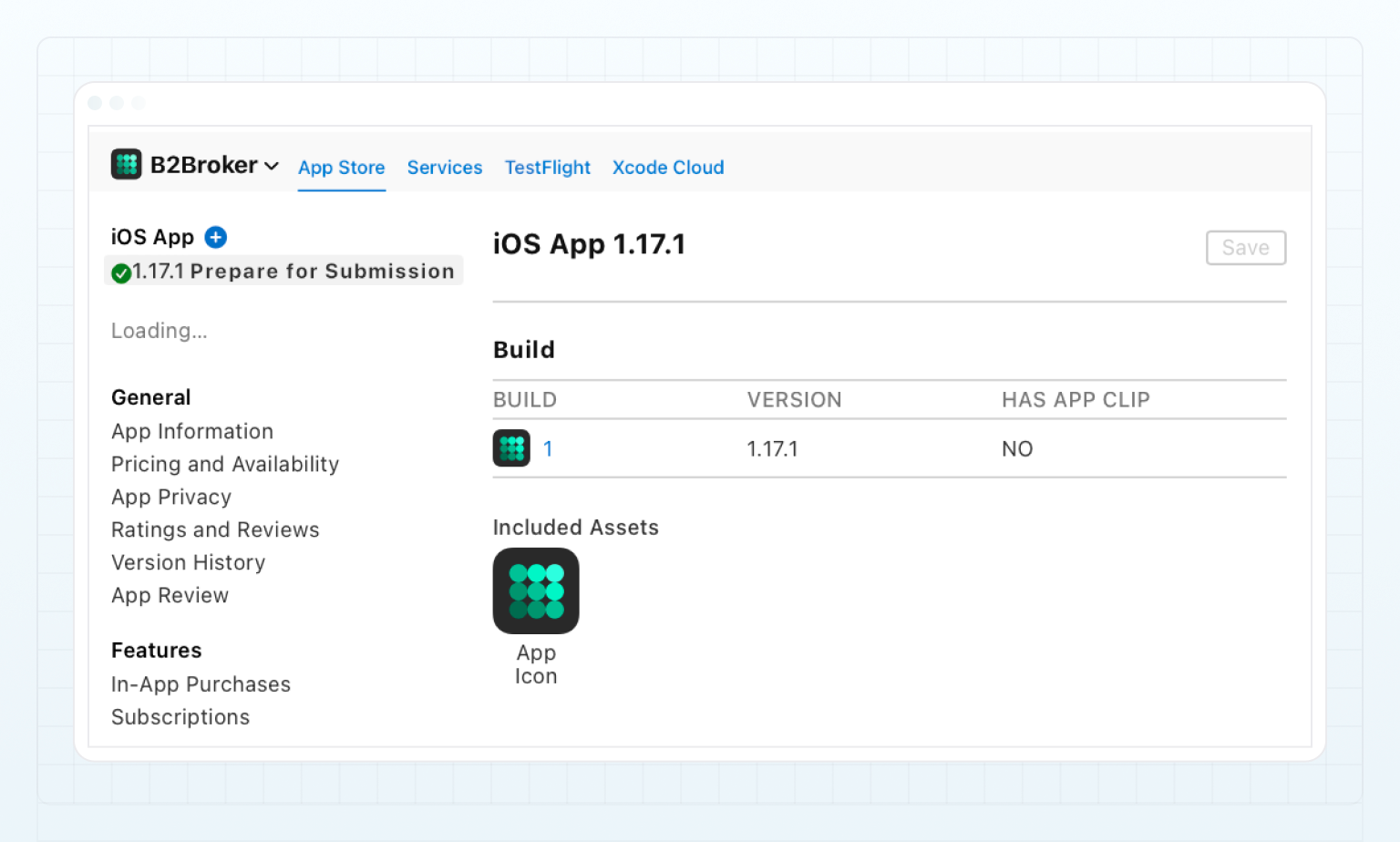
Une fois que votre responsable de compte aura contacté l'équipe de développement B2CORE, celle-ci préparera votre application et téléchargera la build sur l'App Store. L'application apparaîtra alors dans App Store Connect, avec sa version indiquée et son statut défini sur Préparer la soumission.
Étape 6. Indiquer les options de tarification, de disponibilité et de confidentialité
Dans App Store Connect, configurez les paramètres d'application suivants :
-
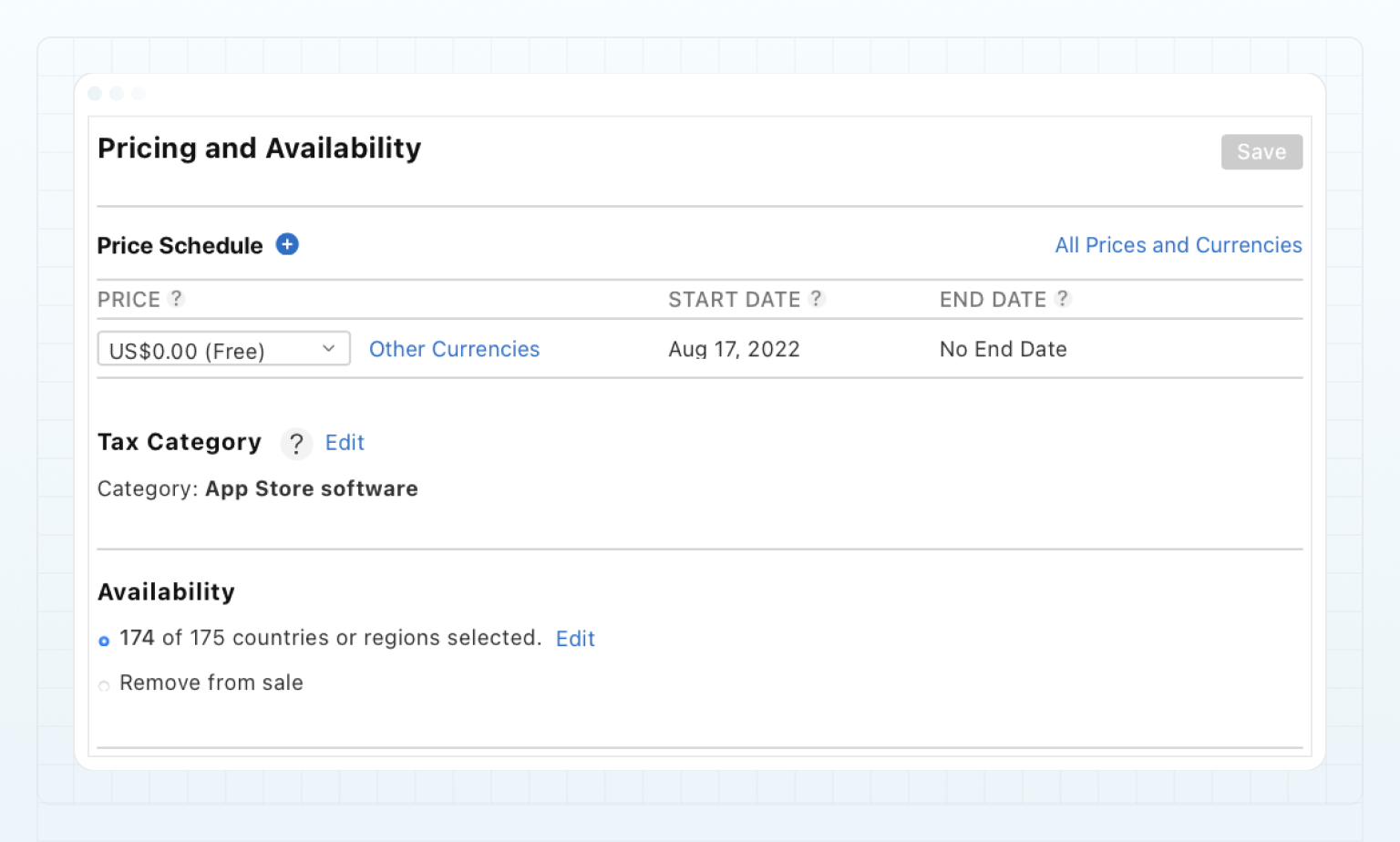
Tarification et disponibilité
Dans cette section, vous devez indiquer les options suivantes :
- Nous vous recommandons de proposer votre application mobile gratuitement et de définir le champ Grille tarifaire sur
US$0.00 (Free). - Définissez le champ Catégorie fiscale sur
App Store software. - Dans la section Disponibilité, sélectionnez les pays dans lesquels votre application sera disponible, conformément aux licences que vous avez obtenues.
- Pour les autres options de cette section, vous pouvez conserver les paramètres par défaut.
- Nous vous recommandons de proposer votre application mobile gratuitement et de définir le champ Grille tarifaire sur
-
Confidentialité de l'application
Dans cette section, indiquez l'URL de la politique de confidentialité, qui doit être identique à celle que vous avez indiquée pour votre instance d'interface B2CORE.
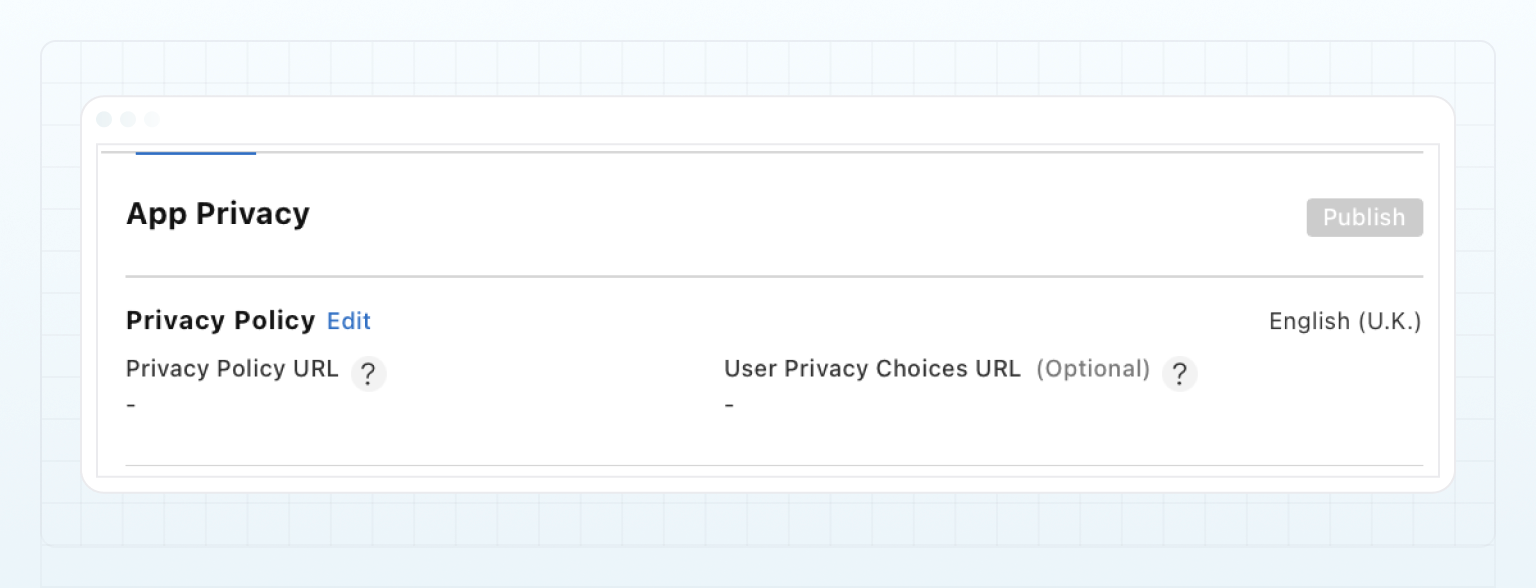
Ensuite, cliquez sur Commencer et répondez au questionnaire afin d'indiquer la politique de collecte de données de votre application :
-
Coordonnées
Votre application collectera l'adresse e-mail de l'utilisateur par défaut.
Selon la configuration de votre application, elle peut également collecter d'autres données, telles que le nom d'utilisateur, le numéro de téléphone, l'adresse de l'utilisateur et d'autres coordonnées. Veuillez vous assurer d'indiquer les données collectées conformément aux options spécifiées dans votre Back Office B2CORE.
-
Identifiants
Les données ID utilisateur sont collectées par défaut.
Les données ID de l'appareil ne sont pas collectées.
-
Contenu utilisateur
Les photos et vidéos de l'utilisateur sont collectées.
-
Autre contenu utilisateur
Sur cette page, sélectionnez
App FunctionalityetOther Purposes.
Pour en savoir plus, consultez App privacy details on the App Store.
Étape 7. Indiquer un compte de démonstration avec lequel l'équipe Apple Review se connectera
Une fois votre application téléchargée dans App Store Connect, vous devez indiquer un compte de démonstration que vous avez créé à l'Étape 2. L'équipe d'examen de l'App Store utilisera ce compte pour se connecter et examiner votre application.
Pour indiquer un compte de démonstration, procédez comme suit :
- Dans App Store Connect, accédez à Examen de l'application > Préparer la soumission.
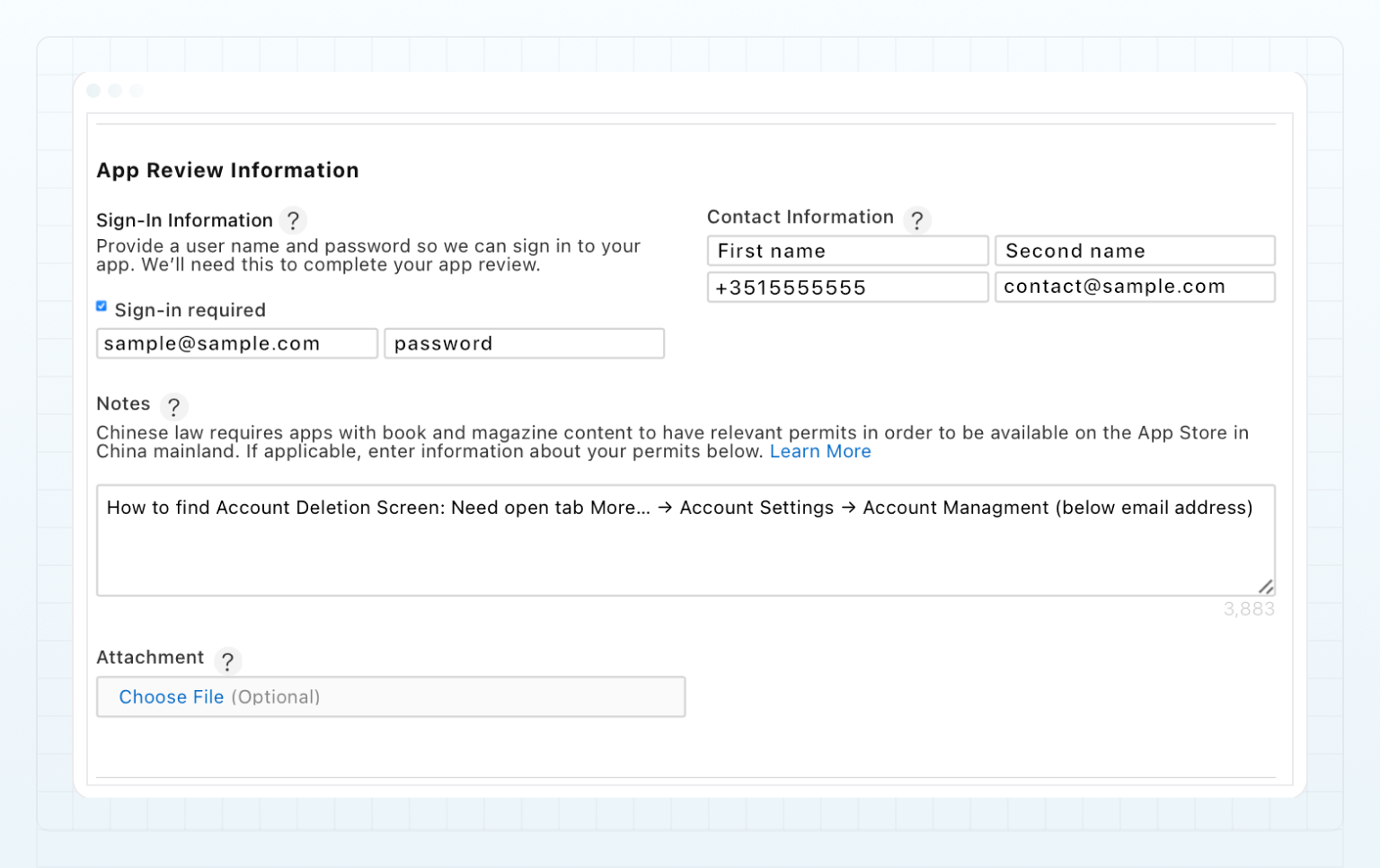
Dans la section Informations pour l'examen de l'application, activez la case à cocher Connexion requise, puis indiquez l'identifiant et le mot de passe de votre compte de démonstration.
- Dans la section Coordonnées, indiquez les coordonnées d'une personne responsable de la configuration d'App Store Connect.
L'équipe d'examen de l'App Store contactera cette personne pour l'informer si l'application est acceptée ou rejetée, ou si des informations supplémentaires sont nécessaires.
- Dans le champ Notes, ajoutez les liens vers vos licences et joignez leurs scans (s'ils sont disponibles).
Les licences doivent être fournies pour chaque pays que vous avez sélectionné dans la section Disponibilité à l'Étape 6. Les liens doivent être ajoutés sous les informations indiquant comment localiser le bouton de suppression de compte.
- Dans le champ Notes, ajoutez le texte suivant :
L'application ne s'appuie sur aucune API tierce, y compris toute API susceptible de mettre les données de nos utilisateurs en danger. L'application utilise uniquement une API REST personnalisée pour communiquer avec le backend afin de fournir des services financiers. Cette API est développée et détenue par notre entreprise. Par conséquent, nous garantissons le bon fonctionnement de l'API.
- Indiquez les champs suivants :
- Texte promotionnel
- Description
- Nouveautés de cette version
- Mots-clés
- URL d'assistance
- URL marketing
- Version
- Copyright
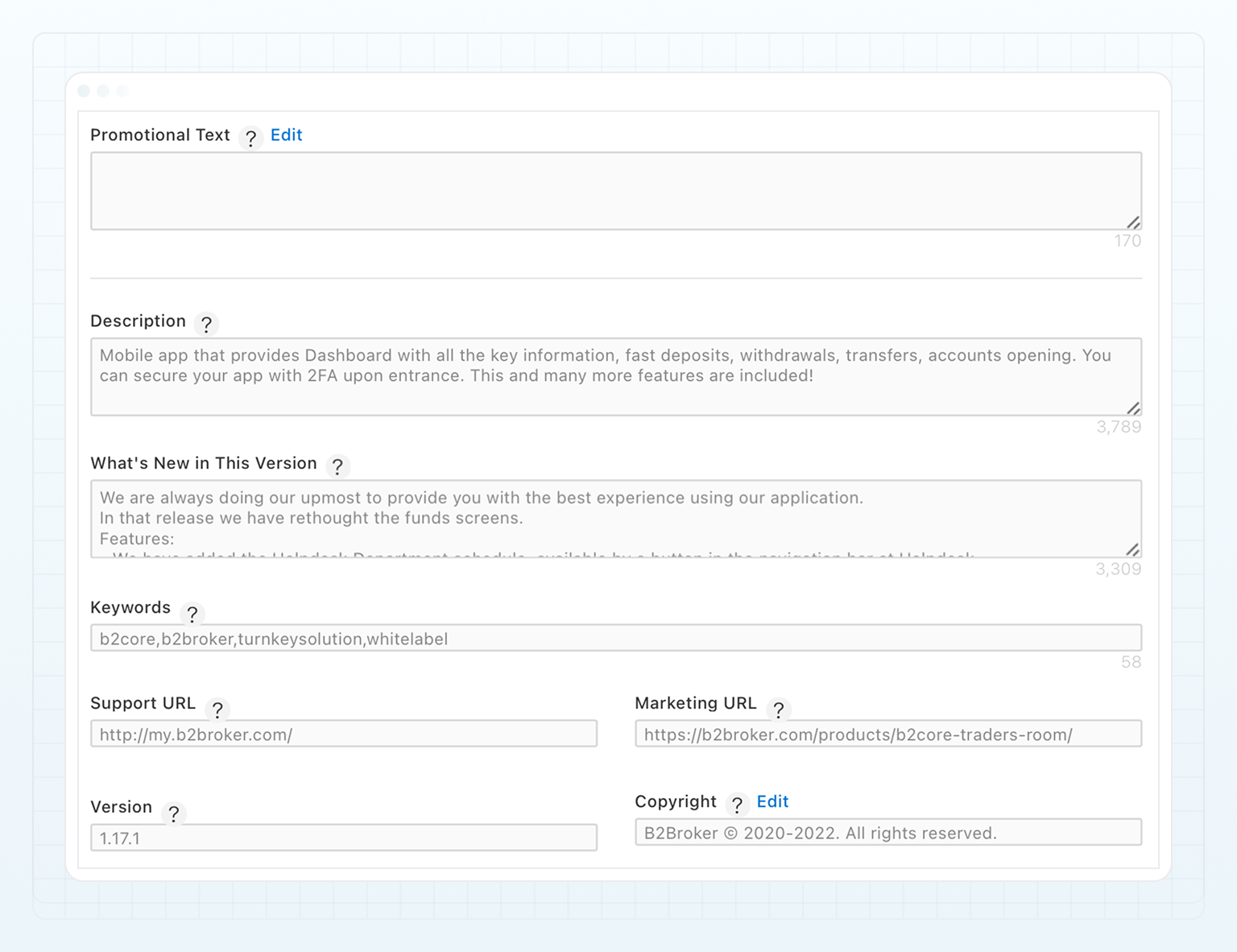
Pour en savoir plus sur ces champs, consultez Platform version information.
- Cliquez sur Ajouter pour examen afin de soumettre votre application à l'équipe de l'App Store pour examen.
Lorsque votre application aura été examinée et approuvée, son statut passera à Ready for Distribution.
Étape 8. Mettre à jour votre application avec de nouvelles versions
À chaque version iOS, l'équipe B2CORE téléchargera une nouvelle build de l'application pour vous dans App Store Connect.
Vous devez créer une nouvelle version de l'application, ajouter la nouvelle build à cette version, puis la soumettre à l'équipe de l'App Store pour examen.
Créer une nouvelle version de l'application
Lorsque l'équipe B2CORE vous informe d'une nouvelle version iOS, créez une nouvelle version de l'application dans Apple Store Connect, ajoutez-y une nouvelle build et soumettez-la à l'équipe de l'App Store pour examen.
Vous ne pouvez créer une nouvelle version que si la version actuelle de l'application a le statut Ready for Distribution. Si, pour une raison quelconque, la version actuelle de votre application n'a pas été soumise pour examen et a un statut modifiable, mettez plutôt à jour la version actuelle avec une nouvelle build au lieu de créer une nouvelle version.
Pour obtenir la liste complète des statuts possibles, consultez App and submission statuses.
-
Dans Applications, sélectionnez votre application.
-
Dans l'onglet Distribution, cliquez sur le bouton ajouter (+) affiché dans la section Application iOS de la barre latérale.
-
Dans la fenêtre contextuelle Nouvelle version, indiquez le nouveau numéro de version (par exemple,
1.24.0) et cliquez sur Créer.Vous pouvez consulter la liste complète des versions de l'application et des builds téléchargées pour celles-ci dans l'onglet TestFlight.
-
Examinez les métadonnées de la nouvelle version. Lorsque vous créez une nouvelle version, les métadonnées de la version actuelle sont automatiquement transférées vers la nouvelle version. Pour une description des propriétés de version, consultez Platform version information.
-
Cliquez sur Enregistrer dans l'angle supérieur droit de la page.
-
Ajoutez la dernière build de l'application à la version nouvellement créée :
- Faites défiler la page jusqu'à la section Build, puis cliquez sur le bouton ajouter (+) affiché à côté de cette section.
- Dans la fenêtre contextuelle Ajouter une build, sélectionnez la build avec le numéro de version le plus élevé et cliquez sur Terminé.
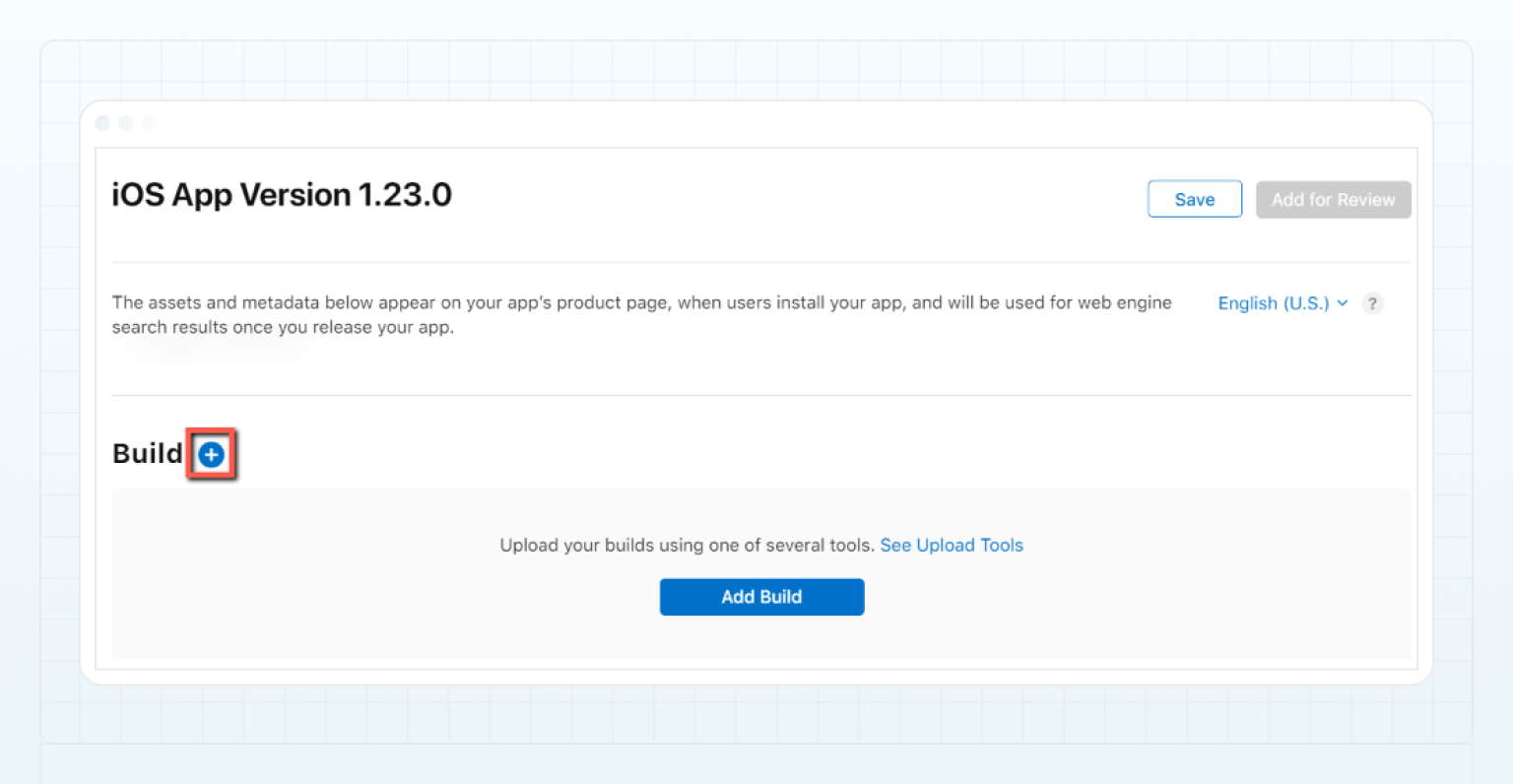
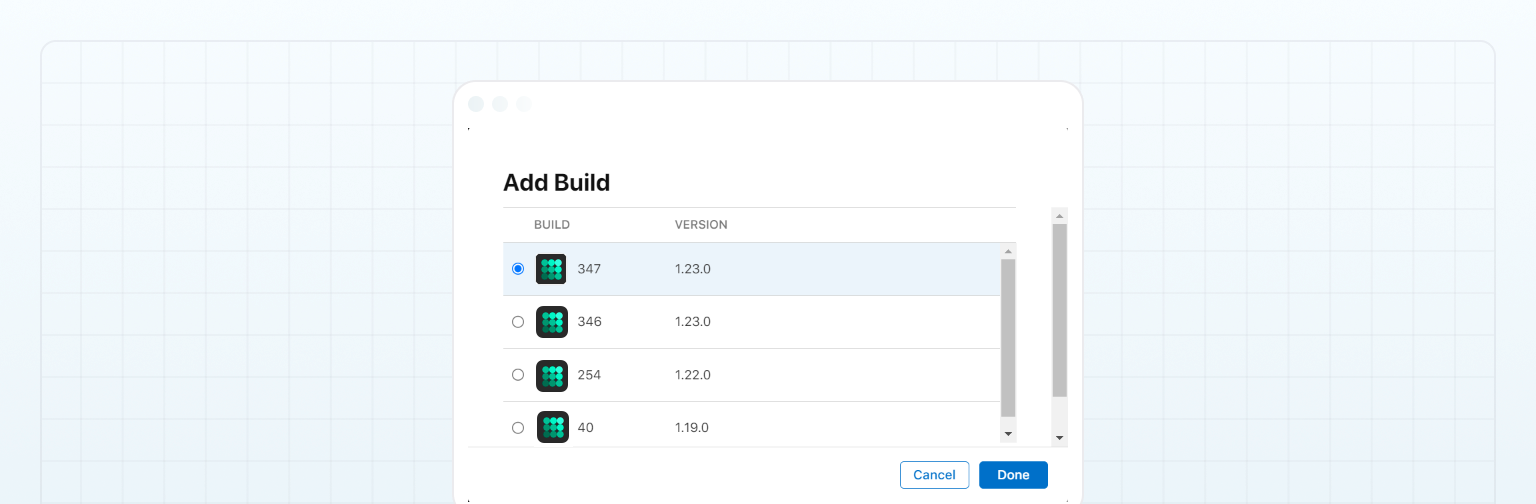
- Ajoutez les notes de version au champ Nouveautés de cette version. Les notes de version pour chaque version iOS sont disponibles ici.
Les notes de version peuvent ne pas être entièrement applicables à votre application ; vous devrez donc peut-être les modifier afin d'inclure uniquement les mises à jour pertinentes pour les fonctionnalités de votre application. Par exemple, si les notes de version mentionnent des mises à jour pour une plateforme de trading que votre application ne prend pas en charge, omettez cet élément du champ Nouveautés de cette version.
- Cliquez sur Enregistrer dans l'angle supérieur droit de la page.
- Cliquez sur Ajouter pour examen afin de soumettre la nouvelle version de l'application à l'équipe de l'App Store pour examen.
Lorsque votre nouvelle version de l'application aura été examinée et approuvée, son statut passera à Ready for Distribution.
Mettre à jour la version actuelle de l'application avec une nouvelle build
Si la version actuelle de votre application n'a pas le statut Ready for Distribution dans App Store Connect, vous ne pouvez pas créer de nouvelle version de l'application lorsqu'une nouvelle version iOS est disponible. Sélectionnez plutôt une nouvelle build pour la version actuelle et soumettez-la à l'équipe de l'App Store pour examen.
- Dans Applications, sélectionnez votre application.
- Dans la barre latérale, sélectionnez la version de l'application pour laquelle vous souhaitez télécharger une nouvelle build.
Vous ne pouvez le faire que pour une version ayant l'un des statuts modifiables.
Pour obtenir la liste complète des statuts possibles, consultez App and submission statuses.
- Faites défiler la page jusqu'à la section Build.
- Pour supprimer la build précédente, survolez-la et cliquez sur le bouton supprimer (-) qui apparaît à droite de la ligne de la build.
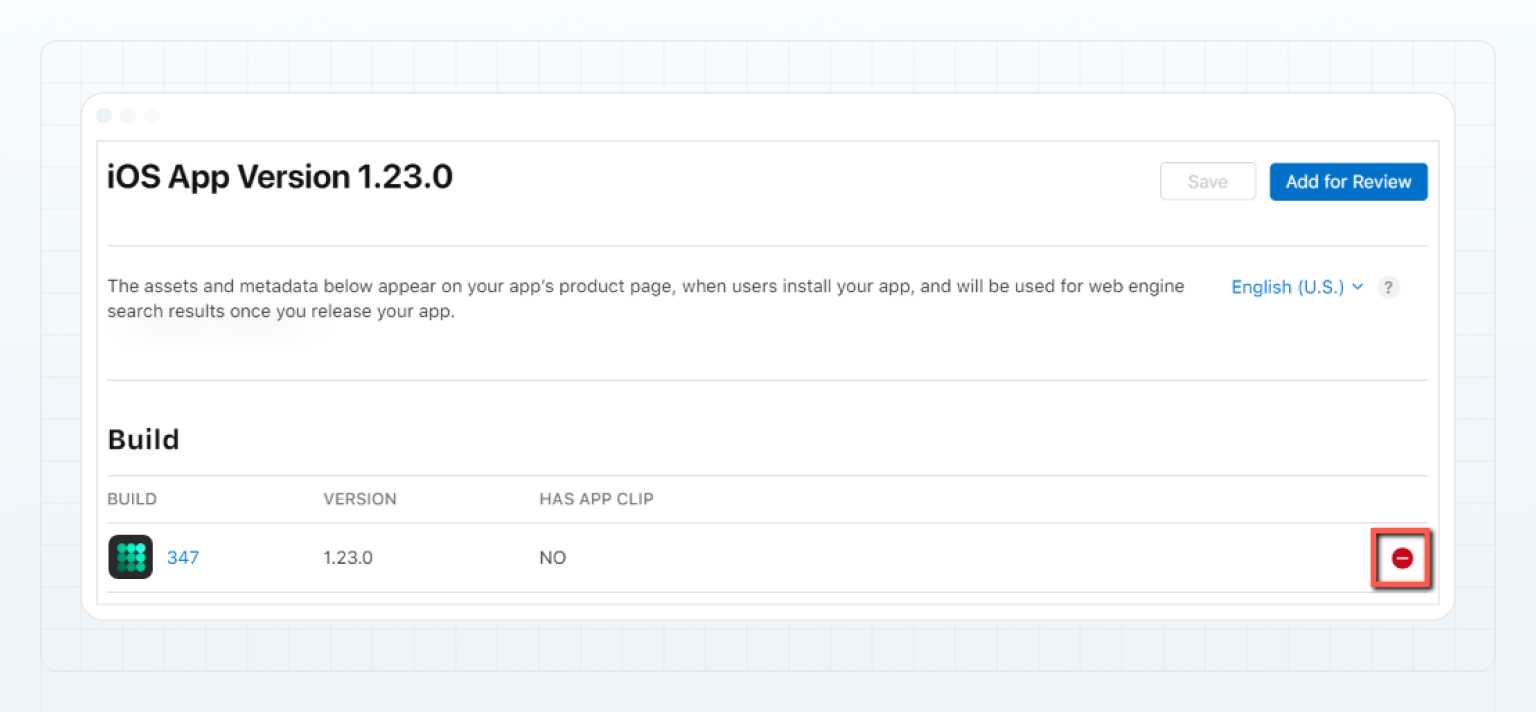
- Ajoutez la dernière build :
- Cliquez sur le bouton ajouter (+) affiché à côté de la section Build.
- Dans la fenêtre contextuelle Ajouter une build, sélectionnez la build avec le numéro de version le plus élevé et cliquez sur Terminé.
- Dans le champ Version, mettez à jour le numéro de version afin qu'il corresponde à la nouvelle version iOS. Par exemple, remplacez
1.23.0par1.24.0. - Ajoutez les notes de version au champ Nouveautés de cette version. Les notes de version pour chaque version iOS sont disponibles ici.
Les notes de version peuvent ne pas être entièrement applicables à votre application ; vous devrez donc peut-être les modifier afin d'inclure uniquement les mises à jour pertinentes pour les fonctionnalités de votre application. Par exemple, si les notes de version mentionnent des mises à jour pour une plateforme de trading que votre application ne prend pas en charge, omettez cet élément du champ Nouveautés de cette version.
- Cliquez sur Enregistrer dans l'angle supérieur droit de la page.
- Cliquez sur Ajouter pour examen afin de soumettre la nouvelle version de l'application à l'équipe de l'App Store pour examen.
Lorsque votre nouvelle version de l'application aura été examinée et approuvée, son statut passera à Ready for Distribution.
Dernière mise à jour le