 B2BROKER
 B2CORE
 B2CORE IB
 B2TRADER
 B2CONNECT
 B2TRANSLATE
 B2BROKER
如何集成 Twilio SendGrid
了解如何将 Twilio SendGrid 连接到 B2CORE
使用与 Twilio SendGrid 的集成,可自动同步来自 B2CORE 的客户数据,并在 SendGrid 中将其用于管理邮件列表、发送事务性和营销电子邮件,以及跟踪电子邮件表现。
在继续执行以下说明之前,您必须已注册 SendGrid 并拥有一个有效账户。
如何配置与 SendGrid 的连接
要在 B2CORE Back Office 中配置与 SendGrid 的连接:
导航至 System > External connections。
点击页面右上角的 +Create。
在 Create connection 页面中,填写以下字段:
- 在 Name 字段中,输入连接名称。该名称必须唯一。
- 在 Caption 字段中,输入将在 Back Office 中应用于该连接的标题。
- 在 Provider 下拉列表中,选择 SendGrid。
点击 Save 以创建连接。
SendGrid 连接将显示在外部连接列表中。
点击 Edit 以输入连接详情,并完成以下字段:
-
在 API URL 字段中,输入适用于您的 SendGrid 区域的基础 URL:
https://api.sendgrid.com/v3/— 适用于在美国区域注册的 SendGrid 账户。https://api.eu.sendgrid.com/v3/— 适用于在欧盟区域注册的 SendGrid 账户。
您可以在 SendGrid 中通过导航至 Settings > Account Details 找到您的 Base URL。
-
在 API key 字段中,输入您的 SendGrid API 密钥。
可在 SendGrid 中通过导航至 Settings > API Keys 并创建具有所需权限的密钥来生成 API key:
- Full access — 可访问所有 SendGrid 功能。
- Restricted access — 仅限访问选定功能,例如访问 Marketing Campaigns 或联系人列表。
检查连接状态。
如果连接未激活(Enabled 字段显示 No),请将 Enabled 下拉列表设置为 Yes 以激活连接。
点击 Save 以应用更改。
配置连接后,B2CORE Back Office 中 Clients > General 下列出的所有客户将自动与 SendGrid 同步并添加为联系人。其个人详细信息的任何后续更新也将同步到 SendGrid。
与 SendGrid 同步的客户数据概览
以下必填和可选客户字段可以从 B2CORE 同步到 SendGrid 联系人:
必填字段
以下必填客户字段始终会从 B2CORE 同步到 SendGrid:
- First name
- Last name
可选字段
如果在 B2CORE Back Office 的客户详情中指定了以下可选字段,这些可用于业务流程的字段将从 B2CORE 同步到 SendGrid:
- Address
- City
- State
- Postal code
- Country
- Phone — 如果在 B2CORE Back Office 中为客户指定了多个电话号码,则会将已确认的号码发送至 SendGrid;如果没有号码已确认,则使用最近更新的号码。
如何添加从 B2CORE 同步到 SendGrid 的自定义字段
您可以将 B2CORE 中的其他字段同步到 SendGrid,例如客户的 Status、Client type、Verification level 和 Jurisdiction,以便在 SendGrid 联系人中显示这些信息。
在 SendGrid 中,添加以下字段:
登录您的 SendGrid 账户。
在 Marketing Campaigns 部分中,点击 Marketing > Contacts > Custom Fields。
点击 Create Custom Field。
输入字段名称,选择适当的字段类型,并指定其他参数。
保存更改以添加新的自定义字段。
在 B2CORE Back Office 中,设置字段映射:
导航至 System > External connections。
找到为 SendGrid 配置的连接,然后点击 Edit 以打开连接详情。
通过为 Status、Client type、Verification level 和 Jurisdiction 选择在 SendGrid 中创建的对应字段来设置字段映射。
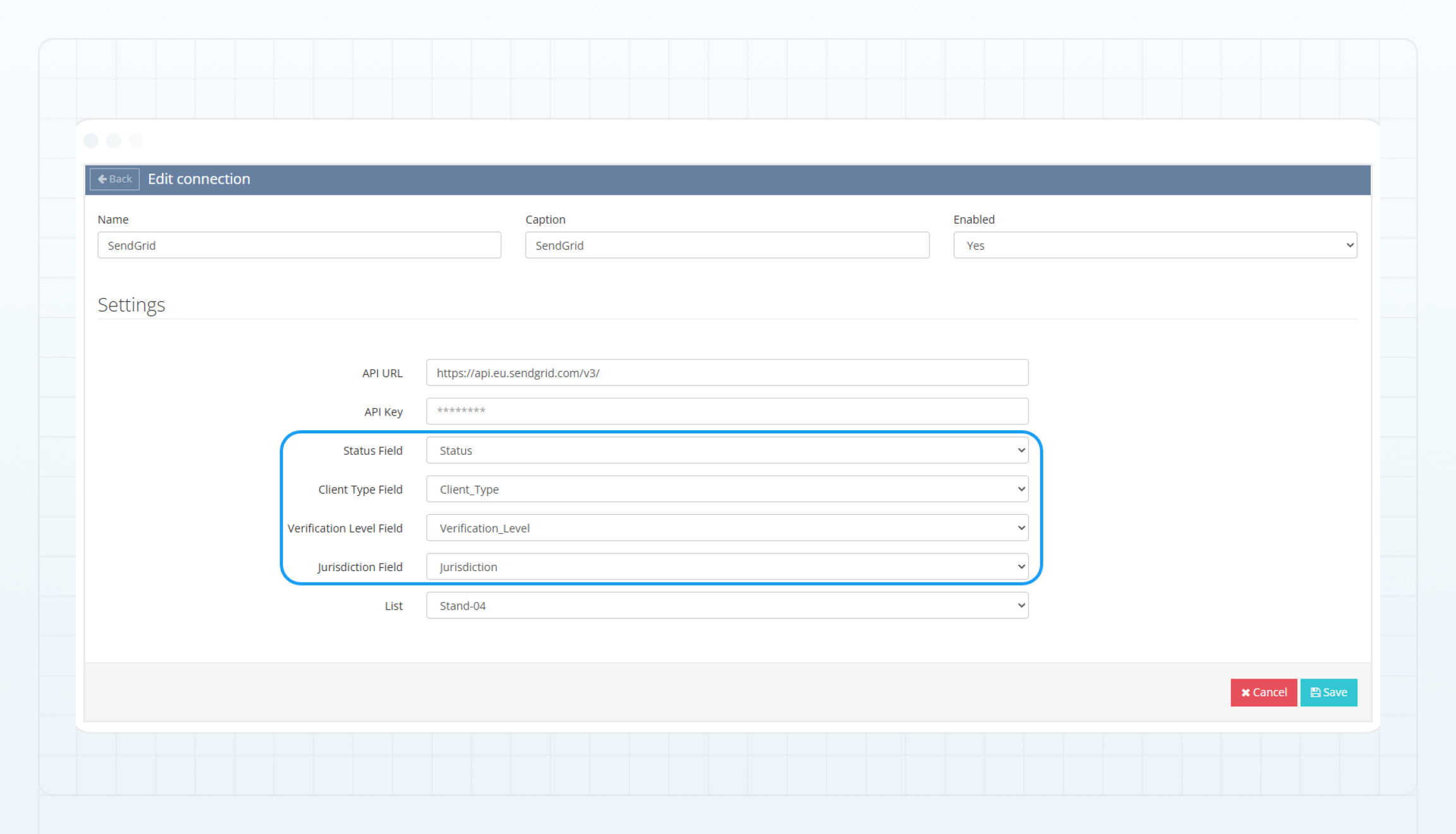
点击 Save 以应用更改。
字段添加并映射后,客户的 Status、Client type、Verification level 和 Jurisdiction 将自动从 B2CORE 同步并显示在 SendGrid 联系人中。如果一个或多个字段未映射,则不会同步到 SendGrid 联系人。
如何将 B2CORE 中的客户同步到 SendGrid 中的特定列表
SendGrid 中的列表是 Marketing Campaigns 功能的一部分,可帮助您组织联系人并管理电子邮件活动。
在 SendGrid 中,创建一个或多个列表:
登录您的 SendGrid 账户。
前往 Marketing > Contacts > Lists & Segments
点击 Create List。
输入列表名称。
点击 Save 以创建列表。
在 B2CORE Back Office 中,选择用于同步的列表:
登录 B2CORE Back Office。
导航至 System > External connections。
找到为 SendGrid 配置的连接,然后点击 Edit 以打开连接详情。
在 List 下拉列表中,选择在 SendGrid 中创建的所需列表。这将确保从 B2CORE 同步的所有客户都被添加到该列表中。
如果未选择列表,同步的客户不会被添加到任何列表。
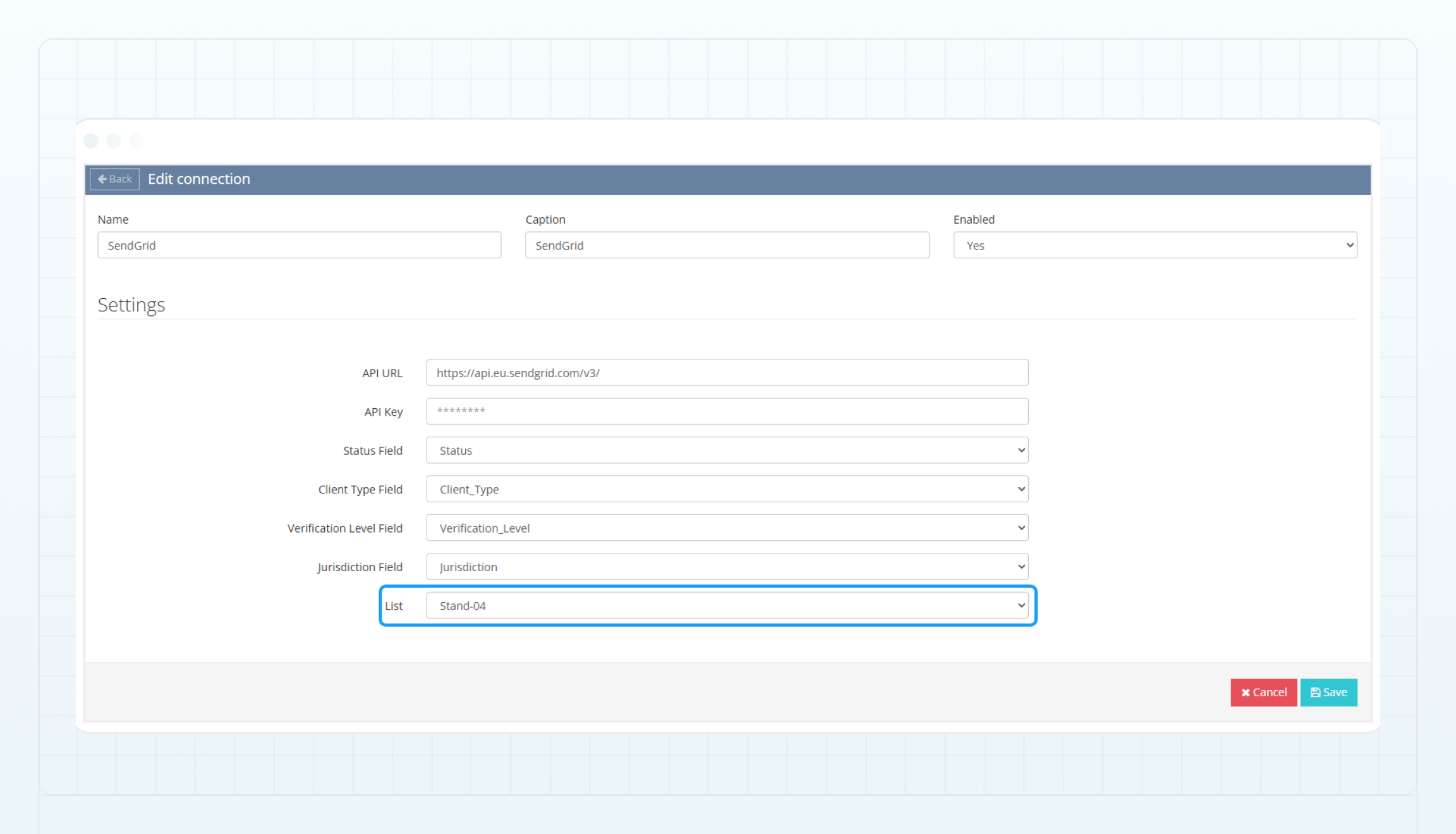
点击 Save 以应用更改。
列表添加并映射后,来自 B2CORE 的所有客户将自动同步到 SendGrid 中指定的列表。任何新注册或对现有客户的更新也将反映在同一列表中。
最后更新于