 B2BROKER
 B2CORE
 B2CORE IB
 B2TRADER
 B2CONNECT
 B2TRANSLATE
 B2BROKER
如何设置 Slack 机器人
了解如何设置 Slack 机器人、分配所需权限、获取机器人令牌,并将其连接到 B2CORE 以在 Slack 中启用事件通知
要在 Slack 中发送事件通知,请设置 Slack 机器人并获取其管理令牌。
本说明基于撰写时 Slack 的最新版本。由于此处所述流程可能会发生变化,如有任何疑问,建议您查阅官方 Slack 文档或联系其支持团队。
要设置 Slack 机器人:
前往 Slack 网站并创建一个 Slack 应用。
在 Create an app 窗口中,点击 From scratch,然后填写以下字段:
- 在 App name 字段中,输入 Slack 机器人的名称。之后可以更改机器人名称。
- 选择要为其创建机器人的 Slack 工作区。工作区无法更改。
点击 Create App。
在主菜单中,点击 App Home。
在 App Home 页面上,点击 Review Scopes to Add。
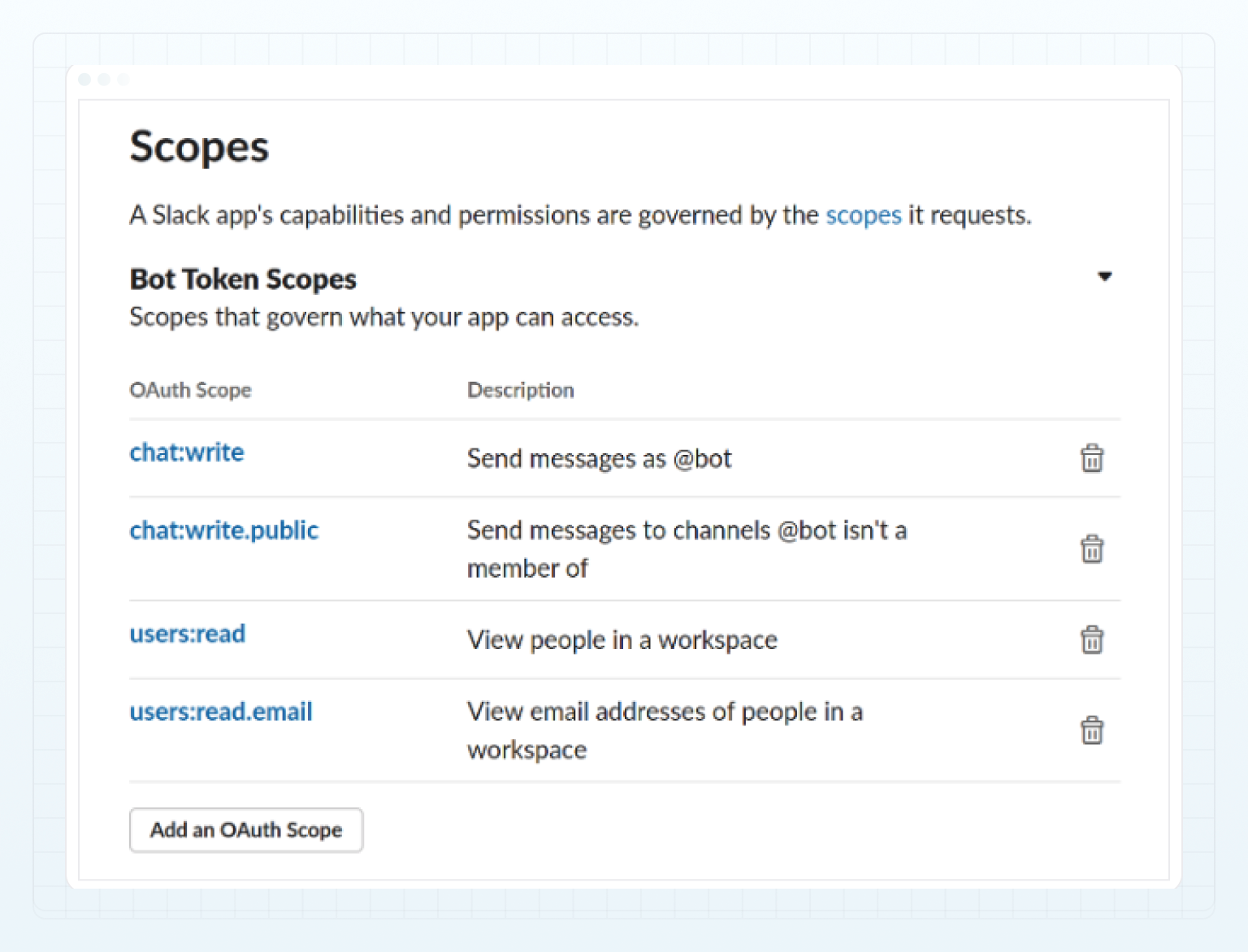
前往 Scopes 部分,点击 Add an OAuth Scope,然后为机器人添加以下权限范围:
chat:writechat:write.publicusers:readusers:read.email
有关所有可用权限范围的列表,请参阅 Permission scopes。
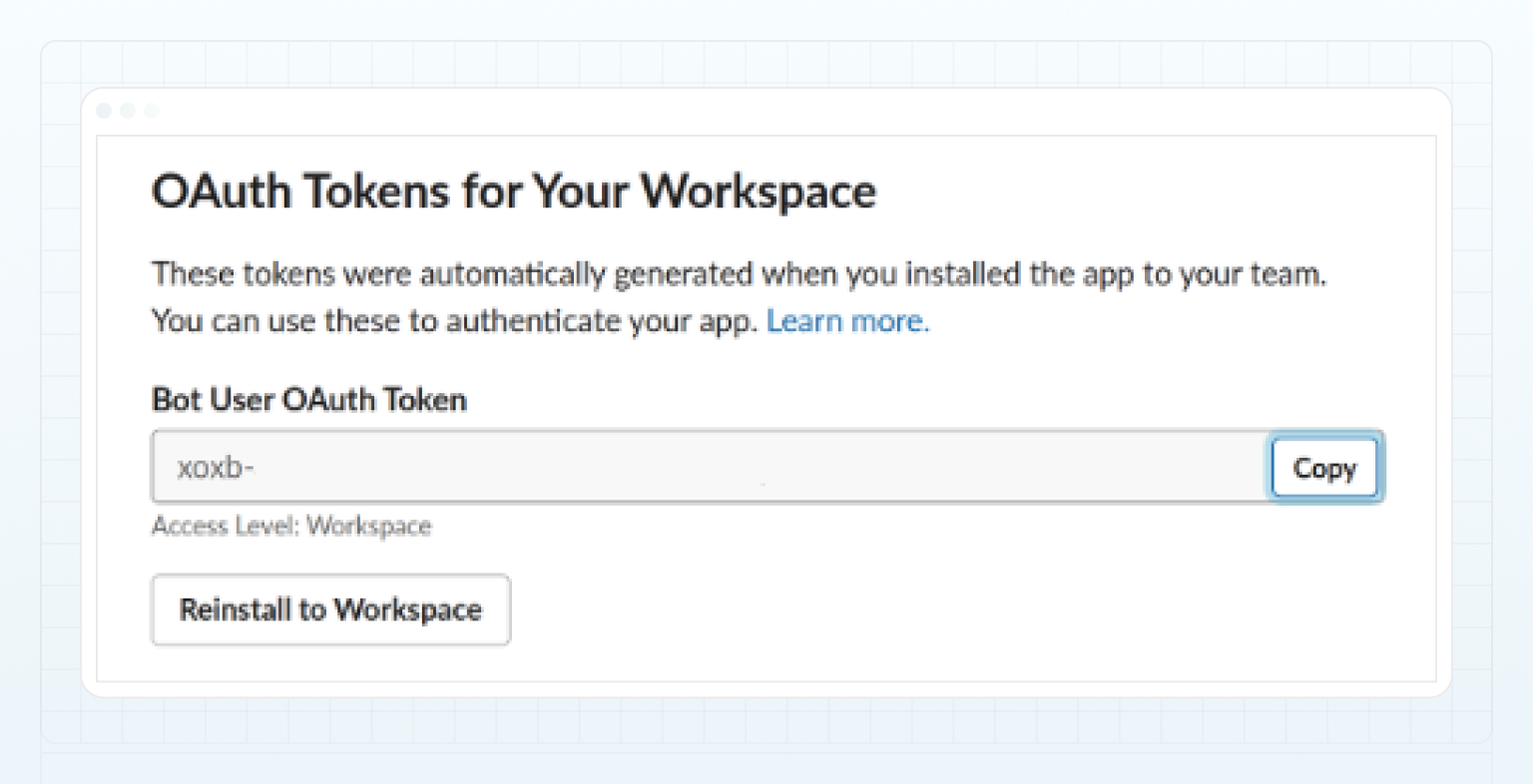
前往 OAuth Tokens for Your Workspace 部分,并点击 Install to Workspace。
安装应用后,复制 Bot OAuth User Token 字段中显示的 Slack 机器人管理令牌。
在 B2CORE Back Office 中,前往 Systems > Settings。
将复制的令牌粘贴到 SlackBot 部分下显示的 Bot token 字段中。
点击 Save 以应用更改。
另请参阅
最后更新于