 B2BROKER
 B2CORE
 B2CORE IB
 B2TRADER
 B2CONNECT
 B2TRANSLATE
 B2BROKER
如何使用 ShuftiPro
在 B2CRE 中设置和使用 ShuftiPro 进行 KYC、人脸、地址和 AML 验证。了解如何配置连接、文档组、类型和验证等级
本文提供有关如何配置 B2CORE 以使用 KYC 提供商 ShuftiPro 的说明。借助 ShuftiPro,您可以进行文档和人脸验证以验证 个人 客户的身份,也可以进行地址和位置验证。
除文档验证外,您还可以启用 ShuftiPro 反洗钱 (AML) 检查,以便根据多个 AML 数据源筛查您的客户,帮助保护您的公司免受潜在洗钱活动的影响。
在继续以下说明之前,您必须已注册 ShuftiPro 并拥有有效账户。
如何配置到 ShuftiPro 的连接
只有被分配管理外部连接权限的管理员才能设置到 ShuftiPro 的连接。
要设置连接:
在 B2CORE Back Office 中,导航至 系统 > 外部连接。
点击页面右上角的 +创建。
在 创建连接 页面上,填写以下字段:
- 在 名称 字段中,指定要用于该连接的名称。
- 在 标题 字段中,指定将在 Back Office 中应用于该连接的标题。
- 在 提供商 下拉列表中,选择 ShuftiPro。
点击 保存 以创建连接。
在连接列表中,找到您创建的 ShuftiPro 连接,然后点击 编辑 以输入连接详细信息。
在 编辑连接 页面上,指定以下设置:
-
在 API 主机 字段中,指定
https://api.shuftipro.com。 -
在 客户端 ID 和 密钥 字段中,指定用于访问 ShuftiPro 的客户端 ID 和密钥值。
-
在 新签名(适用于 2023 年 3 月后创建的密钥) 字段中,选择以下任一项:
- No — 适用于在 2023 年 3 月 15 日之前注册 ShuftiPro 的客户。
- Yes — 适用于在 2023 年 3 月 15 日之后注册 ShuftiPro 或更新其密钥的客户。这是验证 ShuftiPro API 响应中返回的密钥签名所必需的(有关详细信息,请参阅 ShuftiPro 文档中的 响应签名)。
-
在 允许文档截图 下拉列表中,选择 Enabled,以允许客户上传文档截图进行验证,而非仅要求实时拍摄的图像。
默认情况下,此选项处于禁用状态。
-
在 检查 AML 下拉列表中,选择 Enabled 以使用 ShuftiPro 反洗钱 (AML) 检查。在这种情况下,当客户提交文档以升级其验证等级时,还会根据 ShuftiPro AML 数据源对其进行筛查,包括多个全球观察名单、FATF 名单、PEP 名单和制裁名单,以防范洗钱风险。
默认情况下,此选项处于禁用状态。
启用 AML 检查后,客户必须满足两个条件才能获得更高的验证等级:提交的文档必须通过验证,且 AML 检查必须成功。如果任一条件未满足,验证等级升级将被拒绝。
-
在 显示 OCR 表单 中,选择:
- Enabled — 在验证期间显示 OCR 表单,使客户能够查看并确认从其提交文档中提取的信息。
- Disabled — 隐藏表单并跳过确认步骤。
默认情况下,表单处于启用状态。
在 Enabled 下拉列表中,选择 Yes。
点击 保存 以应用设置。
如何为 ShuftiPro 验证创建文档组
对于文档验证,创建名为 passport、id_card 和 driving_license 的三个文档组。这些组使您能够要求客户提交护照、国民身份证和驾驶执照进行身份验证。
对于地址验证,支持 ShuftiPro 用于地址验证 的多种文档,包括名为 any 的文档类型。因此,请使用与 ShuftiPro 文档类型匹配的名称创建必要的文档组,例如 rent_agreement、bank_letter_receipt、employer_letter、utility_bill、tax_bill、any 或其他名称。这些组使您能够要求客户提交相应文档,以确认其地址和位置详细信息,例如城市或国家。
文档类型 any 使客户能够提交任何包含其姓名和地址的文档以进行地址验证。它不绑定于任何特定文档类型,从而在确认地址时为客户提供更大的灵活性和便利性。
对于人脸验证,创建名为 selfie 的文档组。
要创建文档组:
在 B2CORE Back Office 中,导航至 验证 > 文档组。
点击页面右上角的 +创建。
在 创建文档组 页面上,填写以下字段:
- 在 名称 字段中,指定文档组的名称。
请确保完全按照上文提供的名称指定文档组名称,并使用小写字母。例如:passport、id_card、driving_license、selfie 等。
对于地址验证,请确保完全按照支持的 ShuftiPro 文档类型中列出的名称指定文档组名称。例如:rent_agreement、bank_letter_receipt、employer_letter、utility_bill、tax_bill、any 或其他名称。
名为 any 的文档组允许客户提交任何包含其姓名和地址的文档,而非特定类型的文档。这使客户在验证地址时拥有更大的灵活性。
确保在 Enabled 下拉列表中选择 Yes。
点击 保存 以创建文档组。
如何为 ShuftiPro 验证创建文档类型
对于您创建的每个文档组,创建一个文档类型。
要创建文档类型:
在 B2CORE Back Office 中,导航至 验证 > 文档类型。
点击页面右上角的 +创建。
在 创建文档类型 页面上,填写以下字段:
- 在 名称 字段中,指定文档类型的名称。
文档类型名称必须与之前创建的文档组名称相同。例如:passport、id_card、selfie、rent_agreement、bank_letter_receipt、employer_letter、utility_bill、tax_bill、any 或其他名称。
在 状态 下拉列表中,选择 Enabled。
点击 保存 以创建文档类型。
如何为 ShuftiPro 创建验证等级
您可以创建验证等级或修改现有等级,以使用 ShuftiPro 进行文档、地址和人脸验证。
要创建验证等级:
在 B2CORE Back Office 中,导航至 验证 > 等级。
点击页面右上角的 +创建。
在 创建验证等级 页面上,填写以下字段:
-
在 索引 字段中,指定非零整数值。
索引零 (
0) 始终分配给默认验证等级。对于其他验证等级,索引必须大于零,例如,等级 1 使用1,等级 2 使用2,依此类推。 -
在 向导 下拉列表中,选择
ShuftiProSDK。ShuftiPro 弹出窗口将在 B2CORE UI 中打开,使客户能够按照验证说明提交所需文档。
-
在 标题 字段中,指定将显示在 B2CORE UI 和移动应用中的等级名称,例如
Level 1。如有需要,请点击字段右侧的按钮为该字段指定本地化属性。 -
在 桌面端描述 字段中,指定将在 B2CORE UI 中显示的等级描述。该描述可以包括客户获得此等级后被授予的权限。
B2CORE UI 的描述可以采用 HTML 格式指定。如有需要,请为该字段指定本地化属性。
-
在 移动端描述 字段中,指定将在移动应用中显示的等级描述。
移动应用的描述可以采用 JSON 格式指定。如有需要,请为该字段指定本地化属性。
-
在 可见 下拉列表中,选择 Yes。
-
在 默认 下拉列表中,选择 No。(
Level 0始终是默认验证等级。) -
在 已分配的客户权限 下拉列表中,选择一个权限等级,该等级定义您希望在客户获得此验证等级后授予他们的权限集(有关详细信息,请参阅客户权限)。
-
在 文档组 下拉列表中,选择一个或多个必需的文档组。例如,如果您希望客户提交护照并通过人脸验证以获得此等级,可以选择
passport和selfie。 -
在 客户测试 下拉列表中,如果您希望强制客户在提交文档进行验证前通过这些测试,请选择一个或多个认证测试。可用测试列表包括所有可见性设置为 Yes 的测试,这些测试显示在客户测试页面上。
点击 保存 以创建等级。
如何在 ShuftiPro 中添加回调域名
为确保成功接收来自 ShuftiPro 的回调以及 B2CORE 中的验证更新,您必须在 ShuftiPro 账户设置中添加回调 URL 的域名部分。
要添加域名:
登录您的 ShuftiPro 账户。
前往 设置 > API 密钥 > 回调/重定向 URL。
添加回调 URL 的域名部分。您的回调 URL 域名与 B2CORE Back Office 的域名相同。
例如,如果您的 Back Office URL 是 https://{your-Back-Office-URL},则仅输入 {your-Back-Office-URL} — 不要输入 https://。
请务必将 {your-Back-Office-URL} 替换为您的 B2CORE Back Office 的实际域名。
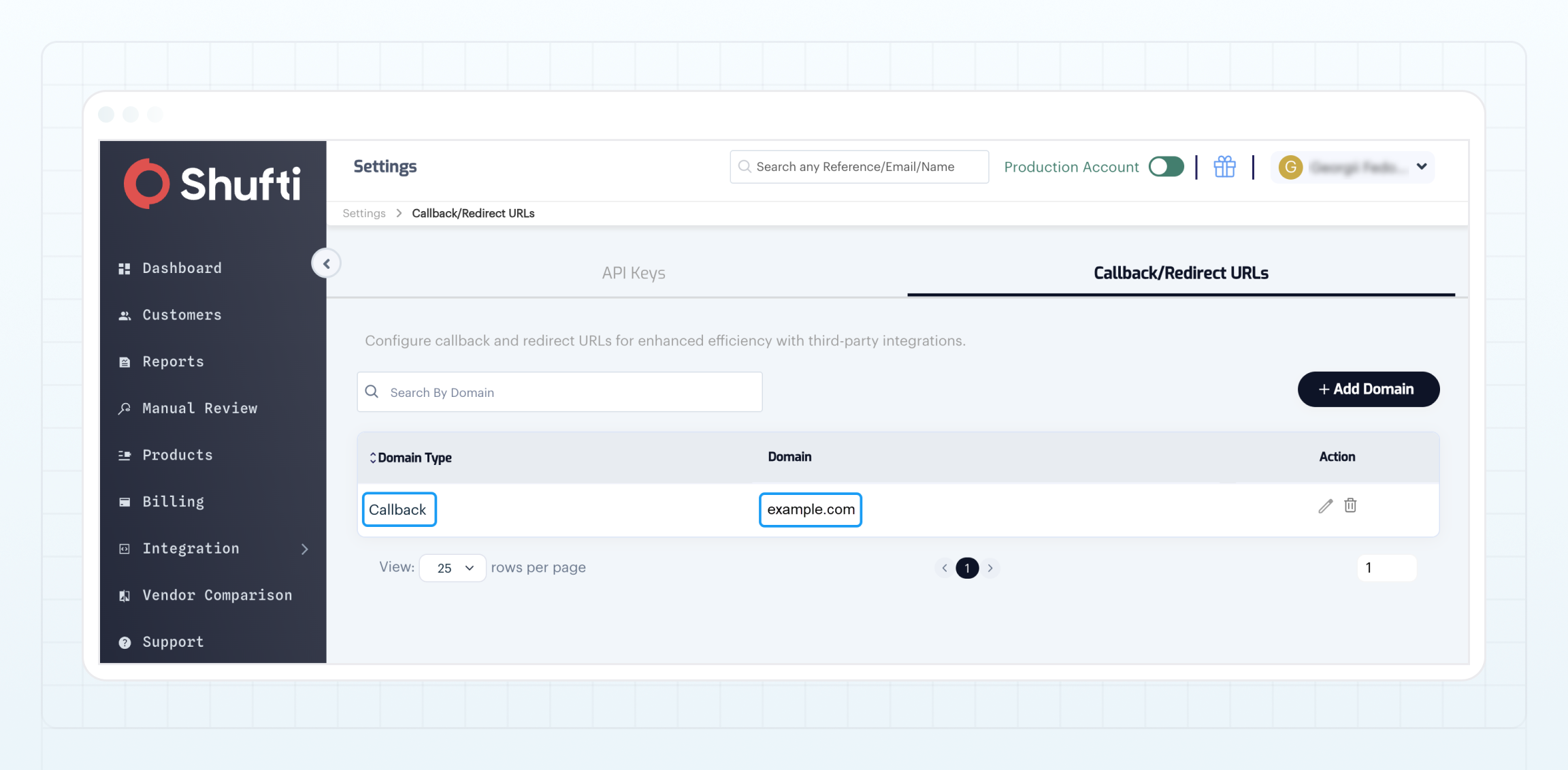
保存您的更改。
最后更新于