 B2BROKER
 B2CORE
 B2CORE IB
 B2TRADER
 B2CONNECT
 B2TRANSLATE
 B2BROKER
Handelskonten werden im B2CORE Back Office mit dem Status E (Error) oder A (Archived) angezeigt
Fehlerbehebung bei Konten mit dem Status E (Error) oder A (Archived) in B2CORE sowie Behebung von Verbindungs- oder Plattform-Synchronisierungsproblemen
Problem
Das Handelskonto eines Kunden wird im B2CORE Back Office mit dem Status E (Error) oder A (Archived) angezeigt.
Mögliche Gründe
- Das Konto wurde in B2CORE archiviert.
- Das Konto wurde auf der Handelsplattform archiviert oder gelöscht, ist jedoch weiterhin in B2CORE sichtbar.
- Ein Verbindungsproblem verhindert die ordnungsgemäße Synchronisierung des Kontostatus.
Lösung
So beheben Sie diese Status:
Ein Konto im B2CORE Back Office dearchivieren (falls erforderlich)
- Navigieren Sie zu Clients > Accounts.
- Suchen Sie das Konto in der Liste und klicken Sie auf die Schaltfläche Edit, um dessen Details zu öffnen.
- Klicken Sie oben rechts auf die Schaltfläche Actions und wählen Sie im Dropdown-Menü Unarchive aus.
Ein Konto mit dem Status E (Error) behandeln
Ein Konto mit dem Status E weist in der Regel darauf hin, dass es auf der Handelsplattform archiviert oder gelöscht wurde. Um dies zu beheben, stellen Sie das Konto auf der Handelsplattform wieder her oder dearchivieren Sie es.
Nach der Wiederherstellung wird der aktualisierte Status mit B2CORE synchronisiert.
Einstellungen der Handelsplattformverbindung überprüfen
Wenn ein Konto mit dem Status A (Archived) angezeigt wird, aber aktiv sein sollte, überprüfen Sie die Verbindung zur Handelsplattform. Weitere Informationen finden Sie in Schritt 1 unter Kunden können über die B2CORE-Benutzeroberfläche keine Handelskonten erstellen.
Ein Konto in der B2CORE UI ausblenden, wenn es nicht dearchiviert oder wiederhergestellt werden kann
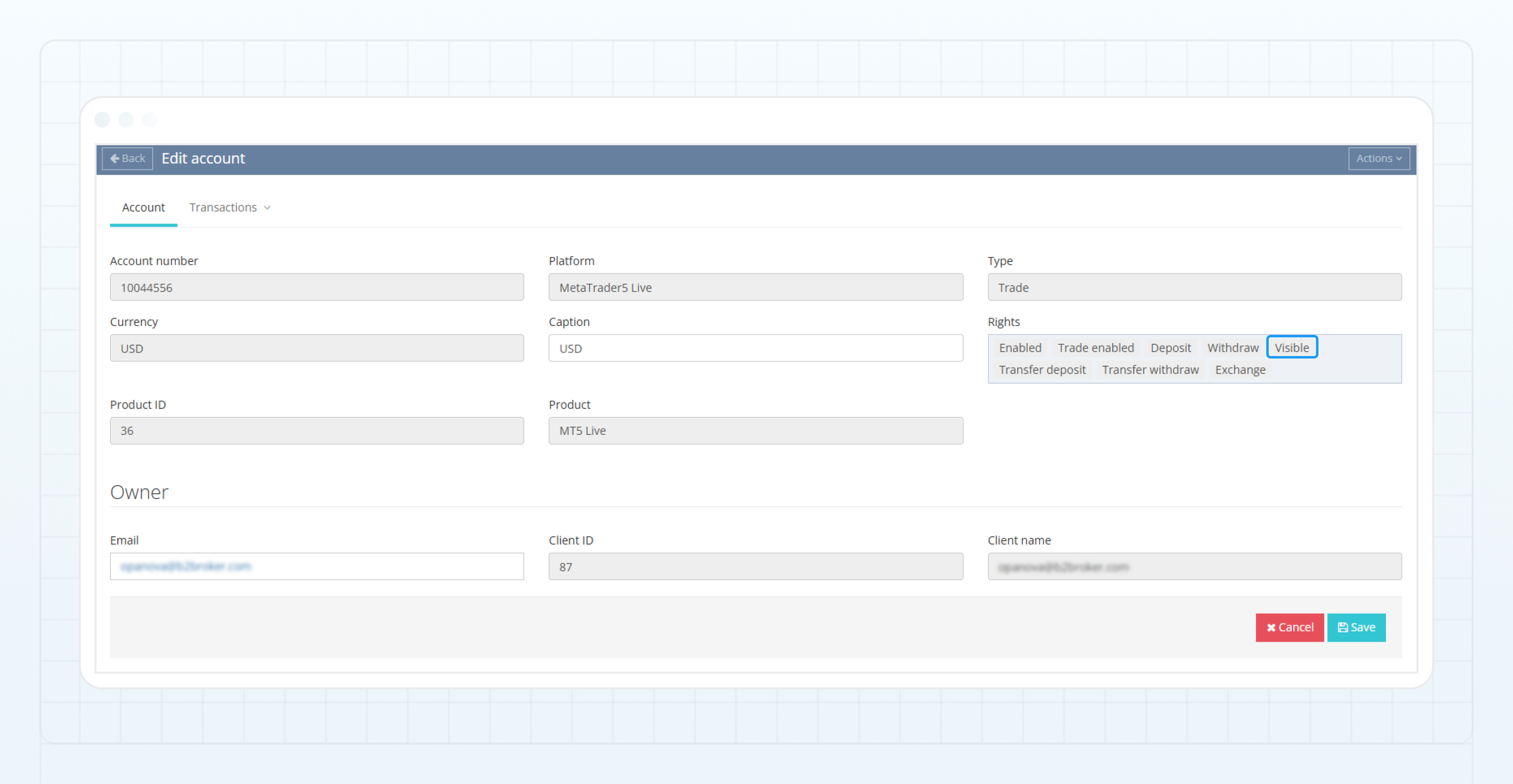
Wenn ein Konto auf der Handelsplattform nicht dearchiviert oder wiederhergestellt werden kann, entfernen Sie die Berechtigung Visible für das Konto im B2CORE Back Office. Dadurch wird sichergestellt, dass das Konto dem Kunden nicht in der B2CORE UI angezeigt wird. Gehen Sie dazu wie folgt vor:
- Navigieren Sie zu Clients > Accounts.
- Suchen Sie das Konto in der Liste und klicken Sie auf die Schaltfläche Edit, um dessen Details zu öffnen.
- Entfernen Sie in der Rechte-Liste die Berechtigung
Visible. - Klicken Sie auf Save, um die Änderungen zu übernehmen.
Zuletzt aktualisiert am