 B2BROKER
 B2CORE
 B2CORE IB
 B2TRADER
 B2CONNECT
 B2TRANSLATE
 B2BROKER
Las cuentas de trading aparecen con el estado E (Error) o A (Archivada) en el Back Office de B2CORE
Solución de problemas de cuentas con el estado E (Error) o A (Archivada) en B2CORE y resolución de problemas de conexión o sincronización con la plataforma
Problema
La cuenta de trading de un cliente en el Back Office de B2CORE aparece con el estado E (Error) o A (Archivada).
Posibles motivos
- La cuenta se ha archivado en B2CORE.
- La cuenta se archivó o eliminó en la plataforma de trading, pero sigue siendo visible en B2CORE.
- Un problema de conexión impide la sincronización correcta del estado de la cuenta.
Solución
Para solucionar estos estados:
Desarchivar una cuenta en el Back Office de B2CORE (si es necesario)
- Vaya a Clientes > Cuentas.
- Busque la cuenta en la lista y haga clic en el botón Editar para abrir sus detalles.
- Haga clic en el botón Acciones en la esquina superior derecha y seleccione Desarchivar en el menú desplegable.
Gestionar una cuenta con el estado E (Error)
La cuenta con el estado E normalmente indica que se archivó o eliminó en la plataforma de trading. Para solucionarlo, restaure o desarchive la cuenta en la plataforma de trading.
Una vez restaurada, el estado actualizado se sincronizará con B2CORE.
Comprobar la configuración de conexión de la plataforma de trading
Si una cuenta aparece con el estado A (Archivada), pero se espera que esté activa, compruebe la conexión de la plataforma de trading. Para obtener más información, consulte el Paso 1 en Los clientes no pueden crear cuentas de trading mediante la interfaz de B2CORE.
Ocultar una cuenta en la interfaz de B2CORE si no se puede desarchivar ni restaurar
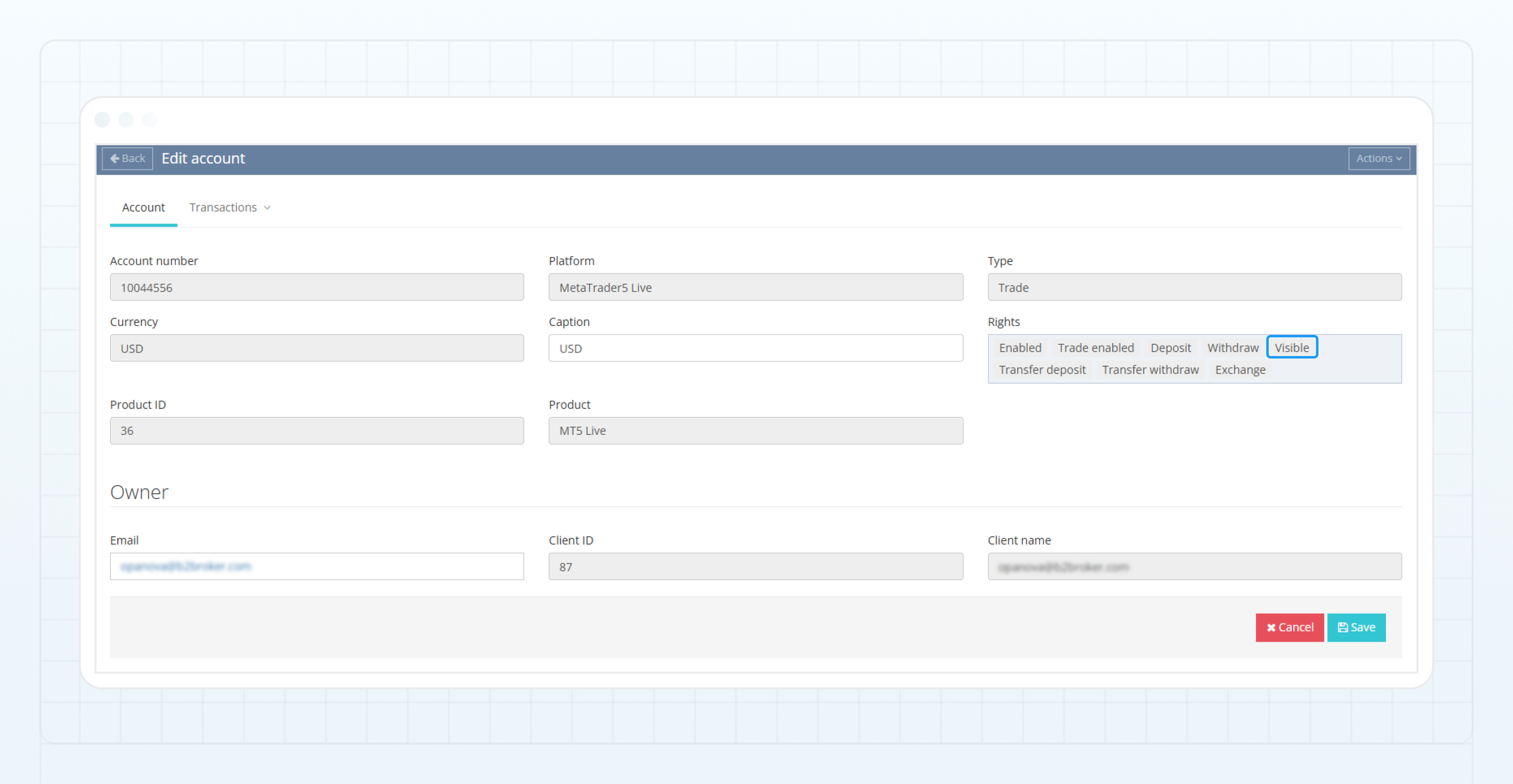
Si una cuenta no se puede desarchivar ni restaurar en la plataforma de trading, elimine el permiso Visible de la cuenta en el Back Office de B2CORE. Esto garantiza que la cuenta no se muestre al cliente en la interfaz de B2CORE. Para hacerlo:
- Vaya a Clientes > Cuentas.
- Busque la cuenta en la lista y haga clic en el botón Editar para abrir sus detalles.
- En la lista de derechos, elimine el permiso
Visible. - Haga clic en Guardar para aplicar los cambios.
Última actualización