 B2BROKER
 B2CORE
 B2CORE IB
 B2TRADER
 B2CONNECT
 B2TRANSLATE
 B2BROKER
كيفية استخدام ShuftiPro
إعداد واستخدام ShuftiPro في B2CRE للتحقق من KYC والوجه والعنوان وAML. تعرّف على كيفية تكوين الاتصالات ومجموعات المستندات والأنواع ومستويات التحقق
تقدّم هذه المقالة إرشادات حول كيفية تكوين B2CORE لاستخدام مزوّد KYC، ShuftiPro. باستخدام ShuftiPro، يمكنك إجراء التحقق من المستندات والوجه للتحقق من هوية العملاء الأفراد، بالإضافة إلى التحقق من العنوان والموقع.
بالإضافة إلى التحقق من المستندات، يمكنك تمكين فحص ShuftiPro لمكافحة غسل الأموال (AML) لفحص عملائك مقابل مصادر بيانات AML متعددة، مما يساعد على حماية شركتك من أنشطة غسل الأموال المحتملة.
قبل متابعة الإرشادات، يجب أن تكون قد سجّلت في ShuftiPro ولديك حساب نشط.
كيفية تكوين اتصال بـ ShuftiPro
يمكن للمسؤولين المعيّنين بصلاحيات إدارة الاتصالات الخارجية فقط إعداد اتصال بـ ShuftiPro.
لإعداد اتصال:
في المكتب الخلفي لـ B2CORE، انتقل إلى النظام > الاتصالات الخارجية.
انقر على +إنشاء في الزاوية العلوية اليمنى من الصفحة.
في صفحة إنشاء اتصال، املأ الحقول التالية:
- في حقل الاسم، حدّد اسمًا تريد استخدامه للاتصال.
- في حقل التسمية، حدّد تسمية سيتم تطبيقها على الاتصال في المكتب الخلفي.
- في القائمة المنسدلة المزوّد، اختر ShuftiPro.
انقر على حفظ لإنشاء الاتصال.
في قائمة الاتصالات، ابحث عن اتصال ShuftiPro الذي أنشأته وانقر على تحرير لإدخال تفاصيل الاتصال.
في صفحة تحرير الاتصال، حدّد الإعدادات التالية:
-
في حقل مضيف API، حدّد
https://api.shuftipro.com. -
في حقلي معرّف العميل والمفتاح السري، حدّد معرّف العميل وقيمة المفتاح السري للوصول إلى ShuftiPro.
-
في حقل توقيع جديد (للأسرار بعد مارس 2023)، اختر أحد الخيارين:
- No — للعملاء الذين سجّلوا في ShuftiPro قبل 15 مارس 2023.
- Yes — للعملاء الذين سجّلوا في ShuftiPro أو حدّثوا مفاتيحهم السرية بعد 15 مارس 2023. يلزم ذلك للتحقق من صحة توقيع المفتاح المُعاد في استجابات ShuftiPro API (للتفاصيل، راجع توقيع الاستجابة في وثائق ShuftiPro).
-
في القائمة المنسدلة السماح بلقطات شاشة المستندات، اختر Enabled للسماح للعملاء بتحميل لقطات شاشة للمستندات للتحقق، بدلًا من اشتراط اللقطات الحية فقط.
بشكل افتراضي، يكون هذا الخيار معطّلًا.
-
في القائمة المنسدلة فحص AML، اختر Enabled لاستخدام فحص ShuftiPro لمكافحة غسل الأموال (AML). في هذه الحالة، عندما يقدّم العملاء مستندات لترقية مستويات التحقق الخاصة بهم، سيتم أيضًا فحصهم مقابل مصادر بيانات AML الخاصة بـ ShuftiPro، بما في ذلك قوائم مراقبة عالمية متعددة، وقوائم FATF، وقوائم PEP، وقوائم العقوبات، لمنع مخاطر غسل الأموال.
بشكل افتراضي، يكون هذا الخيار معطّلًا.
عند تمكين فحص AML، يجب أن يستوفي العميل شرطين للحصول على مستوى تحقق أعلى: يجب التحقق من المستندات المقدّمة، ويجب أن يكون فحص AML ناجحًا. إذا فشل أي من الشرطين، فسيتم رفض ترقية مستوى التحقق.
-
في إظهار نموذج OCR، اختر:
- Enabled — لعرض نموذج OCR أثناء التحقق، مما يتيح للعملاء مراجعة المعلومات المستخرجة من مستنداتهم المقدّمة وتأكيدها.
- Disabled — لإخفاء النموذج وتخطي خطوة التأكيد.
بشكل افتراضي، يكون النموذج ممكّنًا.
في القائمة المنسدلة Enabled، اختر Yes.
انقر على حفظ لتطبيق الإعدادات.
كيفية إنشاء مجموعات مستندات للتحقق عبر ShuftiPro
لـ التحقق من المستندات، أنشئ ثلاث مجموعات مستندات باسم passport وid_card وdriving_license. تتيح لك هذه المجموعات مطالبة عملائك بتقديم جوازات السفر وبطاقات الهوية الوطنية ورخص القيادة للتحقق من الهوية.
لـ التحقق من العنوان، يتم دعم مستندات متعددة يتعرّف عليها ShuftiPro للتحقق من العنوان، بما في ذلك نوع المستند المسمى any. لذلك، أنشئ مجموعات المستندات اللازمة باستخدام أسماء تطابق أنواع مستندات ShuftiPro، مثل rent_agreement أو bank_letter_receipt أو employer_letter أو utility_bill أو tax_bill أو any أو غيرها. تتيح لك هذه المجموعات مطالبة عملائك بتقديم المستندات المعنية لتأكيد تفاصيل عنوانهم وموقعهم، مثل المدينة أو البلد.
يتيح نوع المستند any للعملاء تقديم أي مستند يتضمن اسمهم وعنوانهم للتحقق من العنوان. وهو غير مرتبط بأي نوع مستند محدد، مما يوفر مزيدًا من المرونة والراحة للعملاء عند تأكيد عناوينهم.
لـ التحقق من الوجه، أنشئ مجموعة المستندات المسماة selfie.
لإنشاء مجموعة مستندات:
في المكتب الخلفي لـ B2CORE، انتقل إلى التحقق > مجموعات المستندات.
انقر على +إنشاء في الزاوية العلوية اليمنى من الصفحة.
في صفحة إنشاء مجموعة مستندات، املأ الحقول التالية:
- في حقل الاسم، حدّد اسم مجموعة مستندات.
احرص على تحديد أسماء مجموعات المستندات تمامًا كما ورد أعلاه، بأحرف صغيرة. على سبيل المثال: passport وid_card وdriving_license وselfie وما إلى ذلك.
للتحقق من العنوان، تأكد من تحديد أسماء مجموعات المستندات تمامًا كما هي مدرجة في أنواع مستندات ShuftiPro المدعومة. على سبيل المثال: rent_agreement وbank_letter_receipt وemployer_letter وutility_bill وtax_bill وany أو غيرها.
تتيح مجموعة المستندات المسماة any للعملاء تقديم أي مستند يتضمن اسمهم وعنوانهم، بدلًا من نوع مستند محدد. يمنح ذلك العملاء مرونة أكبر عند التحقق من عنوانهم.
تأكد من تحديد Yes في القائمة المنسدلة Enabled.
انقر على حفظ لإنشاء مجموعة المستندات.
كيفية إنشاء أنواع مستندات للتحقق عبر ShuftiPro
لكل مجموعة مستندات أنشأتها، أنشئ نوع مستند.
لإنشاء نوع مستند:
في المكتب الخلفي لـ B2CORE، انتقل إلى التحقق > أنواع المستندات.
انقر على +إنشاء في الزاوية العلوية اليمنى من الصفحة.
في صفحة إنشاء نوع مستند، املأ الحقول التالية:
- في حقل الاسم، حدّد اسم نوع مستند.
يجب أن تكون أسماء أنواع المستندات مطابقة لأسماء مجموعات المستندات التي تم إنشاؤها مسبقًا. على سبيل المثال: passport وid_card وselfie وrent_agreement وbank_letter_receipt وemployer_letter وutility_bill وtax_bill وany أو غيرها.
في القائمة المنسدلة الحالة، اختر Enabled.
انقر على حفظ لإنشاء نوع المستند.
كيفية إنشاء مستويات تحقق لـ ShuftiPro
يمكنك إنشاء مستويات تحقق أو تعديل المستويات الحالية لاستخدام ShuftiPro للتحقق من المستندات والعنوان والوجه.
لإنشاء مستوى تحقق:
في المكتب الخلفي لـ B2CORE، انتقل إلى التحقق > المستويات.
انقر على +إنشاء في الزاوية العلوية اليمنى من الصفحة.
في صفحة إنشاء مستوى تحقق، املأ الحقول التالية:
-
في حقل الفهرس، حدّد قيمة عدد صحيح غير صفرية.
يُعيّن الفهرس صفر (
0) دائمًا إلى مستوى التحقق الافتراضي. أما بالنسبة إلى مستويات التحقق الأخرى، فيجب أن يكون الفهرس أكبر من صفر، مثل1للمستوى 1 و2للمستوى 2 وهكذا. -
في القائمة المنسدلة المعالج، اختر
ShuftiProSDK.ستُفتح النافذة المنبثقة لـ ShuftiPro في واجهة مستخدم B2CORE، مما يتيح للعملاء اتباع إرشادات التحقق وتقديم المستندات المطلوبة.
-
في حقل التسمية، حدّد اسم مستوى سيُعرض في واجهة مستخدم B2CORE وتطبيق الهاتف المحمول، مثل
Level 1. عند الحاجة، حدّد خصائص الترجمة لهذا الحقل بالنقر على الزر الموجود في الجانب الأيمن من الحقل. -
في حقل وصف سطح المكتب، حدّد وصفًا للمستوى ليُعرض في واجهة مستخدم B2CORE. يمكن أن يتضمن هذا الوصف الصلاحيات الممنوحة للعملاء بمجرد حصولهم على هذا المستوى.
يمكن تحديد وصف واجهة مستخدم B2CORE بتنسيق HTML. عند الحاجة، حدّد خصائص الترجمة لهذا الحقل.
-
في حقل وصف الهاتف المحمول، حدّد وصفًا للمستوى ليُعرض في تطبيق الهاتف المحمول.
يمكن تحديد وصف تطبيق الهاتف المحمول بتنسيق JSON. عند الحاجة، حدّد خصائص الترجمة لهذا الحقل.
-
في القائمة المنسدلة مرئي، اختر Yes.
-
في القائمة المنسدلة افتراضي، اختر No. (
Level 0هو دائمًا مستوى التحقق الافتراضي). -
في القائمة المنسدلة حق العميل المعيّن، اختر مستوى صلاحية يحدّد مجموعة الصلاحيات التي تريد منحها لعملائك بعد الحصول على مستوى التحقق هذا (للتفاصيل، راجع حقوق العميل).
-
في القائمة المنسدلة مجموعات المستندات، اختر مجموعة مستندات مطلوبة واحدة أو أكثر. على سبيل المثال، يمكنك اختيار
passportوselfieإذا كنت تريد من عملائك تقديم جوازات سفرهم واجتياز التحقق من الوجه للحصول على هذا المستوى. -
في القائمة المنسدلة اختبارات العميل، اختر اختياريًا اختبار اعتماد واحدًا أو أكثر إذا كنت تريد إلزام عملائك باجتياز هذه الاختبارات قبل أن يتمكنوا من تقديم مستنداتهم للتحقق. تتضمن قائمة الاختبارات المتاحة جميع الاختبارات التي تم ضبط رؤيتها على Yes، والتي تُعرض في صفحة اختبارات العميل.
انقر على حفظ لإنشاء المستوى.
كيفية إضافة النطاق لعمليات الاستدعاء في ShuftiPro
لضمان تسليم عمليات الاستدعاء من ShuftiPro بنجاح وتلقي تحديثات التحقق في B2CORE، يجب إضافة جزء النطاق من عنوان URL لعملية الاستدعاء في إعدادات حساب ShuftiPro.
لإضافة النطاق:
سجّل الدخول إلى حساب ShuftiPro الخاص بك.
انتقل إلى الإعدادات > مفاتيح API > عناوين URL لعمليات Callback/Redirect.
أضف جزء النطاق من عنوان URL لعملية الاستدعاء. نطاق عنوان URL لعملية الاستدعاء هو نفسه نطاق المكتب الخلفي لـ B2CORE.
على سبيل المثال، إذا كان عنوان URL للمكتب الخلفي هو https://{your-Back-Office-URL}، فأدخل فقط {your-Back-Office-URL} — بدون https://.
تأكد من استبدال {your-Back-Office-URL} بالنطاق الفعلي للمكتب الخلفي لـ B2CORE.
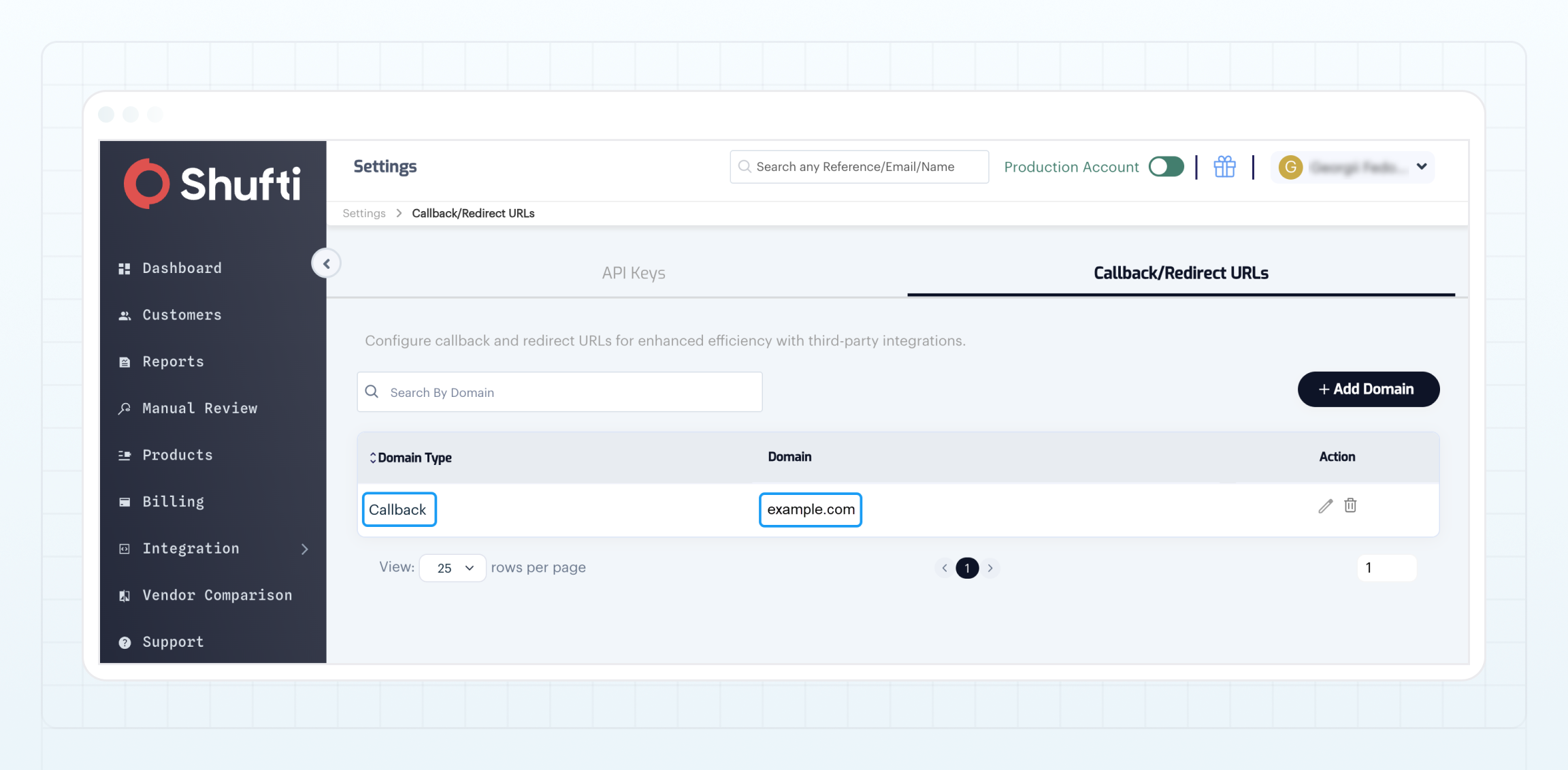
احفظ تغييراتك.
آخر تحديث في