 B2BROKER
 B2CORE
 B2CORE IB
 B2TRADER
 B2CONNECT
 B2TRANSLATE
 B2BROKER
كيفية استخدام مُنشئ KYC
تعرّف على كيفية تكوين إجراءات KYC مخصصة في B2CORE، وإنشاء مستويات التحقق، وتحديد المستندات المطلوبة، وتعيين الأذونات، وتطبيق القيود حسب نوع العميل والبلد
قبل البدء في تكوين إجراء مخصص لـ KYC (اعرف عميلك)، ضع في اعتبارك ما يلي:
- عدد مستويات التحقق التي يمكن للعملاء الحصول عليها (يمكنك استخدام موفر KYC المدمج أو أحد موفري KYC التابعين لجهات خارجية المدعومين لتنفيذ إجراء تحقق في كل مستوى)
- الأذونات التي تُمنح للعملاء بعد حصولهم على كل مستوى تحقق، بالإضافة إلى الحدود الممكن تطبيقها على أذونات محددة
- المستندات التي يُطلب من العملاء تقديمها للحصول على كل مستوى تحقق.
علاوة على ذلك، يمكن تكوين إجراءات KYC منفصلة للعملاء من أنواع مختلفة، مثل العملاء الأفراد والشركات. يمكنك أيضًا منح مستويات تحقق أولية مختلفة للعملاء من أنواع مختلفة بعد تسجيلهم في واجهة B2CORE (للتفاصيل، راجع كيفية إضافة وتكوين معالج التسجيل، وتحديدًا المقالة حول كيفية تكوين خطوة تسجيل المستخدم).
اتبع الخطوات أدناه لإنشاء مستويات التحقق وإعدادها، وتحديد المستندات التي يجب على العملاء تقديمها في كل مستوى، بالإضافة إلى تكوين طريقة عرض مستويات التحقق وأوصافها للعملاء في واجهة B2CORE.
كيفية إنشاء مجموعات المستندات
في هذه الخطوة، أنشئ مجموعات المستندات، على سبيل المثال، "إثبات الهوية" و"إثبات محل الإقامة" وما إلى ذلك. تُستخدم مجموعات المستندات لتصنيف المستندات المطلوبة للتحقق.
لإنشاء مجموعة مستندات:
انتقل إلى التحقق > مجموعات المستندات، ثم انقر فوق +إنشاء في الزاوية العلوية اليمنى من الصفحة.
في صفحة إنشاء مجموعة مستندات، املأ النموذج:
- عيّن اسم المجموعة، الذي سيُعرض في Back Office فقط.
- عيّن النوع إلى One.
- عيّن التسمية — اسم مجموعة المستندات في واجهة B2CORE. عيّن الترجمات عند الحاجة.
- عيّن الوصف — هنا، يمكنك تقديم إرشادات لعملائك حول إجراء التحقق. يمكن تقديم هذه المعلومات بتنسيق HTML. عيّن الترجمات عند الحاجة.
- عيّن مفعّل إلى Yes.
انقر فوق حفظ لإنشاء مجموعة المستندات.
كيفية إنشاء أنواع المستندات
مستند KYC هو مستند رسمي مثل بطاقة الهوية أو جواز السفر أو رخصة القيادة أو كشف الحساب البنكي، ويمكنه التحقق من هوية العميل وعنوانه. في هذه الخطوة، حدّد المستندات التي يجب أن يقدمها العملاء ليتم التحقق منهم في كل مستوى.
لتحديد مستند:
انتقل إلى التحقق > أنواع المستندات، ثم انقر فوق +إنشاء في الزاوية العلوية اليمنى من الصفحة.
في صفحة إنشاء نوع مستند، املأ النموذج:
- عيّن اسم المستند، الذي سيُعرض في Back Office فقط.
- عيّن التسمية لتحديد اسم المستند الذي سيُعرض في واجهة B2CORE. عيّن الترجمات عند الحاجة.
- عيّن الوصف — يمكن تحديد الوصف بتنسيق HTML. عيّن الترجمات عند الحاجة.
- عيّن الحالة إلى Enabled.
- عيّن مجموعة المستند — يجب أن تكون إحدى المجموعات المنشأة في الخطوة السابقة.
- عيّن الحد الأقصى للملفات للإشارة إلى عدد المستندات من هذا النوع التي يمكن لعميلك تحميلها.
انقر فوق حفظ لتحديد نوع المستند.
كيفية إنشاء مستويات التحقق
في هذه الخطوة، أنشئ مستويات التحقق المطلوبة. لكل مثيل من B2CORE، تم إعداد Level 0 مسبقًا ويُستخدم كمستوى افتراضي.
لإنشاء مستوى تحقق جديد:
انتقل إلى التحقق > المستويات، ثم انقر فوق +إنشاء في الزاوية العلوية اليمنى من الصفحة.
في صفحة إنشاء مستوى تحقق، املأ النموذج:
-
عيّن فهرس المستوى، ويجب أن تكون هذه القيمة أكبر من 0.
-
عيّن المعالج — اختر
DocumentsWizardلاستخدام موفر KYC المدمج وعرض نموذج في واجهة B2CORE لتحميل المستندات المطلوبة بناءً على نوع المستند المحدد. -
عيّن التسمية — اسم المستوى الذي سيُعرض للعملاء في واجهة B2CORE وتطبيق الهاتف المحمول. عند الحاجة، حدّد خصائص الترجمة لهذا الحقل بالنقر فوق الزر الموجود على الجانب الأيمن من الحقل.
-
عيّن المستوى التالي — اختر مستوى التحقق التالي الذي يمكن للعملاء الحصول عليه بعد منحهم المستوى الذي تقوم بتكوينه حاليًا.
اترك هذا الحقل فارغًا للسماح للعملاء من أنواع مختلفة، مثل الأفراد والشركات، بالحصول على مستويات تحقق مختلفة.
المستوى التالي المقترح على العميل للحصول عليه في واجهة B2CORE هو المستوى ذي الفهرس الأعلى التالي وفقًا لقيود نوع العميل المطبقة (للتفاصيل، راجع كيفية تقييد استخدام مستويات التحقق حسب أنواع العملاء).
-
عيّن وصف سطح المكتب — وصف المستوى المعروض للعملاء في واجهة B2CORE. في وصف المستوى، يمكنك إدراج الأذونات الممنوحة للعملاء بعد الحصول على هذا المستوى.
يمكن تحديد وصف واجهة B2CORE بتنسيق HTML (راجع المثال أدناه). عند الحاجة، حدّد خصائص الترجمة لهذا الحقل.
-
عيّن وصف الهاتف المحمول — وصف المستوى المعروض للعملاء في تطبيق الهاتف المحمول.
يمكن تحديد وصف تطبيق الهاتف المحمول بتنسيق JSON. عند الحاجة، حدّد خصائص الترجمة لهذا الحقل.
-
عيّن مرئي إلى:
- Yes — لإنشاء المستوى الذي سيُعرض للعملاء في تدفق KYC في واجهة B2CORE.
- No — لإنشاء مستوى مخفي (على سبيل المثال، مستوى بحدود معاملات محددة) لا يمكن تعيينه للعملاء إلا يدويًا عبر Back Office.
-
عيّن افتراضي إلى No (لأن المستوى الافتراضي هو دائمًا Level 0).
-
في القائمة المنسدلة صلاحية العميل المعينة، اختر مستوى أذونات يحدد مجموعة الأذونات التي تريد منحها لعملائك بعد الحصول على مستوى التحقق هذا (لمعرفة المزيد، راجع كيفية إنشاء مستويات الأذونات).
-
اختر اختبار اعتماد العميل من القائمة المنسدلة اختبارات العميل إذا كنت تريد إلزام عملائك باجتياز الاختبار المحدد قبل أن يتمكنوا من تقديم المستندات المطلوبة للحصول على مستوى التحقق هذا. تتضمن قائمة اختبارات العميل المتاحة جميع الاختبارات التي عُيّنت رؤيتها إلى Yes، والتي تُعرض في صفحة اختبارات العميل.
-
اختر مجموعات المستندات من بين تلك التي أُنشئت في الخطوة 1، والتي تحدد المستندات المطلوبة لمنح العميل مستوى التحقق هذا. يمكن اختيار مجموعات متعددة.
انقر فوق حفظ لإنشاء مستوى التحقق.
مثال
يوضح مثال كود HTML التالي كيفية تحديد وصف مستوى لواجهة B2CORE:
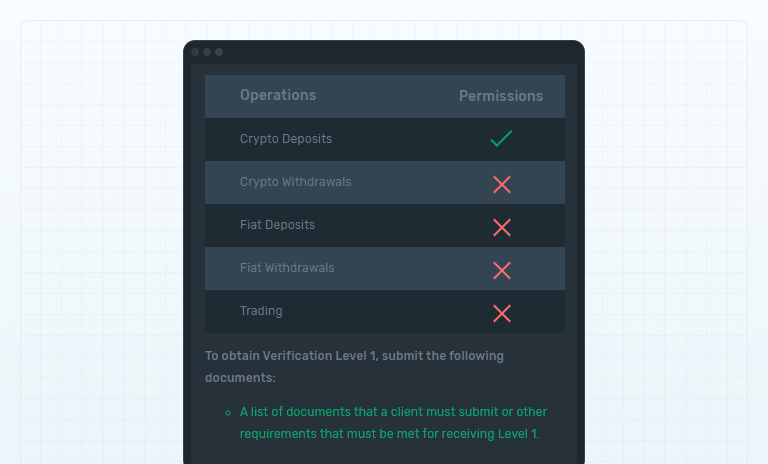
لتمييز عملية على أنها مفعّلة لمستوى التحقق هذا، غيّر glyphicon glyphicon-error إلى glyphicon glyphicon-success في كود HTML.
سيُعرض وصف المستوى في واجهة B2CORE كما يلي:
كيفية تقييد استخدام مستويات التحقق حسب نوع العميل
لتكوين إجراءات تحقق منفصلة، على سبيل المثال للعملاء الأفراد وعملاء الشركات، حدّد المستويات التي لا يمكن الحصول عليها إلا من قبل عملاء من نوع محدد.
لتطبيق قيود نوع العميل على مستوى تحقق:
انتقل إلى التحقق > المستويات.
اختر مستوى التحقق، وانقر فوق تحرير.
في صفحة تحديث مستوى التحقق، انقر فوق الزر إجراءات، واختر قيد نوع العميل.
في النافذة المنبثقة القيود، املأ الحقول التالية:
- في القائمة المنسدلة مفعّل، اختر Yes.
- في القائمة المنسدلة النوع، اختر أحد الخيارين:
- السماح فقط — للسماح باستخدام مستوى التحقق لنوع عميل محدد فقط.
- الرفض فقط — لحظر استخدام مستوى التحقق لنوع عميل محدد.
- في القائمة المنسدلة القاعدة، اختر نوع العميل الذي تريد تطبيق القاعدة المحددة عليه.
انقر فوق حفظ لتطبيق التغييرات.
مثال
افترض أن كلاً من العملاء الأفراد وعملاء الشركات يُعيَّنون إلى Level 0 الافتراضي بعد تسجيلهم في واجهة B2CORE.
ينبغي تكوين المستويات التالية لدعم إجراءات تحقق منفصلة للعملاء، استنادًا إلى نوع العميل:
-
العملاء الأفراد:
Level 0→Level 1→Level 2قيد نوع العميل: السماح فقط =
individual -
عملاء الشركات:
Level 0→Level 3→Level 4قيد نوع العميل: السماح فقط =
corporate
المستوى التالي الذي يُسمح للعميل بالحصول عليه هو المستوى ذي الفهرس الأعلى التالي وفقًا للقيود المطبقة حسب نوع العميل.
قد يكون هذا مفيدًا عندما تريد استخدام موفري KYC مختلفين لتنفيذ إجراءات التحقق للعملاء الأفراد وعملاء الشركات.
كيفية تقييد استخدام مستويات التحقق حسب الاختصاص القضائي أو البلد
لتكوين إجراءات تحقق أكثر تحديدًا، يمكنك تقييد استخدام مستويات التحقق بناءً على الاختصاص القضائي للعميل أو بلده.
لتطبيق هذه القيود على مستوى تحقق:
انتقل إلى التحقق > المستويات.
اختر مستوى التحقق، وانقر فوق تحرير.
في صفحة تحديث مستوى التحقق، انقر فوق الزر إجراءات، واختر:
- قيد الاختصاص القضائي — لتطبيق القيد بناءً على الاختصاص القضائي للعميل.
- قيد البلد — لتطبيق القيد بناءً على بلد العميل.
في النافذة المنبثقة القيود، املأ الحقول التالية:
- في القائمة المنسدلة مفعّل، اختر Yes.
- في القائمة المنسدلة النوع، اختر أحد الخيارين:
- السماح فقط — للسماح باستخدام مستوى التحقق للاختصاصات القضائية أو البلدان المحددة فقط.
- الرفض فقط — لحظر استخدام مستوى التحقق للاختصاصات القضائية أو البلدان المحددة.
- في القائمة المنسدلة القاعدة، اختر اختصاصًا قضائيًا واحدًا أو أكثر أو بلدانًا تريد تطبيق القاعدة عليها.
انقر فوق حفظ لتطبيق التغييرات.
مثال
افترض أن كلاً من العملاء الأفراد وعملاء الشركات يُعيَّنون مبدئيًا إلى Level 0 الافتراضي بعد التسجيل في واجهة B2CORE.
ينبغي تكوين المستويات التالية لدعم إجراءات تحقق منفصلة للعملاء، استنادًا إلى نوع العميل والاختصاص القضائي:
-
العملاء الأفراد في EU:
Level 0→Level 1→Level 2قيد نوع العميل: السماح فقط =
individualوقيد الاختصاص القضائي: السماح فقط =EUلا يمكن الوصول إلى هذه المستويات إلا للعملاء الأفراد من الاختصاص القضائي EU.
-
العملاء الأفراد في CY (قبرص):
Level 0→Level 3→Level 4قيد نوع العميل: السماح فقط =
individualوقيد الاختصاص القضائي: السماح فقط =CYلا يمكن الوصول إلى هذه المستويات إلا للعملاء الأفراد من الاختصاص القضائي CY.
-
عملاء الشركات في EU:
Level 0→Level 5→Level 6لا يمكن الوصول إلى هذه المستويات إلا لعملاء الشركات من الاختصاص القضائي EU.
قيد نوع العميل: السماح فقط =
corporateوقيد الاختصاص القضائي: السماح فقط =EU -
عملاء الشركات في CY (قبرص):
Level 0→Level 7→Level 8قيد نوع العميل: السماح فقط =
corporateوقيد الاختصاص القضائي: السماح فقط =CYلا يمكن الوصول إلى هذه المستويات إلا لعملاء الشركات من الاختصاص القضائي CY.
المستوى التالي الذي يُسمح للعميل بالحصول عليه هو المستوى ذي الفهرس الأعلى التالي وفقًا للقيود المطبقة حسب نوع العميل والاختصاص القضائي.
كيفية إنشاء مستويات الأذونات
مستويات الأذونات هي مجموعة من العمليات التي يُسمح للعملاء بتنفيذها في واجهة B2CORE. ترتبط مستويات الأذونات بمستويات التحقق. عندما يحصل العملاء على مستوى تحقق معين، تُمنح لهم الأذونات المرتبطة بمستوى التحقق هذا.
لإنشاء مستوى أذونات:
انتقل إلى النظام > صلاحيات العميل، وانقر فوق +إنشاء في الزاوية العلوية اليمنى من الصفحة.
في نافذة إنشاء دور المعروضة، املأ الحقول التالية:
- الاسم — حدّد اسم مستوى التحقق، والذي يجب ألا يتضمن أي أحرف كبيرة.
- التسمية — حدّد وصف مستوى الأذونات.
انقر فوق حفظ لإنشاء مستوى الأذونات.
انقر فوق الزر تحرير الموجود في صف مستوى الأذونات.
في القائمة المنسدلة الدور الأصل، اختر مستوى أذونات سابقًا يجب أن يحصل عليه العملاء قبل أن يتمكنوا من الحصول على هذا المستوى. لا ينطبق هذا الحقل على مستوى الأذونات الافتراضي.
اختر الأذونات التي تريد منحها لعملائك في هذا المستوى:
- التحقق — عند اختياره، يُسمح للعملاء بالحصول على مستوى تحقق أعلى في واجهة B2CORE.
- المحوّل — عند اختياره، يمكن للعملاء تبديل الأموال في واجهة B2CORE.
- الإيداعات — عند اختياره، يمكن للعملاء إيداع الأموال في واجهة B2CORE.
- السحوبات — عند اختياره، يمكن للعملاء سحب الأموال في واجهة B2CORE.
- التحويلات الداخلية — عند اختياره، يمكن تحويل الأموال من عميل إلى آخر ضمن نظام B2CORE نفسه.
انقر فوق حفظ لتطبيق التغييرات.
كيفية إعداد حدود الإيداع والسحب والتحويل حسب مستويات التحقق
لكل مستوى تحقق، يمكنك تقييد المبالغ التي يمكن للعملاء الذين مُنحوا هذا المستوى إيداعها وسحبها وتحويلها.
تُحتسب جميع قيم الحدود بالدولار الأمريكي.
لإعداد الحدود لمستوى معين:
انتقل إلى التحقق > المستويات.
اختر مستوى تحقق تريد إعداد الحدود له، ثم انقر فوق الزر تحرير الموجود في صف المستوى.
في صفحة تحديث مستوى التحقق، املأ الحقول المعروضة ضمن قسم الحدود:
- لتقييد المبلغ الذي يمكن للعملاء إيداعه يوميًا، حدّد الحد الأقصى للقيمة المسموح بها في حقل الإيداع اليومي.
- لتقييد المبالغ التي يمكن للعملاء سحبها يوميًا وشهريًا، حدّد الحد الأقصى للقيم المسموح بها في حقلي السحب اليومي والسحب الشهري.
- لتعيين الحد الأدنى للمبلغ الذي يمكن للعملاء تحويله من محافظهم إلى حسابات التداول، حدّد حقل الحد الأدنى للتحويل. لن يُسمح بتحويل مبالغ أقل من الحد المعيّن.
- للسماح للعملاء بسحب مبالغ معينة دون الحصول على موافقات، حدّد الحد الأقصى للمبلغ المسموح به في حقل السحب التلقائي. يمكن للعملاء سحب المبالغ التي لا تتجاوز الحد المعيّن تلقائيًا (دون موافقة المسؤول).
- لتعيين الحد الأقصى المسموح به لعمليات التحويل الداخلي يوميًا، حدّد حقل التحويل الداخلي اليومي. إذا أراد العميل إجراء تحويل داخلي بعد الوصول إلى حد محدد، يُنشأ طلب للتحويل الداخلي ويجب أن يوافق عليه مسؤول.
إذا أجرى العميل تحويلًا داخليًا إلى حساب MT أو منه، فإن إعدادات منصة MT تتجاوز خيار التحويل الداخلي اليومي.
إذا كانت خيارتا الطلب مطلوب للتحويل من والطلب مطلوب للتحويل إلى مفعّلتين لمنصة MT، فسيتم تجاهل خيار التحويل الداخلي اليومي، وتُنشأ طلبات التحويلات الداخلية دائمًا ويجب أن يوافق عليها مسؤول.
لتطبيق عدم وجود حدود، أدخل -1 في الحقل المقابل الموضح أعلاه. لمنع العملاء من إجراء معاملة محددة، أدخل 0 في الحقل المقابل الموضح أعلاه.
انقر فوق حفظ لتطبيق التغييرات.
آخر تحديث في