 B2BROKER
 B2CORE
 B2CORE IB
 B2TRADER
 B2CONNECT
 B2TRANSLATE
 B2BROKER
كيفية إضافة معالج التسجيل وتكوينه
تعرّف على كيفية إنشاء معالج التسجيل وتكوينه لإعداد عملية تسجيل العملاء في واجهة B2CORE
مهمل. معالجات التسجيل مهملة. لإعداد عملية تسجيل العملاء، استخدم إعدادات التسجيل الجديدة والحقول المخصصة بدلًا من ذلك — راجع كيفية الترحيل إلى إعدادات التسجيل الجديدة.
إذا كانت لديك تطبيقات جوال، فأبقِ معالجات التسجيل الحالية مفعّلة إلى أن تتوقف عن دعم إصدارات التطبيق الأقدم، لأن المستخدمين النهائيين في تلك الإصدارات يعتمدون عليها للتسجيل.
يحدد معالج التسجيل إجراء التسجيل للعملاء الجدد في واجهة B2CORE، بالإضافة إلى المعلومات التي يُطلب من العملاء تقديمها أثناء التسجيل.
يمكنك إضافة عدة معالجات تسجيل لتكوين إجراءات تسجيل منفصلة، على سبيل المثال، للعملاء الأفراد والشركات.
لإضافة معالج التسجيل وتكوينه:
انتقل إلى النظام > المعالجات.
في صفحة المعالجات، انقر على +إنشاء في الزاوية العلوية اليمنى من الصفحة.
في صفحة إنشاء معالج، املأ الحقول التالية:
- في حقل الاسم، أدخل اسم المعالج، مثل شركة أو فرد. يُعرض اسم المعالج للعملاء كاسم خيار التسجيل في صفحة التسجيل في واجهة B2CORE.
- في القائمة المنسدلة النوع، حدد التسجيل.
- في القائمة المنسدلة الافتراضي، حدد:
- نعم — لتمييز المعالج كمعالج التسجيل الافتراضي. يُعرض المعالج الافتراضي كخيار التسجيل الأول في صفحة التسجيل في واجهة B2CORE إذا تم تكوين أكثر من معالج تسجيل واحد.
- لا — لعرض المعالج بعد المعالج الافتراضي في صفحة التسجيل في واجهة B2CORE إذا تم تكوين أكثر من معالج تسجيل واحد.
انقر على حفظ لإضافة المعالج.
في قائمة المعالجات، ابحث عن معالج التسجيل المضاف، وانقر على تحرير.
في حقل الوصف ضمن علامة التبويب المعالج، أدخل اختياريًا وصفًا قصيرًا لإجراء التسجيل أو أي معلومات مفيدة أخرى ينبغي أن يعرفها العملاء قبل بدء التسجيل. يُعرض الوصف أسفل اسم المعالج في صفحة التسجيل في واجهة B2CORE.
لتكوين خطوات إجراء التسجيل، انتقل إلى علامة التبويب سير العمل.
بشكل افتراضي، يتم تكوين الخطوتين التاليتين ووضعهما بالترتيب الذي يتم تنفيذهما به أثناء التسجيل:
-
الخطوة 1: المعلومات الأساسية — يُطلب من العميل ملء المعلومات الشخصية المطلوبة، مثل عنوان البريد الإلكتروني والاسم الأول واسم العائلة ورقم الهاتف والعنوان وكلمة المرور للوصول إلى ملفه الشخصي في واجهة B2CORE.
لعرض قائمة بالحقول المحددة مسبقًا والمضافة لخطوة المعلومات الأساسية، انقر على زر تحرير الموجود في صف الخطوة، وانتقل إلى علامة التبويب الحقول المخصصة.
فعّل الحقول التي تريد من العملاء ملأها أثناء التسجيل وعطّل الحقول الأخرى (للتفاصيل، راجع كيفية إعداد الحقول لخطوة المعلومات الأساسية).
-
الخطوة 2: تسجيل المستخدم — يُسجّل العميل في B2CORE ويُعيَّن له نوع العميل ومستوى التحقق الأولي (للتفاصيل، راجع كيفية تكوين خطوة تسجيل المستخدم).
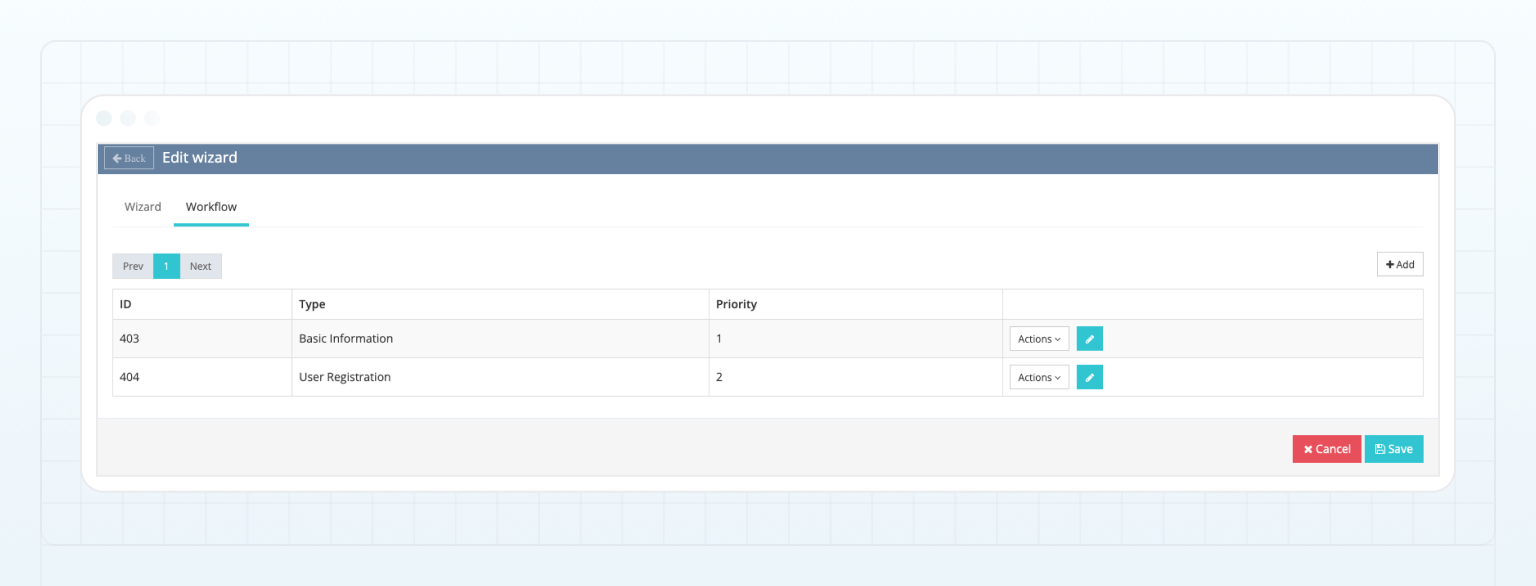
لتضمين خطوات إضافية في إجراء التسجيل، انقر على +إضافة.
في النافذة المنبثقة إضافة سير عمل، حدد نوع الخطوة. الخطوات الممكنة:
-
نوع العميل — يُطلب من العميل تحديد نوع الملف الشخصي، مثل فرد أو شركة.
-
تأكيد البريد الإلكتروني — يُطلب من العميل تأكيد عنوان البريد الإلكتروني الذي تم إدخاله في خطوة المعلومات الأساسية باستخدام رمز تحقق يُرسل إلى ذلك البريد الإلكتروني.
-
تأكيد رقم الهاتف الجديد — يُطلب من العميل تأكيد رقم الهاتف الذي تم إدخاله في خطوة المعلومات الأساسية باستخدام رمز تحقق يُرسل إلى ذلك الرقم.
-
متقدم (مهمل) — لم تعد هذه الخطوة متاحة للإضافة إلى معالجات التسجيل الجديدة.
إذا تمت إضافة خطوة متقدم مسبقًا إلى معالج تسجيل موجود، فسيتم الاحتفاظ بها ولا يزال من الممكن تعديلها أو إزالتها (للتفاصيل، راجع كيفية إعداد الحقول للخطوة المتقدمة).
انقر على حفظ لإضافة الخطوة المحددة إلى إجراء التسجيل. تُضاف الخطوة إلى قائمة الخطوات استنادًا إلى الترتيب المحدد مسبقًا لكل خطوة.
بعد إكمال تكوين خطوات إجراء التسجيل، انتقل إلى علامة التبويب المعالج.
في علامة التبويب المعالج، فعّل المعالج بتحديد نعم في القائمة المنسدلة مفعّل.
انقر على حفظ لتطبيق التغييرات.
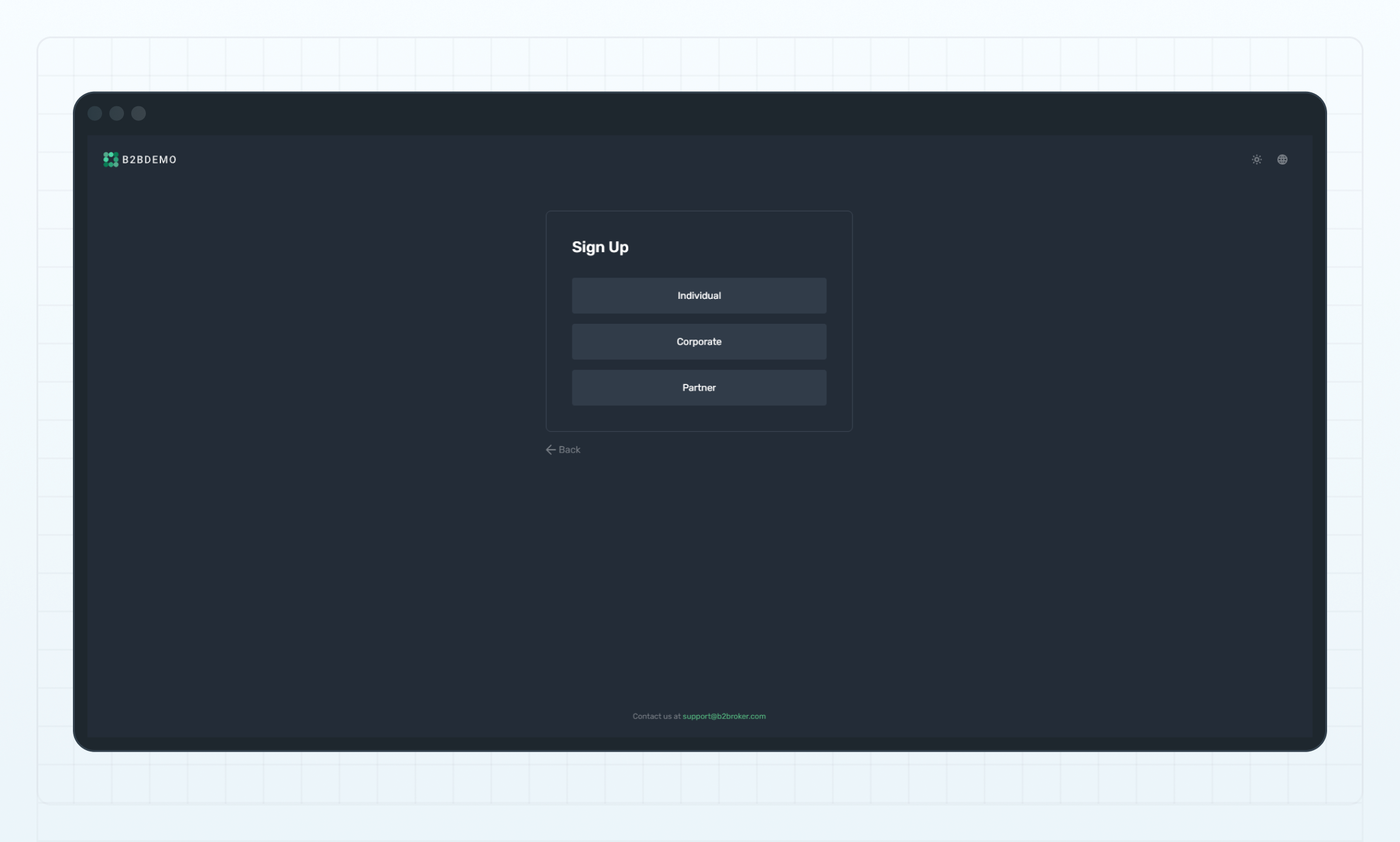
بعد تفعيل المعالج، يُعرض خيار التسجيل المقابل للعملاء في صفحة التسجيل في واجهة B2CORE.
توضح الصورة أدناه مثالًا لصفحة التسجيل في واجهة B2CORE التي تتيح للعملاء الجدد تحديد خيار التسجيل فردي أو شركة أو شريك.
انظر أيضًا
آخر تحديث في