 B2BROKER
 B2CORE
 B2CORE IB
 B2TRADER
 B2CONNECT
 B2TRANSLATE
 B2BROKER
كيفية إضافة مستخدم مسؤول
تعرّف على كيفية إضافة مستخدم مسؤول إلى المكتب الخلفي، وتعيين الأذونات، وتكوين إعدادات مثل كلمة المرور وإخفاء البيانات
يمكنك إضافة مستخدمين جدد إلى المكتب الخلفي، مثل المسؤولين، فقط إذا كانت لديك الأذونات اللازمة لإدارة المستخدمين.
لإضافة مستخدم جديد إلى المكتب الخلفي:
انتقل إلى System > Users > Users.
انقر على +Create في الزاوية العلوية اليمنى من الصفحة.
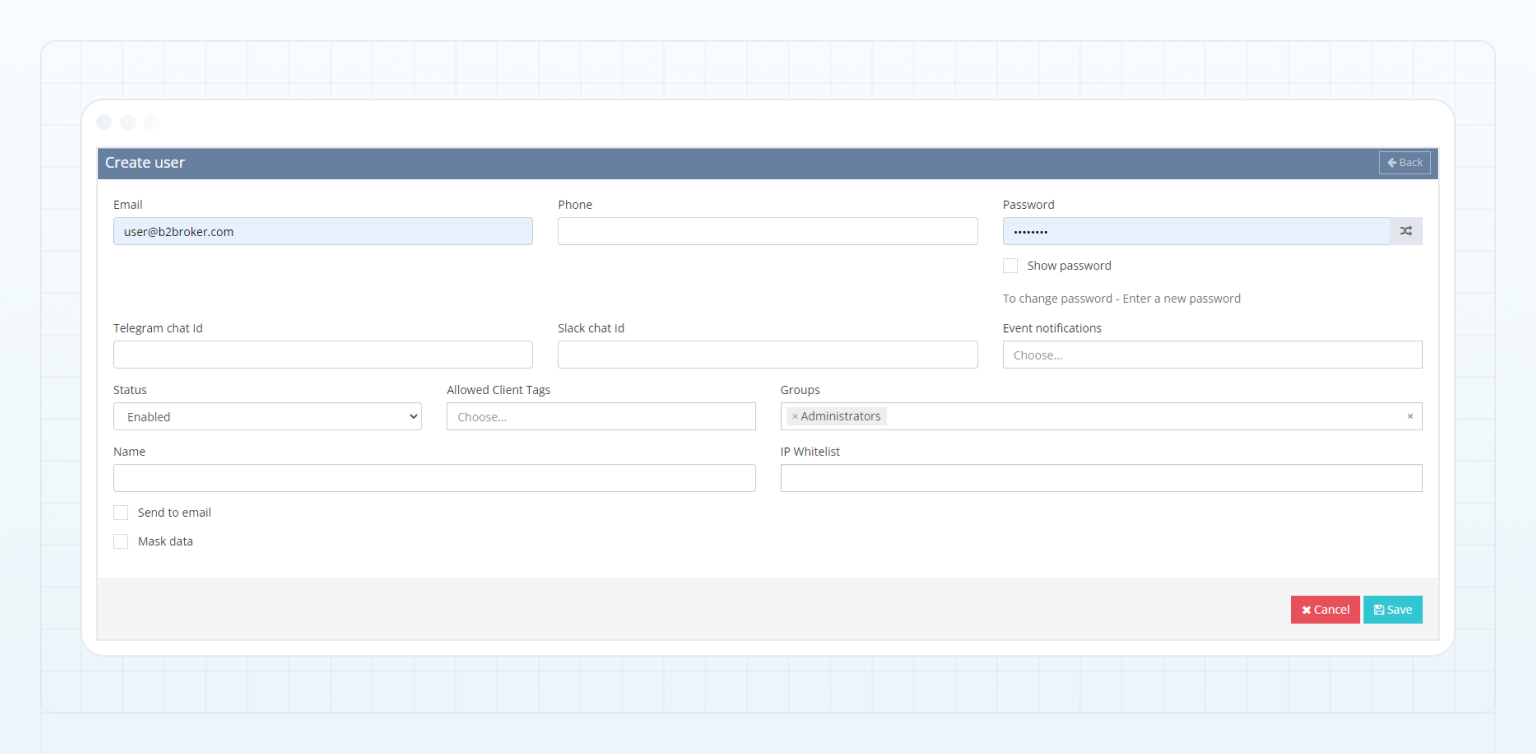
في صفحة Create user، املأ الحقول التالية:
-
في حقل Email، أدخل عنوان البريد الإلكتروني للمستخدم.
-
في حقل Password، أدخل كلمة مرور.
يمكنك أيضًا إنشاء كلمة مرور آمنة بالنقر على زر Generate الموجود على الجانب الأيمن من الحقل. لعرض كلمة المرور التي تم إنشاؤها، فعّل خيار Show password.
-
في القائمة المنسدلة Status، اختر Enabled.
-
في القائمة المنسدلة Groups، اختر مجموعة واحدة أو أكثر سيُضم إليها المستخدم الجديد (للتفاصيل، راجع كيفية إضافة مجموعة مستخدمين ومنح الأذونات).
تحدد المجموعات المحددة الأذونات التي سيحصل عليها المستخدم الجديد.
تمنح مجموعة Administrators جميع الأذونات المتاحة للمستخدمين المضمنين في هذه المجموعة.
- في حقل Name، أدخل الاسم الأول والأخير للمستخدم.
- حدد مربع الاختيار Send to email لإرسال بيانات الاعتماد إلى عنوان البريد الإلكتروني للمستخدم المحدد.
- حدد مربع الاختيار Mask data لمنع المستخدم من عرض البيانات الشخصية للعميل. عند تمكين هذا الخيار، ستُخفى بيانات مثل أسماء العملاء وعناوين بريدهم الإلكتروني وأرقام هواتفهم بعلامات نجمية (
*) لهذا المستخدم المحدد في المكتب الخلفي.
انقر على Save لتسجيل المستخدم الجديد في المكتب الخلفي.
بالنسبة إلى مستخدمي المكتب الخلفي المسجلين حديثًا، تكون المصادقة الثنائية (2FA) عبر رموز البريد الإلكتروني مفعّلة افتراضيًا. بعد إدخال بيانات اعتمادهم، سيُطلب من المستخدمين إدخال رموز التحقق المُرسلة إلى عناوين بريدهم الإلكتروني عند تسجيل الدخول إلى المكتب الخلفي.
آخر تحديث في