 B2BROKER
 B2CORE
 B2CORE IB
 B2TRADER
 B2CONNECT
 B2TRANSLATE
 B2BROKER
كيفية دمج Salesforce
تعرّف على كيفية ربط Salesforce بـ B2CORE
استخدم التكامل مع Salesforce لمزامنة بيانات العملاء تلقائيًا من B2CORE إلى Salesforce. يساعد هذا التكامل على مركزية معلومات العملاء، وتبسيط العمليات الداخلية، ودعم سير عمل المبيعات والتسويق ضمن بيئة Salesforce لديك.
يدعم هذا التكامل حاليًا نقل البيانات باتجاه واحد من B2CORE إلى Salesforce؛ ولا تتوفر المزامنة العكسية.
قبل متابعة التعليمات، يجب عليك التسجيل في Salesforce وإنشاء External client app، مما يتيح للخدمات الخارجية التفاعل مع Salesforce API. إذا كانت لديك أي أسئلة، فراجع Salesforce Help Center الرسمي أو تواصل مع فريق الدعم لديهم.
إنشاء External client app في Salesforce
لإنشاء External client app في Salesforce:
في Salesforce، انتقل إلى Settings > Setup.
في قسم Setup، أدخل App Manager في مربع البحث، ثم انقر عليه في نتائج البحث.
انقر على New External Client App.
في قسم Basic Information، املأ الحقول التالية:
- External client app name — حدد اسم نسخة B2CORE الخاصة بك. إذا كانت لديك عدة نسخ، فاستخدم أسماء مختلفة عند إعداد External client apps لكل منها في Salesforce.
- API name — يتم ملؤه تلقائيًا استنادًا إلى اسم التطبيق.
- Contact email — أدخل عنوان البريد الإلكتروني لمستخدم جهة الاتصال.
- Distribution site — حدد Local. يحدد هذا الإعداد من يمكنه العرض والتفويض في External client app التي تم إنشاؤها. تعني Local أنها متاحة فقط ضمن مؤسستك.
وسّع قسم API (Enable OAuth Settings) وحدد مربع الاختيار Enable OAuth.
-
في Callback URL، حدد
https://login.salesforce.com/services/oauth2/success. -
في OAuth scopes، حدد الأذونات المطلوبة. الحد الأدنى للوصول إلى API هو:
- Manage user data via APIs (api)
- Perform requests at any time (refresh_token, offline_access)
- Access the Salesforce API Platform (sfap_api)
-
حدد مربع الاختيار Introspect all tokens (موصى به). يتيح ذلك لخادم الموارد التحقق من صحة رموز الوصول دون استدعاء Salesforce لكل طلب.
في قسم Flow Enablement، حدد Enable Client Credentials Flow.
في قسم Security، حدد ما يلي:
- Enable Client Credentials Flow
- Require secret for Web Server Flow
- Require secret for Refresh Token Flow
- Require Proof Key for Code Exchange (PKCE) extension for Supported Authorization Flows
- Issue JWT Web Token (JWT)-based access tokens for named users
انقر على Save لإنشاء التطبيق.
بعد إنشاء التطبيق، ينشئ Salesforce Consumer key وConsumer secret، وهما بمثابة معرّف التطبيق ومفتاحه السري. يمكنك العثور عليهما عبر فتح بطاقة التطبيق، والانتقال إلى Settings > OAuth Settings، والنقر على زر Consumer Key and Secret.
يلزم استخدام Consumer key وConsumer secret لإعداد الاتصال بـ Salesforce في B2CORE Back Office.
إعداد إضافي لـ External client app
بعد إنشاء External client app، تابع خطوات الإعداد الإضافية:
في Salesforce، انتقل إلى Setup > Users > Users وابحث عن مستخدم جهة الاتصال المحدد أثناء تسجيل External client app.
افتح بطاقة المستخدم، وفي قسم Permission set assignments، أضف API Enabled permission.
انسخ الاسم من حقل Username.
انتقل إلى Setup > External Client Apps > External Client App Manager، وافتح بطاقة التطبيق الخاصة بك.
في بطاقة التطبيق، انتقل إلى Policies > OAuth Policies > OAuth Flows and External Client App Enhancements، وحدد مربع الاختيار Enable Client Credentials Flow وأدخل اسم المستخدم الذي نسخته سابقًا.
في Policies > OAuth Policies > App Authorization، حدد Expire refresh token after specific time واملأ المعلمات التالية:
- Refresh Token Validity Period — اضبطه على
365. - Refresh Token Validity Unit — حدد
Days. - IP Relaxation — حدد
Enforce IP restrictions. - Named User JWT-Based Access Token Settings — حدد
Set app-specific token timeout (1 Hour).
انقر على Save لتطبيق التغييرات.
الحصول على نطاق Salesforce الخاص بك
في Salesforce، انتقل إلى Setup > Settings > Company Settings > My Domain.
انسخ القيمة من حقل Current My Domain URL.
يلزم نطاق Salesforce لإعداد الاتصال بـ Salesforce في B2CORE Back Office.
كيفية إعداد اتصال بـ Salesforce في B2CORE Back Office
لإعداد اتصال بـ Salesforce في B2CORE Back Office:
انتقل إلى System > External connections.
انقر على +Create في الزاوية العلوية اليمنى من الصفحة.
في صفحة Create connection، املأ الحقول التالية:
- في حقل Name، أدخل اسمًا للاتصال. يجب أن يكون الاسم فريدًا.
- في حقل Caption، أدخل تسمية سيتم تطبيقها على الاتصال في Back Office.
- في القائمة المنسدلة Provider، حدد Salesforce.
انقر على Save لإنشاء الاتصال.
سيظهر اتصال Salesforce في قائمة الاتصالات الخارجية.
انقر على Edit لإدخال تفاصيل الاتصال وإكمال الحقول التالية:
-
في حقل Domain URL، أدخل عنوان URL لنسخة Salesforce الخاصة بك، مثل:
https://{your-domain}.my.salesforce.comيمكن العثور على عنوان URL للنطاق في Salesforce بالانتقال إلى Setup > Settings > Company Settings > My Domain.
-
في حقل Consumer key، حدد مفتاح المستهلك الذي أنشأه Salesforce بعد إنشاء External client app.
-
في حقل Consumer secret، حدد سر المستهلك الذي تم إنشاؤه في Salesforce Connected App نفسها. يُستخدم السر مع Consumer Key لمصادقة طلبات API.
يمكن العثور على كل من Consumer key وConsumer secret في بطاقة تطبيق Salesforce بالانتقال إلى Settings > OAuth Settings والنقر على زر Consumer Key and Secret.
-
في حقل Company (applied to all new leads)، أدخل اسم الشركة الذي يجب أن يظهر في Salesforce عند إنشاء سجلات العملاء المحتملين الجديدة، وهي سجلات Salesforce التي يتم إنشاؤها لكل عميل تتم مزامنته من B2CORE. هذا الحقل مطلوب في Salesforce.
تحقق من حالة الاتصال.
إذا كان الاتصال غير نشط (يتم عرض No في حقل Enabled)، فقم بتنشيطه عبر تعيين القائمة المنسدلة Enabled إلى Yes.
انقر على Save لتطبيق التغييرات.
بعد إعداد الاتصال، ستتم مزامنة جميع العملاء المدرجين ضمن Clients > General في B2CORE Back Office تلقائيًا مع Salesforce، حيث يُضاف كل عميل كسجل عميل محتمل منفصل. ستتم أيضًا مزامنة أي تحديثات لاحقة لتفاصيل العميل الشخصية مع Salesforce.
نظرة عامة على بيانات العملاء التي تتم مزامنتها مع Salesforce
تتم مزامنة حقول العملاء المطلوبة والاختيارية التالية من B2CORE إلى Salesforce ضمن سجلات العملاء المحتملين:
الحقول المطلوبة
تتم دائمًا مزامنة حقول العملاء المطلوبة التالية من B2CORE إلى Salesforce:
- Last name — إذا لم يتم تحديده، يتم إرسال
Undefinedإلى Salesforce. - Company — يتم إرسال اسم الشركة المحدد في حقل Company (applied to all new leads) الخاص بالاتصال الخارجي الذي تم إعداده في B2CORE Back Office إلى Salesforce.
الحقول الاختيارية
تتم مزامنة الحقول الاختيارية التالية، التي قد تكون مفيدة لعمليات الأعمال، من B2CORE إلى Salesforce إذا تم تحديدها في تفاصيل العميل في B2CORE Back Office:
- First name
- Middle name
- City
- State
- Address
- Postal code
- Country وCountry code (ISO)
- Phone — إذا تم تحديد عدة أرقام هواتف لعميل في B2CORE Back Office، يتم إرسال الرقم المؤكد إلى Salesforce؛ وإذا لم يكن أي منها مؤكدًا، يتم استخدام الرقم الذي تم تحديثه مؤخرًا.
كيفية إضافة حقول مخصصة للمزامنة من B2CORE إلى Salesforce
يمكنك مزامنة حقول إضافية من B2CORE إلى Salesforce، مثل Status وVerification level وClient type الخاصة بالعميل، لعرضها في سجلات العملاء المحتملين في Salesforce.
في Salesforce، أضف هذه الحقول:
سجّل الدخول إلى Salesforce.
انتقل إلى Setup > Object Manger.
حدد كائن Lead.
في تفاصيل الكائن، حدد Fields & Relationships وانقر على New.
حدد نوع الحقل، مثل Text.
أدخل Field Label. سيتم ملء Field Name تلقائيًا استنادًا إلى التسمية.
إذا لزم الأمر، يمكنك تحديد معلمات إضافية للحقل. راجع Salesforce Help Center لمزيد من المعلومات.
احفظ التغييرات لإضافة الحقل الجديد إلى الكائن.
في B2CORE Back Office، قم بإعداد تعيين الحقول:
انتقل إلى System > External connections.
ابحث عن الاتصال الذي تم إعداده لـ Salesforce وانقر على Edit لفتح تفاصيل الاتصال.
قم بإعداد تعيين الحقول عبر تحديد الحقول المقابلة التي تم إنشاؤها في Salesforce لـ Status وClient type وVerification level.
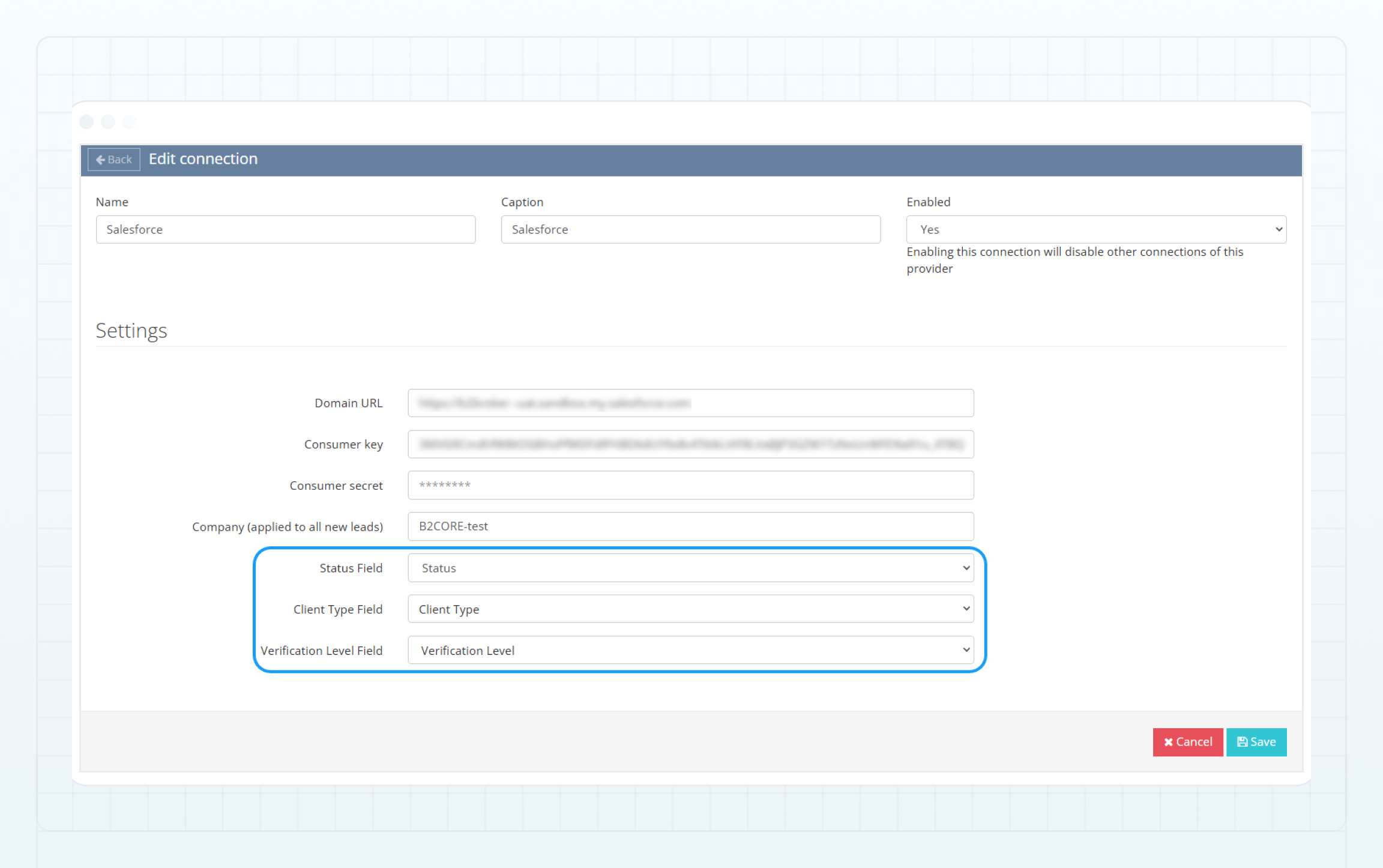
انقر على Save لتطبيق التغييرات.
بمجرد إضافة الحقول وتعيينها، تتم مزامنة Status وClient type وVerification level الخاصة بالعميل تلقائيًا من B2CORE وعرضها في سجلات العملاء المحتملين في Salesforce. إذا لم يتم تعيين حقل واحد أو أكثر، فلن تتم مزامنته مع Salesforce.
آخر تحديث في