 B2BROKER
 B2CORE
 B2CORE IB
 B2TRADER
 B2CONNECT
 B2TRANSLATE
 B2BROKER
كيفية تكوين اتصال بـ Zendesk
تعرّف على كيفية تكوين اتصال بـ Zendesk في B2CORE لتمكين تسجيل الدخول الموحّد (SSO) للعملاء لإرسال تذاكر الدعم وإدارتها مباشرةً في Zendesk
لاستخدام منصة الدعم Zendesk مع B2CORE، قم بتكوين اتصال بـ Zendesk. بعد تكوينه، يمكن للعملاء النقر على قائمة HelpDesk في واجهة B2CORE أو تطبيق الجوال لإعادة توجيههم إلى واجهة Zendesk عبر تسجيل الدخول الموحّد (SSO)، مما يلغي الحاجة إلى مصادقة إضافية. في Zendesk، يمكنهم إرسال التذاكر وإدارتها، والوصول إلى دعم الدردشة المباشرة، واستخدام الميزات المدعومة بالذكاء الاصطناعي للحصول على المساعدة.
قبل تكوين اتصال في Back Office، يجب أن تكون قد سجّلت في Zendesk ولديك حساب نشط مع خيارات SSO مكوّنة. يمكنك الرجوع إلى وثائق Zendesk الرسمية أو التواصل مع فريق الدعم لديهم إذا كانت لديك أي أسئلة.
لتكوين اتصال في B2CORE Back Office:
انتقل إلى System > External connections.
انقر على +Create في الزاوية العلوية اليمنى من الصفحة.
في صفحة Create connection، املأ الحقول التالية:
- في حقل Name، أدخل اسمًا فريدًا للاتصال.
- في حقل Caption، أدخل تسمية توضيحية سيتم تطبيقها على الاتصال في Back Office.
- من القائمة المنسدلة Provider، اختر Zendesk.
انقر على Save لإنشاء الاتصال.
اعثر على الاتصال الذي تم إنشاؤه حديثًا في القائمة وانقر على Edit.
في صفحة Edit connection، املأ الحقول التالية:
الإعدادات العامة
-
في حقل Zendesk URL، حدّد عنوان URL الخاص بـ Zendesk، مثل:
https://{your-subdomain}.zendesk.com
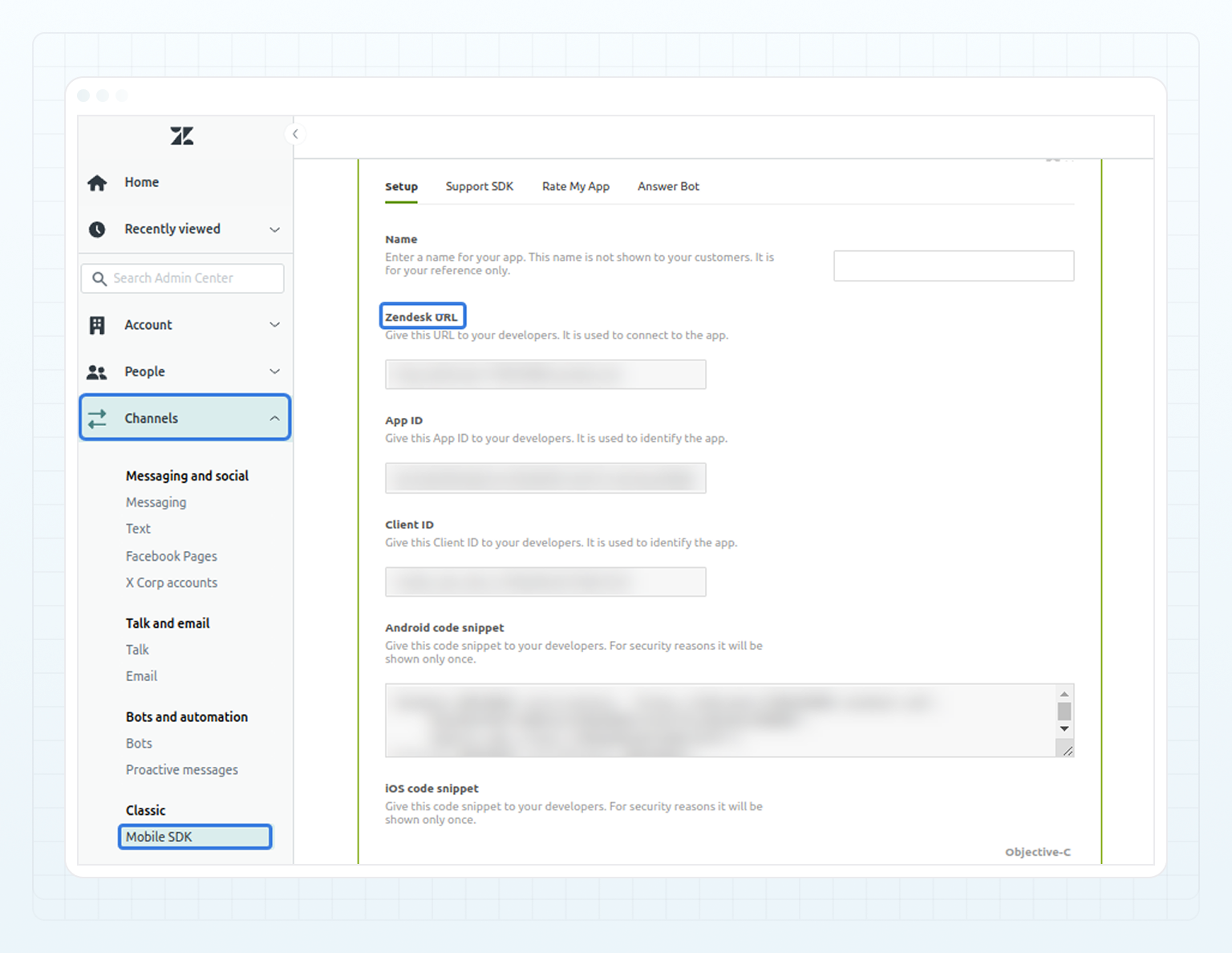
يستخدم Zendesk عنوان URL هذا لاستدعاء أساليب API للتحقق من رموز JSON Web Tokens (JWTs) المطلوبة لتسجيل الدخول الموحّد من تطبيق الجوال الخاص بك.
تأكد من إدخال عنوان URL هذا وحفظه أيضًا في Admin Center الخاص بـ Zendesk أثناء تكوين SSO لـ SDK الجوال في قائمة Channels > Mobile SDK.
-
في حقل SSO Redirect URL (brand url)، حدّد عنوان URL لصفحة Zendesk التي سيتم إعادة توجيه عملائك إليها بعد المصادقة الناجحة عبر تسجيل الدخول الموحّد، مثل:
https://{your-subdomain}.zendesk.com/hc/en-us
إعدادات SSO
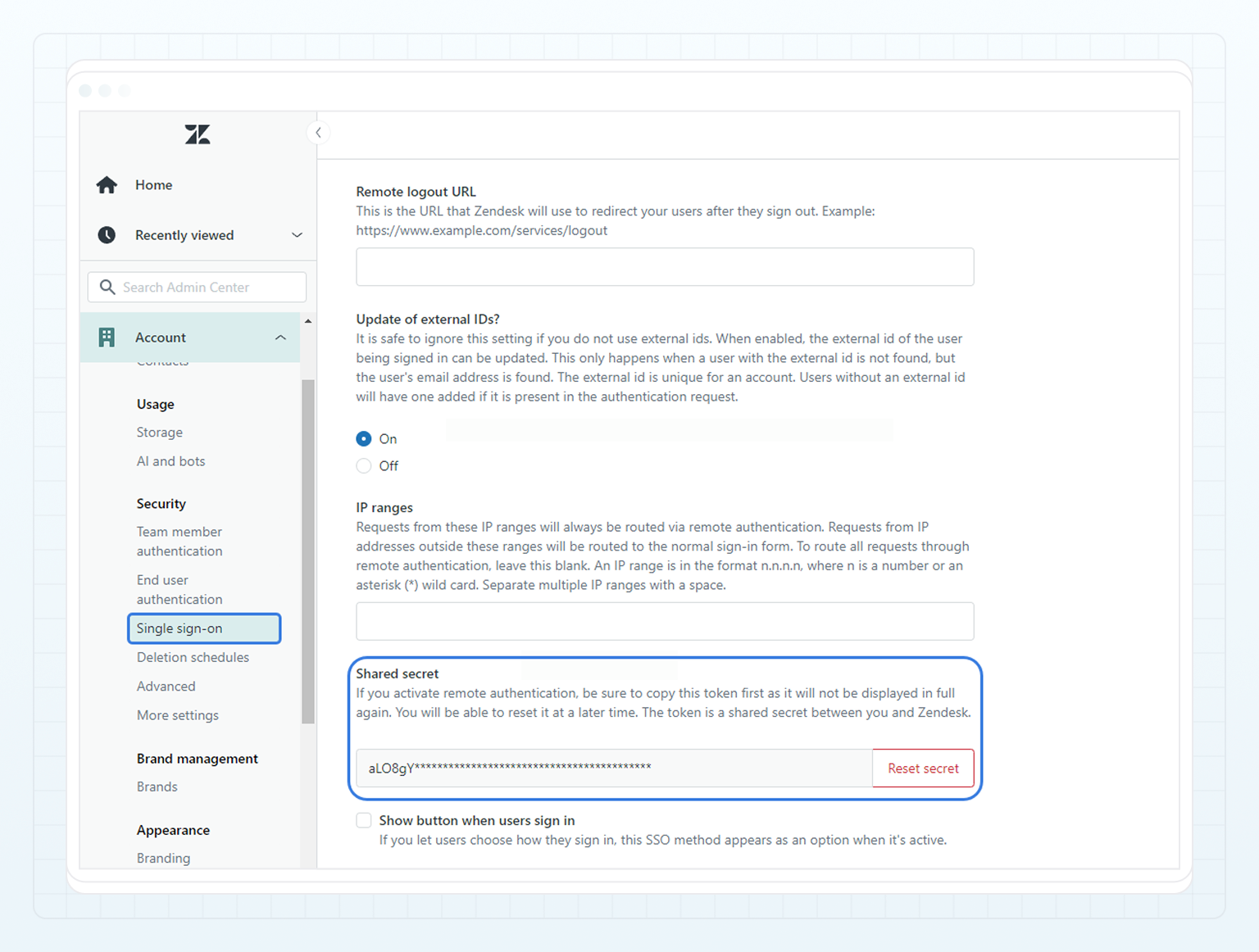
- في حقل SSO Shared Secret، حدّد السر من Zendesk، والذي يُستخدم لإنشاء JWTs المطلوبة لتسجيل الدخول الموحّد.
يتم إنشاء هذا السر في Admin Center الخاص بـ Zendesk أثناء تكوين SSO ويجب نسخه من هناك.
إعدادات SDK الجوال
هذه الإعدادات مطلوبة فقط إذا كان لديك تطبيق جوال وتحتاج إلى تمكين SSO بين تطبيقك وZendesk. إذا لم يكن لديك تطبيق الجوال، فلن تكون هذه الإعدادات ضرورية.
-
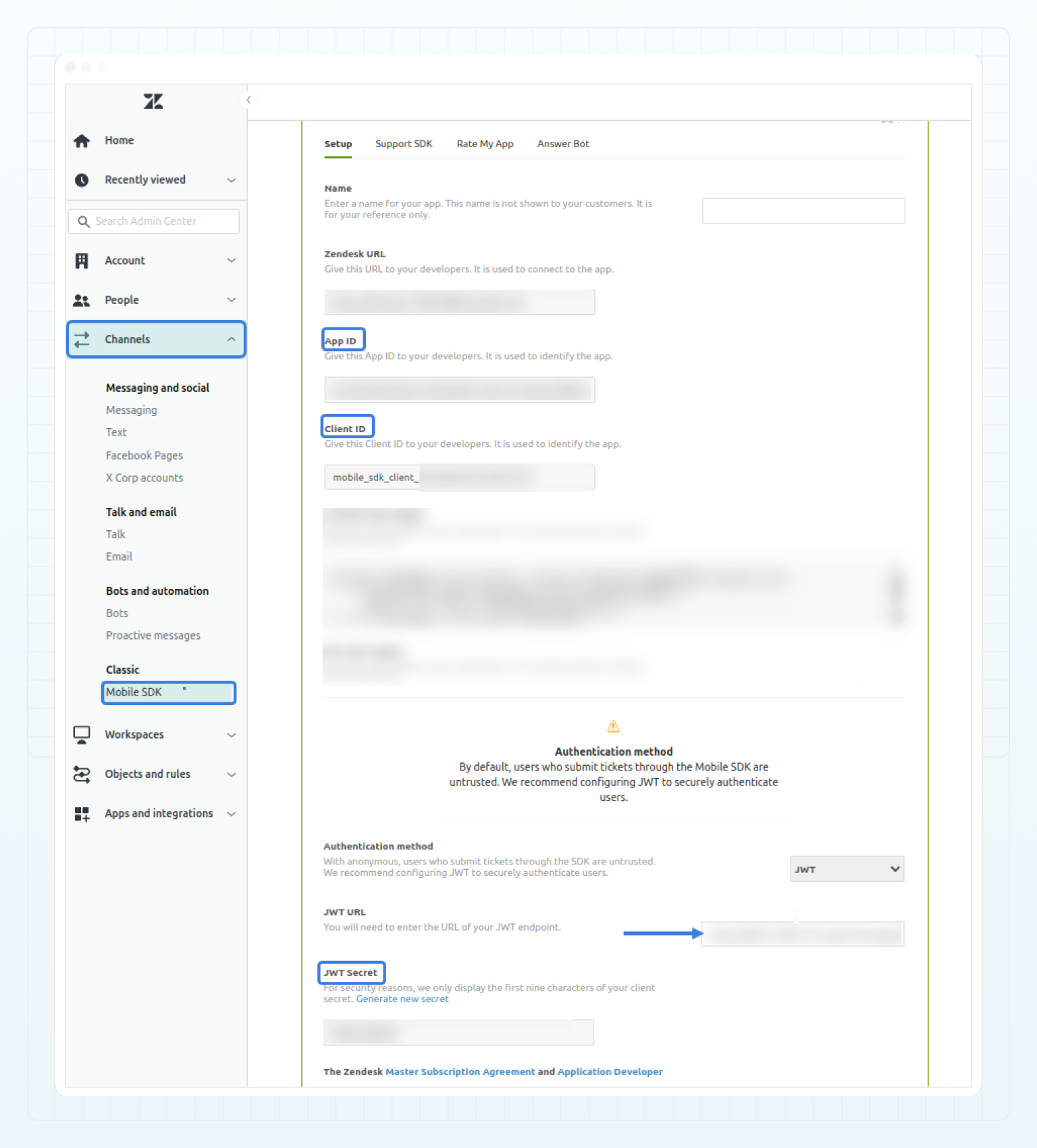
في حقل App ID، حدّد معرّف التطبيق من Zendesk.
-
في حقل Client ID، حدّد معرّف العميل من Zendesk.
-
في حقل SDK JWT Secret، حدّد السر الذي تم إنشاؤه في Zendesk، والذي يُستخدم لتوقيع JWTs المرسلة من B2CORE إلى Zendesk لتسجيل الدخول الموحّد.
يتم إنشاء جميع هذه القيم في Admin Center الخاص بـ Zendesk عند تكوين SSO لـ SDK الجوال في قائمة Channels > Mobile SDK ويجب نسخها من هناك.
SDK الجوال في Zendesk
في Admin Center الخاص بـ Zendesk ضمن Channels > Mobile SDK، أدخل JWT URL. يجب أن يكون عنوان URL بالتنسيق التالي:
https://{your-Back-Office-URL}/api/v2/my/helpdesk/zendesk/auth/mobile/exchange
تأكد من استبدال {your-Back-Office-URL} بنطاق B2CORE Back Office الخاص بك.
بعد تحديد الإعدادات المطلوبة في B2CORE Back Office، اختر Yes من القائمة المنسدلة Enabled.
انقر على Save لتطبيق التغييرات.
إذا كنت تستخدم سابقًا SupportPal كمنصة لمكتب المساعدة، فراجع كيفية التبديل من SupportPal إلى Zendesk للتأكد من أن عملاءك يرسلون التذاكر الجديدة عبر Zendesk فقط، مع استمرار قدرتهم على عرض سجل تذاكر SupportPal الخاص بهم.
كيفية تكوين روبوت الدردشة في Zendesk
لاستخدام روبوت الدردشة في Zendesk ضمن B2CORE، تحتاج إلى تكوين إعدادات الأداة والمصادقة في حساب Zendesk الخاص بك. سيظهر روبوت الدردشة في واجهة B2CORE، مما يتيح للعملاء طرح الأسئلة، والعثور سريعًا على المعلومات التي يحتاجونها، والإبلاغ عن المشكلات، والتبديل بسلاسة إلى موظف دعم مباشر، وكل ذلك دون الحاجة إلى مصادقة إضافية.
لإعداد أداة روبوت الدردشة وإنشاء بيانات الاعتماد المطلوبة:
في Zendesk Admin Center، انتقل إلى Channels > Messaging and social > Messaging.
أضف أداة ويب.
انسخ مقتطف رمز الأداة للحصول على Widget Key، وهو معرّف بنمط UUID. سيكون هذا المفتاح مطلوبًا عند تكوين إعدادات الأداة في B2CORE Back Office.
لإعداد المصادقة التلقائية للعملاء الذين يتفاعلون مع روبوت الدردشة، انتقل إلى Account > Security > End user authentication.
في علامة التبويب Messaging، انقر على Create key.
انسخ القيم من حقلي Messaging Auth ID وMessaging Auth Shared Secret. ستكون هذه القيم مطلوبة عند تكوين إعدادات الأداة في B2CORE Back Office.
كيفية تكوين إعدادات روبوت الدردشة في B2CORE Back Office
بعد تكوين روبوت الدردشة في Zendesk، تابع بالإعدادات ذات الصلة في B2CORE Back Office لتمكين الروبوت في واجهة B2CORE:
في B2CORE Back Office، انتقل إلى System > External connections.
اعثر على اتصال Zendesk الموجود في القائمة وانقر على Edit.
في صفحة Edit connection، املأ الحقول التالية:
إعدادات الأداة
- من القائمة المنسدلة Enable Widget on WEB، اختر Yes لتمكين عرض روبوت الدردشة في واجهة B2CORE وتطبيق الجوال.
- في حقل Widget ID، أدخل Widget Key الذي نسخته من Zendesk.
- في حقل Widget Auth Key ID، أدخل Messaging Auth ID الذي تم الحصول عليه من Zendesk.
- في حقل Widget Auth Key Secret، أدخل Messaging Auth Shared Secret الذي تم الحصول عليه من Zendesk.
انقر على Save لتطبيق التغييرات.
يتم الآن عرض روبوت الدردشة في Zendesk ضمن واجهة B2CORE، مما يتيح للعملاء الوصول السريع إلى الدعم وحل استفساراتهم.
آخر تحديث في