 B2BROKER
 B2CORE
 B2CORE IB
 B2TRADER
 B2CONNECT
 B2TRANSLATE
 B2BROKER
كيفية الترحيل إلى إعدادات التسجيل الجديدة
تعرّف على كيفية الانتقال من معالجات التسجيل إلى إعدادات التسجيل الجديدة والحقول المخصصة لإنشاء عملية تسجيل العملاء في واجهة مستخدم B2CORE
منذ منتصف يوليو 2026، يوفر B2CORE إعدادات تسجيل جديدة تحل محل معالجات التسجيل. تعمل إعدادات التسجيل الجديدة مع الحقول المخصصة، بحيث يمكنك إنشاء عملية تسجيل مصممة وفقًا لاحتياجاتك — بدءًا من نموذج بسيط يحتوي على عنوان بريد إلكتروني وكلمة مرور وصولًا إلى عملية متعددة الخطوات تتضمن حقولًا مخصصة.
تتميز إعدادات التسجيل الجديدة بمرونة أكبر وسهولة في الصيانة مقارنةً بمعالجات التسجيل وخطوة البيانات المتقدمة، اللتين تم تصميمهما للمستخدمين ذوي الخبرة التقنية وكان دعمهما أكثر صعوبة.
إذا كانت لديك تطبيقات جوال، فلا تقم بإيقاف أو حذف معالجات التسجيل الحالية. إذ لا يمكن للمستخدمين النهائيين الذين لديهم إصدارات أقدم من التطبيق التسجيل بدونها. سنراقب استخدام معالجات التسجيل ونزيلها في إصدار مستقبلي، لذا احتفظ بها كما هي في الوقت الحالي.
نظرة عامة على الترحيل
للترحيل إلى إعدادات التسجيل الجديدة، أكمل الخطوات التالية:
- اختياريًا، قم بإعداد حقول مخصصة لأي معلومات تريد جمعها إلى جانب حقول الملف الشخصي القياسية.
- أنشئ ملف تعريف للتسجيل في System > Registration واضبط حقوله وخياراته وشروطه وحقوله المخصصة.
- فعّل ملف تعريف التسجيل وتحقق من عملية التسجيل في واجهة مستخدم B2CORE.
الخطوة 1. إعداد الحقول المخصصة (اختياري)
أكمل هذه الخطوة فقط إذا كانت عملية التسجيل تتطلب معلومات تتجاوز الحقول القياسية. لجمع الحقول القياسية فقط، مثل عنوان البريد الإلكتروني وكلمة المرور ورقم الهاتف، انتقل إلى الخطوة 2.
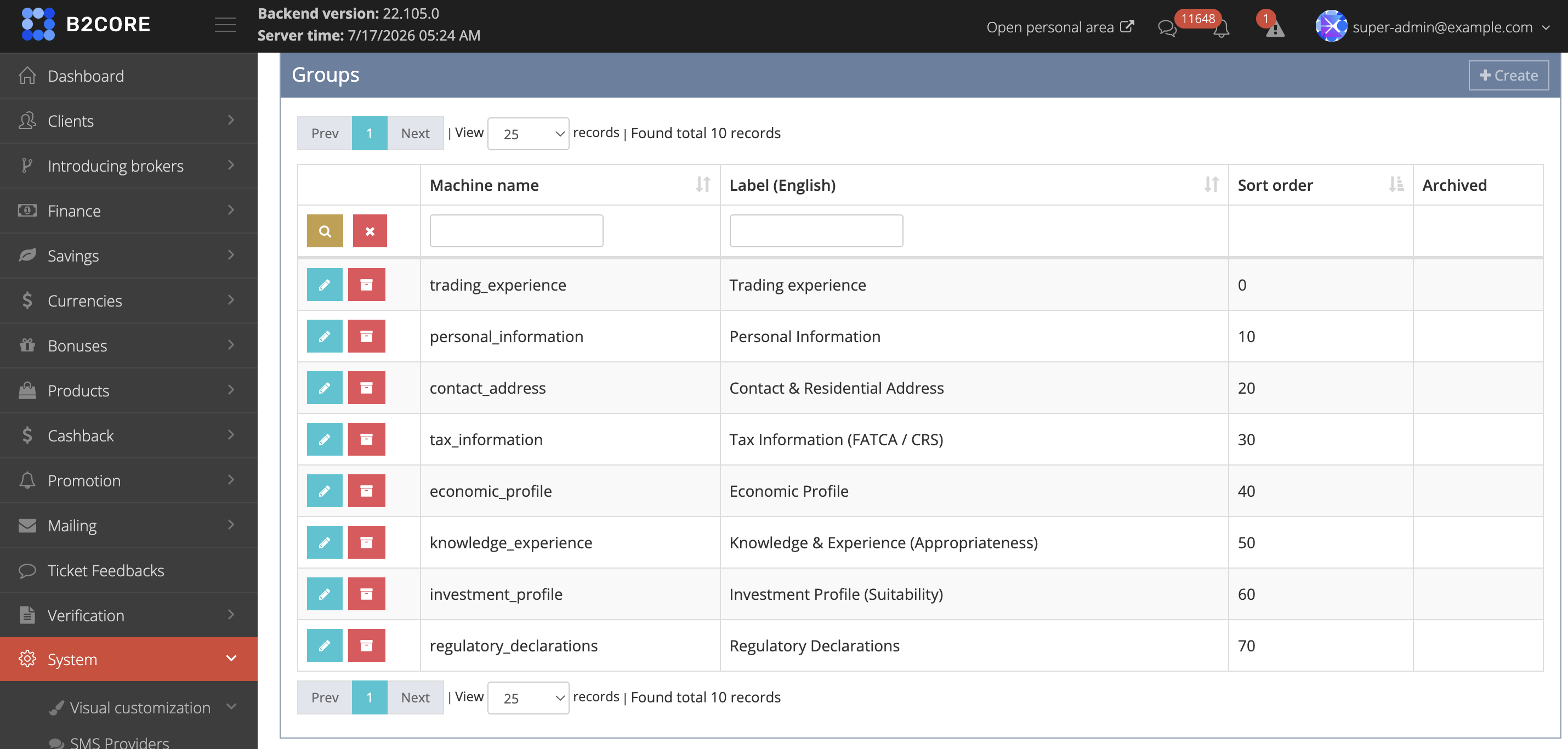
لإدارة الحقول المخصصة، انتقل إلى System > Custom Fields. تحتوي هذه القائمة على صفحتين:
- Groups — أقسام تنظّم الحقول ذات الصلة، مثل المعلومات الشخصية أو المعلومات الضريبية أو الملف الاقتصادي.
- Fields — الحقول الفردية، حيث ينتمي كل حقل إلى مجموعة ويتم تعريفه بنوع وتسمية وقواعد تحقق.
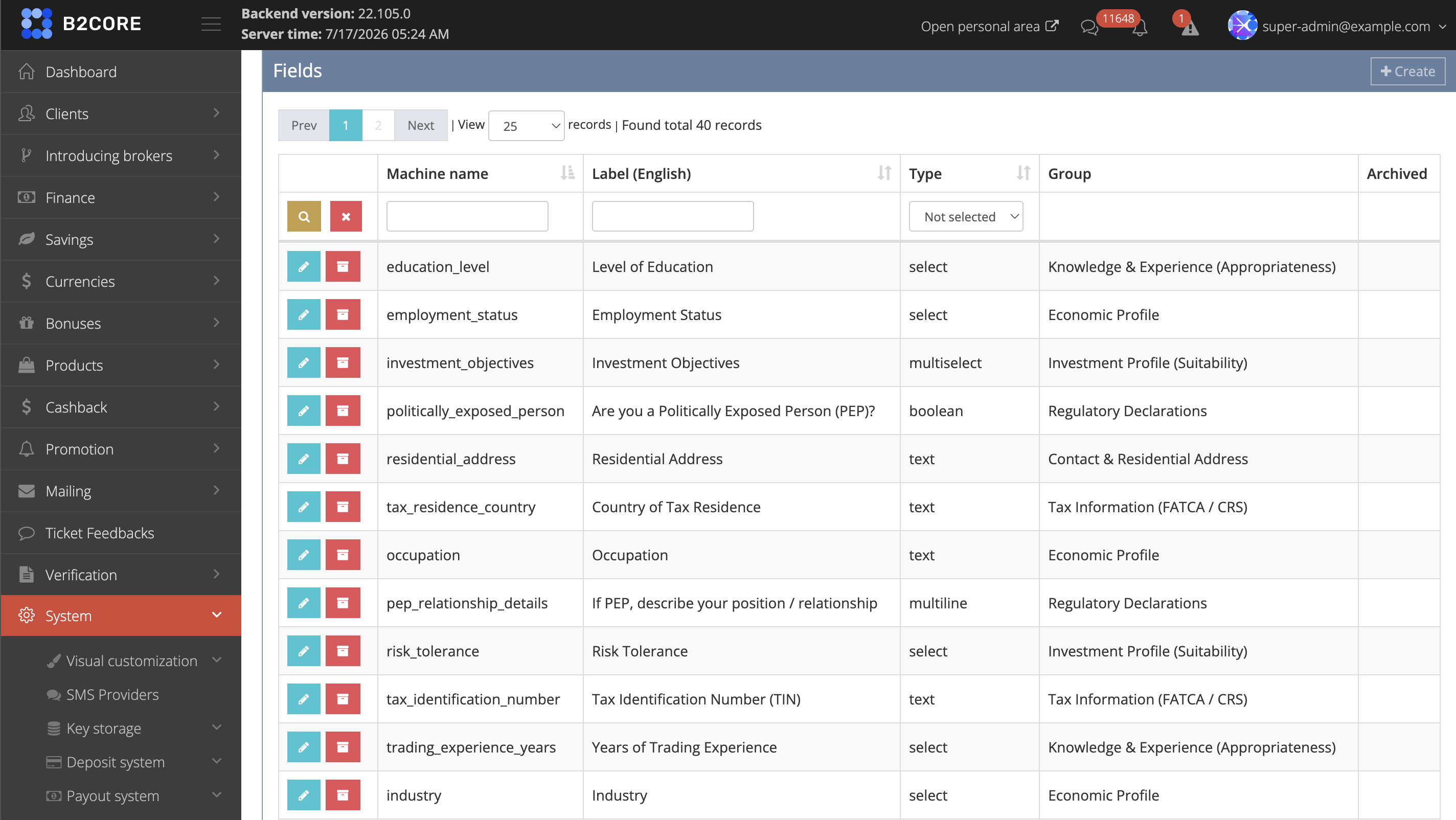
لإضافة حقل، انقر على +Create في صفحة Fields، ثم أدخل التسمية، وحدد المجموعة، واضبط قواعد التحقق مثل Required، وأضف الخيارات التي يختار منها العملاء للحقول من نوع التحديد.
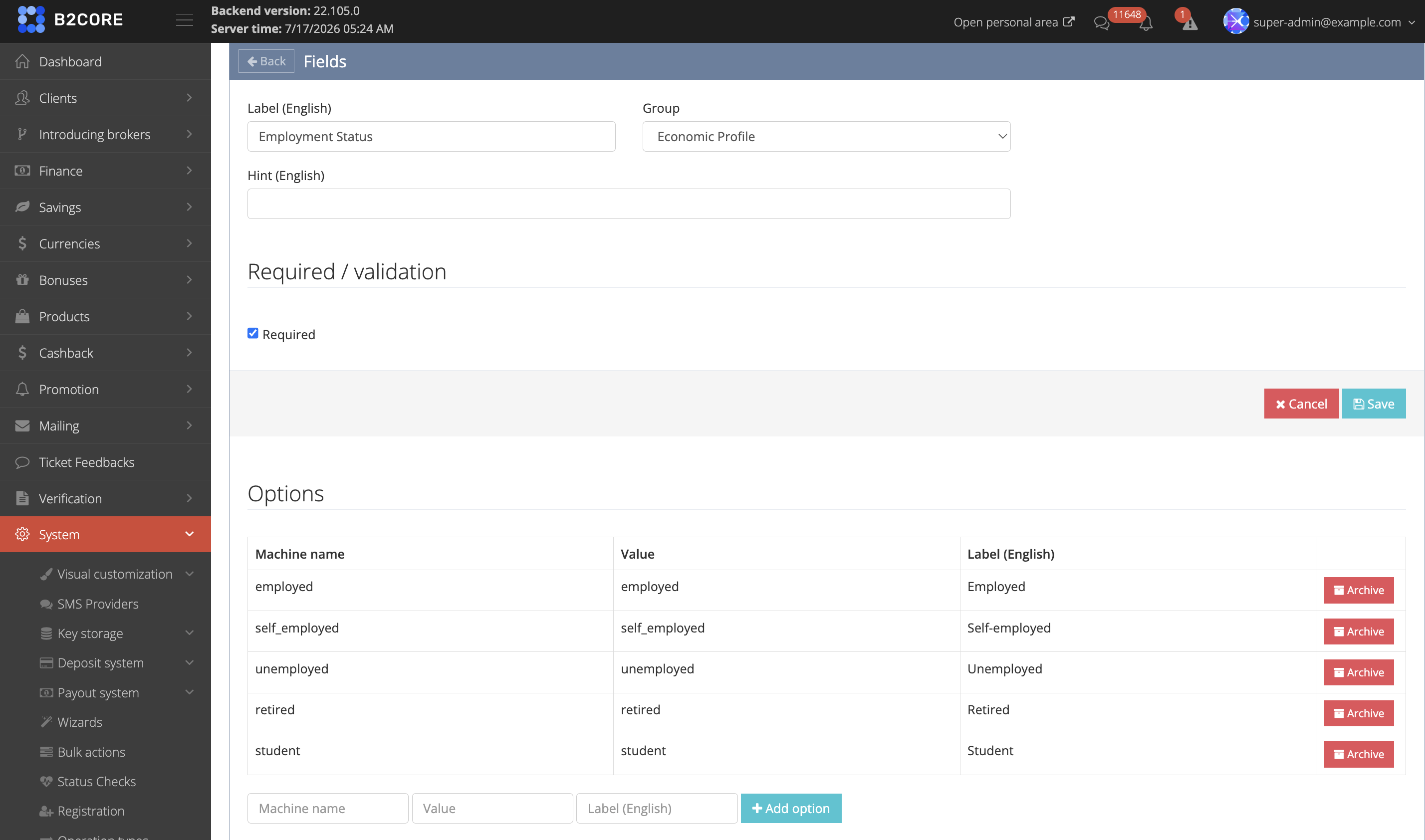
للحصول على تفاصيل حول إنشاء الحقول المخصصة وإدارتها، راجع الحقول المخصصة.
الخطوة 2. إنشاء ملف تعريف للتسجيل
لإنشاء ملف تعريف للتسجيل:
انتقل إلى System > Registration.
انقر على +Create في الزاوية العلوية اليمنى من الصفحة، ثم حدد نوع ملف التعريف المراد إنشاؤه، مثل ملف تعريف تسجيل فردي.
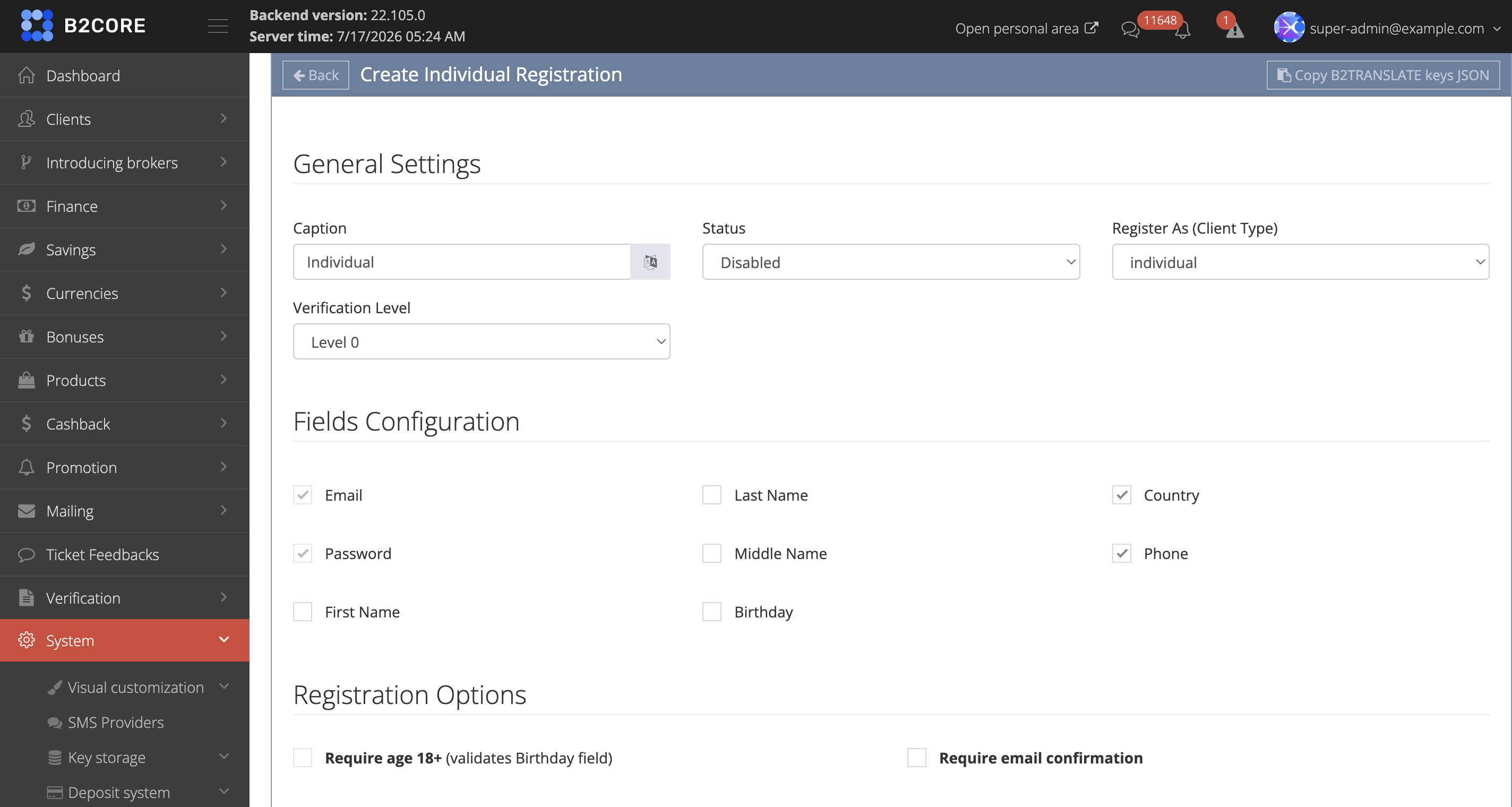
في قسم General Settings، املأ الحقول التالية:
- Caption — اسم ملف التعريف المعروض للعملاء كخيار تسجيل في صفحة Sign up في واجهة مستخدم B2CORE.
- Status — اضبطه على Enabled لإتاحة ملف التعريف في صفحة Sign up، أو على Disabled لإخفائه.
- Register As (Client Type) — نوع العميل الذي يتم تعيينه للعملاء الذين يسجلون عبر ملف التعريف هذا، مثل فردي أو مؤسسي.
- Verification Level — مستوى التحقق الأولي الذي يتم تعيينه للعملاء بعد التسجيل.
في قسم Fields Configuration، فعّل الحقول القياسية التي يملؤها العملاء أثناء التسجيل، مثل Email وPassword وFirst Name وLast Name وCountry وPhone، وعطّل الحقول التي لا تحتاج إليها.
في قسم Registration Options، حدد الخيارات المراد تطبيقها، مثل Require age 18+، الذي يتحقق من حقل Birthday، وRequire email confirmation.
في قسم Countries Blacklist، حدد البلدان التي تريد إخفاءها من قوائم تحديد Country في نموذج التسجيل هذا. تبقى البلدان المحددة مفعلة بشكل عام في صفحة Countries، لكنها لا تُعرض للعملاء الذين يسجلون عبر ملف التعريف هذا.
استخدم هذا الخيار لتقييد اختيار البلد لملف تعريف تسجيل محدد دون التأثير على المناطق الأخرى في B2CORE. لحظر بلد في كل مكان دفعة واحدة، عطّله من صفحة Countries بدلًا من ذلك — راجع كيفية حظر التسجيل لبلد.
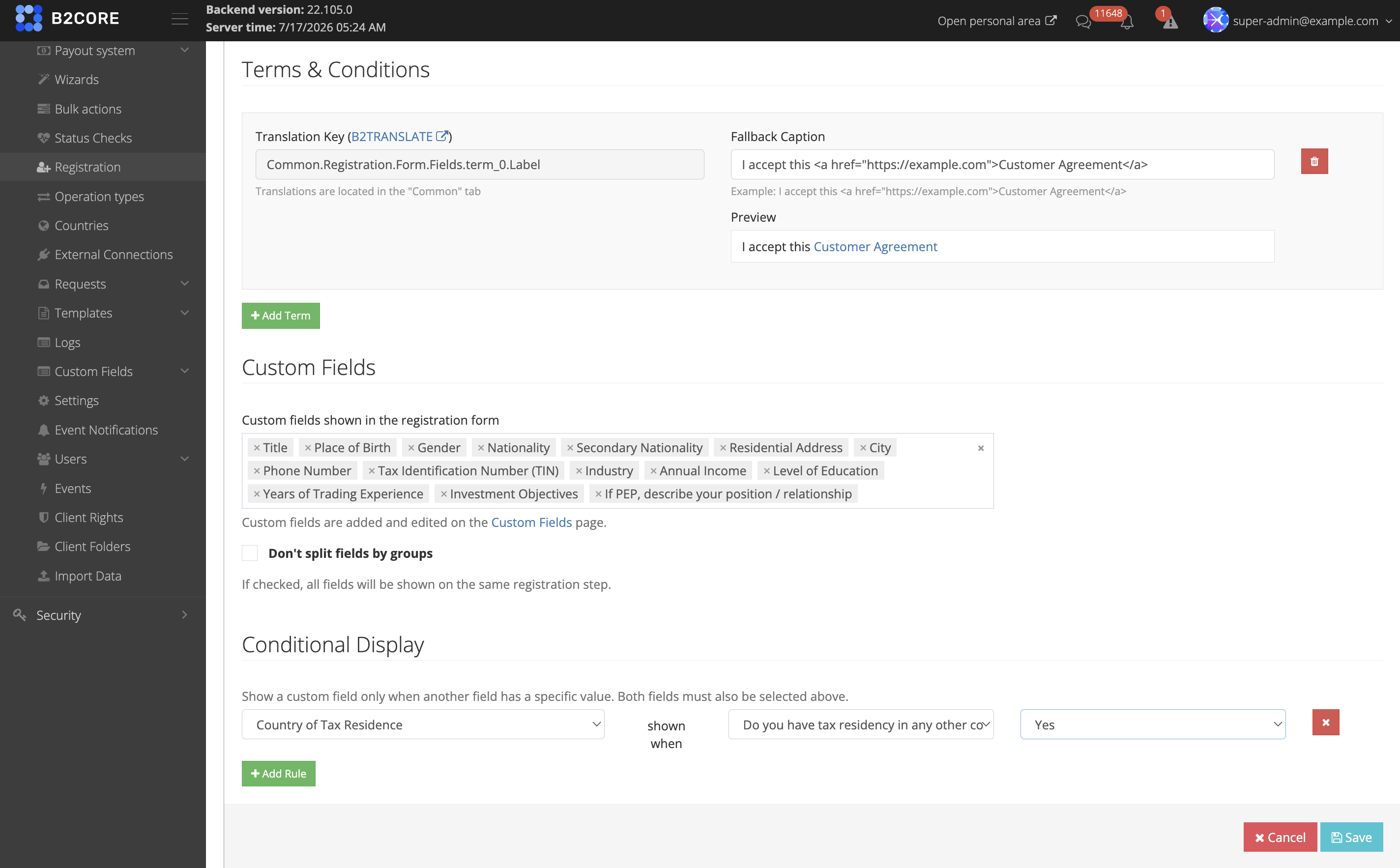
في قسم Terms & Conditions، انقر على +Add Term لإضافة كل اتفاقية يقبلها العملاء أثناء التسجيل، ثم اضبط مفتاح الترجمة والتسمية الاحتياطية الخاصة بها. تدعم التسمية الاحتياطية الروابط، لذا يمكنك توجيه العملاء إلى اتفاقية العميل أو مستند آخر.
في قسم Custom Fields، حدد الحقول المخصصة التي تريد عرضها في نموذج التسجيل.
- افتراضيًا، تُعرض الحقول المخصصة على صفحات متعددة، مجمعة حسب المجموعات التي أعددتها في الخطوة 1.
- لعرض جميع الحقول المخصصة في خطوة تسجيل واحدة، حدد Don't split fields by groups.
لعرض حقل مخصص فقط عندما يكون لحقل آخر قيمة محددة، استخدم قسم Conditional Display. انقر على +Add Rule، وحدد الحقل المراد عرضه والحقل المراد التحقق منه والقيمة التي تؤدي إلى عرضه. يجب أيضًا تحديد كلا الحقلين في قسم Custom Fields.
انقر على Save لإنشاء ملف تعريف التسجيل.
توطين الحقول والشروط
املأ جميع التسميات والحقول المخصصة والشروط والأحكام باللغة الإنجليزية أولًا، ثم ترجمها إلى اللغات التي تدعمها في B2TRANSLATE.
لنقل المفاتيح القابلة للترجمة إلى B2TRANSLATE، انقر على Copy B2TRANSLATE keys JSON في الزاوية العلوية اليمنى من صفحة ملف تعريف التسجيل. ينسخ الزر المفاتيح القابلة للترجمة لجميع الحقول المخصصة والشروط والأحكام في ملف التعريف بصيغة JSON، ثم تلصقها في B2TRANSLATE لترجمتها إلى كل لغة تحتاج إليها.
الخطوة 3. التحقق من عملية التسجيل
بعد ضبط حالة ملف التعريف على Enabled، يظهر خيار التسجيل المقابل للعملاء في صفحة Sign up في واجهة مستخدم B2CORE. أكمل عملية تسجيل تجريبية للتأكد من أن الحقول والخيارات والحقول المخصصة تعمل كما هو متوقع.
تتوفر القيم التي يملؤها العملاء للحقول المخصصة لكل عميل في Clients > ملف تعريف العميل > علامة تبويب Custom fields في لوحة إدارة B2CORE، حيث يمكن للمسؤول أيضًا عرضها وتعديلها.
احتفظ بمعالجات التسجيل الحالية مفعلة إلى أن تتوقف عن دعم إصدارات تطبيقات الجوال الأقدم. للحصول على تفاصيل حول النهج السابق، راجع كيفية إعداد معالج التسجيل.
راجع أيضًا
آخر تحديث في