 B2BROKER
 B2CORE
 B2CORE IB
 B2TRADER
 B2CONNECT
 B2TRANSLATE
 B2BROKER
كيفية إعداد الحقول لخطوة المعلومات الأساسية
تعرّف على كيفية تكوين الحقول وإدارتها لخطوة المعلومات الأساسية في معالج التسجيل
في خطوة المعلومات الأساسية، يُطلب من العملاء تقديم معلوماتهم الشخصية من خلال إكمال الحقول المعروضة في صفحة Sign Up ضمن واجهة B2CORE.
تتضمن هذه الخطوة مجموعة محددة مسبقًا من الحقول. يمكنك تعديل هذه الحقول أو إزالتها، ولكن لا يمكنك إضافة حقول جديدة إلى هذه الخطوة.
لإعداد الحقول لخطوة المعلومات الأساسية:
انتقل إلى System > Wizards.
حدد معالج تسجيل موجودًا وانقر على Edit.
انتقل إلى علامة التبويب Workflow.
انقر على زر Edit الموجود في صف خطوة المعلومات الأساسية.
انتقل إلى علامة التبويب Custom fields.
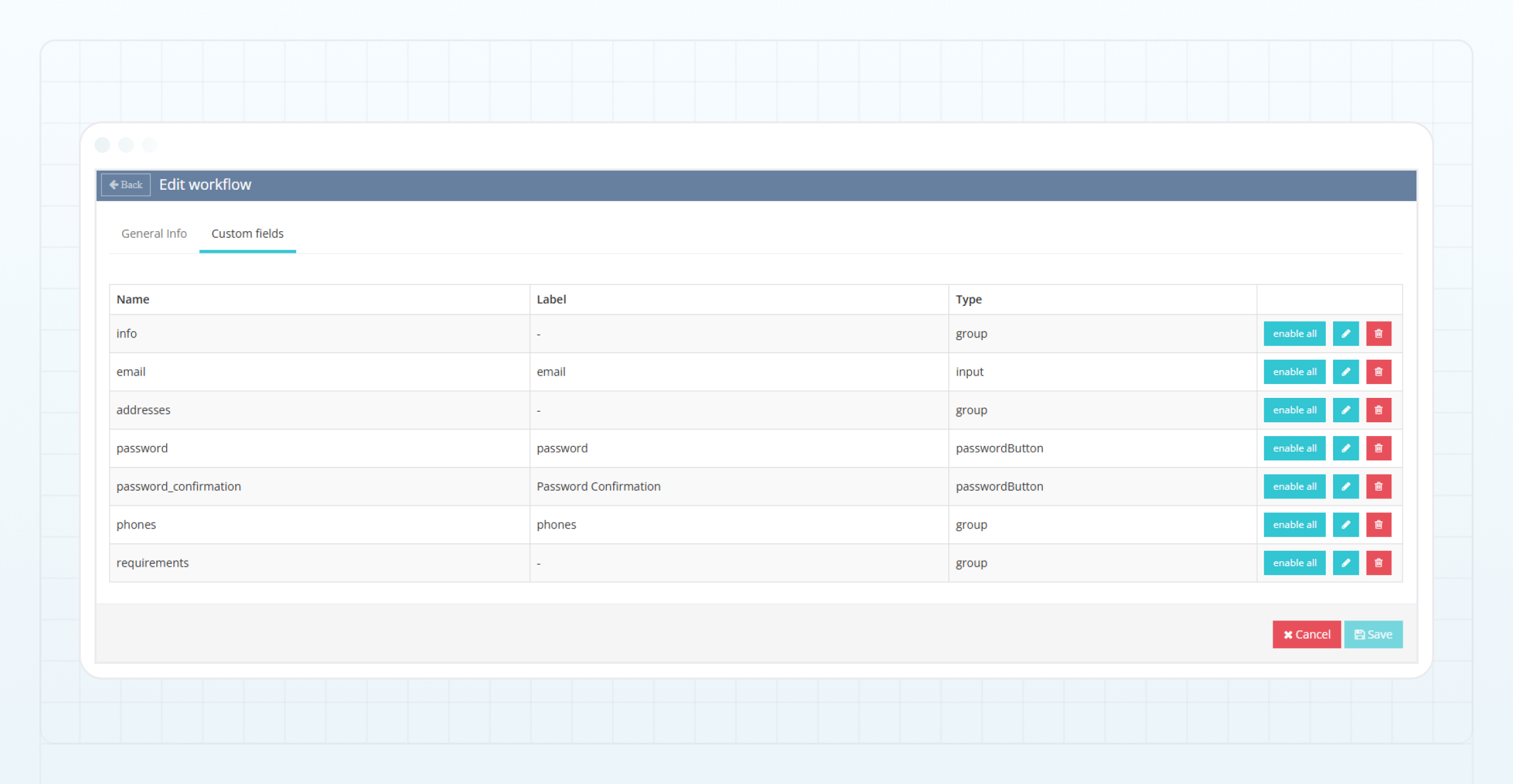
لتعديل إعدادات حقل موجود، انقر على زر Edit الموجود في صف الحقل.
يمكن لمعالج التسجيل قبول ومعالجة مجموعة محددة فقط من البيانات.
للحصول على تفاصيل حول الحقول التي يمكنك إضافتها، بما في ذلك أسماؤها وإعداداتها وسماتها، راجع الحقول المدعومة في خطوة المعلومات الأساسية.
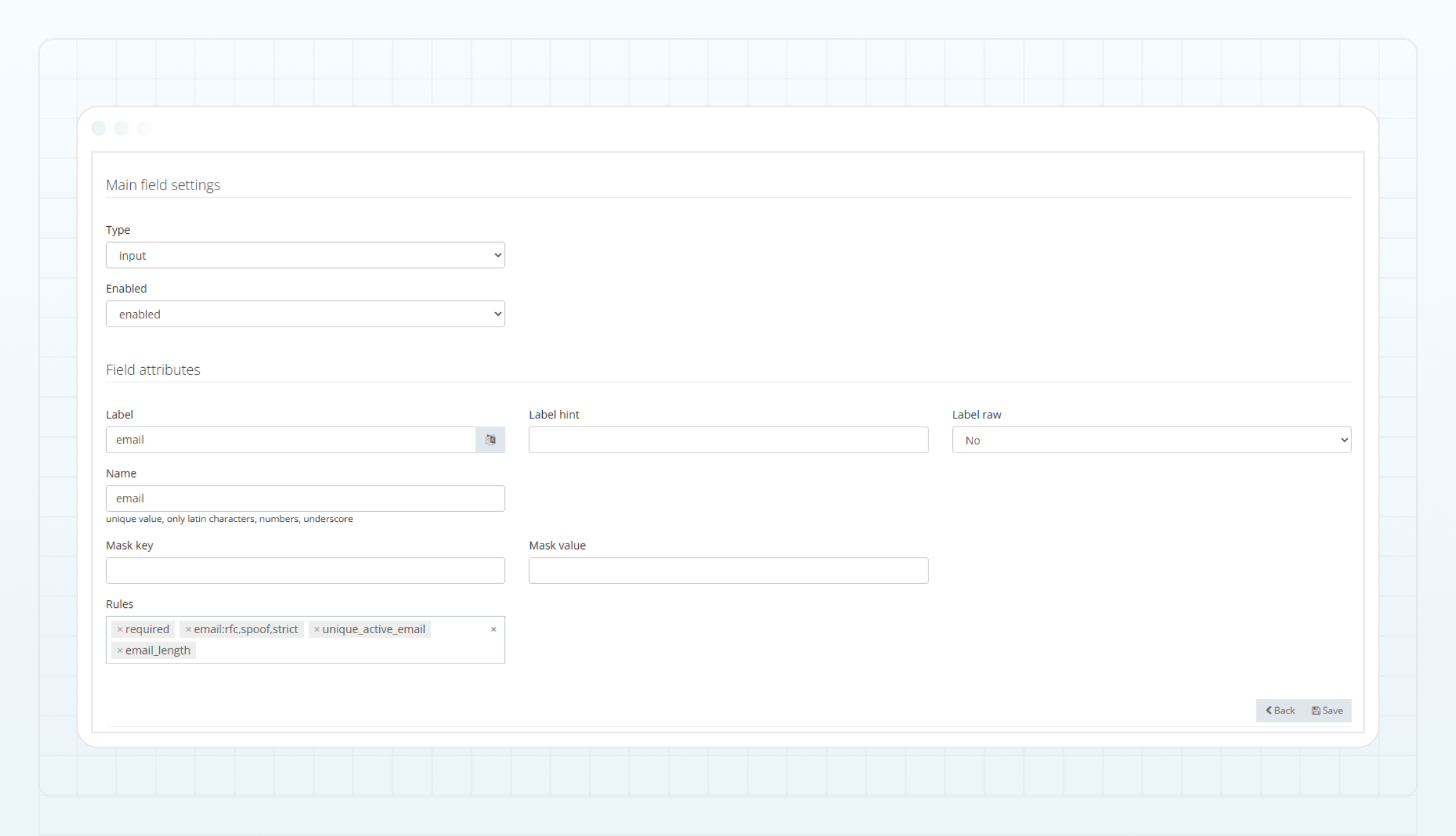
كوّن إعدادات الحقل التالية:
-
في قسم Main field settings:
- من القائمة المنسدلة Type، حدد نوع الحقل.
- من القائمة المنسدلة Enabled، حدد
Enabledلعرض الحقل أثناء التسجيل أوDisabledلإخفاء الحقل.
-
في قسم Field attributes:
- في حقل Name، أدخل اسم الحقل المستخدم في Back Office.
- في حقل Label، أدخل تسمية الحقل. تُعرض تسميات الحقول في صفحة Sign Up ضمن واجهة B2CORE.
- من القائمة المنسدلة Rules، حدد قاعدة واحدة أو أكثر للتحقق من صحة البيانات التي يُدخلها العملاء في الحقل.
تعتمد قائمة سمات الحقل على نوع الحقل المحدد، وقد تتضمن سمات أخرى. إذا كانت هناك سمات إضافية متاحة للحقل، فستجدها مدرجة في الحقول المدعومة في خطوة المعلومات الأساسية.
انقر على Save لتطبيق التغييرات على إعدادات الحقل.
بعد حفظ إعدادات الحقل، ستتم إعادة توجيهك إلى قائمة الحقول في علامة التبويب Custom fields.
تأكد من تمكين جميع الحقول التي تريد أن يُكملها العملاء أثناء التسجيل.
لإزالة حقل لم تعد بحاجة إليه للتسجيل، انقر على أيقونة bin الموجودة في صف الحقل.
انقر على Save لتطبيق التغييرات على المعالج.
آخر تحديث في