 B2BROKER
 B2CORE
 B2CORE IB
 B2TRADER
 B2CONNECT
 B2TRANSLATE
 B2BROKER
Cómo usar ShuftiPro
Configure y use ShuftiPro en B2CRE para la verificación KYC, facial, de dirección y AML. Aprenda a configurar conexiones, grupos de documentos, tipos y niveles de verificación
Este artículo proporciona instrucciones sobre cómo configurar B2CORE para usar el proveedor de KYC ShuftiPro. Con ShuftiPro, puede realizar verificaciones de documentos y faciales para validar la identidad de clientes individuales, así como verificaciones de dirección y ubicación.
Además de la verificación de documentos, puede habilitar la comprobación contra el lavado de dinero (AML) de ShuftiPro para analizar a sus clientes en múltiples fuentes de datos AML, lo que ayuda a proteger a su empresa de posibles actividades de lavado de dinero.
Antes de continuar con las instrucciones, debe haberse registrado en ShuftiPro y tener una cuenta activa.
Cómo configurar una conexión con ShuftiPro
Solo los administradores a quienes se les hayan asignado permisos para administrar conexiones externas pueden configurar una conexión con ShuftiPro.
Para configurar una conexión:
En el Back Office de B2CORE, vaya a Sistema > Conexiones externas.
Haga clic en +Crear en la esquina superior derecha de la página.
En la página Crear conexión, complete los siguientes campos:
- En el campo Nombre, especifique un nombre que desee usar para la conexión.
- En el campo Título, especifique un título que se aplicará a la conexión en el Back Office.
- En la lista desplegable Proveedor, seleccione ShuftiPro.
Haga clic en Guardar para crear la conexión.
En la lista de conexiones, busque la conexión de ShuftiPro que creó y haga clic en Editar para introducir los detalles de la conexión.
En la página Editar conexión, especifique los siguientes ajustes:
-
En el campo Host de API, especifique
https://api.shuftipro.com. -
En los campos ID de cliente y Clave secreta, especifique el ID de cliente y el valor de la clave secreta para acceder a ShuftiPro.
-
En el campo Nueva firma (para secretos posteriores a marzo de 2023), seleccione una de las siguientes opciones:
- No — para clientes que se registraron en ShuftiPro antes del 15 de marzo de 2023.
- Sí — para clientes que se registraron en ShuftiPro o actualizaron sus claves secretas después del 15 de marzo de 2023. Esto es necesario para validar una firma de clave devuelta en las respuestas de la API de ShuftiPro (para obtener más información, consulte Firma de respuesta en la documentación de ShuftiPro).
-
En la lista desplegable Permitir capturas de pantalla de documentos, seleccione Enabled para permitir que los clientes carguen capturas de pantalla de documentos para la verificación, en lugar de requerir únicamente capturas en vivo.
De forma predeterminada, esta opción está deshabilitada.
-
En la lista desplegable Comprobar AML, seleccione Enabled para usar la comprobación contra el lavado de dinero (AML) de ShuftiPro. En este caso, cuando los clientes envíen documentos para actualizar sus niveles de verificación, también se analizarán en las fuentes de datos AML de ShuftiPro, incluidas múltiples listas de vigilancia globales, listas FATF, listas PEP y listas de sanciones, para prevenir el riesgo de lavado de dinero.
De forma predeterminada, esta opción está deshabilitada.
Cuando la comprobación AML está habilitada, un cliente debe cumplir dos condiciones para obtener un nivel de verificación superior: los documentos enviados deben verificarse y la comprobación AML debe realizarse correctamente. Si alguna de las condiciones falla, se rechazará la actualización del nivel de verificación.
-
En Mostrar formulario OCR, seleccione:
- Enabled — para mostrar el formulario OCR durante la verificación, lo que permite a los clientes revisar y confirmar la información extraída de los documentos enviados.
- Disabled — para ocultar el formulario y omitir el paso de confirmación.
De forma predeterminada, el formulario está habilitado.
En la lista desplegable Habilitado, seleccione Sí.
Haga clic en Guardar para aplicar los ajustes.
Cómo crear grupos de documentos para la verificación de ShuftiPro
Para la verificación de documentos, cree tres grupos de documentos denominados passport, id_card y driving_license. Estos grupos le permiten solicitar a sus clientes que envíen pasaportes, documentos nacionales de identidad y permisos de conducir para la verificación de identidad.
Para la verificación de dirección, se admiten múltiples documentos reconocidos por ShuftiPro para la verificación de dirección, incluido el tipo de documento denominado any. Por lo tanto, cree los grupos de documentos necesarios con nombres que coincidan con los tipos de documentos de ShuftiPro, como rent_agreement, bank_letter_receipt, employer_letter, utility_bill, tax_bill, any u otros. Estos grupos le permiten solicitar a sus clientes que envíen los documentos correspondientes para confirmar los detalles de su dirección y ubicación, como la ciudad o el país.
El tipo de documento any permite a los clientes enviar cualquier documento que incluya su nombre y dirección para la verificación de dirección. No está vinculado a ningún tipo de documento específico, lo que proporciona mayor flexibilidad y comodidad a los clientes al confirmar sus direcciones.
Para la verificación facial, cree el grupo de documentos denominado selfie.
Para crear un grupo de documentos:
En el Back Office de B2CORE, vaya a Verificación > Grupos de documentos.
Haga clic en +Crear en la esquina superior derecha de la página.
En la página Crear grupo de documentos, complete los siguientes campos:
- En el campo Nombre, especifique el nombre de un grupo de documentos.
Asegúrese de especificar los nombres de los grupos de documentos exactamente como se indicó anteriormente, en minúsculas. Por ejemplo: passport, id_card, driving_license, selfie, etc.
Para la verificación de dirección, asegúrese de especificar los nombres de los grupos de documentos exactamente como aparecen en los tipos de documentos admitidos por ShuftiPro. Por ejemplo: rent_agreement, bank_letter_receipt, employer_letter, utility_bill, tax_bill, any u otros.
El grupo de documentos denominado any permite a los clientes enviar cualquier documento que incluya su nombre y dirección, en lugar de un tipo de documento específico. Esto ofrece a los clientes mayor flexibilidad al verificar su dirección.
Asegúrese de que esté seleccionado Sí en la lista desplegable Habilitado.
Haga clic en Guardar para crear el grupo de documentos.
Cómo crear tipos de documentos para la verificación de ShuftiPro
Para cada grupo de documentos que haya creado, cree un tipo de documento.
Para crear un tipo de documento:
En el Back Office de B2CORE, vaya a Verificación > Tipos de documentos.
Haga clic en +Crear en la esquina superior derecha de la página.
En la página Crear tipo de documento, complete los siguientes campos:
- En el campo Nombre, especifique el nombre de un tipo de documento.
Los nombres de los tipos de documentos deben ser los mismos que los nombres de los grupos de documentos creados anteriormente. Por ejemplo: passport, id_card, selfie, rent_agreement, bank_letter_receipt, employer_letter, utility_bill, tax_bill, any u otros.
En la lista desplegable Estado, seleccione Enabled.
Haga clic en Guardar para crear el tipo de documento.
Cómo crear niveles de verificación para ShuftiPro
Puede crear niveles de verificación o modificar los niveles existentes para usar ShuftiPro para la verificación de documentos, dirección y rostro.
Para crear un nivel de verificación:
En el Back Office de B2CORE, vaya a Verificación > Niveles.
Haga clic en +Crear en la esquina superior derecha de la página.
En la página Crear nivel de verificación, complete los siguientes campos:
-
En el campo Índice, especifique un valor entero distinto de cero.
El índice cero (
0) siempre se asigna al nivel de verificación predeterminado. Para otros niveles de verificación, el índice debe ser mayor que cero, como1para el nivel 1,2para el nivel 2, etc. -
En la lista desplegable Asistente, seleccione
ShuftiProSDK.La ventana emergente de ShuftiPro se abrirá en la interfaz de usuario de B2CORE, lo que permite a los clientes seguir las instrucciones de verificación y enviar los documentos necesarios.
-
En el campo Título, especifique un nombre de nivel que se mostrará en la interfaz de usuario de B2CORE y en la aplicación móvil, como
Level 1. Si es necesario, especifique las propiedades de localización para este campo haciendo clic en el botón situado a la derecha del campo. -
En el campo Descripción de escritorio, especifique una descripción del nivel que se mostrará en la interfaz de usuario de B2CORE. Esta descripción puede incluir los permisos concedidos a los clientes una vez que obtengan este nivel.
La descripción para la interfaz de usuario de B2CORE puede especificarse en formato HTML. Si es necesario, especifique las propiedades de localización para este campo.
-
En el campo Descripción móvil, especifique una descripción del nivel que se mostrará en la aplicación móvil.
La descripción para la aplicación móvil puede especificarse en formato JSON. Si es necesario, especifique las propiedades de localización para este campo.
-
En la lista desplegable Visible, seleccione Sí.
-
En la lista desplegable Predeterminado, seleccione No. (
Level 0siempre es el nivel de verificación predeterminado). -
En la lista desplegable Derecho de cliente asignado, seleccione un nivel de permiso que defina el conjunto de permisos que desea conceder a sus clientes después de obtener este nivel de verificación (para obtener más información, consulte Derechos de cliente).
-
En la lista desplegable Grupos de documentos, seleccione uno o varios grupos de documentos requeridos. Por ejemplo, puede seleccionar
passportyselfiesi desea que sus clientes envíen sus pasaportes y superen la verificación facial para recibir este nivel. -
En la lista desplegable Pruebas de cliente, seleccione opcionalmente una o varias pruebas de acreditación si desea obligar a sus clientes a aprobar estas pruebas antes de que puedan enviar sus documentos para la verificación. La lista de pruebas disponibles incluye todas las pruebas cuya visibilidad está establecida en Sí, que se muestran en la página Pruebas de cliente.
Haga clic en Guardar para crear el nivel.
Cómo añadir el dominio para devoluciones de llamada en ShuftiPro
Para garantizar que las devoluciones de llamada de ShuftiPro se entreguen correctamente y que las actualizaciones de verificación se reciban en B2CORE, debe añadir la parte del dominio de su URL de devolución de llamada en la configuración de su cuenta de ShuftiPro.
Para añadir el dominio:
Inicie sesión en su cuenta de ShuftiPro.
Vaya a Configuración > Claves API > URL de devolución de llamada/redirección.
Añada la parte del dominio de su URL de devolución de llamada. El dominio de su URL de devolución de llamada es el mismo que el dominio de su Back Office de B2CORE.
Por ejemplo, si la URL de su Back Office es https://{your-Back-Office-URL}, introduzca solo {your-Back-Office-URL} — sin https://.
Asegúrese de reemplazar {your-Back-Office-URL} por el dominio real de su Back Office de B2CORE.
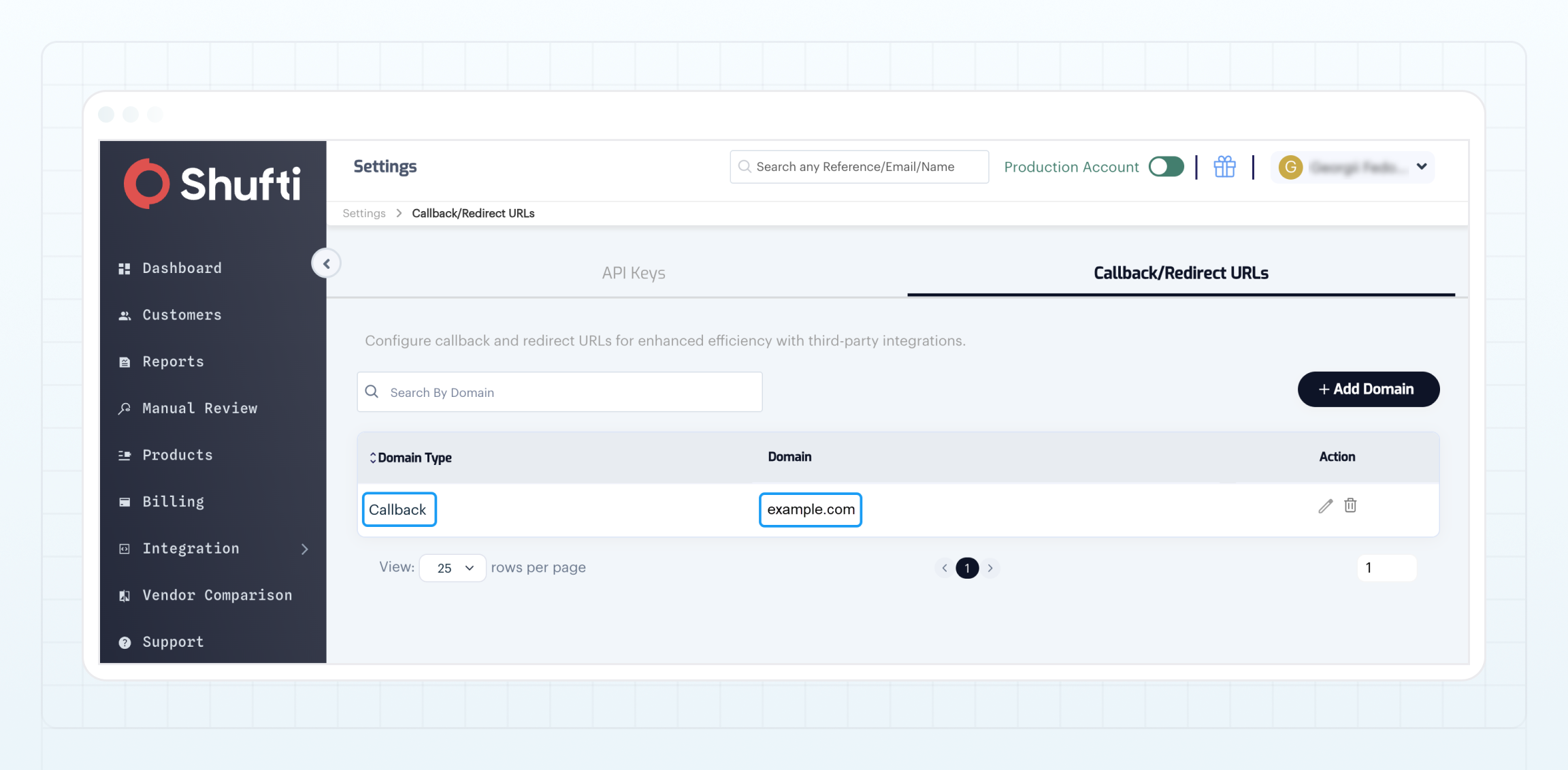
Guarde los cambios.
Última actualización