 B2BROKER
 B2CORE
 B2CORE IB
 B2TRADER
 B2CONNECT
 B2TRANSLATE
 B2BROKER
Cómo usar el constructor de KYC
Aprenda a configurar procedimientos de KYC personalizados en B2CORE, crear niveles de verificación, definir los documentos requeridos, establecer permisos y aplicar restricciones según el tipo de cliente y el país
Antes de comenzar a configurar un procedimiento de KYC (Know Your Customer) personalizado, tenga en cuenta lo siguiente:
- el número de niveles de verificación que los clientes pueden obtener (puede usar el proveedor de KYC integrado o uno de los proveedores de KYC externos compatibles para ejecutar un procedimiento de verificación en cada nivel)
- los permisos que se conceden a los clientes después de obtener cada nivel de verificación, así como los posibles límites que se pueden aplicar a permisos específicos
- los documentos que los clientes deben presentar para obtener cada nivel de verificación.
Además, es posible configurar procedimientos de KYC independientes para clientes de diferentes tipos, como clientes individuales y corporativos. También puede conceder diferentes niveles iniciales de verificación a clientes de distintos tipos después de que se registren en la interfaz de usuario de B2CORE (para obtener más información, consulte Cómo agregar y configurar el asistente de registro y, específicamente, el artículo sobre cómo configurar el paso de Registro de usuario).
Siga los pasos a continuación para crear y configurar niveles de verificación, definir los documentos que los clientes deben presentar en cada nivel, así como configurar la forma en que se muestran los niveles de verificación y sus descripciones a los clientes en la interfaz de usuario de B2CORE.
Cómo crear grupos de documentos
En este paso, cree grupos de documentos; por ejemplo, “Prueba de identidad”, “Prueba de residencia”, etc. Los grupos de documentos se utilizan para categorizar los documentos requeridos para la verificación.
Para crear un grupo de documentos:
Vaya a Verificación > Grupos de documentos y, a continuación, haga clic en +Crear en la esquina superior derecha de la página.
En la página Crear grupo de documentos, complete el formulario:
- Establezca el Nombre del grupo, que se mostrará únicamente en el Back Office.
- Establezca Tipo en One.
- Establezca el Título: el nombre del grupo de documentos en la interfaz de usuario de B2CORE. Configure las localizaciones si es necesario.
- Establezca la Descripción: aquí puede proporcionar indicaciones a sus clientes sobre el procedimiento de verificación. Esta información se puede presentar en formato HTML. Configure las localizaciones si es necesario.
- Establezca Enabled en Yes.
Haga clic en Guardar para crear el grupo de documentos.
Cómo crear tipos de documentos
Un documento de KYC es un documento formal, como un documento de identidad, pasaporte, licencia de conducir o extracto bancario, que puede verificar la identidad y la dirección de un cliente. En este paso, defina los documentos que los clientes deben proporcionar para verificarse en cada nivel.
Para definir un documento:
Vaya a Verificación > Tipos de documentos y, a continuación, haga clic en +Crear en la esquina superior derecha de la página.
En la página Crear tipo de documento, complete el formulario:
- Establezca el Nombre del documento, que se mostrará únicamente en el Back Office.
- Establezca el Título para especificar el nombre del documento que se mostrará en la interfaz de usuario de B2CORE. Configure las localizaciones si es necesario.
- Establezca la Descripción: la descripción se puede especificar en formato HTML. Configure las localizaciones si es necesario.
- Establezca Estado en Enabled.
- Establezca el Grupo del documento: debe ser uno de los grupos creados en el paso anterior.
- Establezca Máx. de archivos para indicar cuántos documentos de este tipo puede cargar su cliente.
Haga clic en Guardar para definir el tipo de documento.
Cómo crear niveles de verificación
En este paso, cree los niveles de verificación requeridos. Para cada instancia de B2CORE, Level 0 ya está configurado y se utiliza como nivel predeterminado.
Para crear un nuevo nivel de verificación:
Vaya a Verificación > Niveles y, a continuación, haga clic en +Crear en la esquina superior derecha de la página.
En la página Crear nivel de verificación, complete el formulario:
-
Establezca el Índice del nivel; este valor debe ser mayor que 0.
-
Establezca Asistente: seleccione
DocumentsWizardpara utilizar el proveedor de KYC integrado y mostrar en la interfaz de usuario de B2CORE un formulario para cargar los documentos requeridos según el tipo de documento especificado. -
Establezca el Título: el nombre del nivel que se mostrará a los clientes en la interfaz de usuario de B2CORE y la aplicación móvil. Si es necesario, especifique las propiedades de localización para este campo haciendo clic en el botón situado a la derecha del campo.
-
Establezca el Siguiente nivel: seleccione el siguiente nivel de verificación que los clientes pueden obtener después de que se les conceda el nivel que está configurando actualmente.
Deje este campo vacío para permitir que clientes de distintos tipos, como individuales y corporativos, obtengan diferentes niveles de verificación.
El siguiente nivel que se propone a un cliente para obtener en la interfaz de usuario de B2CORE es el nivel con el siguiente índice superior según las restricciones de tipo de cliente aplicadas (para obtener más información, consulte Cómo restringir el uso de niveles de verificación por tipo de cliente).
-
Establezca la Descripción de escritorio: la descripción del nivel que se muestra a los clientes en la interfaz de usuario de B2CORE. En una descripción de nivel, puede enumerar los permisos concedidos a los clientes después de obtener este nivel.
La descripción para la interfaz de usuario de B2CORE se puede especificar en formato HTML (consulte el Ejemplo a continuación). Si es necesario, especifique las propiedades de localización para este campo.
-
Establezca la Descripción móvil: la descripción del nivel que se muestra a los clientes en la aplicación móvil.
La descripción para la aplicación móvil se puede especificar en formato JSON. Si es necesario, especifique las propiedades de localización para este campo.
-
Establezca Visible en:
- Yes: para crear el nivel que se mostrará en el flujo de KYC a los clientes en la interfaz de usuario de B2CORE.
- No: para crear un nivel oculto (por ejemplo, uno con límites de transacción específicos) que solo se puede asignar manualmente a los clientes a través del Back Office.
-
Establezca Predeterminado en No (ya que el nivel predeterminado siempre es el Nivel 0).
-
En la lista desplegable Derecho de cliente asignado, seleccione un nivel de permisos que defina un conjunto de permisos que desea conceder a sus clientes después de obtener este nivel de verificación (para obtener más información, consulte Cómo crear niveles de permisos).
-
Seleccione una prueba de acreditación de cliente en la lista desplegable Pruebas de cliente si desea obligar a sus clientes a aprobar la prueba seleccionada antes de que puedan presentar los documentos requeridos para obtener este nivel de verificación. La lista de pruebas de cliente disponibles incluye todas las pruebas con la visibilidad establecida en Yes, que se muestran en la página Pruebas de cliente.
-
Seleccione Grupos de documentos entre los creados en el Paso 1, que especifican los documentos requeridos para que a un cliente se le conceda este nivel de verificación. Se pueden seleccionar varios grupos.
Haga clic en Guardar para crear el nivel de verificación.
Ejemplo
El siguiente ejemplo de código HTML ilustra cómo especificar una descripción de nivel para la interfaz de usuario de B2CORE:
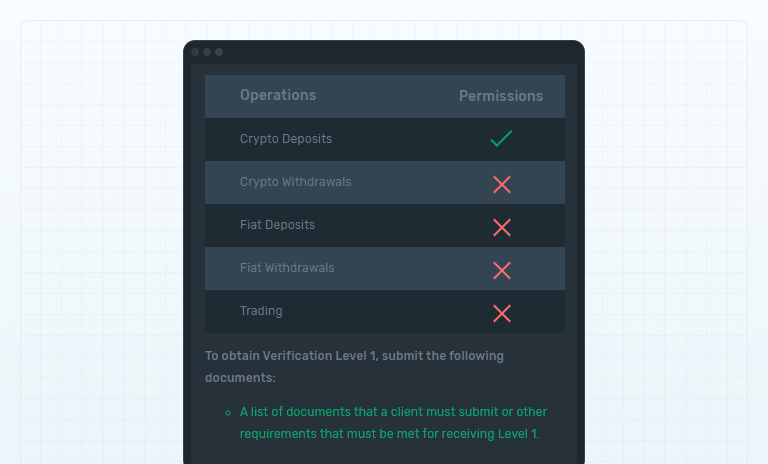
Para marcar una operación como habilitada para este nivel de verificación, cambie glyphicon glyphicon-error por glyphicon glyphicon-success en el código HTML.
La descripción del nivel se mostrará en la interfaz de usuario de B2CORE de la siguiente manera:
Cómo restringir el uso de niveles de verificación por tipo de cliente
Para configurar procedimientos de verificación independientes, por ejemplo, para clientes individuales y corporativos, indique los niveles que solo pueden obtener los clientes de un tipo específico.
Para aplicar restricciones de tipo de cliente a un nivel de verificación:
Vaya a Verificación > Niveles.
Seleccione el nivel de verificación y haga clic en Editar.
En la página Actualizar nivel de verificación, haga clic en el botón Acciones y seleccione Restricción de tipo de cliente.
En la ventana emergente Restricciones, complete los siguientes campos:
- En la lista desplegable Enabled, seleccione Yes.
- En la lista desplegable Tipo, seleccione una de las dos opciones:
- Permitir solo: para permitir el uso del nivel de verificación únicamente para un tipo de cliente específico.
- Denegar solo: para prohibir el uso del nivel de verificación para un tipo de cliente específico.
- En la lista desplegable Regla, seleccione el tipo de cliente al que desea aplicar la regla seleccionada.
Haga clic en Guardar para aplicar los cambios.
Ejemplo
Suponga que tanto los clientes individuales como los corporativos tienen asignado el valor predeterminado Level 0 después de registrarse en la interfaz de usuario de B2CORE.
Se deben configurar los siguientes niveles para admitir procedimientos de verificación independientes para clientes, según el tipo de cliente:
-
Clientes individuales:
Level 0→Level 1→Level 2Restricción de tipo de cliente: Permitir solo =
individual -
Clientes corporativos:
Level 0→Level 3→Level 4Restricción de tipo de cliente: Permitir solo =
corporate
El siguiente nivel que un cliente puede obtener es el nivel con el siguiente índice superior según las restricciones aplicadas por tipo de cliente.
Esto puede resultar útil cuando desea utilizar diferentes proveedores de KYC para ejecutar procedimientos de verificación para clientes individuales y corporativos.
Cómo restringir el uso de niveles de verificación por jurisdicción o país
Para configurar procedimientos de verificación más específicos, puede restringir el uso de niveles de verificación según la jurisdicción o el país de un cliente.
Para aplicar dichas restricciones a un nivel de verificación:
Vaya a Verificación > Niveles.
Seleccione el nivel de verificación y haga clic en Editar.
En la página Actualizar nivel de verificación, haga clic en el botón Acciones y seleccione:
- Restricción de jurisdicción: para aplicar la restricción según la jurisdicción del cliente.
- Restricción de país: para aplicar la restricción según el país del cliente.
En la ventana emergente Restricciones, complete los siguientes campos:
- En la lista desplegable Enabled, seleccione Yes.
- En la lista desplegable Tipo, seleccione una de las dos opciones:
- Permitir solo: para permitir el uso del nivel de verificación únicamente para las jurisdicciones o países seleccionados.
- Denegar solo: para prohibir el uso del nivel de verificación para las jurisdicciones o países seleccionados.
- En la lista desplegable Regla, seleccione una o más jurisdicciones o países a los que desea aplicar la regla.
Haga clic en Guardar para aplicar los cambios.
Ejemplo
Suponga que tanto los clientes individuales como los corporativos tienen asignado inicialmente el valor predeterminado Level 0 después de registrarse en la interfaz de usuario de B2CORE.
Se deben configurar los siguientes niveles para admitir procedimientos de verificación independientes para clientes, según el tipo de cliente y la jurisdicción:
-
Clientes individuales en la UE:
Level 0→Level 1→Level 2Restricción de tipo de cliente: Permitir solo =
individualy restricción de jurisdicción: Permitir solo =EUEstos niveles son accesibles únicamente para clientes individuales de la jurisdicción de la UE.
-
Clientes individuales en CY (Chipre):
Level 0→Level 3→Level 4Restricción de tipo de cliente: Permitir solo =
individualy restricción de jurisdicción: Permitir solo =CYEstos niveles son accesibles únicamente para clientes individuales de la jurisdicción de CY.
-
Clientes corporativos en la UE:
Level 0→Level 5→Level 6Estos niveles son accesibles únicamente para clientes corporativos de la jurisdicción de la UE.
Restricción de tipo de cliente: Permitir solo =
corporatey restricción de jurisdicción: Permitir solo =EU -
Clientes corporativos en CY (Chipre):
Level 0→Level 7→Level 8Restricción de tipo de cliente: Permitir solo =
corporatey restricción de jurisdicción: Permitir solo =CYEstos niveles son accesibles únicamente para clientes corporativos de la jurisdicción de CY.
El siguiente nivel que un cliente puede obtener es el nivel con el siguiente índice superior según las restricciones aplicadas por tipo de cliente y jurisdicción.
Cómo crear niveles de permisos
Los niveles de permisos son un conjunto de operaciones que los clientes pueden realizar en la interfaz de usuario de B2CORE. Los niveles de permisos están asociados a los niveles de verificación. Cuando los clientes obtienen un nivel de verificación concreto, se les conceden los permisos asociados a este nivel de verificación.
Para crear un nivel de permisos:
Vaya a Sistema > Derechos de cliente y haga clic en +Crear en la esquina superior derecha de la página.
En la ventana Crear rol que se muestra, complete los siguientes campos:
- Nombre: especifique el nombre del nivel de verificación, que no debe incluir letras mayúsculas.
- Título: especifique la descripción del nivel de permisos.
Haga clic en Guardar para crear el nivel de permisos.
Haga clic en el botón Editar situado en la fila del nivel de permisos.
En la lista desplegable Rol principal, seleccione un nivel de permisos anterior que los clientes deben obtener antes de poder conseguir este nivel. Este campo no se aplica al nivel de permisos predeterminado.
Seleccione los permisos que desea conceder a sus clientes en este nivel:
- Verificación: si se selecciona, los clientes pueden obtener un nivel de verificación superior en la interfaz de usuario de B2CORE.
- Conversor: si se selecciona, los clientes pueden cambiar fondos en la interfaz de usuario de B2CORE.
- Depósitos: si se selecciona, los clientes pueden depositar fondos en la interfaz de usuario de B2CORE.
- Retiros: si se selecciona, los clientes pueden retirar fondos en la interfaz de usuario de B2CORE.
- Transferencias internas: si se selecciona, los fondos se pueden transferir de un cliente a otro dentro del mismo sistema B2CORE.
Haga clic en Guardar para aplicar los cambios.
Cómo configurar límites de depósitos, retiros y transferencias por niveles de verificación
Para cada nivel de verificación, puede limitar los importes que los clientes a quienes se concede este nivel pueden depositar, retirar y transferir.
Todos los valores de límite se calculan en USD.
Para configurar límites para un nivel específico:
Vaya a Verificación > Niveles.
Seleccione un nivel de verificación para el que desea configurar límites y, a continuación, haga clic en el botón Editar situado en la fila del nivel.
En la página Actualizar nivel de verificación, complete los campos que se muestran en la sección Límites:
- Para limitar el importe que los clientes pueden depositar por día, especifique el valor máximo permitido en el campo Depósito diario.
- Para limitar los importes que los clientes pueden retirar por día y por mes, especifique los valores máximos permitidos en los campos Retiro diario y Retiro mensual.
- Para establecer el importe mínimo que los clientes pueden transferir de sus billeteras a cuentas de trading, especifique el campo Mín. de transferencia. No se permitirá transferir importes inferiores al límite asignado.
- Para permitir a los clientes retirar ciertos importes sin obtener aprobaciones, especifique el importe máximo permitido en el campo Retiro automático. Los importes que no superen el límite asignado pueden ser retirados automáticamente por los clientes (sin la aprobación del administrador).
- Para establecer el importe máximo permitido para operaciones de transferencia interna por día, especifique el campo Transferencia interna diaria. Si un cliente desea realizar una transferencia interna después de alcanzar un límite especificado, se crea una solicitud de transferencia interna y debe ser aprobada por un administrador.
Si un cliente realiza una transferencia interna hacia o desde una cuenta MT, la configuración de la plataforma MT anula la opción Transferencia interna diaria.
Si las opciones Solicitud requerida para transferir desde y Solicitud requerida para transferir a están habilitadas para la plataforma MT, la opción Transferencia interna diaria se ignora y las solicitudes de transferencias internas siempre se crean y deben ser aprobadas por un administrador.
Para no aplicar límites, introduzca -1 en el campo correspondiente descrito anteriormente. Para prohibir que los clientes realicen una transacción específica, introduzca 0 en el campo correspondiente descrito anteriormente.
Haga clic en Guardar para aplicar los cambios.
Última actualización