 B2BROKER
 B2CORE
 B2CORE IB
 B2TRADER
 B2CONNECT
 B2TRANSLATE
 B2BROKER
Cómo añadir y configurar el asistente de registro
Aprenda a crear y configurar el asistente de Registro para establecer el proceso de registro de clientes en la interfaz de usuario de B2CORE
Obsoleto. Los asistentes de registro están obsoletos. Para configurar el proceso de registro de clientes, utilice la nueva configuración de registro y los campos personalizados; consulte Cómo migrar a la nueva configuración de registro.
Si tiene aplicaciones móviles, mantenga habilitados los asistentes de Registro existentes hasta que deje de admitir versiones anteriores de la aplicación, ya que los usuarios finales de esas versiones dependen de ellos para registrarse.
El asistente de Registro determina el procedimiento de registro para nuevos clientes en la interfaz de usuario de B2CORE, así como la información que se solicita a los clientes proporcionar durante el registro.
Puede añadir varios asistentes de Registro para configurar procedimientos de registro independientes, por ejemplo, para clientes individuales y corporativos.
Para añadir y configurar el asistente de Registro:
Vaya a Sistema > Asistentes.
En la página Asistentes, haga clic en +Crear en la esquina superior derecha de la página.
En la página Crear asistente, complete los siguientes campos:
- En el campo Nombre, introduzca el nombre del asistente, como Corporativo o Individual. El nombre del asistente se muestra a los clientes como el nombre de la opción de registro en la página Registrarse de la interfaz de usuario de B2CORE.
- En la lista desplegable Tipo, seleccione Registro.
- En la lista desplegable Predeterminado, seleccione:
- Sí — para marcar el asistente como el asistente de Registro predeterminado. El asistente predeterminado se muestra como la primera opción de registro en la página Registrarse de la interfaz de usuario de B2CORE si hay configurado más de un asistente de Registro.
- No — para mostrar el asistente después del predeterminado en la página Registrarse de la interfaz de usuario de B2CORE si hay configurado más de un asistente de Registro.
Haga clic en Guardar para añadir el asistente.
En una lista de asistentes, busque el asistente de Registro añadido y haga clic en Editar.
En el campo Descripción de la pestaña Asistente, introduzca opcionalmente una breve descripción del procedimiento de registro o cualquier otra información útil que los clientes deban conocer antes de iniciar el registro. La descripción se muestra debajo del nombre del asistente en la página Registrarse de la interfaz de usuario de B2CORE.
Para configurar los pasos del procedimiento de registro, vaya a la pestaña Flujo de trabajo.
De forma predeterminada, se configuran los dos pasos siguientes y se colocan en el orden en que se realizan durante el registro:
-
Paso 1: Información básica — se solicita a un cliente que complete la información personal requerida, como una dirección de correo electrónico, nombre y apellido, número de teléfono, dirección y contraseña para acceder a su perfil en la interfaz de usuario de B2CORE.
Para ver una lista de campos predefinidos añadidos para el paso Información básica, haga clic en el botón Editar situado en la fila del paso y vaya a la pestaña Campos personalizados.
Habilite los campos que desea que los clientes completen durante el registro y deshabilite los demás (para obtener más información, consulte Cómo configurar los campos para el paso Información básica).
-
Paso 2: Registro de usuario — un cliente se registra en B2CORE y se le asignan el tipo de cliente y el nivel de verificación inicial (para obtener más información, consulte Cómo configurar el paso Registro de usuario).
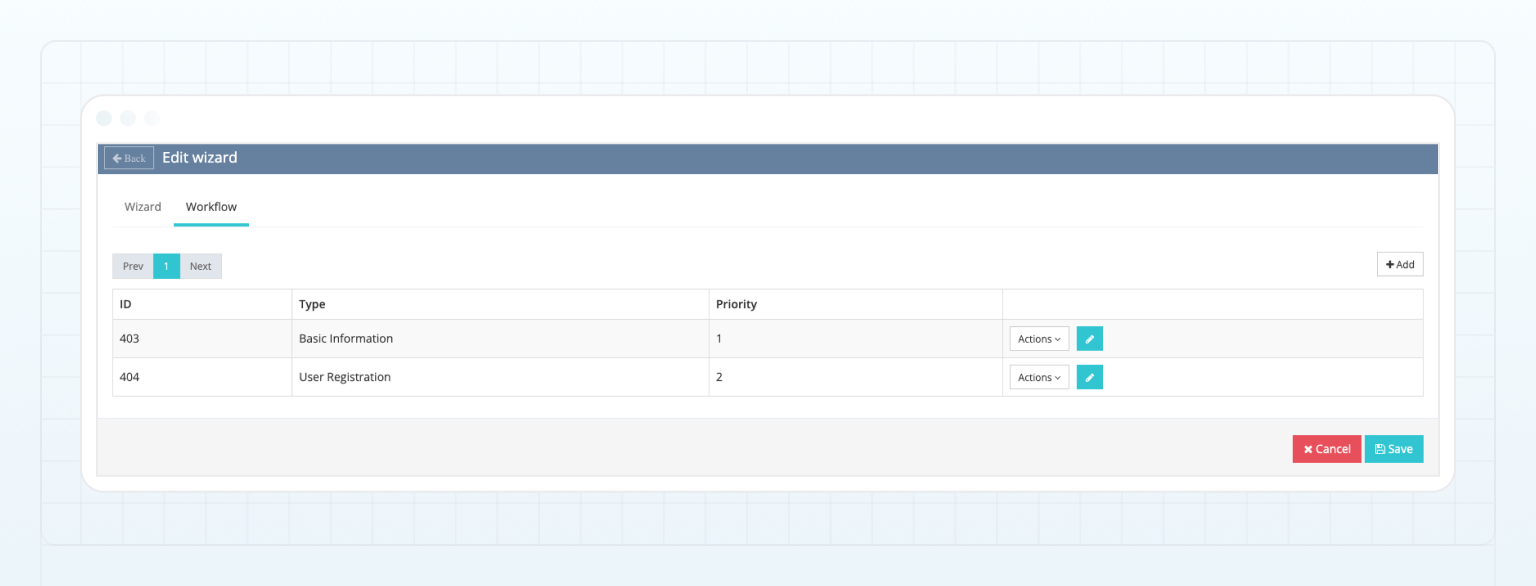
Para incluir pasos adicionales en el procedimiento de registro, haga clic en +Añadir.
En la ventana emergente Añadir flujo de trabajo, seleccione el tipo de paso. Los pasos posibles son:
-
Tipo de cliente — se solicita a un cliente que seleccione el tipo de perfil, como individual o corporativo.
-
Confirmación de correo electrónico — se solicita a un cliente que confirme la dirección de correo electrónico introducida en el paso Información básica con un código de verificación enviado a ese correo electrónico.
-
Confirmación de nuevo teléfono — se solicita a un cliente que confirme el número de teléfono introducido en el paso Información básica con un código de verificación enviado a ese número.
-
Avanzado (obsoleto) — este paso ya no está disponible para añadirlo a nuevos asistentes de Registro.
Si el paso Avanzado se añadió anteriormente a un asistente de Registro existente, se conserva y aún se puede modificar o eliminar (para obtener más información, consulte Cómo configurar los campos para el paso Avanzado).
Haga clic en Guardar para añadir el paso seleccionado al procedimiento de registro. El paso se añade a la lista de pasos según el orden predefinido para cada paso.
Después de completar la configuración de los pasos del procedimiento de registro, vaya a la pestaña Asistente.
En la pestaña Asistente, habilite el asistente seleccionando Sí en la lista desplegable Habilitado.
Haga clic en Guardar para aplicar los cambios.
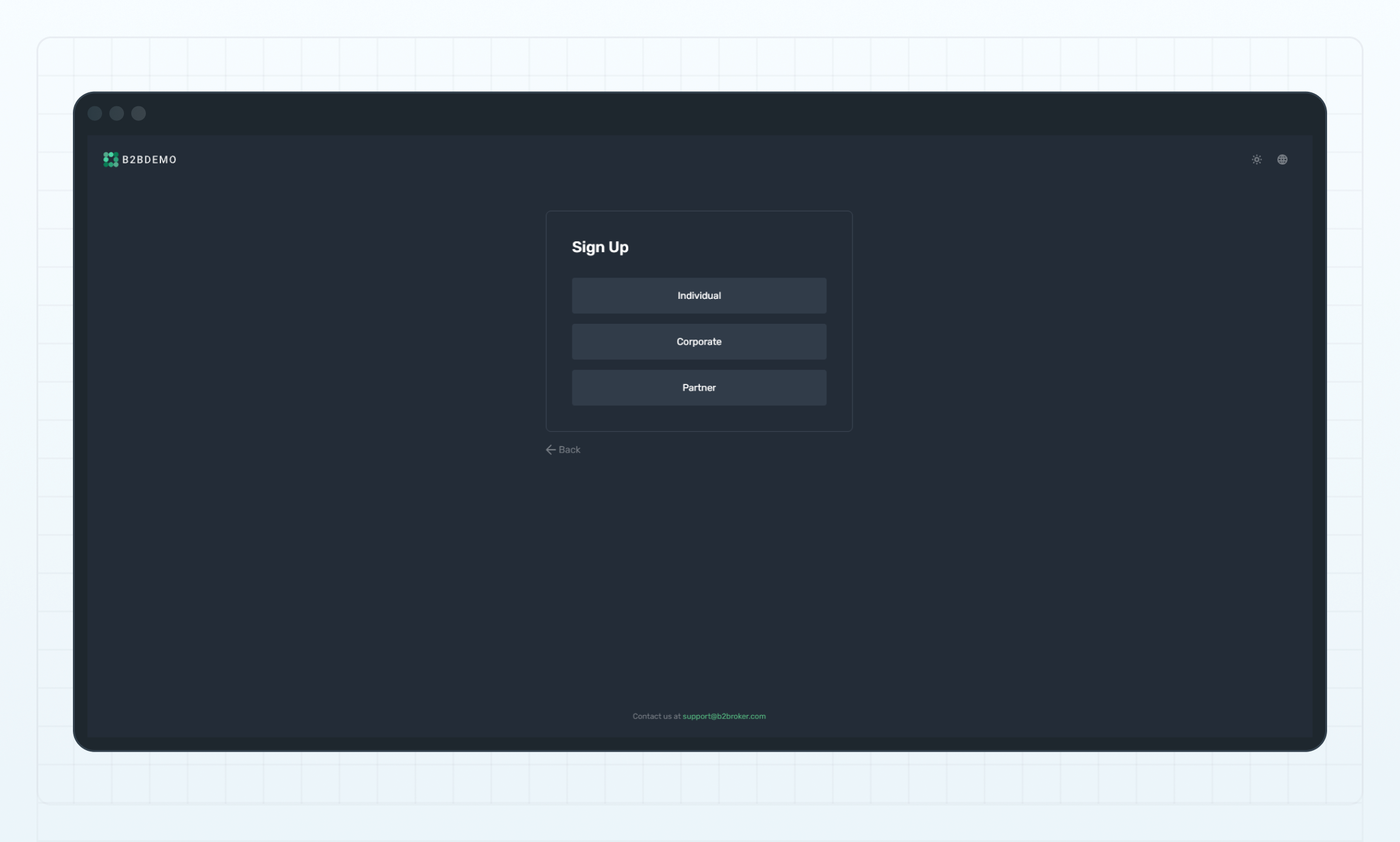
Después de habilitar el asistente, la opción de registro correspondiente se muestra a los clientes en la página Registrarse de la interfaz de usuario de B2CORE.
La siguiente imagen muestra un ejemplo de la página Registrarse de la interfaz de usuario de B2CORE, que permite a los nuevos clientes seleccionar la opción de registro Individual, Corporativo o Socio.
Consulte también
Última actualización