 B2BROKER
 B2CORE
 B2CORE IB
 B2TRADER
 B2CONNECT
 B2TRANSLATE
 B2BROKER
Cómo configurar una conexión con Zendesk
Aprenda a configurar una conexión con Zendesk en B2CORE para habilitar el inicio de sesión único (SSO) para que los clientes envíen y gestionen tickets de soporte directamente en Zendesk
Para utilizar la plataforma de soporte Zendesk con B2CORE, configure una conexión con Zendesk. Una vez configurada, los clientes pueden hacer clic en el menú HelpDesk de la interfaz de B2CORE o de la aplicación móvil para ser redirigidos a la interfaz de Zendesk mediante el inicio de sesión único (SSO), lo que elimina la necesidad de autenticación adicional. En Zendesk, pueden enviar y gestionar tickets, acceder al soporte mediante chat en vivo y utilizar funciones impulsadas por IA para recibir asistencia.
Antes de configurar una conexión en el Back Office, debe haberse registrado en Zendesk y tener una cuenta activa con las opciones de SSO configuradas. Puede consultar la documentación oficial de Zendesk o contactar con su soporte si tiene alguna pregunta.
Para configurar una conexión en el Back Office de B2CORE:
Vaya a System > External connections.
Haga clic en +Create en la esquina superior derecha de la página.
En la página Create connection, complete los siguientes campos:
- En el campo Name, introduzca un nombre único para la conexión.
- En el campo Caption, introduzca un título que se aplicará a la conexión en el Back Office.
- En la lista desplegable Provider, seleccione Zendesk.
Haga clic en Save para crear la conexión.
Busque la conexión recién creada en la lista y haga clic en Edit.
En la página Edit connection, complete los siguientes campos:
Configuración común
-
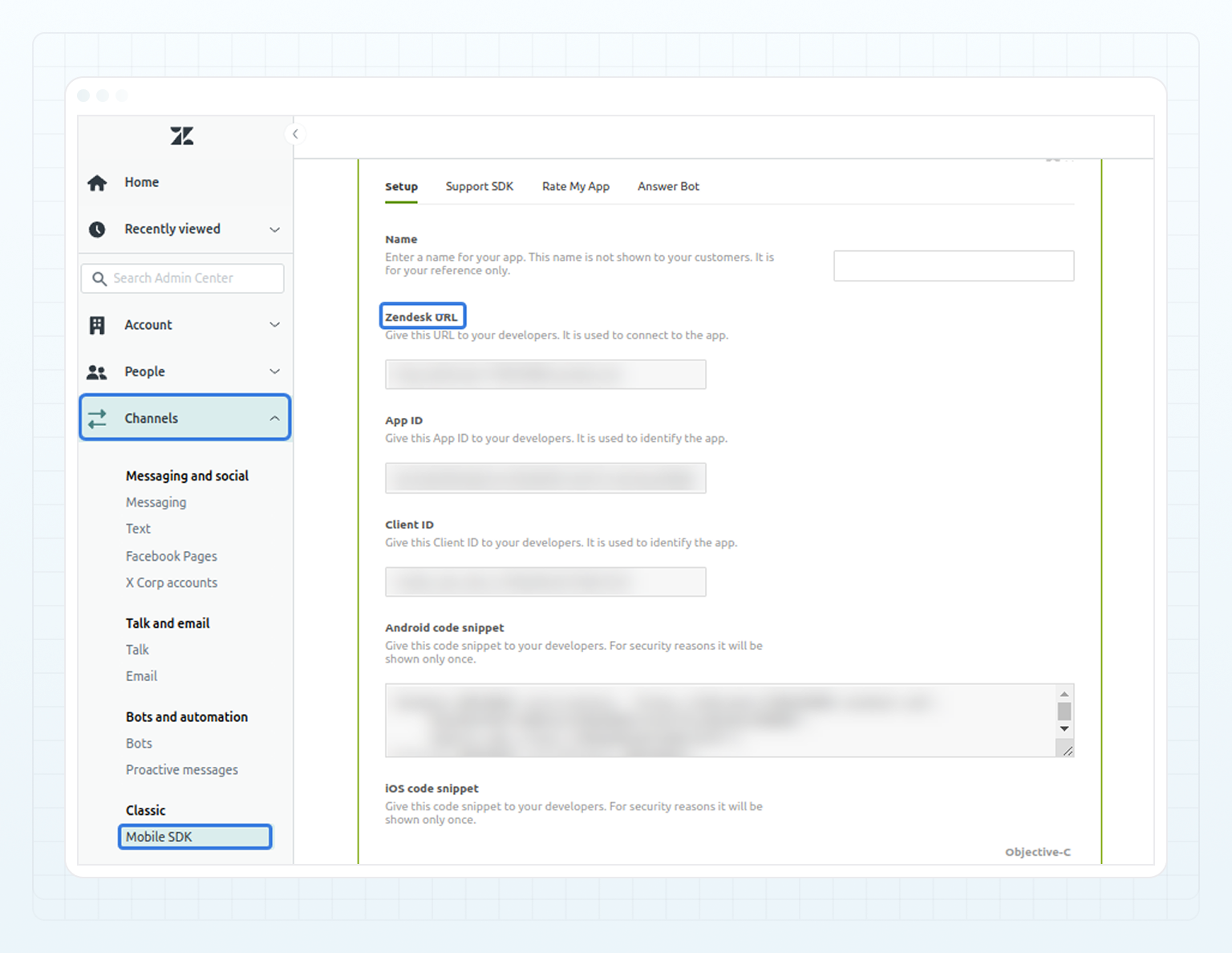
En el campo Zendesk URL, especifique su URL de Zendesk, por ejemplo:
https://{your-subdomain}.zendesk.com
Zendesk utiliza esta URL para llamar a los métodos de la API y verificar los JSON Web Tokens (JWT) necesarios para el inicio de sesión único desde su aplicación móvil.
Asegúrese de que esta URL también esté introducida y guardada en el Admin Center de Zendesk al configurar el SSO para el SDK móvil en el menú Channels > Mobile SDK.
-
En el campo SSO Redirect URL (brand url), especifique la URL de la página de Zendesk a la que se redirigirá a sus clientes después de una autenticación correcta mediante inicio de sesión único, por ejemplo:
https://{your-subdomain}.zendesk.com/hc/en-us
Configuración de SSO
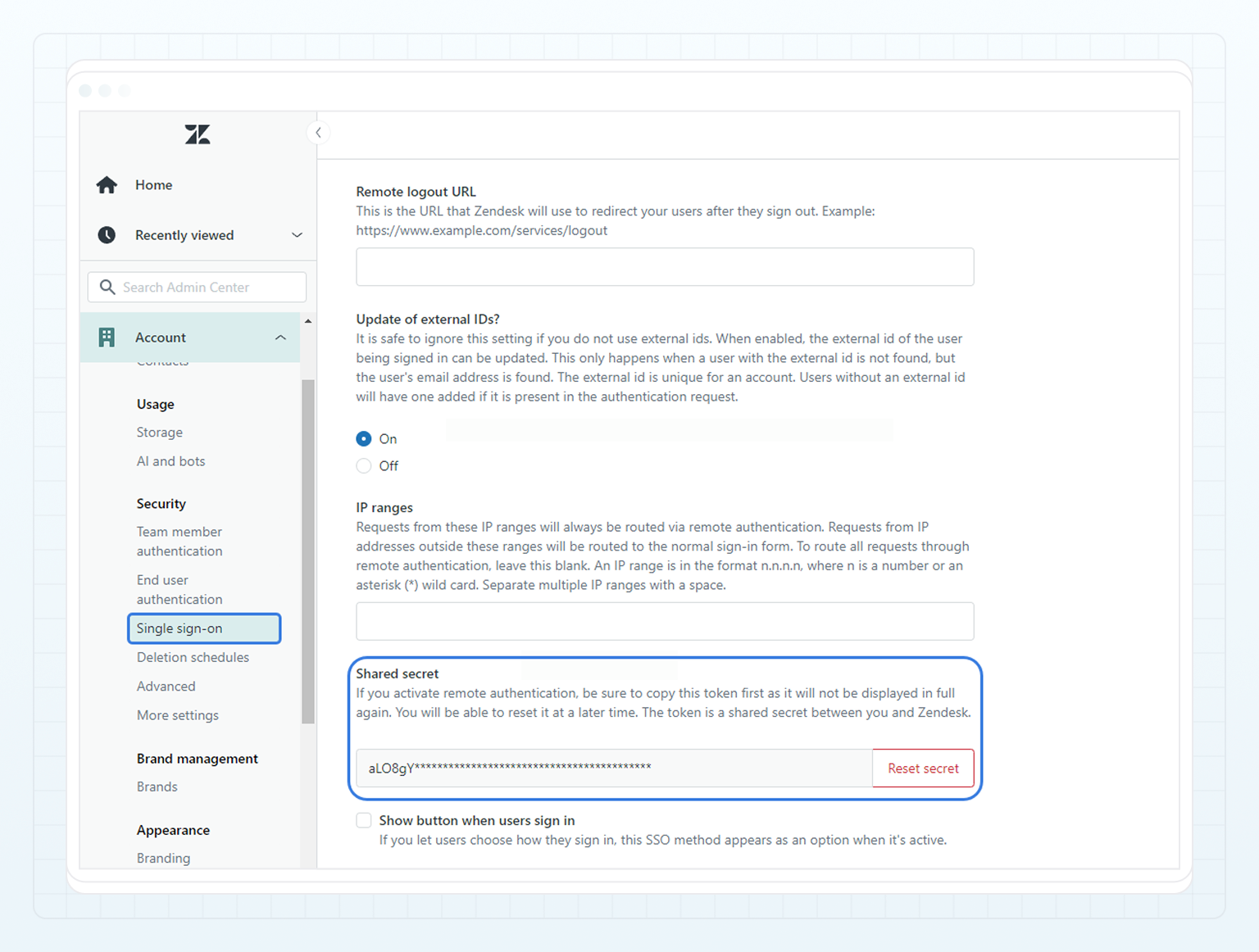
- En el campo SSO Shared Secret, especifique el secreto de Zendesk que se utiliza para generar los JWT necesarios para el inicio de sesión único.
Este secreto se genera en el Admin Center de Zendesk durante la configuración de SSO y debe copiarse desde allí.
Configuración del SDK móvil
Esta configuración solo es necesaria si tiene una aplicación móvil y necesita habilitar el SSO entre su aplicación y Zendesk. Si no tiene la aplicación móvil, esta configuración no es necesaria.
-
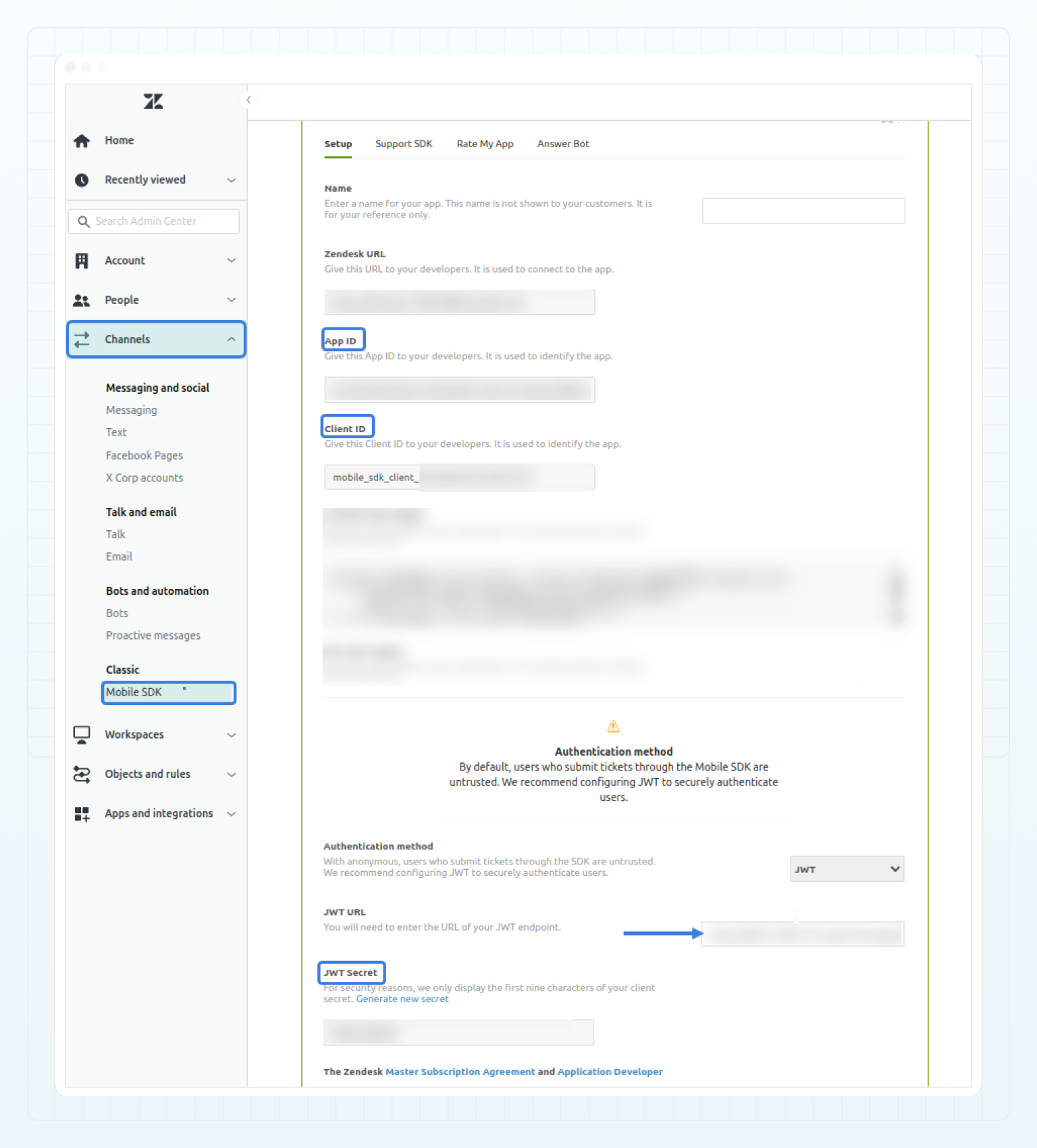
En el campo App ID, especifique el identificador de la aplicación de Zendesk.
-
En el campo Client ID, especifique el identificador del cliente de Zendesk.
-
En el campo SDK JWT Secret, especifique el secreto generado en Zendesk que se utiliza para firmar los JWT enviados desde B2CORE a Zendesk para el inicio de sesión único.
Todos estos valores se generan en el Admin Center de Zendesk al configurar el SSO para el SDK móvil en el menú Channels > Mobile SDK y deben copiarse desde allí.
SDK móvil en Zendesk
En el Admin Center de Zendesk, en Channels > Mobile SDK, introduzca la JWT URL. La URL debe tener el siguiente formato:
https://{your-Back-Office-URL}/api/v2/my/helpdesk/zendesk/auth/mobile/exchange
Asegúrese de reemplazar {your-Back-Office-URL} por el dominio de su Back Office de B2CORE.
Una vez especificada la configuración necesaria en el Back Office de B2CORE, seleccione Yes en la lista desplegable Enabled.
Haga clic en Save para aplicar los cambios.
Si utilizaba anteriormente SupportPal como su plataforma de soporte, consulte Cómo cambiar de SupportPal a Zendesk para asegurarse de que sus clientes envíen nuevos tickets únicamente a través de Zendesk, pero aún puedan ver su historial de tickets de SupportPal.
Cómo configurar el chatbot de Zendesk
Para utilizar el chatbot de Zendesk en B2CORE, debe configurar el widget y los ajustes de autenticación en su cuenta de Zendesk. El chatbot se mostrará en la interfaz de B2CORE, lo que permitirá a los clientes hacer preguntas, encontrar rápidamente la información que necesitan, informar de problemas y cambiar sin interrupciones a un operador en vivo, todo ello sin requerir autenticación adicional.
Para configurar el widget del chatbot y generar las credenciales necesarias:
En el Admin Center de Zendesk, vaya a Channels > Messaging and social > Messaging.
Agregue un widget web.
Copie el fragmento de código del widget para obtener la Widget Key, que es el identificador de estilo UUID. La clave será necesaria al configurar los ajustes del widget en el Back Office de B2CORE.
Para configurar la autenticación automática de los clientes que interactúan con el chatbot, vaya a Account > Security > End user authentication.
En la pestaña Messaging, haga clic en Create key.
Copie los valores de los campos Messaging Auth ID y Messaging Auth Shared Secret. Estos valores serán necesarios al configurar los ajustes del widget en el Back Office de B2CORE.
Cómo configurar los ajustes del chatbot en el Back Office de B2CORE
Después de configurar el chatbot en Zendesk, continúe con los ajustes correspondientes en el Back Office de B2CORE para habilitar el bot en la interfaz de B2CORE:
En el Back Office de B2CORE, vaya a System > External connections.
Busque la conexión existente de Zendesk en la lista y haga clic en Edit.
En la página Edit connection, complete los siguientes campos:
Configuración del widget
- En la lista desplegable Enable Widget on WEB, seleccione Yes para habilitar la visualización del chatbot en la interfaz de B2CORE y la aplicación móvil.
- En el campo Widget ID, introduzca la Widget Key que copió de Zendesk.
- En el campo Widget Auth Key ID, introduzca el Messaging Auth ID obtenido de Zendesk.
- En el campo Widget Auth Key Secret, introduzca el Messaging Auth Shared Secret obtenido de Zendesk.
Haga clic en Save para aplicar los cambios.
El chatbot de Zendesk ahora se muestra en la interfaz de B2CORE, lo que permite a los clientes acceder rápidamente al soporte y resolver sus dudas.
Última actualización