 B2BROKER
 B2CORE
 B2CORE IB
 B2TRADER
 B2CONNECT
 B2TRANSLATE
 B2BROKER
Cómo integrar Salesforce
Aprenda a conectar Salesforce con B2CORE
Utilice la integración con Salesforce para sincronizar automáticamente los datos de los clientes de B2CORE con Salesforce. Esta integración ayuda a centralizar la información de los clientes, optimizar los procesos internos y respaldar los flujos de trabajo de ventas y marketing dentro de su entorno de Salesforce.
Actualmente, esta integración admite la transferencia de datos unidireccional de B2CORE a Salesforce; la sincronización inversa no está disponible.
Antes de continuar con las instrucciones, debe registrarse en Salesforce y crear una External client app, que permite a los servicios externos interactuar con la API de Salesforce. Si tiene alguna pregunta, consulte el Centro de ayuda de Salesforce oficial o contacte con su equipo de soporte.
Crear una External client app en Salesforce
Para crear una External client app en Salesforce:
En Salesforce, vaya a Settings > Setup.
En la sección Setup, introduzca App Manager en el cuadro de búsqueda y, a continuación, haga clic en él en los resultados de búsqueda.
Haga clic en New External Client App.
En la sección Basic Information, complete los siguientes campos:
- External client app name — especifique el nombre de su instancia de B2CORE. Si tiene varias instancias, use nombres diferentes al configurar External client apps para cada una de ellas en Salesforce.
- API name — se completa automáticamente según el nombre de la aplicación.
- Contact email — introduzca la dirección de correo electrónico del usuario de contacto.
- Distribution site — seleccione Local. Esta configuración determina quién puede ver y autorizar en la External client app creada. Local significa que solo está accesible dentro de su organización.
Expanda la sección API (Enable OAuth Settings) y seleccione la casilla Enable OAuth.
-
En Callback URL, especifique
https://login.salesforce.com/services/oauth2/success. -
En OAuth scopes, seleccione los permisos requeridos. El conjunto mínimo para el acceso a la API es:
- Manage user data via APIs (api)
- Perform requests at any time (refresh_token, offline_access)
- Access the Salesforce API Platform (sfap_api)
-
Seleccione la casilla Introspect all tokens (recomendado). Esto permite que el servidor de recursos valide los tokens de acceso sin llamar a Salesforce para cada solicitud.
En la sección Flow Enablement, seleccione Enable Client Credentials Flow.
En la sección Security, seleccione lo siguiente:
- Enable Client Credentials Flow
- Require secret for Web Server Flow
- Require secret for Refresh Token Flow
- Require Proof Key for Code Exchange (PKCE) extension for Supported Authorization Flows
- Issue JWT Web Token (JWT)-based access tokens for named users
Haga clic en Save para crear la aplicación.
Después de crear la aplicación, Salesforce genera el Consumer key y el Consumer secret, que funcionan como el identificador y la clave secreta de la aplicación. Puede encontrarlos abriendo la tarjeta de la aplicación, navegando a Settings > OAuth Settings y haciendo clic en el botón Consumer Key and Secret.
El Consumer key y el Consumer secret son necesarios para configurar la conexión con Salesforce en el Back Office de B2CORE.
Configuración adicional de la External client app
Después de crear su External client app, continúe con los pasos de configuración adicionales:
En Salesforce, vaya a Setup > Users > Users y busque el usuario de contacto especificado durante el registro de su External client app.
Abra la tarjeta del usuario y, en la sección Permission set assignments, agregue el permiso API Enabled permission.
Copie el nombre del campo Username.
Vaya a Setup > External Client Apps > External Client App Manager y abra la tarjeta de su aplicación.
En la tarjeta de la aplicación, vaya a Policies > OAuth Policies > OAuth Flows and External Client App Enhancements, seleccione la casilla Enable Client Credentials Flow e introduzca el nombre de usuario copiado anteriormente.
En Policies > OAuth Policies > App Authorization, seleccione Expire refresh token after specific time y complete los siguientes parámetros:
- Refresh Token Validity Period — establézcalo en
365. - Refresh Token Validity Unit — seleccione
Days. - IP Relaxation — seleccione
Enforce IP restrictions. - Named User JWT-Based Access Token Settings — seleccione
Set app-specific token timeout (1 Hour).
Haga clic en Save para aplicar los cambios.
Obtener su dominio de Salesforce
En Salesforce, vaya a Setup > Settings > Company Settings > My Domain.
Copie el valor del campo Current My Domain URL.
El dominio de Salesforce es necesario para configurar la conexión con Salesforce en el Back Office de B2CORE.
Cómo configurar una conexión con Salesforce en el Back Office de B2CORE
Para configurar una conexión con Salesforce en el Back Office de B2CORE:
Vaya a System > External connections.
Haga clic en +Create en la esquina superior derecha de la página.
En la página Create connection, complete los siguientes campos:
- En el campo Name, introduzca un nombre para la conexión. El nombre debe ser único.
- En el campo Caption, introduzca una etiqueta que se aplicará a la conexión en el Back Office.
- En la lista desplegable Provider, seleccione Salesforce.
Haga clic en Save para crear la conexión.
La conexión de Salesforce aparecerá en la lista de conexiones externas.
Haga clic en Edit para introducir los detalles de la conexión y complete los siguientes campos:
-
En el campo Domain URL, proporcione la URL de su instancia de Salesforce, como:
https://{your-domain}.my.salesforce.comLa URL del dominio se puede encontrar en Salesforce navegando a Setup > Settings > Company Settings > My Domain.
-
En el campo Consumer key, especifique la clave de consumidor generada por Salesforce después de crear su External client app.
-
En el campo Consumer secret, especifique el secreto de consumidor generado en la misma Salesforce Connected App. El secreto se utiliza junto con la Consumer Key para autenticar solicitudes de API.
Tanto el Consumer key como el Consumer secret se pueden encontrar en la tarjeta de la aplicación de Salesforce navegando a Settings > OAuth Settings y haciendo clic en el botón Consumer Key and Secret.
-
En el campo Company (applied to all new leads), introduzca el nombre de la empresa que debe aparecer en Salesforce al crear nuevos registros de prospectos, que son los registros de Salesforce creados para cada cliente sincronizado desde B2CORE. Este campo es obligatorio para Salesforce.
Compruebe el estado de la conexión.
Si la conexión está inactiva (se muestra No en el campo Enabled), actívela estableciendo la lista desplegable Enabled en Yes.
Haga clic en Save para aplicar los cambios.
Después de configurar la conexión, todos los clientes incluidos en Clients > General en el Back Office de B2CORE se sincronizarán automáticamente con Salesforce, donde cada cliente se añade como un registro de prospecto independiente. Cualquier actualización posterior de los datos personales del cliente también se sincronizará con Salesforce.
Descripción general de los datos de clientes sincronizados con Salesforce
Los siguientes campos obligatorios y opcionales de clientes se sincronizan de B2CORE a Salesforce en los registros de prospectos:
Campos obligatorios
Los siguientes campos obligatorios de clientes siempre se sincronizan de B2CORE a Salesforce:
- Last name — si no se especifica, se envía
Undefineda Salesforce. - Company — se envía a Salesforce el nombre de la empresa especificado en el campo Company (applied to all new leads) de la conexión externa configurada en el Back Office de B2CORE.
Campos opcionales
Los siguientes campos opcionales, que pueden ser útiles para los procesos empresariales, se sincronizan de B2CORE a Salesforce si se especifican en los datos del cliente en el Back Office de B2CORE:
- First name
- Middle name
- City
- State
- Address
- Postal code
- Country y Country code (ISO)
- Phone — si se especifican varios números de teléfono para un cliente en el Back Office de B2CORE, se envía a Salesforce el número confirmado; si ninguno está confirmado, se utiliza el número actualizado más recientemente.
Cómo añadir campos personalizados para la sincronización de B2CORE a Salesforce
Puede sincronizar campos adicionales de B2CORE a Salesforce, como el Status, el Verification level y el Client type de un cliente, para reflejarlos en los registros de prospectos en Salesforce.
En Salesforce, añada estos campos:
Inicie sesión en Salesforce.
Vaya a Setup > Object Manger.
Seleccione el objeto Lead.
En los detalles del objeto, seleccione Fields & Relationships y haga clic en New.
Seleccione el tipo de campo, como Text.
Introduzca Field Label. El Field Name se completará automáticamente según la etiqueta.
Si es necesario, puede especificar parámetros adicionales para el campo. Consulte el Centro de ayuda de Salesforce para obtener más información.
Guarde los cambios para añadir el nuevo campo al objeto.
En el Back Office de B2CORE, configure la asignación de campos:
Vaya a System > External connections.
Busque la conexión configurada para Salesforce y haga clic en Edit para abrir los detalles de la conexión.
Configure la asignación de campos seleccionando los campos correspondientes creados en Salesforce para Status, Client type y Verification level.
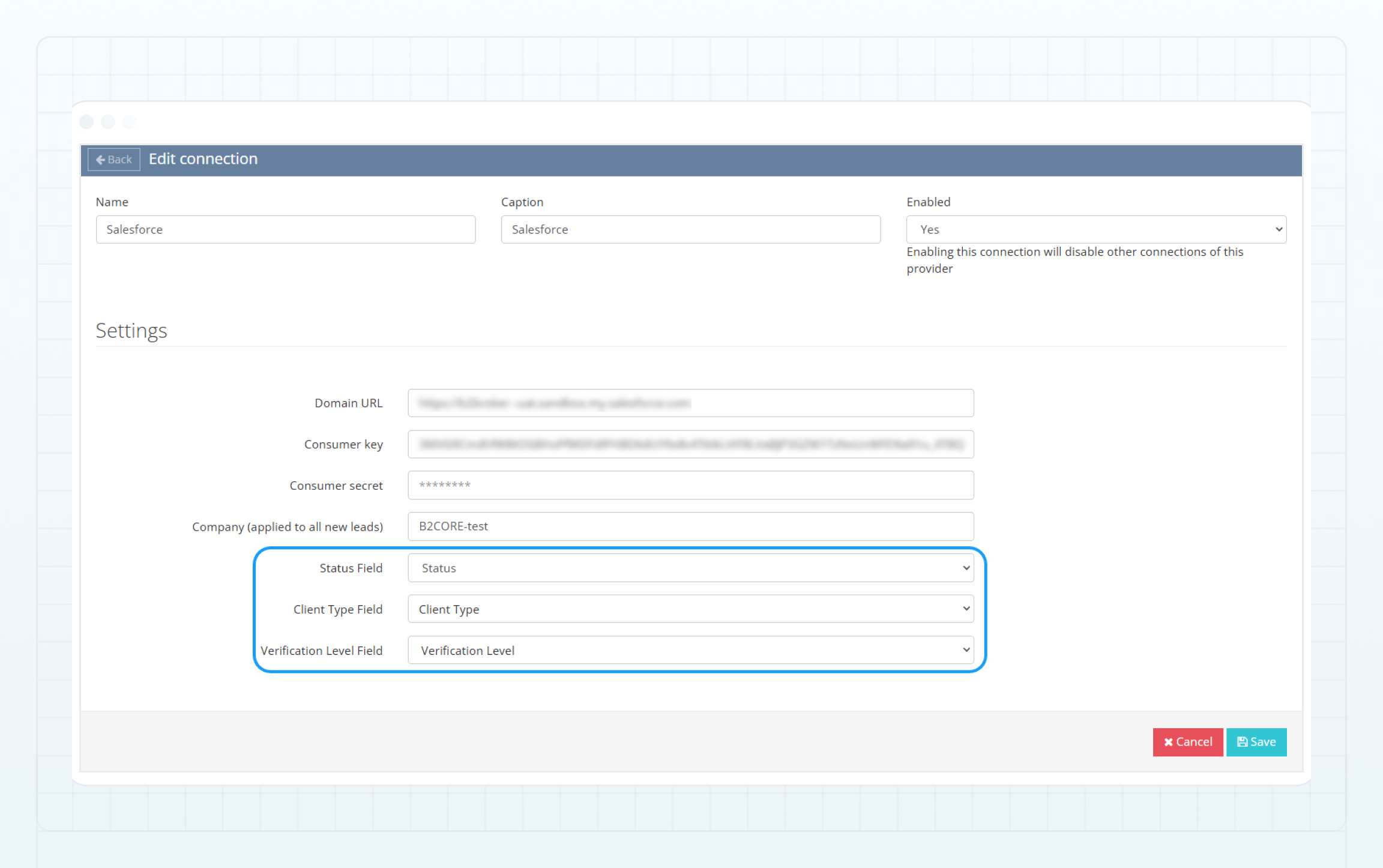
Haga clic en Save para aplicar los cambios.
Una vez que los campos se añaden y asignan, el Status, el Client type y el Verification level del cliente se sincronizan automáticamente desde B2CORE y se muestran en los registros de prospectos en Salesforce. Si uno o más campos no están asignados, no se sincronizarán con Salesforce.
Última actualización