 B2BROKER
 B2CORE
 B2CORE IB
 B2TRADER
 B2CONNECT
 B2TRANSLATE
 B2BROKER
Cómo migrar a la nueva configuración de registro
Aprende a pasar de los asistentes de registro a la nueva configuración de registro y los campos personalizados para crear el proceso de registro de clientes en la interfaz de usuario de B2CORE
Desde mediados de julio de 2026, B2CORE ofrece una nueva configuración de registro que reemplaza los asistentes de registro. La nueva configuración de registro funciona junto con los campos personalizados, por lo que puedes crear un proceso de registro adaptado a tus necesidades, desde un formulario simple con una dirección de correo electrónico y una contraseña hasta un proceso de varios pasos con campos personalizados.
La nueva configuración de registro es más flexible y fácil de mantener que los asistentes de registro y el paso Datos avanzados, que fueron diseñados para usuarios con conocimientos técnicos y eran más difíciles de gestionar.
Si tienes aplicaciones móviles, no desactives ni elimines los asistentes de registro existentes. Los usuarios finales con versiones antiguas de la aplicación instaladas no pueden registrarse sin ellos. Supervisaremos el uso de los asistentes de registro y los eliminaremos en una versión futura, así que por ahora mantenlos tal como están.
Resumen de la migración
Para migrar a la nueva configuración de registro, completa los siguientes pasos:
- Opcionalmente, configura campos personalizados para cualquier información que quieras recopilar además de los campos de perfil estándar.
- Crea un perfil de registro en Sistema > Registro y configura sus campos, opciones, términos y campos personalizados.
- Activa el perfil de registro y verifica el proceso de registro en la interfaz de usuario de B2CORE.
Paso 1. Configura campos personalizados (opcional)
Completa este paso solo si tu proceso de registro requiere información además de los campos estándar. Para recopilar únicamente campos estándar, como una dirección de correo electrónico, una contraseña y un número de teléfono, pasa al Paso 2.
Para gestionar campos personalizados, navega a Sistema > Campos personalizados. Este menú contiene dos páginas:
- Grupos — secciones que organizan campos relacionados, como Información personal, Información fiscal o Perfil económico.
- Campos — los campos individuales, cada uno perteneciente a un grupo y definido con un tipo, una etiqueta y reglas de validación.
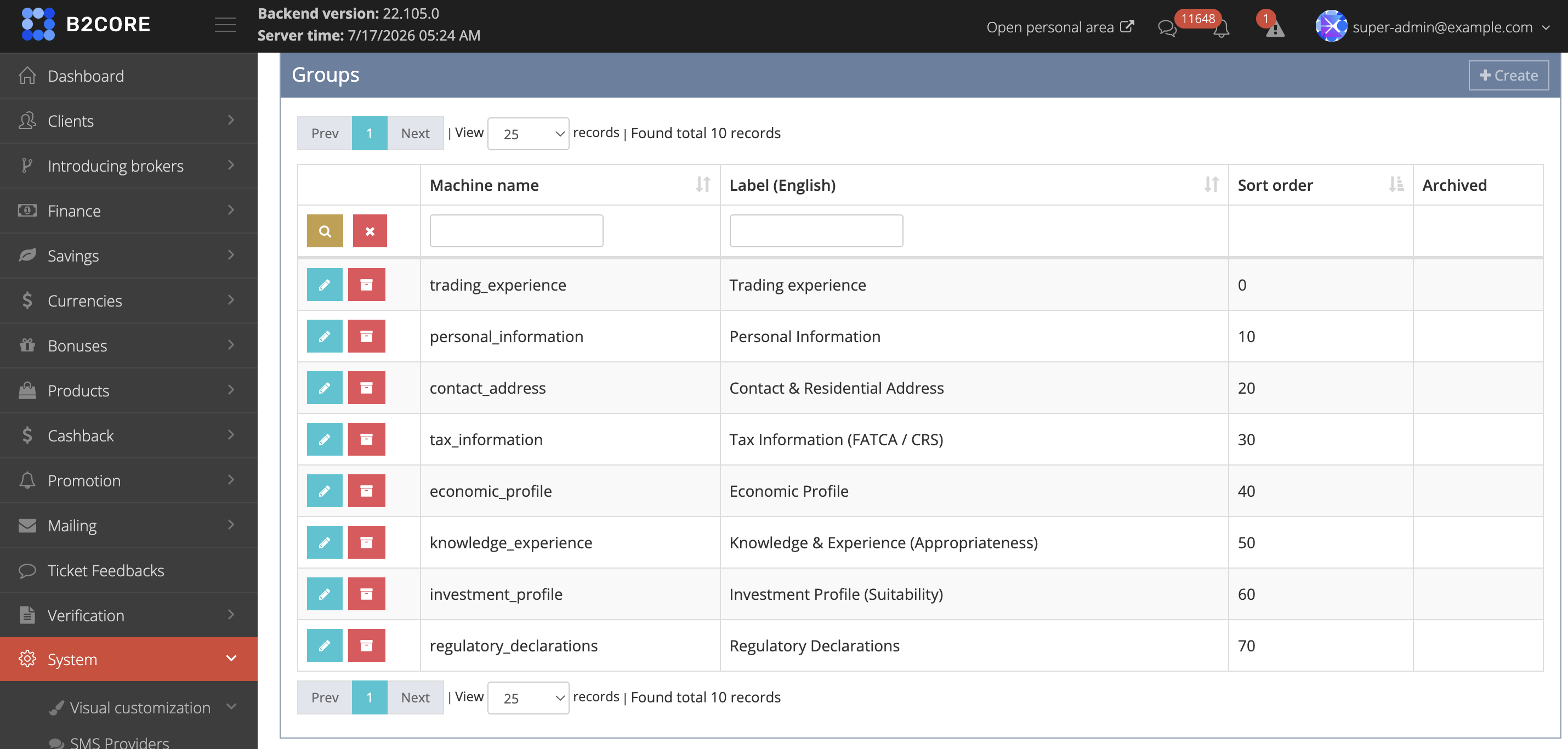
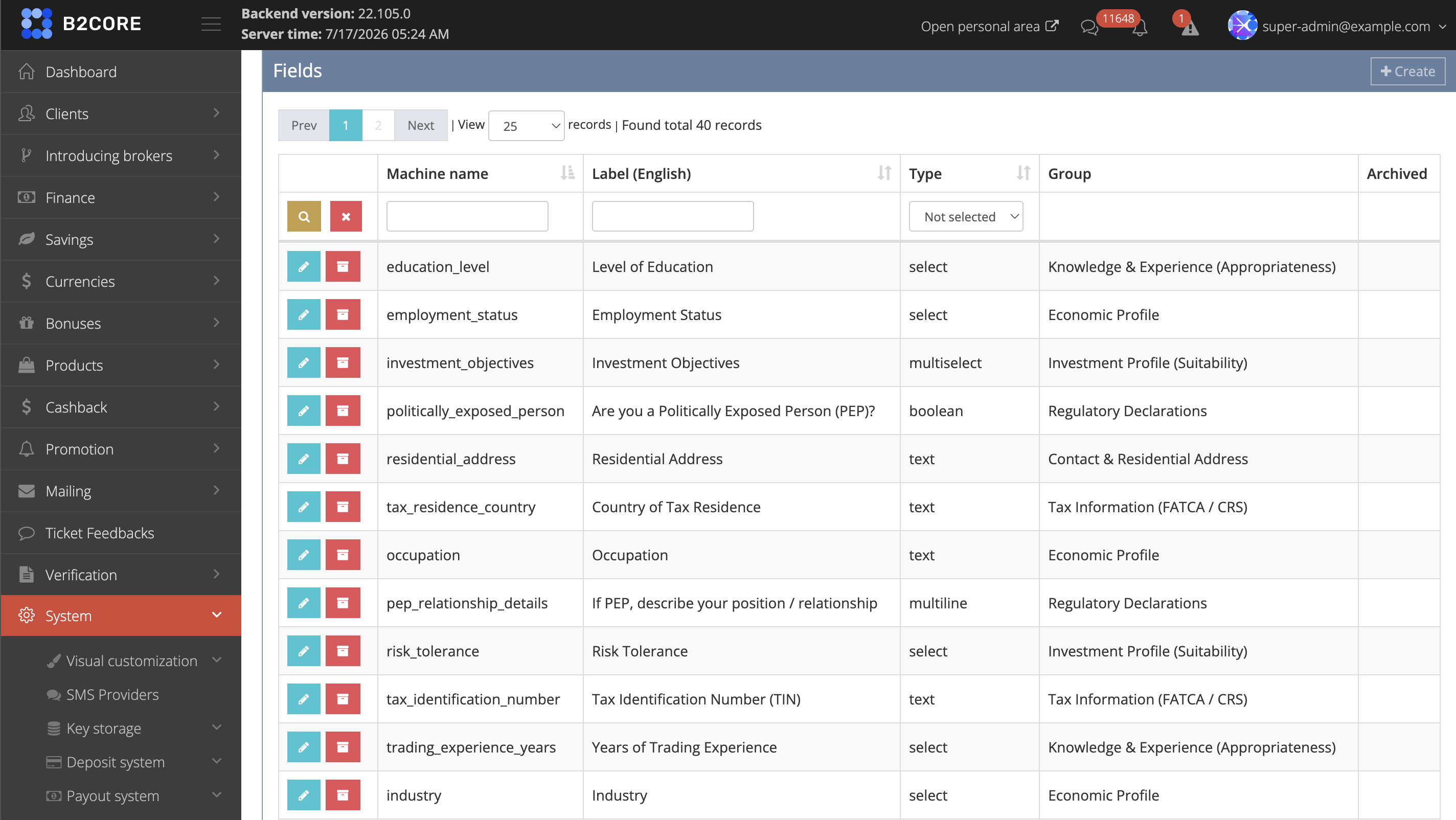
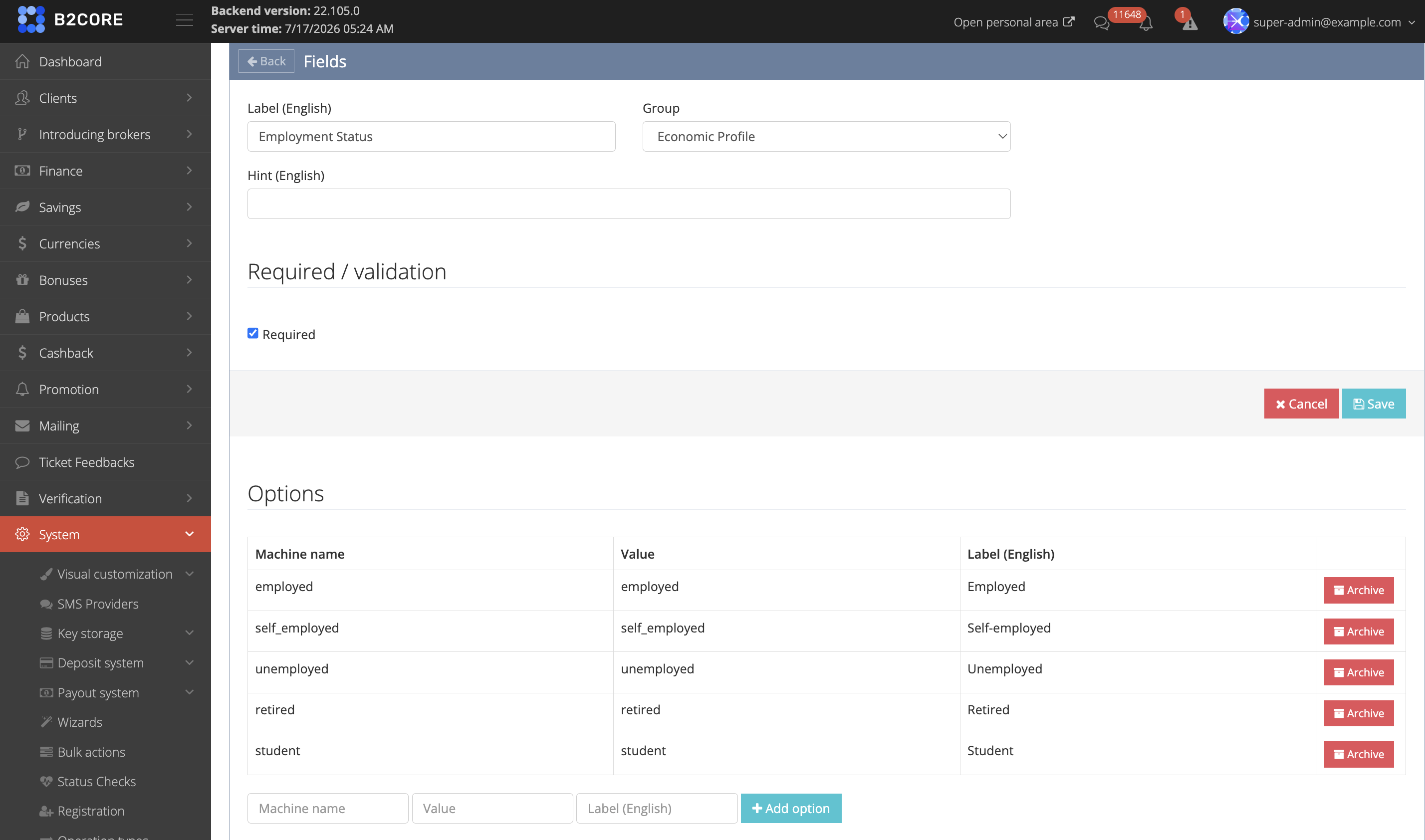
Para añadir un campo, haz clic en +Crear en la página Campos y, a continuación, introduce la etiqueta, selecciona el grupo, establece reglas de validación como Obligatorio y, para los campos de selección, añade las opciones entre las que los clientes pueden elegir.
Para obtener información detallada sobre la creación y gestión de campos personalizados, consulta Campos personalizados.
Paso 2. Crea un perfil de registro
Para crear un perfil de registro:
Navega a Sistema > Registro.
Haz clic en +Crear en la esquina superior derecha de la página y, a continuación, selecciona el tipo de perfil que quieres crear, como un perfil de registro individual.
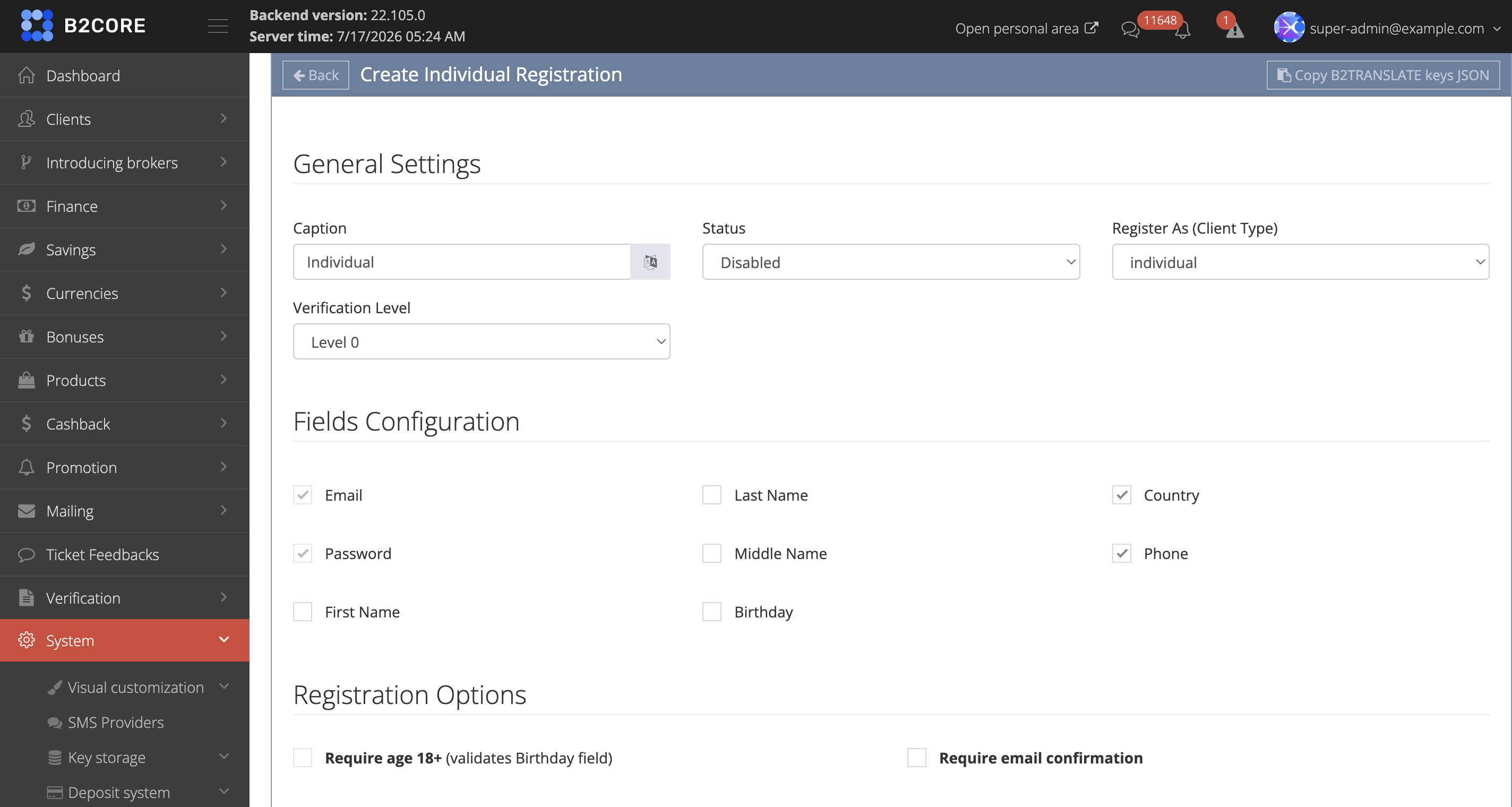
En la sección Configuración general, completa los siguientes campos:
- Título — el nombre del perfil que se muestra a los clientes como opción de registro en la página Registrarse de la interfaz de usuario de B2CORE.
- Estado — establece Activado para que el perfil esté disponible en la página Registrarse, o Desactivado para ocultarlo.
- Registrarse como (tipo de cliente) — el tipo de cliente asignado a los clientes que se registran mediante este perfil, como individual o corporativo.
- Nivel de verificación — el nivel de verificación inicial asignado a los clientes después del registro.
En la sección Configuración de campos, activa los campos estándar que los clientes completan durante el registro, como Correo electrónico, Contraseña, Nombre, Apellido, País y Teléfono, y desactiva los campos que no necesites.
En la sección Opciones de registro, selecciona las opciones que quieres aplicar, como Requerir edad de 18+, que valida el campo Fecha de nacimiento, y Requerir confirmación de correo electrónico.
En la sección Lista negra de países, selecciona los países que deseas ocultar en los selectores País de este formulario de registro. Los países seleccionados permanecen activados globalmente en la página Países, pero no se ofrecen a los clientes que se registran mediante este perfil.
Usa esta opción para restringir la elección de país para un perfil de registro específico sin afectar otras áreas de B2CORE. Para bloquear un país en todas partes a la vez, desactívalo en la página Países; consulta Cómo bloquear el registro para un país.
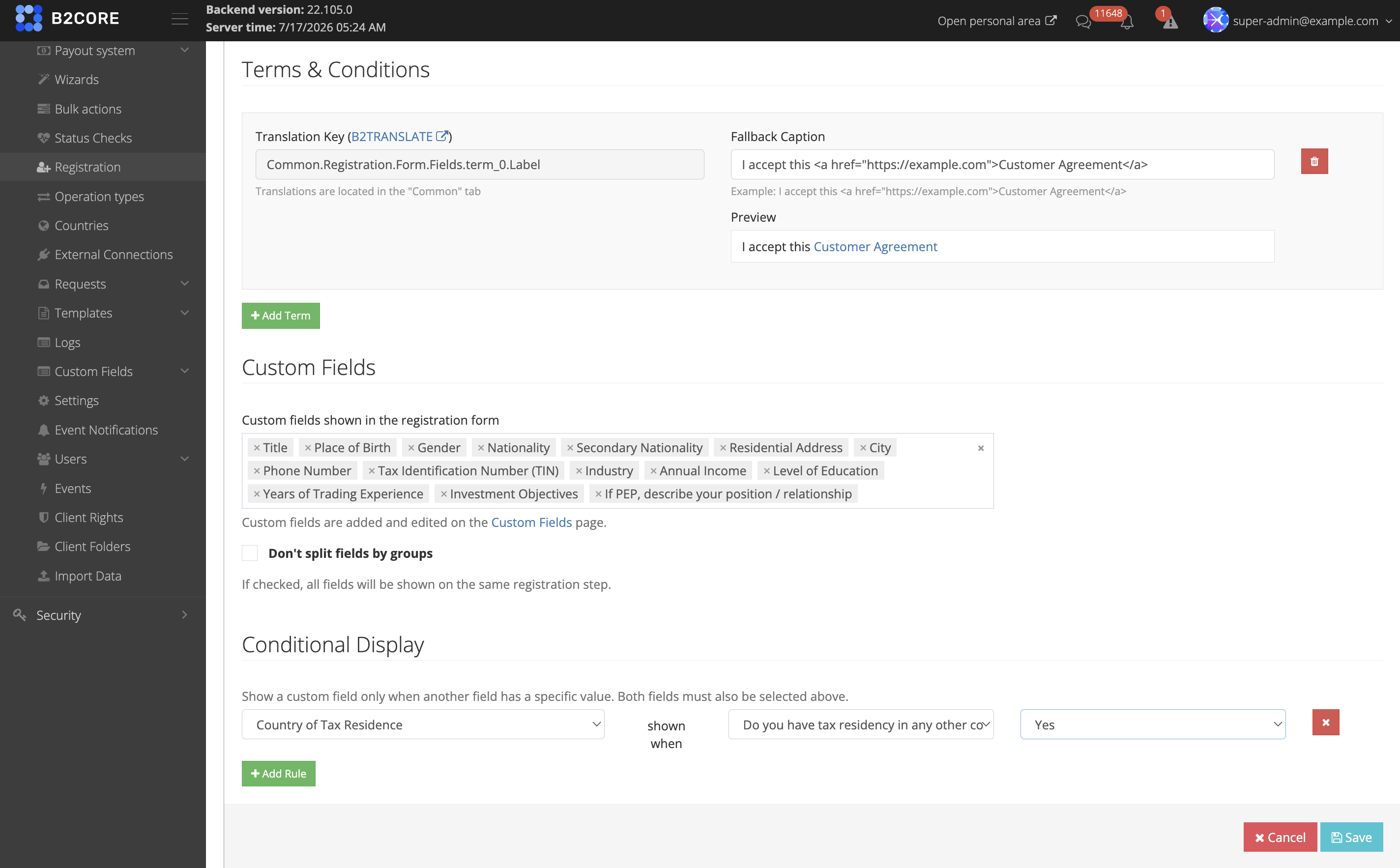
En la sección Términos y condiciones, haz clic en +Añadir término para añadir cada acuerdo que los clientes aceptan durante el registro y, a continuación, establece su clave de traducción y título alternativo. El título alternativo admite enlaces, por lo que puedes dirigir a los clientes a un Acuerdo de cliente u otro documento.
En la sección Campos personalizados, selecciona los campos personalizados que deseas mostrar en el formulario de registro.
- De forma predeterminada, los campos personalizados se muestran en varias páginas, agrupados según los grupos que configuraste en el Paso 1.
- Para mostrar todos los campos personalizados en un único paso de registro, selecciona No dividir los campos por grupos.
Para mostrar un campo personalizado solo cuando otro campo tiene un valor específico, usa la sección Visualización condicional. Haz clic en +Añadir regla, selecciona el campo que deseas mostrar, el campo que se debe comprobar y el valor que lo activa. Ambos campos también deben estar seleccionados en la sección Campos personalizados.
Haz clic en Guardar para crear el perfil de registro.
Localiza los campos y términos
Completa primero todos los títulos, campos personalizados y términos y condiciones en inglés y, a continuación, tradúcelos a los idiomas que admites en B2TRANSLATE.
Para transferir las claves traducibles a B2TRANSLATE, haz clic en Copy B2TRANSLATE keys JSON en la esquina superior derecha de la página del perfil de registro. El botón copia como JSON las claves traducibles de todos los campos personalizados y términos y condiciones del perfil, que luego pegas en B2TRANSLATE para traducirlas a todos los idiomas que necesites.
Paso 3. Verifica el proceso de registro
Después de establecer el estado del perfil en Activado, la opción de registro correspondiente se muestra a los clientes en la página Registrarse de la interfaz de usuario de B2CORE. Completa un registro de prueba para confirmar que los campos, las opciones y los campos personalizados se comportan según lo esperado.
Los valores que los clientes completan en los campos personalizados están disponibles para cada cliente en Clientes > perfil de cliente > pestaña Campos personalizados en el panel de administración de B2CORE, donde un administrador también puede verlos y editarlos.
Mantén activados los asistentes de registro existentes hasta que dejes de admitir las versiones antiguas de la aplicación móvil. Para obtener información sobre el enfoque anterior, consulta Cómo configurar el asistente de registro.
Véase también
Última actualización