 B2BROKER
 B2CORE
 B2CORE IB
 B2TRADER
 B2CONNECT
 B2TRANSLATE
 B2BROKER
Cómo añadir un usuario administrador
Aprenda a añadir un usuario administrador al Back Office, asignar permisos y configurar opciones como la contraseña y el enmascaramiento de datos
Puede añadir nuevos usuarios del Back Office, como administradores, solo si tiene los permisos necesarios para gestionar usuarios.
Para añadir un nuevo usuario del Back Office:
Vaya a System > Users > Users.
Haga clic en +Create en la esquina superior derecha de la página.
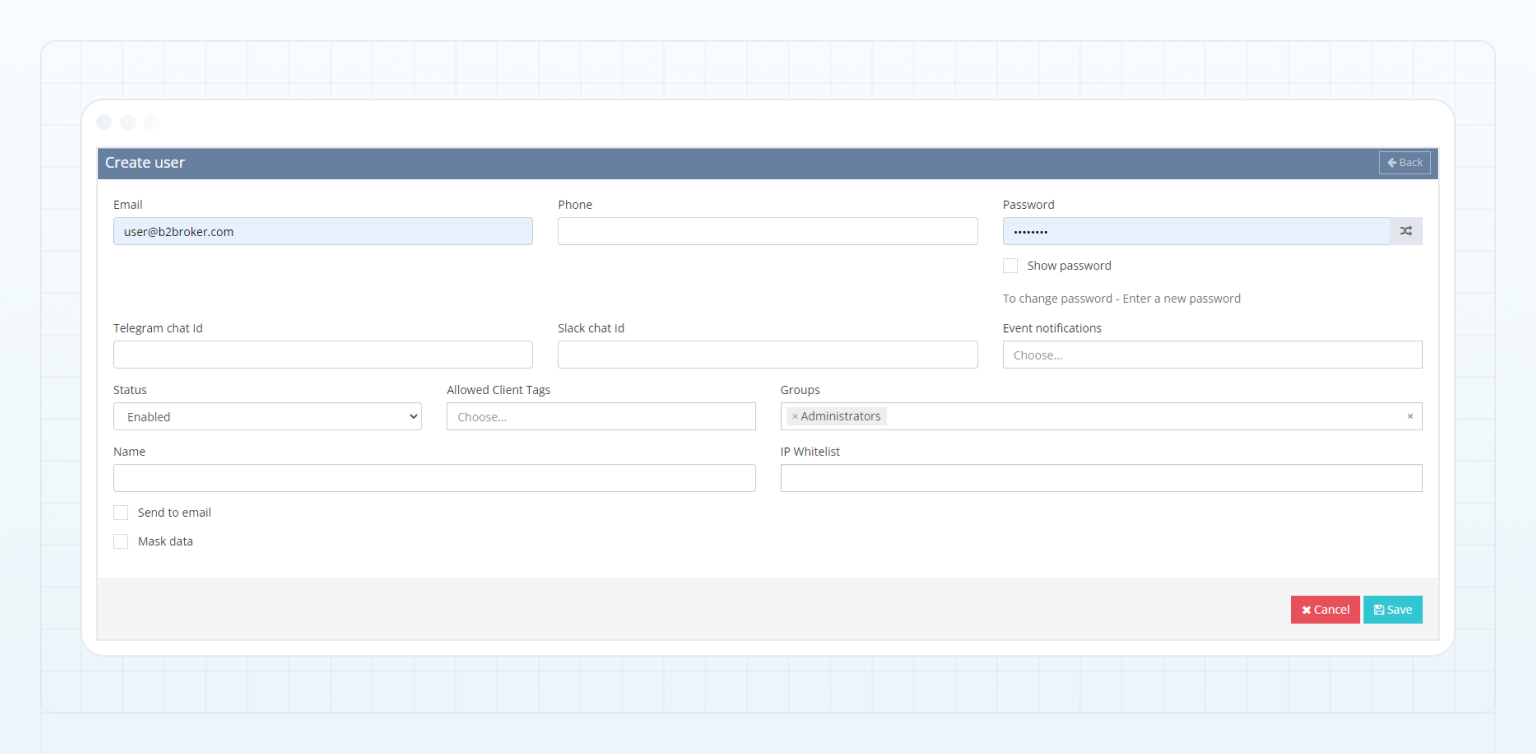
En la página Create user, complete los siguientes campos:
-
En el campo Email, introduzca la dirección de correo electrónico del usuario.
-
En el campo Password, introduzca una contraseña.
También puede generar una contraseña segura haciendo clic en el botón Generate situado a la derecha del campo. Para ver la contraseña generada, active la opción Show password.
-
En el menú desplegable Status, seleccione Enabled.
-
En el menú desplegable Groups, seleccione uno o varios grupos a los que se incluirá el nuevo usuario (para obtener más información, consulte Cómo añadir un grupo de usuarios y conceder permisos).
Los grupos seleccionados definen los permisos que tendrá el nuevo usuario.
El grupo Administrators otorga todos los permisos disponibles a los usuarios incluidos en este grupo.
- En el campo Name, introduzca el nombre y los apellidos del usuario.
- Seleccione la casilla Send to email para enviar las credenciales a la dirección de correo electrónico del usuario especificado.
- Seleccione la casilla Mask data para evitar que el usuario vea los datos personales de los clientes. Con esta opción activada, datos como los nombres de los clientes, las direcciones de correo electrónico y los números de teléfono se enmascararán con asteriscos (
*) para este usuario específico del Back Office.
Haga clic en Save para registrar el nuevo usuario en el Back Office.
Para los usuarios del Back Office recién registrados, la autenticación de dos factores (2FA) mediante códigos enviados por correo electrónico está activada de forma predeterminada. Después de introducir sus credenciales, se pedirá a los usuarios que introduzcan los códigos de verificación enviados a sus direcciones de correo electrónico al iniciar sesión en el Back Office.
Última actualización