 B2BROKER
 B2CORE
 B2CORE IB
 B2TRADER
 B2CONNECT
 B2TRANSLATE
 B2BROKER
Cómo configurar campos para el paso Información básica
Aprenda a configurar y gestionar campos para el paso Información básica en el asistente de registro
En el paso Información básica, se solicita a los clientes que proporcionen su información personal completando los campos mostrados en la página Sign Up de la interfaz de B2CORE.
Este paso incluye un conjunto predefinido de campos. Puede editar o eliminar estos campos, pero no puede añadir nuevos campos a este paso.
Para configurar campos para el paso Información básica:
Vaya a System > Wizards.
Seleccione un asistente de registro existente y haga clic en Edit.
Vaya a la pestaña Workflow.
Haga clic en el botón Edit situado en la fila del paso Información básica.
Vaya a la pestaña Custom fields.
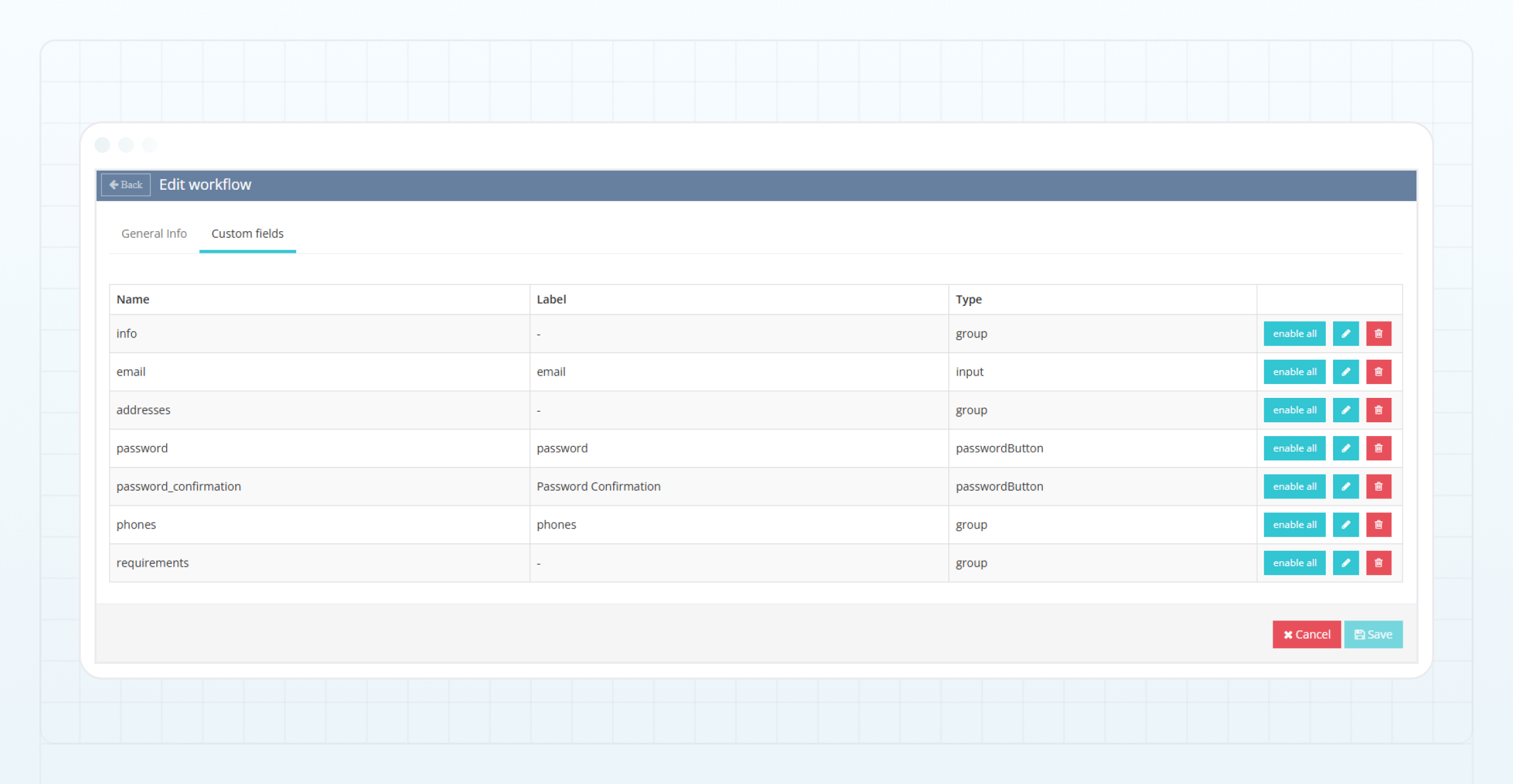
Para modificar la configuración de un campo existente, haga clic en el botón Edit situado en la fila del campo.
El asistente de registro solo puede aceptar y procesar un conjunto específico de datos.
Para obtener información sobre los campos que puede añadir, junto con sus nombres, configuraciones y atributos, consulte Campos compatibles con el paso Información básica.
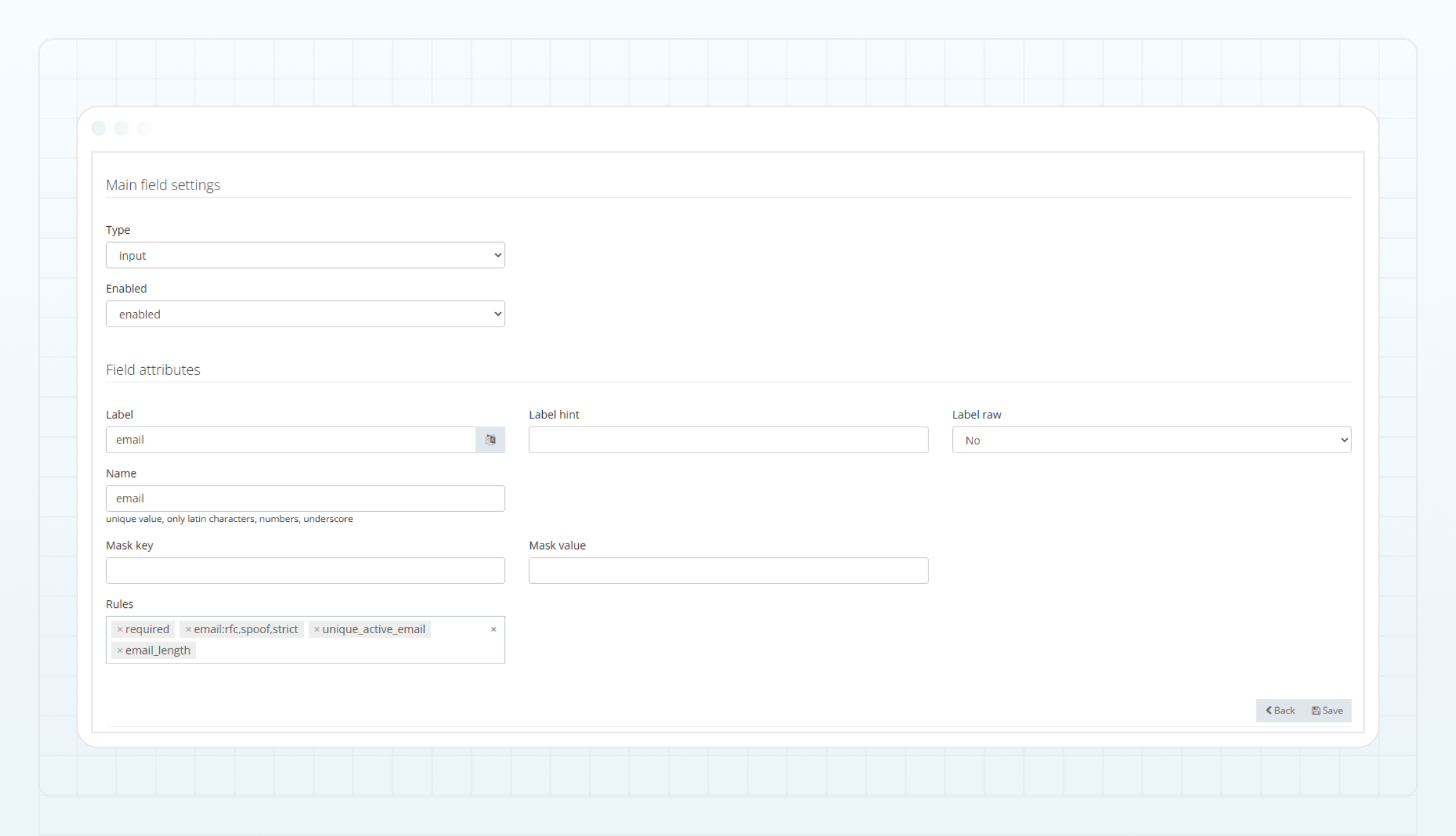
Configure los siguientes ajustes del campo:
-
En la sección Main field settings:
- En la lista desplegable Type, seleccione el tipo de campo.
- En la lista desplegable Enabled, seleccione
Enabledpara mostrar el campo durante el registro oDisabledpara ocultarlo.
-
En la sección Field attributes:
- En el campo Name, introduzca el nombre del campo utilizado en el Back Office.
- En el campo Label, introduzca la etiqueta del campo. Las etiquetas de campo se muestran en la página Sign Up de la interfaz de B2CORE.
- En la lista desplegable Rules, seleccione una o varias reglas para validar los datos introducidos por los clientes en el campo.
La lista de atributos del campo depende del tipo de campo seleccionado y puede incluir otros atributos. Si hay atributos adicionales disponibles para el campo, se enumeran en Campos compatibles con el paso Información básica.
Haga clic en Save para aplicar los cambios a la configuración del campo.
Después de guardar la configuración del campo, se le redirigirá a la lista de campos de la pestaña Custom fields.
Asegúrese de que todos los campos que desea que los clientes completen durante el registro estén habilitados.
Para eliminar un campo que ya no necesita para el registro, haga clic en el icono de papelera situado en la fila del campo.
Haga clic en Save para aplicar los cambios al asistente.
Última actualización