 B2BROKER
 B2CORE
 B2CORE IB
 B2TRADER
 B2CONNECT
 B2TRANSLATE
 B2BROKER
Les comptes de trading apparaissent avec le statut E (Erreur) ou A (Archivé) dans le Back Office B2CORE
Résoudre les problèmes des comptes avec le statut E (Erreur) ou A (Archivé) dans B2CORE et corriger les problèmes de connexion ou de synchronisation avec la plateforme
Problème
Le compte de trading d'un client dans le Back Office B2CORE apparaît avec le statut E (Erreur) ou A (Archivé).
Raisons possibles
- Le compte a été archivé dans B2CORE.
- Le compte a été archivé ou supprimé sur la plateforme de trading, mais reste visible dans B2CORE.
- Un problème de connexion empêche la synchronisation correcte du statut du compte.
Solution
Pour résoudre ces statuts :
Désarchiver un compte dans le Back Office B2CORE (si nécessaire)
- Accédez à Clients > Accounts.
- Recherchez le compte dans la liste et cliquez sur le bouton Edit pour ouvrir ses détails.
- Cliquez sur le bouton Actions dans le coin supérieur droit et sélectionnez Unarchive dans la liste déroulante.
Gérer un compte avec le statut E (Erreur)
Un compte avec le statut E indique généralement qu'il a été archivé ou supprimé sur la plateforme de trading. Pour corriger ce problème, restaurez ou désarchivez le compte sur la plateforme de trading.
Une fois restauré, le statut mis à jour sera synchronisé avec B2CORE.
Vérifier les paramètres de connexion à la plateforme de trading
Si un compte apparaît avec le statut A (Archivé), mais qu'il devrait être actif, vérifiez la connexion à la plateforme de trading. Pour plus de détails, consultez Step 1 dans Les clients ne peuvent pas créer de comptes de trading via l'interface B2CORE.
Masquer un compte dans l'interface B2CORE s'il ne peut pas être désarchivé ou restauré
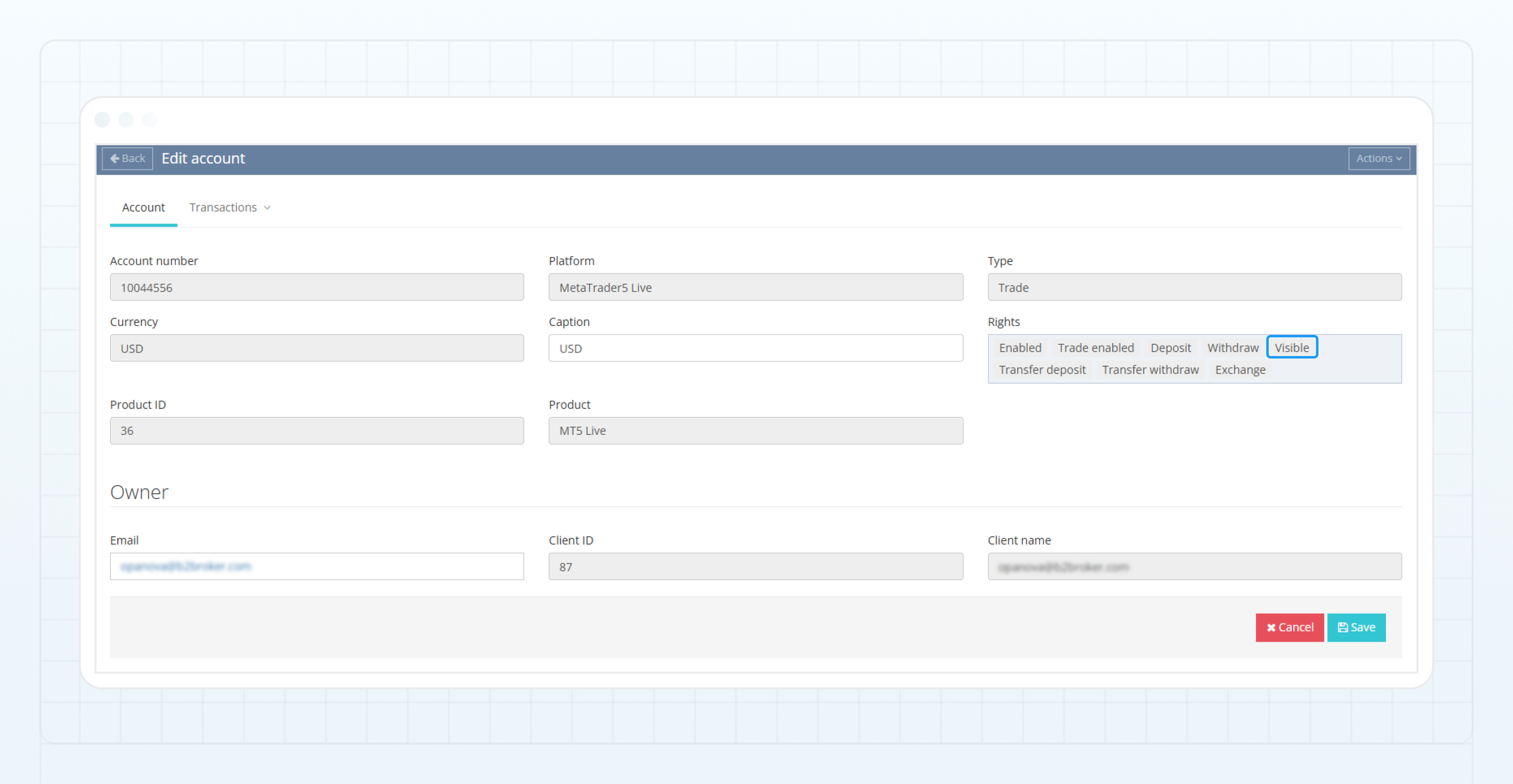
Si un compte ne peut pas être désarchivé ou restauré sur la plateforme de trading, supprimez l'autorisation Visible du compte dans le Back Office B2CORE. Cela garantit que le compte ne sera pas affiché au client dans l'interface B2CORE. Pour ce faire :
- Accédez à Clients > Accounts.
- Recherchez le compte dans la liste et cliquez sur le bouton Edit pour ouvrir ses détails.
- Dans la liste des droits, supprimez l'autorisation
Visible. - Cliquez sur Save pour appliquer les modifications.
Dernière mise à jour le