 B2BROKER
 B2CORE
 B2CORE IB
 B2TRADER
 B2CONNECT
 B2TRANSLATE
 B2BROKER
كيفية دمج Twilio SendGrid
تعرّف على كيفية ربط Twilio SendGrid بـ B2CORE
استخدم التكامل مع Twilio SendGrid لمزامنة بيانات العملاء تلقائيًا من B2CORE واستخدامها في SendGrid لإدارة قوائم البريد الإلكتروني، وإرسال رسائل البريد الإلكتروني الخاصة بالمعاملات والتسويق، وتتبع أداء البريد الإلكتروني.
قبل متابعة التعليمات، يجب أن تكون قد سجلت في SendGrid ولديك حساب نشط.
كيفية تكوين اتصال بـ SendGrid
لتكوين اتصال بـ SendGrid في Back Office الخاص بـ B2CORE:
انتقل إلى System > External connections.
انقر على +Create في الزاوية العلوية اليمنى من الصفحة.
في صفحة Create connection، املأ الحقول التالية:
- في حقل Name، أدخل اسمًا للاتصال. يجب أن يكون الاسم فريدًا.
- في حقل Caption، أدخل تسمية توضيحية سيتم تطبيقها على الاتصال في Back Office.
- من القائمة المنسدلة Provider، اختر SendGrid.
انقر على Save لإنشاء الاتصال.
سيظهر اتصال SendGrid في قائمة الاتصالات الخارجية.
انقر على Edit لإدخال تفاصيل الاتصال وأكمل الحقول التالية:
-
في حقل API URL، أدخل عنوان URL الأساسي لمنطقة SendGrid الخاصة بك:
https://api.sendgrid.com/v3/— لحسابات SendGrid المسجلة في المنطقة الأمريكية.https://api.eu.sendgrid.com/v3/— لحسابات SendGrid المسجلة في المنطقة الأوروبية.
يمكنك العثور على Base URL في SendGrid بالانتقال إلى Settings > Account Details.
-
في حقل API key، أدخل مفتاح API الخاص بـ SendGrid.
يمكن إنشاء API key في SendGrid بالانتقال إلى Settings > API Keys وإنشاء مفتاح بالأذونات المطلوبة:
- Full access — الوصول إلى جميع وظائف SendGrid.
- Restricted access — وصول محدود إلى الوظائف المحددة فقط، مثل الوصول إلى Marketing Campaigns أو قوائم جهات الاتصال.
تحقق من حالة الاتصال.
إذا كان الاتصال غير نشط (تظهر No في حقل Enabled)، فقم بتنشيطه عن طريق تعيين القائمة المنسدلة Enabled إلى Yes.
انقر على Save لتطبيق التغييرات.
بعد تكوين الاتصال، ستتم مزامنة جميع العملاء المدرجين ضمن Clients > General في Back Office الخاص بـ B2CORE تلقائيًا مع SendGrid وإضافتهم كجهات اتصال. وستتم أيضًا مزامنة أي تحديثات لاحقة لتفاصيلهم الشخصية مع SendGrid.
نظرة عامة على بيانات العملاء التي تتم مزامنتها مع SendGrid
يمكن مزامنة حقول العملاء المطلوبة والاختيارية التالية من B2CORE إلى جهات اتصال SendGrid:
الحقول المطلوبة
تتم دائمًا مزامنة حقول العملاء المطلوبة التالية من B2CORE إلى SendGrid:
- First name
- Last name
الحقول الاختيارية
تتم مزامنة الحقول الاختيارية التالية، التي قد تكون مفيدة لعمليات الأعمال، من B2CORE إلى SendGrid إذا كانت محددة في تفاصيل العميل في Back Office الخاص بـ B2CORE:
- Address
- City
- State
- Postal code
- Country
- Phone — إذا تم تحديد عدة أرقام هواتف لعميل في Back Office الخاص بـ B2CORE، يتم إرسال الرقم المؤكد إلى SendGrid؛ وإذا لم يكن أي منها مؤكدًا، يُستخدم الرقم الذي تم تحديثه مؤخرًا.
كيفية إضافة حقول مخصصة للمزامنة من B2CORE إلى SendGrid
يمكنك مزامنة حقول إضافية من B2CORE إلى SendGrid، مثل Status وClient type وVerification level وJurisdiction الخاصة بالعميل لعرضها في جهات اتصال SendGrid.
في SendGrid، أضف هذه الحقول:
سجّل الدخول إلى حساب SendGrid الخاص بك.
في قسم Marketing Campaigns، انقر على Marketing > Contacts > Custom Fields.
انقر على Create Custom Field.
أدخل اسم الحقل، واختر نوع الحقل المناسب، وحدد المعلمات الأخرى.
احفظ التغييرات لإضافة الحقل المخصص الجديد.
في B2CORE Back Office، قم بإعداد تعيين الحقول:
انتقل إلى System > External connections.
ابحث عن الاتصال الذي تم تكوينه لـ SendGrid وانقر على Edit لفتح تفاصيل الاتصال.
قم بإعداد تعيين الحقول عن طريق تحديد الحقول المقابلة التي تم إنشاؤها في SendGrid لـ Status وClient type وVerification level وJurisdiction.
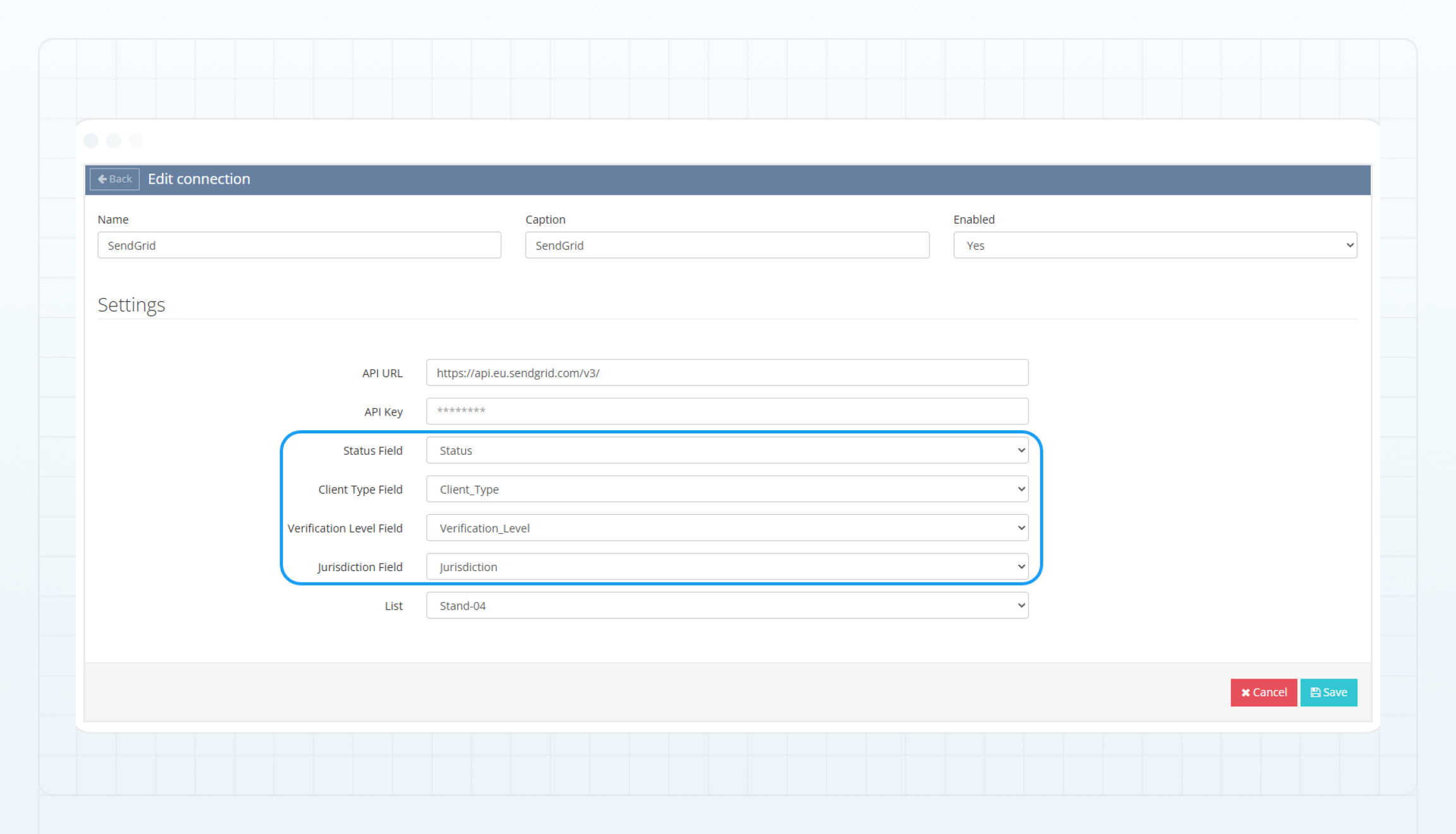
انقر على Save لتطبيق التغييرات.
بمجرد إضافة الحقول وتعيينها، تتم مزامنة Status وClient type وVerification level وJurisdiction الخاصة بالعميل تلقائيًا من B2CORE وعرضها في جهات اتصال SendGrid. إذا لم يتم تعيين حقل واحد أو أكثر، فلن تتم مزامنته مع جهات اتصال SendGrid.
كيفية مزامنة العملاء من B2CORE إلى قوائم محددة في SendGrid
القوائم في SendGrid هي ميزة Marketing Campaigns التي تساعدك على تنظيم جهات الاتصال وإدارة حملات البريد الإلكتروني.
في SendGrid، أنشئ قائمة واحدة أو أكثر:
سجّل الدخول إلى حساب SendGrid الخاص بك.
انتقل إلى Marketing > Contacts > Lists & Segments
انقر على Create List.
أدخل اسم القائمة.
انقر على Save لإنشاء القائمة.
في B2CORE Back Office، اختر القائمة للمزامنة:
سجّل الدخول إلى B2CORE Back Office.
انتقل إلى System > External connections.
ابحث عن الاتصال الذي تم تكوينه لـ SendGrid وانقر على Edit لفتح تفاصيل الاتصال.
من القائمة المنسدلة List، اختر القائمة المطلوبة التي تم إنشاؤها في SendGrid. سيضمن ذلك إضافة جميع العملاء الذين تتم مزامنتهم من B2CORE إلى تلك القائمة.
إذا لم يتم اختيار أي قائمة، فلن تتم إضافة العملاء الذين تتم مزامنتهم إلى أي قائمة.
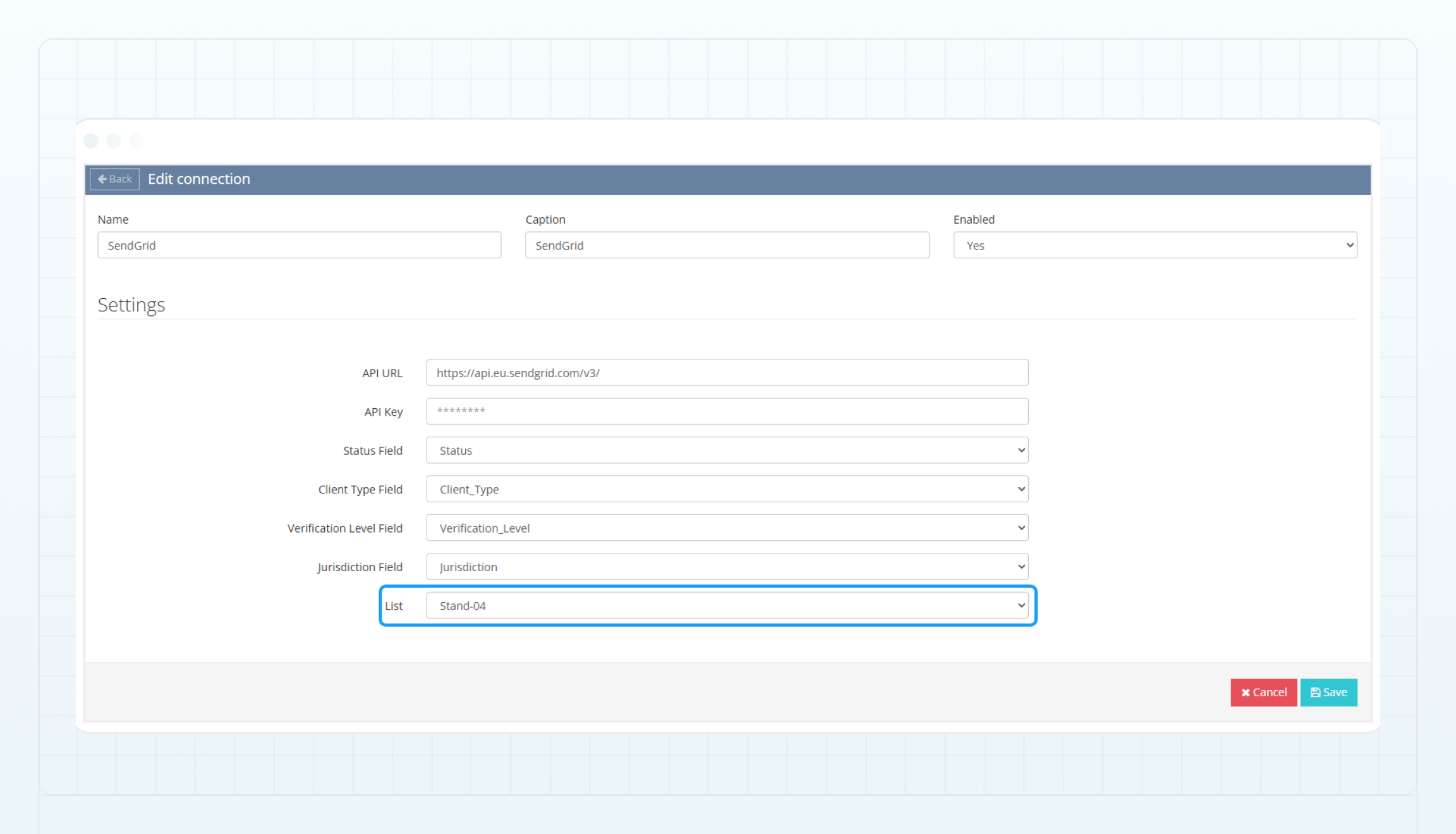
انقر على Save لتطبيق التغييرات.
بمجرد إضافة القائمة وتعيينها، ستتم مزامنة جميع العملاء من B2CORE تلقائيًا مع القائمة المحددة في SendGrid. كما ستنعكس أي تسجيلات جديدة أو تحديثات للعملاء الحاليين في القائمة نفسها.
آخر تحديث في