 B2BROKER
 B2CORE
 B2CORE IB
 B2TRADER
 B2CONNECT
 B2TRANSLATE
 B2BROKER
كيفية إعداد روبوت Slack
تعرّف على كيفية إعداد روبوت Slack، وتعيين الأذونات المطلوبة، والحصول على رمز الروبوت، وربطه بـ B2CORE لتفعيل إشعارات الأحداث في Slack
لتتمكن من إرسال إشعارات الأحداث في Slack، قم بإعداد روبوت Slack واحصل على رمز لإدارته.
تم إنشاء هذه التعليمات استنادًا إلى أحدث إصدار من Slack وقت كتابة هذا المحتوى. نظرًا لاحتمال حدوث تغييرات في الإجراءات الموضحة هنا، نقترح الرجوع إلى وثائق Slack الرسمية أو التواصل مع فريق الدعم لديهم إذا كانت لديك أي أسئلة.
لإعداد روبوت Slack:
انتقل إلى موقع Slack وأنشئ تطبيق Slack.
في نافذة Create an app، انقر على From scratch، ثم املأ الحقول التالية:
- في حقل App name، أدخل اسمًا لروبوت Slack الخاص بك. يمكن تغيير اسم الروبوت لاحقًا.
- حدد مساحة عمل Slack التي تريد إنشاء الروبوت لها. لا يمكن تغيير مساحة العمل.
انقر على Create App.
في القائمة الرئيسية، انقر على App Home.
في صفحة App Home، انقر على Review Scopes to Add.
انتقل إلى قسم Scopes، وانقر على Add an OAuth Scope، ثم أضف نطاقات الأذونات التالية إلى روبوتك:
chat:writechat:write.publicusers:readusers:read.email
للاطلاع على قائمة بجميع نطاقات الأذونات المتاحة، راجع Permission scopes.
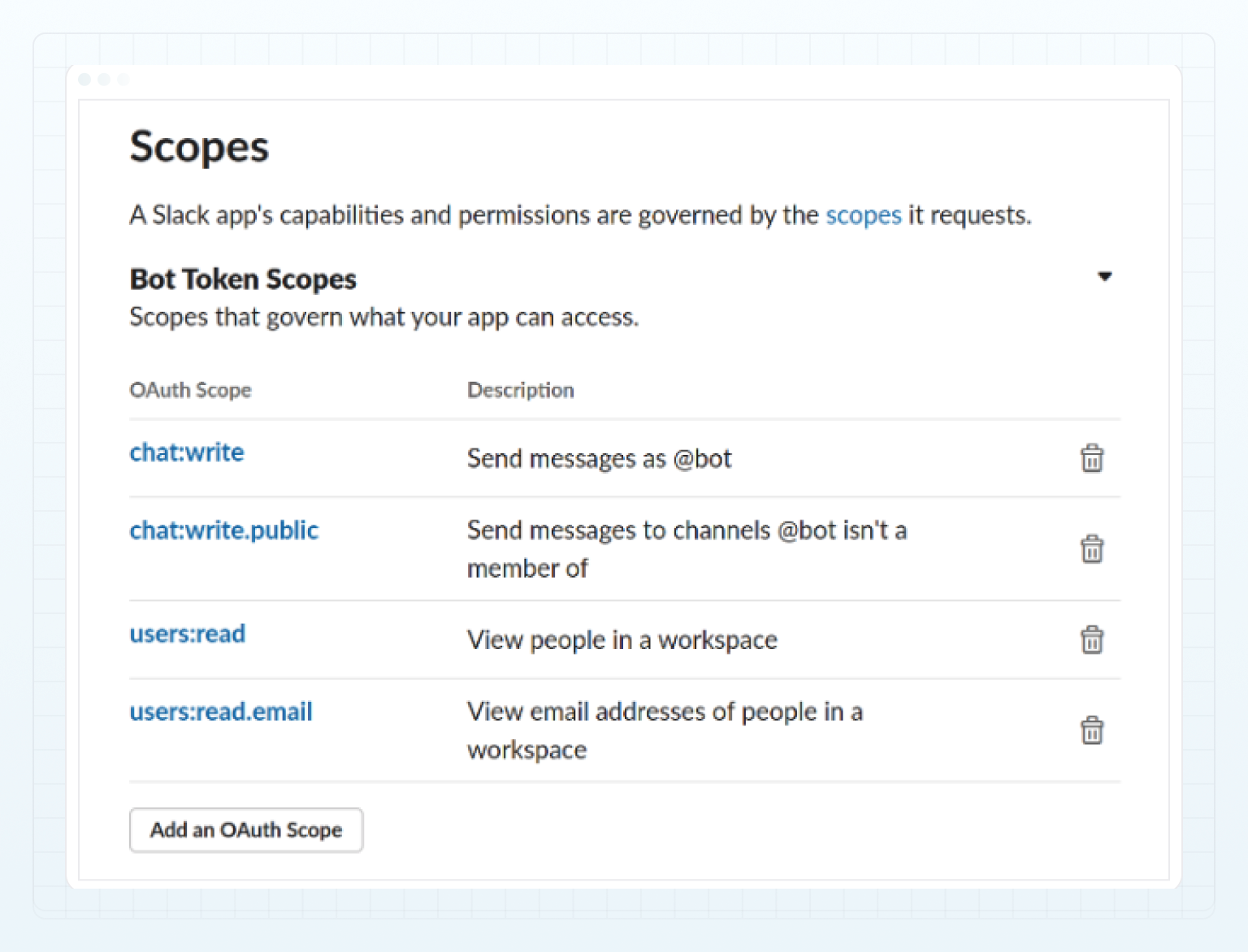
انتقل إلى قسم OAuth Tokens for Your Workspace وانقر على Install to Workspace.
بعد تثبيت التطبيق، انسخ الرمز المميز لإدارة روبوت Slack الخاص بك، والذي يظهر في حقل Bot OAuth User Token.
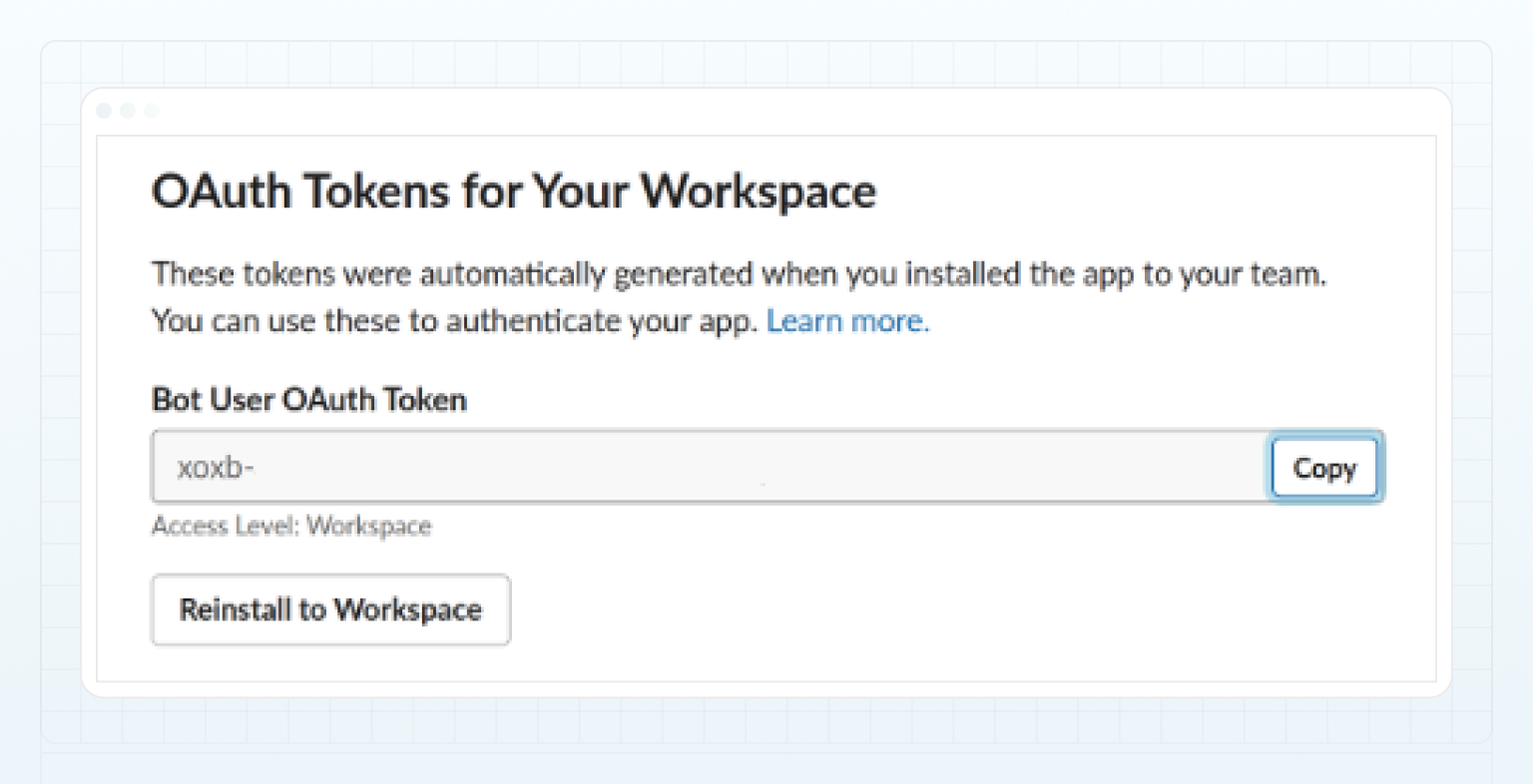
في Back Office الخاص بـ B2CORE، انتقل إلى Systems > Settings.
الصق الرمز المنسوخ في حقل Bot token المعروض ضمن قسم SlackBot.
انقر على Save لتطبيق التغييرات.
انظر أيضًا
آخر تحديث في