 B2BROKER
 B2CORE
 B2CORE IB
 B2TRADER
 B2CONNECT
 B2TRANSLATE
 B2BROKER
كيفية دمج ActiveCampaign
تعرّف على كيفية ربط ActiveCampaign بـ B2CORE
استخدم التكامل مع ActiveCampaign لتبسيط جهودك التسويقية من خلال مزامنة بيانات العملاء تلقائيًا من B2CORE إلى ActiveCampaign، وإدارة حملات البريد الإلكتروني المستهدفة، وإرسال الإشعارات، وتعزيز تفاعل العملاء.
اتبع التعليمات أدناه لتكوين اتصال ActiveCampaign في المكتب الخلفي لـ B2CORE وإعداد المعلمات المطلوبة.
قبل متابعة التعليمات، يجب أن تكون قد سجلت في ActiveCampaign ولديك حساب نشط.
كيفية تكوين اتصال بـ ActiveCampaign
لتكوين اتصال بـ ActiveCampaign في المكتب الخلفي لـ B2CORE:
انتقل إلى System > External connections.
انقر على +Create في الزاوية العلوية اليمنى من الصفحة.
في صفحة Create connection، املأ الحقول التالية:
- في حقل Name، أدخل اسمًا للاتصال. يجب أن يكون الاسم فريدًا.
- في حقل Caption، أدخل تسمية توضيحية سيتم تطبيقها على الاتصال في المكتب الخلفي.
- من القائمة المنسدلة Provider، اختر ActiveCampaign.
انقر على Save لإنشاء الاتصال.
سيظهر اتصال ActiveCampaign في قائمة الاتصالات الخارجية.
انقر على Edit لإدخال تفاصيل الاتصال وإكمال الحقول التالية:
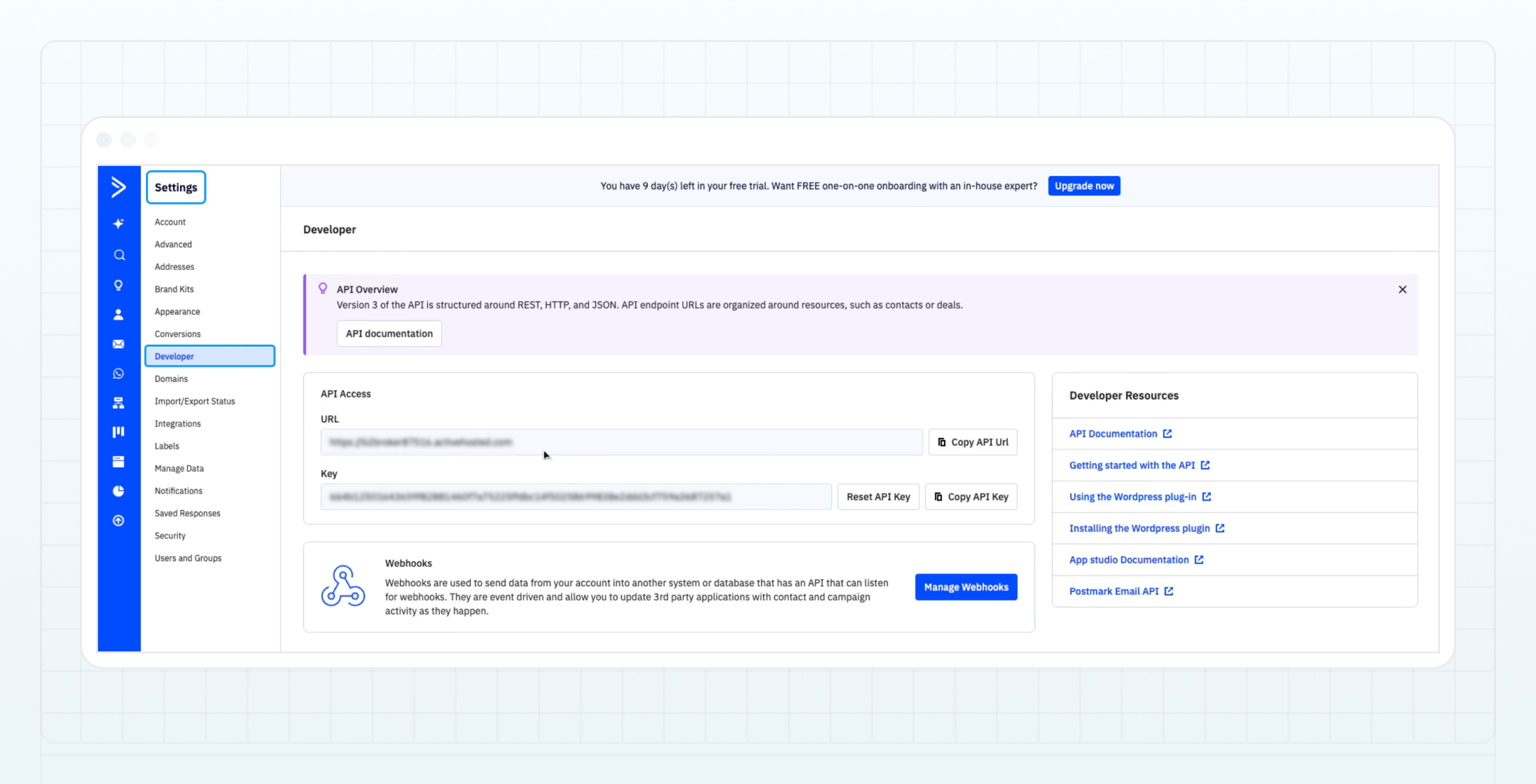
- في حقل API URL، أدخل عنوان API كما هو محدد في حسابك على ActiveCampaign.
- في حقل API Token، حدد مفتاح API الخاص بك في ActiveCampaign.
يمكن العثور على كل من عنوان API والمفتاح في حسابك على ActiveCampaign ضمن Settings > Developer.
تحقق من حالة الاتصال.
إذا كان الاتصال غير نشط (يتم عرض No في حقل Enabled)، فقم بتنشيطه بتعيين القائمة المنسدلة Enabled إلى Yes.
انقر على Save لتطبيق التغييرات.
بعد تكوين الاتصال، ستتم مزامنة جميع العملاء المدرجين ضمن Clients > General في المكتب الخلفي لـ B2CORE مع ActiveCampaign وعرضهم في قسم Contacts في حسابك على ActiveCampaign.
نظرة عامة على بيانات العملاء التي تتم مزامنتها مع ActiveCampaign
تتم دائمًا مزامنة حقول العملاء المطلوبة التالية من B2CORE إلى ActiveCampaign:
- الاسم الأول
- اسم العائلة
- البريد الإلكتروني
- الهاتف
عند تمكين اتصال ActiveCampaign الخارجي في المكتب الخلفي لـ B2CORE، ستتم مزامنة أي تسجيل جديد لعميل أو تحديث لتفاصيل عميل موجود (مثل الاسم الأول أو اسم العائلة أو البريد الإلكتروني أو رقم الهاتف) تلقائيًا مع ActiveCampaign.
كيفية إضافة المزيد من الحقول للمزامنة من B2CORE إلى ActiveCampaign
يمكنك مزامنة حقول إضافية من B2CORE إلى ActiveCampaign، مثل الحالة والبلد ونوع العميل، لدعم تقسيم العملاء والتسويق عبر البريد الإلكتروني المستهدف.
في ActiveCampaign، أضف هذه الحقول:
سجل الدخول إلى حسابك على ActiveCampaign.
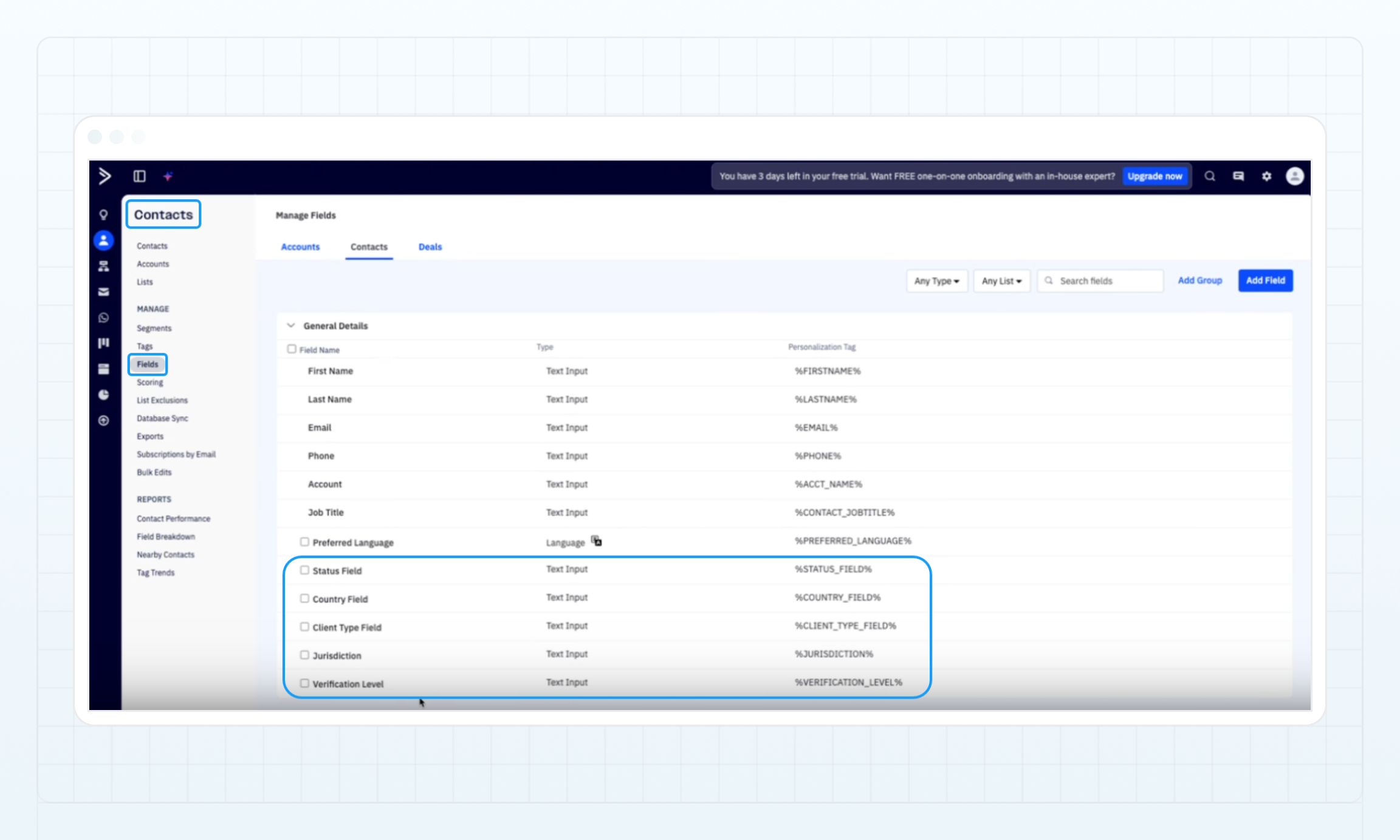
انتقل إلى Contacts > Fields.
في علامة التبويب Contacts، انقر على Add Field.
أدخل اسم الحقل، واختر نوع الحقل المناسب، وحدد المعلمات الأخرى.
انقر على Save لإضافة حقل جديد في حسابك على ActiveCampaign.
تُظهر الصورة أدناه حقول الحالة والبلد ونوع العميل والاختصاص القضائي ومستوى التحقق المضافة في ActiveCampaign:
في المكتب الخلفي لـ B2CORE، قم بإعداد تعيين الحقول:
انتقل إلى System > External connections.
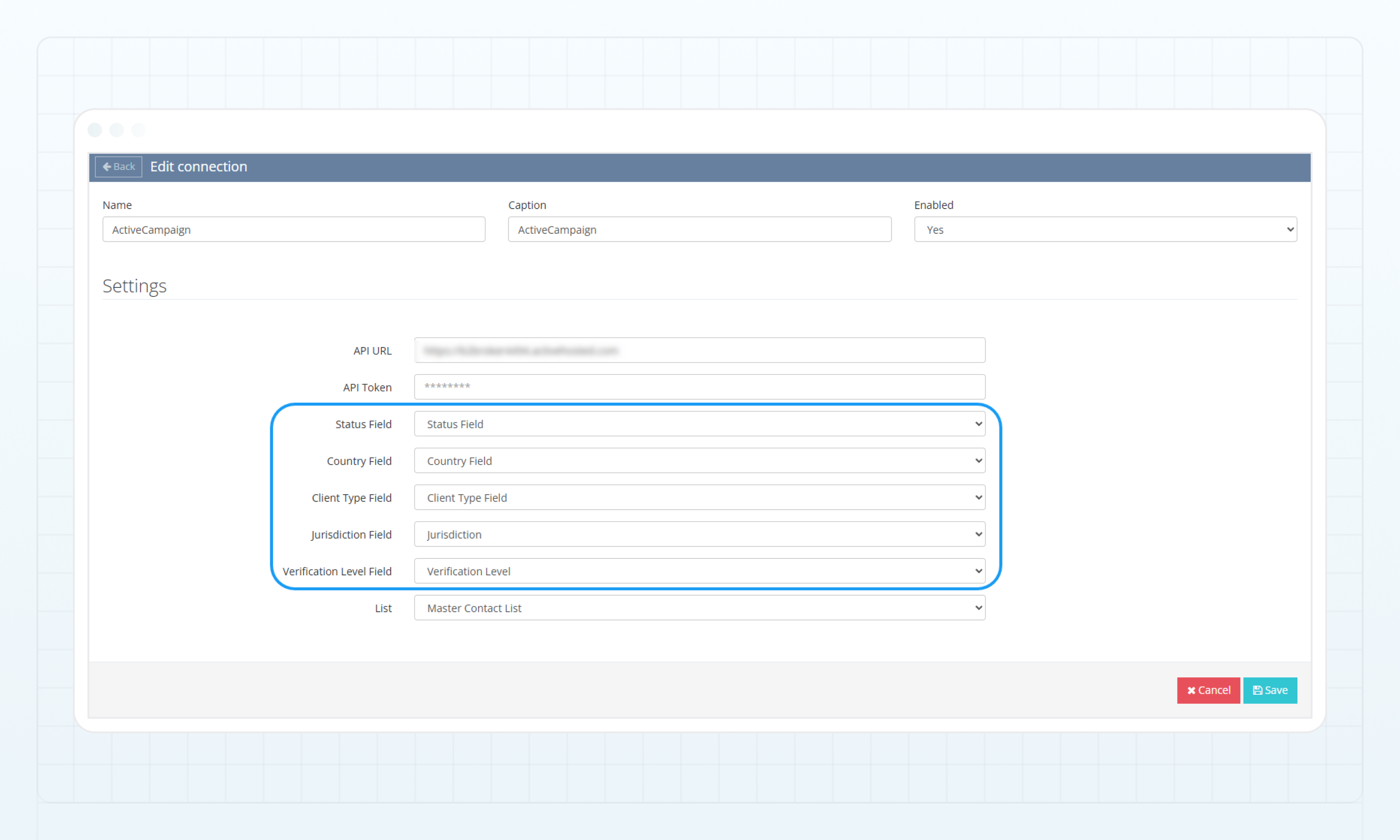
ابحث عن الاتصال الذي تم تكوينه لـ ActiveCampaign وانقر على Edit لفتح تفاصيل الاتصال.
قم بإعداد تعيين الحقول عن طريق اختيار الحقول المقابلة التي تم إنشاؤها في ActiveCampaign لكل من الحالة والبلد ونوع العميل والاختصاص القضائي ومستوى التحقق.
انقر على Save لتطبيق التغييرات.
بمجرد إضافة الحقول وتعيينها، تتم مزامنة الحالة والبلد ونوع العميل والاختصاص القضائي ومستوى التحقق الخاصة بالعميل تلقائيًا من B2CORE وعرضها في تفاصيل العميل في ActiveCampaign.
كيفية مزامنة العملاء من B2CORE إلى قوائم محددة في ActiveCampaign
تساعدك القوائم في ActiveCampaign على تنظيم جهات الاتصال حتى تتمكن من إرسال معلومات ذات صلة إليهم. من خلال تعيين العملاء إلى قوائم محددة، يمكنك استهداف حملات البريد الإلكتروني الخاصة بك بفعالية أكبر وتقديم رسائل مخصصة للجمهور المناسب.
في ActiveCampaign، أنشئ قائمة واحدة أو أكثر:
سجل الدخول إلى حسابك على ActiveCampaign.
انتقل إلى Contacts > Lists.
انقر على Add a list.
أدخل اسم القائمة وحدد المعلمات الأخرى. بالنسبة إلى Marketing Channel، اختر Email، لأنه القناة الوحيدة المدعومة لهذا التكامل.
انقر على Save لإنشاء القائمة.
في المكتب الخلفي لـ B2CORE، اختر القائمة للمزامنة:
سجل الدخول إلى المكتب الخلفي لـ B2CORE.
انتقل إلى System > External connections.
ابحث عن الاتصال الذي تم تكوينه لـ ActiveCampaign وانقر على Edit لفتح تفاصيل الاتصال.
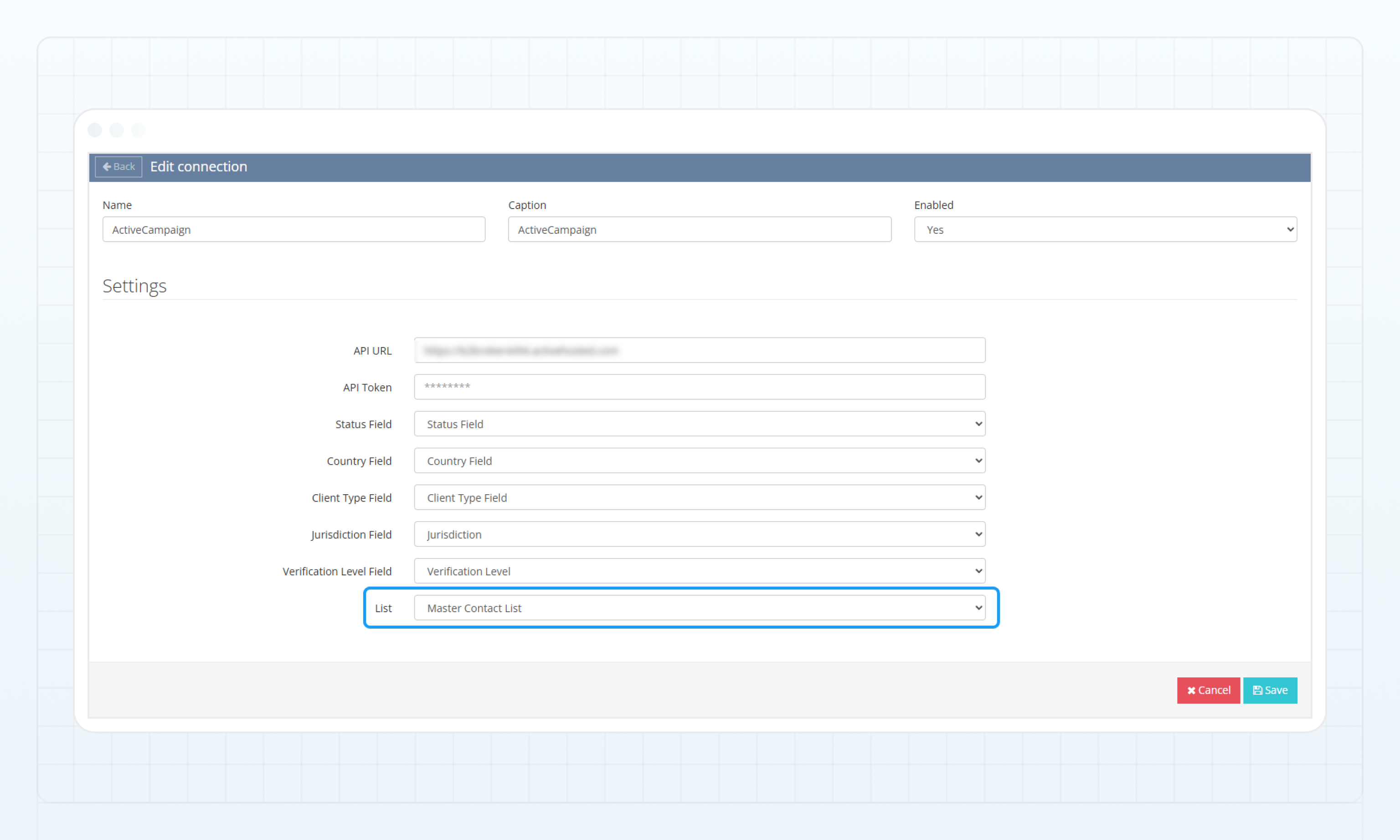
من القائمة المنسدلة List، اختر القائمة المطلوبة التي تم إنشاؤها في حسابك على ActiveCampaign. سيضمن ذلك إضافة جميع العملاء الذين تتم مزامنتهم من B2CORE إلى تلك القائمة.
إذا لم يتم اختيار أي قائمة، فلن تتم إضافة العملاء الذين تمت مزامنتهم إلى أي قائمة.
انقر على Save لتطبيق التغييرات.
بمجرد اختيار القائمة وحفظها، ستتم مزامنة جميع العملاء من B2CORE تلقائيًا مع القائمة المحددة في ActiveCampaign. وستظهر أيضًا أي تسجيلات جديدة أو تحديثات للعملاء الحاليين في القائمة نفسها.
آخر تحديث في