 B2BROKER
 B2CORE
 B2CORE IB
 B2TRADER
 B2CONNECT
 B2TRANSLATE
 B2BROKER
So integrieren Sie Twilio SendGrid
Erfahren Sie, wie Sie Twilio SendGrid mit B2CORE verbinden
Verwenden Sie die Integration mit Twilio SendGrid, um Kundendaten aus B2CORE automatisch zu synchronisieren und sie in SendGrid zur Verwaltung von E-Mail-Listen, zum Versand transaktionaler und Marketing-E-Mails sowie zur Nachverfolgung der E-Mail-Performance zu verwenden.
Bevor Sie mit den Anweisungen fortfahren, müssen Sie bei SendGrid registriert sein und über ein aktives Konto verfügen.
So konfigurieren Sie eine Verbindung zu SendGrid
So konfigurieren Sie eine Verbindung zu SendGrid im B2CORE Back Office:
Navigieren Sie zu System > Externe Verbindungen.
Klicken Sie oben rechts auf der Seite auf +Erstellen.
Füllen Sie auf der Seite Verbindung erstellen die folgenden Felder aus:
- Geben Sie im Feld Name einen Namen für die Verbindung ein. Der Name muss eindeutig sein.
- Geben Sie im Feld Beschriftung eine Beschriftung ein, die für die Verbindung im Back Office verwendet wird.
- Wählen Sie im Dropdown-Menü Anbieter die Option SendGrid aus.
Klicken Sie auf Speichern, um die Verbindung zu erstellen.
Die Verbindung SendGrid wird in der Liste der externen Verbindungen angezeigt.
Klicken Sie auf Bearbeiten, um die Verbindungsdetails einzugeben, und füllen Sie die folgenden Felder aus:
-
Geben Sie im Feld API-URL die Basis-URL für Ihre SendGrid-Region ein:
https://api.sendgrid.com/v3/— für SendGrid-Konten, die in der US-Region registriert sind.https://api.eu.sendgrid.com/v3/— für SendGrid-Konten, die in der EU-Region registriert sind.
Ihre Basis-URL finden Sie in SendGrid unter Settings > Account Details.
-
Geben Sie im Feld API-Schlüssel Ihren SendGrid-API-Schlüssel ein.
Der API-Schlüssel kann in SendGrid generiert werden, indem Sie zu Settings > API Keys navigieren und einen Schlüssel mit den erforderlichen Berechtigungen erstellen:
- Vollzugriff — Zugriff auf alle SendGrid-Funktionen.
- Eingeschränkter Zugriff — eingeschränkter Zugriff nur auf ausgewählte Funktionen, beispielsweise auf Marketing Campaigns oder Kontaktlisten.
Überprüfen Sie den Verbindungsstatus.
Wenn die Verbindung inaktiv ist (Nein wird im Feld Aktiviert angezeigt), aktivieren Sie sie, indem Sie im Dropdown-Menü Aktiviert die Option Ja auswählen.
Klicken Sie auf Speichern, um die Änderungen zu übernehmen.
Nach der Konfiguration der Verbindung werden alle Kunden, die im B2CORE Back Office unter Kunden > Allgemein aufgeführt sind, automatisch mit SendGrid synchronisiert und als Kontakte hinzugefügt. Alle weiteren Aktualisierungen ihrer persönlichen Daten werden ebenfalls mit SendGrid synchronisiert.
Übersicht der mit SendGrid synchronisierten Kundendaten
Die folgenden erforderlichen und optionalen Kundenfelder können von B2CORE mit SendGrid-Kontakten synchronisiert werden:
Erforderliche Felder
Die folgenden erforderlichen Kundenfelder werden immer von B2CORE mit SendGrid synchronisiert:
- Vorname
- Nachname
Optionale Felder
Die folgenden optionalen Felder, die für Geschäftsprozesse nützlich sein können, werden mit SendGrid synchronisiert, wenn sie in den Kundendetails im B2CORE Back Office angegeben sind:
- Adresse
- Stadt
- Bundesland
- Postleitzahl
- Land
- Telefon — wenn für einen Kunden im B2CORE Back Office mehrere Telefonnummern angegeben sind, wird die bestätigte Nummer an SendGrid gesendet; wenn keine Nummer bestätigt ist, wird die zuletzt aktualisierte Nummer verwendet.
So fügen Sie benutzerdefinierte Felder für die Synchronisierung von B2CORE mit SendGrid hinzu
Sie können zusätzliche Felder von B2CORE mit SendGrid synchronisieren, beispielsweise den Status, den Kundentyp, die Verifizierungsstufe und die Jurisdiktion eines Kunden, damit diese in SendGrid-Kontakten angezeigt werden.
Fügen Sie in SendGrid diese Felder hinzu:
Melden Sie sich bei Ihrem SendGrid-Konto an.
Klicken Sie im Bereich Marketing Campaigns auf Marketing > Contacts > Custom Fields.
Klicken Sie auf Create Custom Field.
Geben Sie den Feldnamen ein, wählen Sie den entsprechenden Feldtyp aus und legen Sie weitere Parameter fest.
Speichern Sie die Änderungen, um das neue benutzerdefinierte Feld hinzuzufügen.
Richten Sie im B2CORE Back Office die Feldzuordnung ein:
Navigieren Sie zu System > Externe Verbindungen.
Suchen Sie die für SendGrid konfigurierte Verbindung und klicken Sie auf Bearbeiten, um die Verbindungsdetails zu öffnen.
Richten Sie die Feldzuordnung ein, indem Sie die entsprechenden in SendGrid erstellten Felder für Status, Kundentyp, Verifizierungsstufe und Jurisdiktion auswählen.
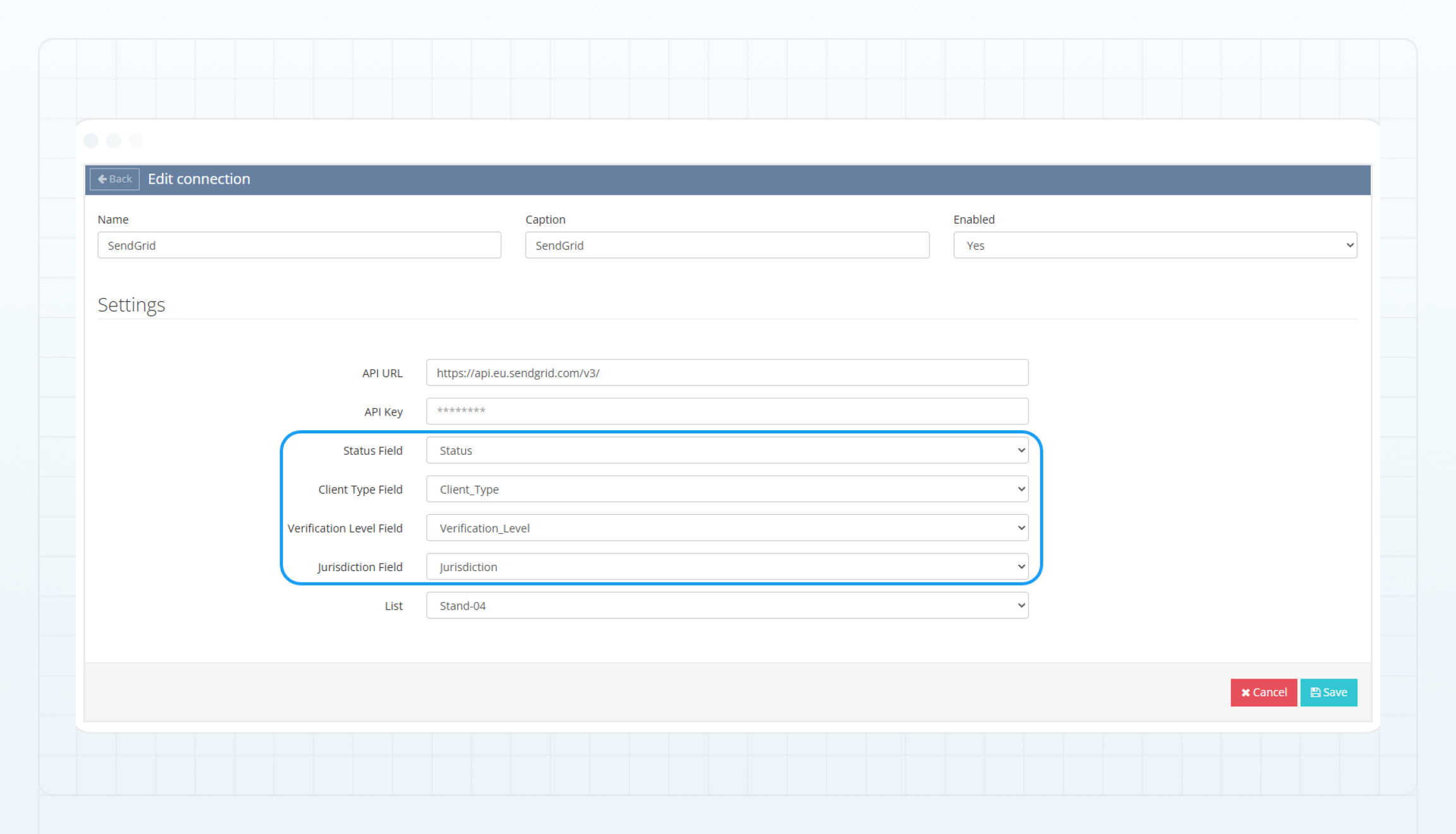
Klicken Sie auf Speichern, um die Änderungen zu übernehmen.
Sobald die Felder hinzugefügt und zugeordnet sind, werden der Status, der Kundentyp, die Verifizierungsstufe und die Jurisdiktion des Kunden automatisch von B2CORE synchronisiert und in SendGrid-Kontakten angezeigt. Wenn ein oder mehrere Felder nicht zugeordnet sind, werden sie nicht mit SendGrid-Kontakten synchronisiert.
So synchronisieren Sie Kunden aus B2CORE mit bestimmten Listen in SendGrid
Listen in SendGrid sind eine Funktion von Marketing Campaigns, mit der Sie Kontakte organisieren und E-Mail-Kampagnen verwalten können.
Erstellen Sie in SendGrid eine oder mehrere Listen:
Melden Sie sich bei Ihrem SendGrid-Konto an.
Navigieren Sie zu Marketing > Contacts > Lists & Segments
Klicken Sie auf Create List.
Geben Sie den Listennamen ein.
Klicken Sie auf Save, um die Liste zu erstellen.
Wählen Sie im B2CORE Back Office die Liste für die Synchronisierung aus:
Melden Sie sich beim B2CORE Back Office an.
Navigieren Sie zu System > Externe Verbindungen.
Suchen Sie die für SendGrid konfigurierte Verbindung und klicken Sie auf Bearbeiten, um die Verbindungsdetails zu öffnen.
Wählen Sie im Dropdown-Menü Liste die gewünschte in SendGrid erstellte Liste aus. Dadurch wird sichergestellt, dass alle synchronisierten Kunden aus B2CORE dieser Liste hinzugefügt werden.
Wenn keine Liste ausgewählt ist, werden synchronisierte Kunden keiner Liste hinzugefügt.
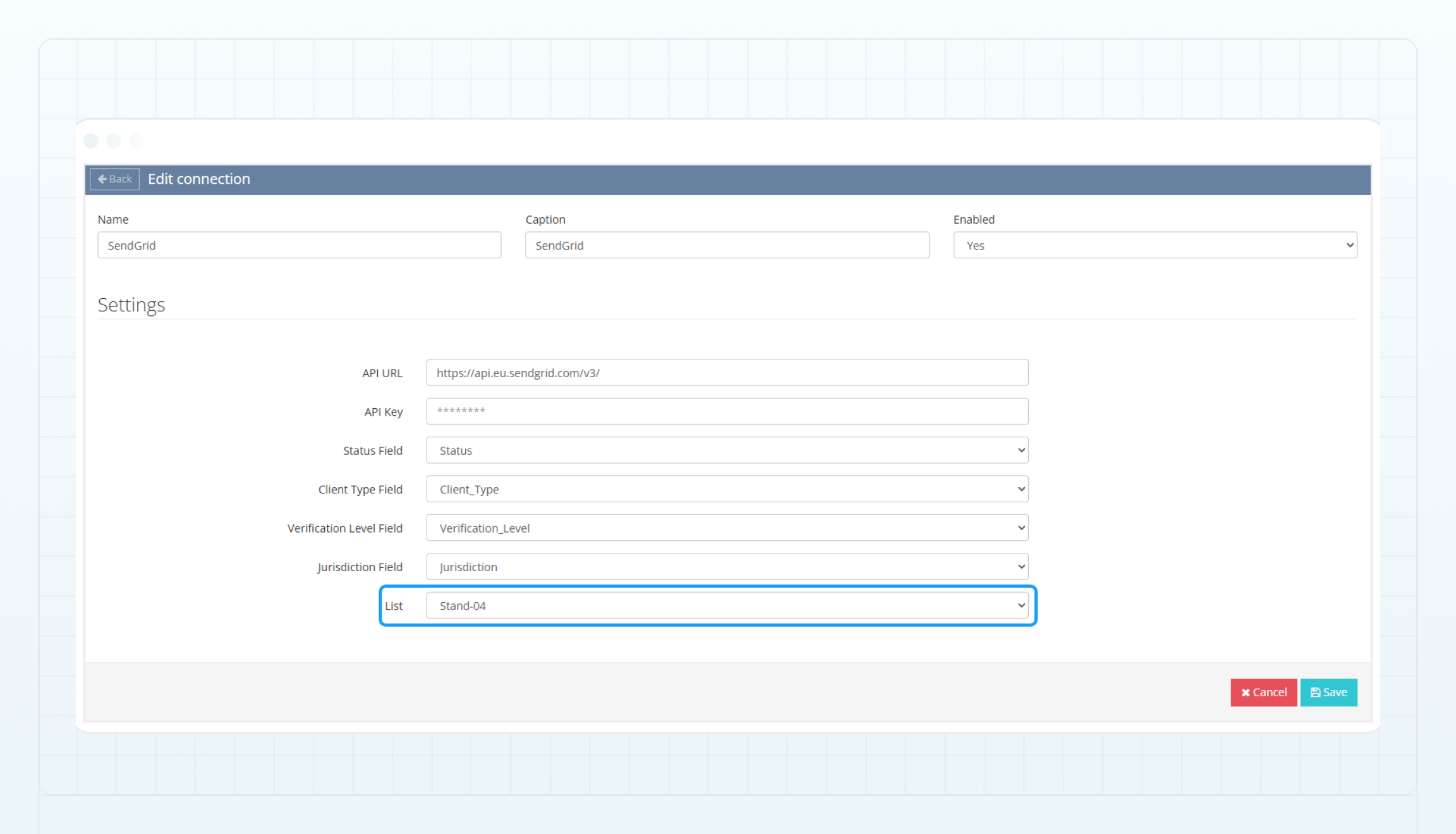
Klicken Sie auf Speichern, um die Änderungen zu übernehmen.
Sobald die Liste hinzugefügt und zugeordnet ist, werden alle Kunden aus B2CORE automatisch mit der angegebenen Liste in SendGrid synchronisiert. Neue Registrierungen oder Aktualisierungen bestehender Kunden werden ebenfalls in derselben Liste übernommen.
Zuletzt aktualisiert am