 B2BROKER
 B2CORE
 B2CORE IB
 B2TRADER
 B2CONNECT
 B2TRANSLATE
 B2BROKER
So integrieren Sie ActiveCampaign
Erfahren Sie, wie Sie ActiveCampaign mit B2CORE verbinden
Nutzen Sie die Integration mit ActiveCampaign, um Ihre Marketingaktivitäten zu optimieren, indem Kundendaten automatisch von B2CORE mit ActiveCampaign synchronisiert, gezielte E-Mail-Kampagnen verwaltet, Benachrichtigungen versendet und die Kundenbindung verbessert werden.
Folgen Sie den nachstehenden Anweisungen, um die ActiveCampaign-Verbindung im B2CORE Back Office zu konfigurieren und die erforderlichen Parameter einzurichten.
Bevor Sie mit den Anweisungen fortfahren, müssen Sie bei ActiveCampaign registriert sein und über ein aktives Konto verfügen.
So konfigurieren Sie eine Verbindung zu ActiveCampaign
So konfigurieren Sie eine Verbindung zu ActiveCampaign im B2CORE Back Office:
Navigieren Sie zu System > External connections.
Klicken Sie in der oberen rechten Ecke der Seite auf +Create.
Füllen Sie auf der Seite Create connection die folgenden Felder aus:
- Geben Sie im Feld Name einen Namen für die Verbindung ein. Der Name muss eindeutig sein.
- Geben Sie im Feld Caption eine Bezeichnung ein, die für die Verbindung im Back Office verwendet wird.
- Wählen Sie in der Dropdown-Liste Provider die Option ActiveCampaign aus.
Klicken Sie auf Save, um die Verbindung zu erstellen.
Die Verbindung ActiveCampaign wird in der Liste der externen Verbindungen angezeigt.
Klicken Sie auf Edit, um die Verbindungsdetails einzugeben, und füllen Sie die folgenden Felder aus:
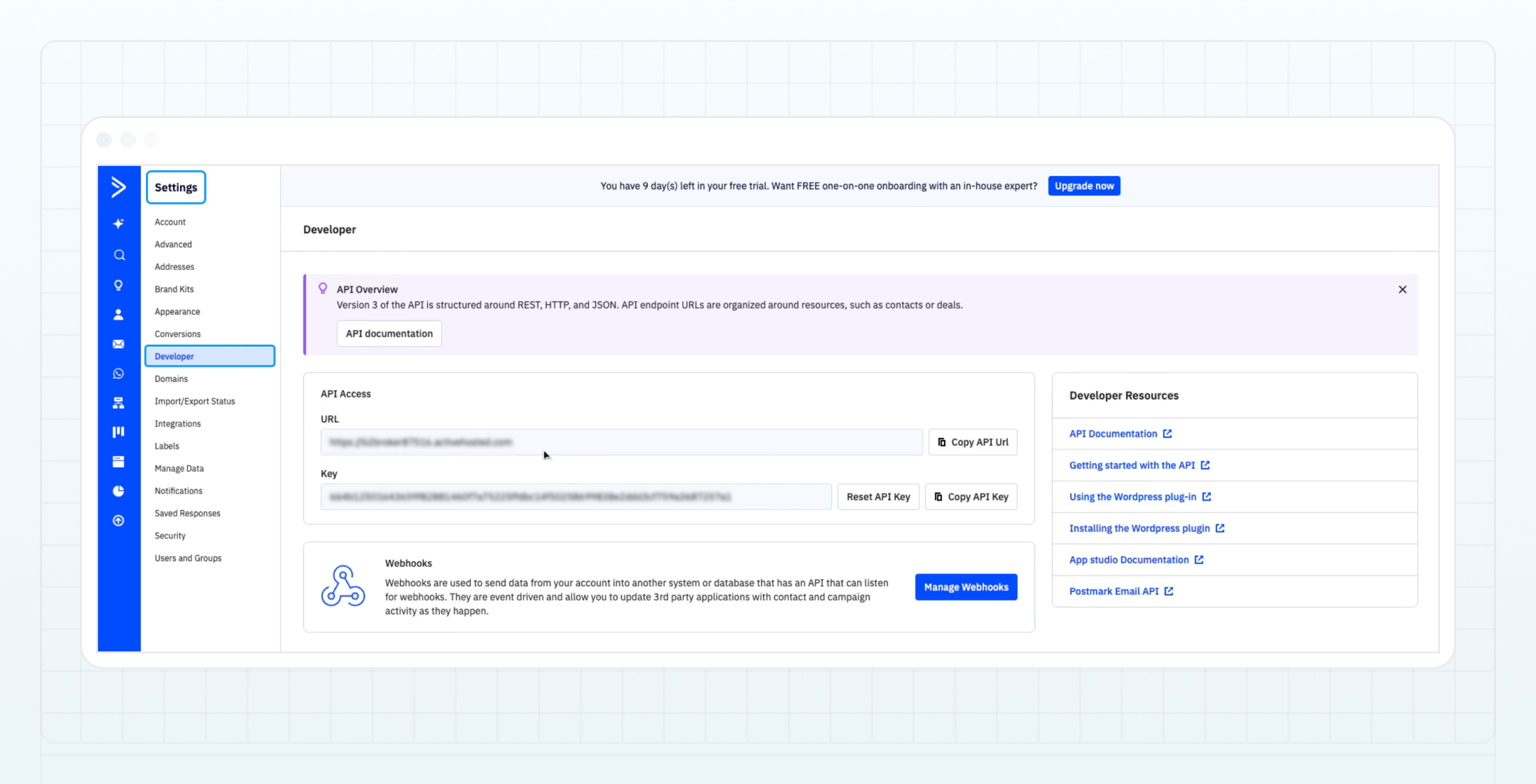
- Geben Sie im Feld API URL die API-URL an, wie sie in Ihrem ActiveCampaign-Konto angegeben ist.
- Geben Sie im Feld API Token Ihren ActiveCampaign-API-Schlüssel an.
Sowohl die API-URL als auch der Schlüssel sind in Ihrem ActiveCampaign-Konto unter Settings > Developer zu finden.
Überprüfen Sie den Verbindungsstatus.
Wenn die Verbindung inaktiv ist (No wird im Feld Enabled angezeigt), aktivieren Sie sie, indem Sie in der Dropdown-Liste Enabled die Option Yes auswählen.
Klicken Sie auf Save, um die Änderungen zu übernehmen.
Nach der Konfiguration der Verbindung werden alle unter Clients > General im B2CORE Back Office aufgeführten Kunden mit ActiveCampaign synchronisiert und im Bereich Contacts Ihres ActiveCampaign-Kontos angezeigt.
Überblick über mit ActiveCampaign synchronisierte Kundendaten
Die folgenden erforderlichen Kundenfelder werden immer von B2CORE mit ActiveCampaign synchronisiert:
- First name
- Last name
- Phone
Wenn die externe ActiveCampaign-Verbindung im B2CORE Back Office aktiviert ist, werden jede neue Kundenregistrierung oder Aktualisierung der Daten eines bestehenden Kunden (z. B. Vorname, Nachname, E-Mail oder Telefonnummer) automatisch mit ActiveCampaign synchronisiert.
So fügen Sie weitere Felder für die Synchronisierung von B2CORE mit ActiveCampaign hinzu
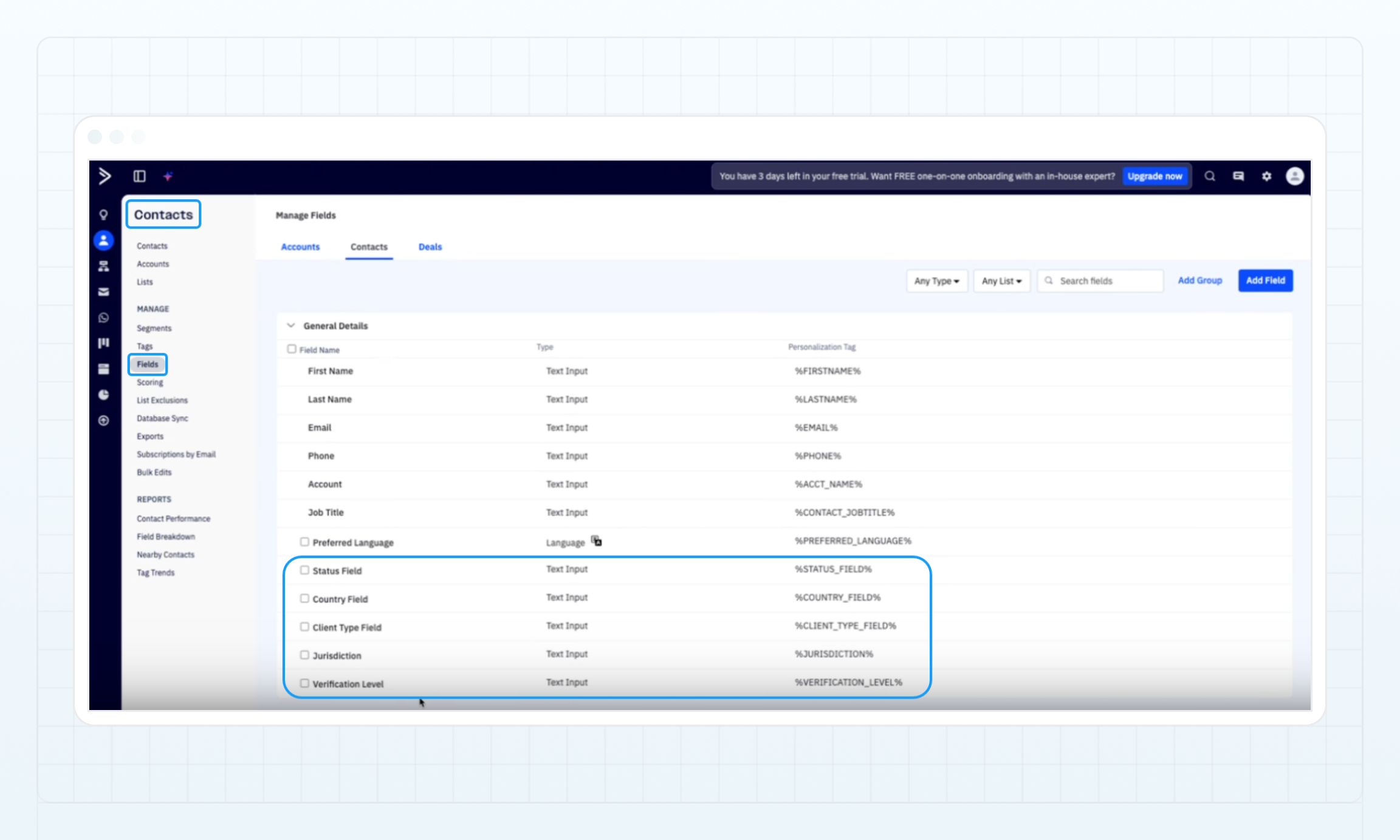
Sie können zusätzliche Felder von B2CORE mit ActiveCampaign synchronisieren, z. B. Status, Country und Client type eines Kunden, um die Kundensegmentierung und gezieltes E-Mail-Marketing zu unterstützen.
Fügen Sie in ActiveCampaign diese Felder hinzu:
Melden Sie sich bei Ihrem ActiveCampaign-Konto an.
Gehen Sie zu Contacts > Fields.
Klicken Sie auf der Registerkarte Contacts auf Add Field.
Geben Sie den Feldnamen ein, wählen Sie den passenden Feldtyp aus und legen Sie weitere Parameter fest.
Klicken Sie auf Save, um ein neues Feld in Ihrem ActiveCampaign-Konto hinzuzufügen.
Die folgende Abbildung zeigt die hinzugefügten Felder Status, Country, Client type, Jurisdiction und Verification level in ActiveCampaign:
Richten Sie im B2CORE Back Office die Feldzuordnung ein:
Navigieren Sie zu System > External connections.
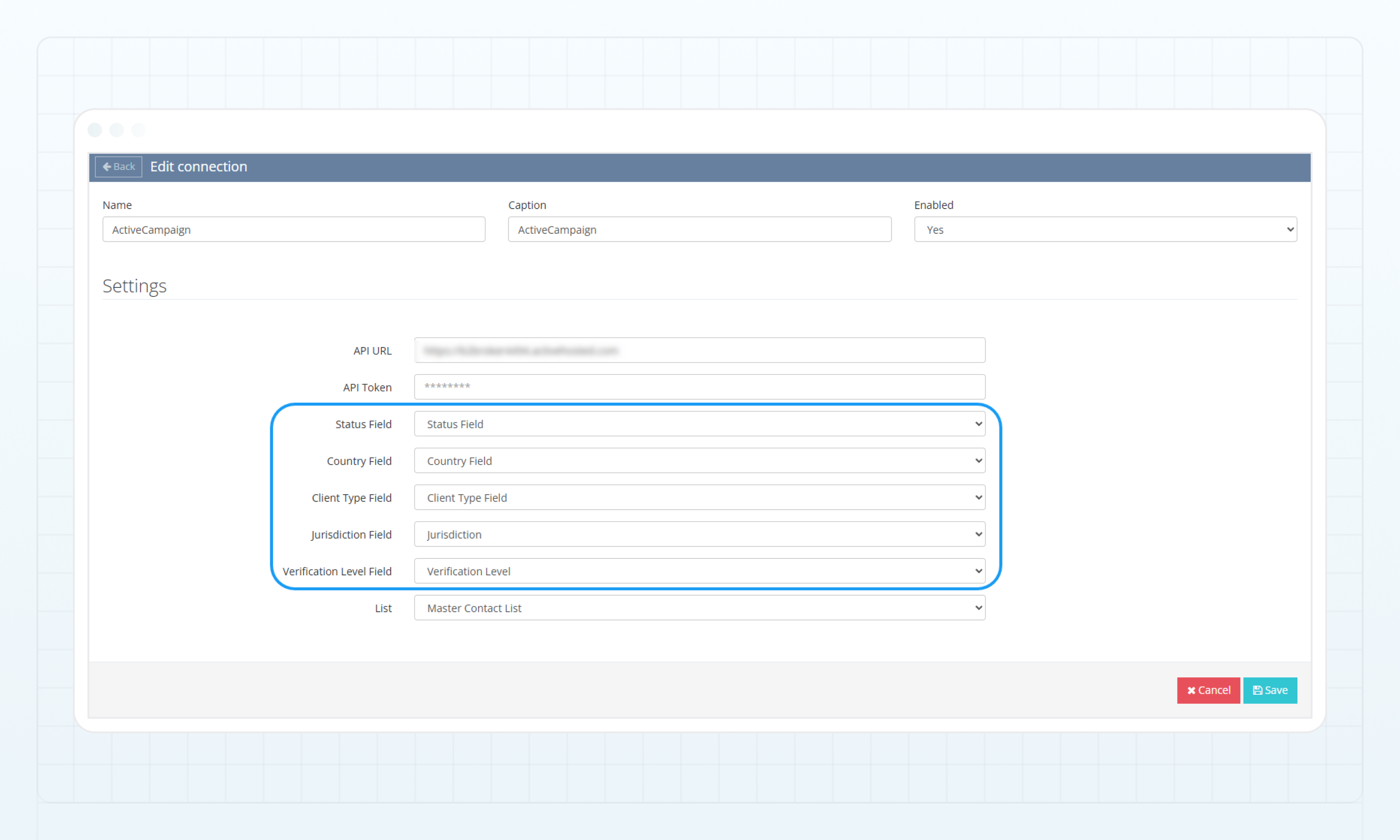
Suchen Sie die für ActiveCampaign konfigurierte Verbindung und klicken Sie auf Edit, um die Verbindungsdetails zu öffnen.
Richten Sie die Feldzuordnung ein, indem Sie die entsprechenden in ActiveCampaign erstellten Felder für Status, Country, Client type, Jurisdiction und Verification level auswählen.
Klicken Sie auf Save, um die Änderungen zu übernehmen.
Sobald die Felder hinzugefügt und zugeordnet wurden, werden Status, Country, Client type, Jurisdiction und Verification level des Kunden automatisch von B2CORE synchronisiert und in den Kundendetails in ActiveCampaign angezeigt.
So synchronisieren Sie Kunden von B2CORE mit bestimmten Listen in ActiveCampaign
Listen in ActiveCampaign helfen Ihnen, Kontakte zu organisieren, damit Sie ihnen relevante Informationen senden können. Indem Sie Kunden bestimmten Listen zuweisen, können Sie Ihre E-Mail-Kampagnen effektiver ausrichten und personalisierte Nachrichten an die richtige Zielgruppe senden.
Erstellen Sie in ActiveCampaign eine oder mehrere Listen:
Melden Sie sich bei Ihrem ActiveCampaign-Konto an.
Gehen Sie zu Contacts > Lists.
Klicken Sie auf Add a list.
Geben Sie den Listennamen ein und legen Sie weitere Parameter fest. Wählen Sie für Marketing Channel die Option Email, da dies der einzige für diese Integration unterstützte Kanal ist.
Klicken Sie auf Save, um die Liste zu erstellen.
Wählen Sie im B2CORE Back Office die Liste für die Synchronisierung aus:
Melden Sie sich beim B2CORE Back Office an.
Navigieren Sie zu System > External connections.
Suchen Sie die für ActiveCampaign konfigurierte Verbindung und klicken Sie auf Edit, um die Verbindungsdetails zu öffnen.
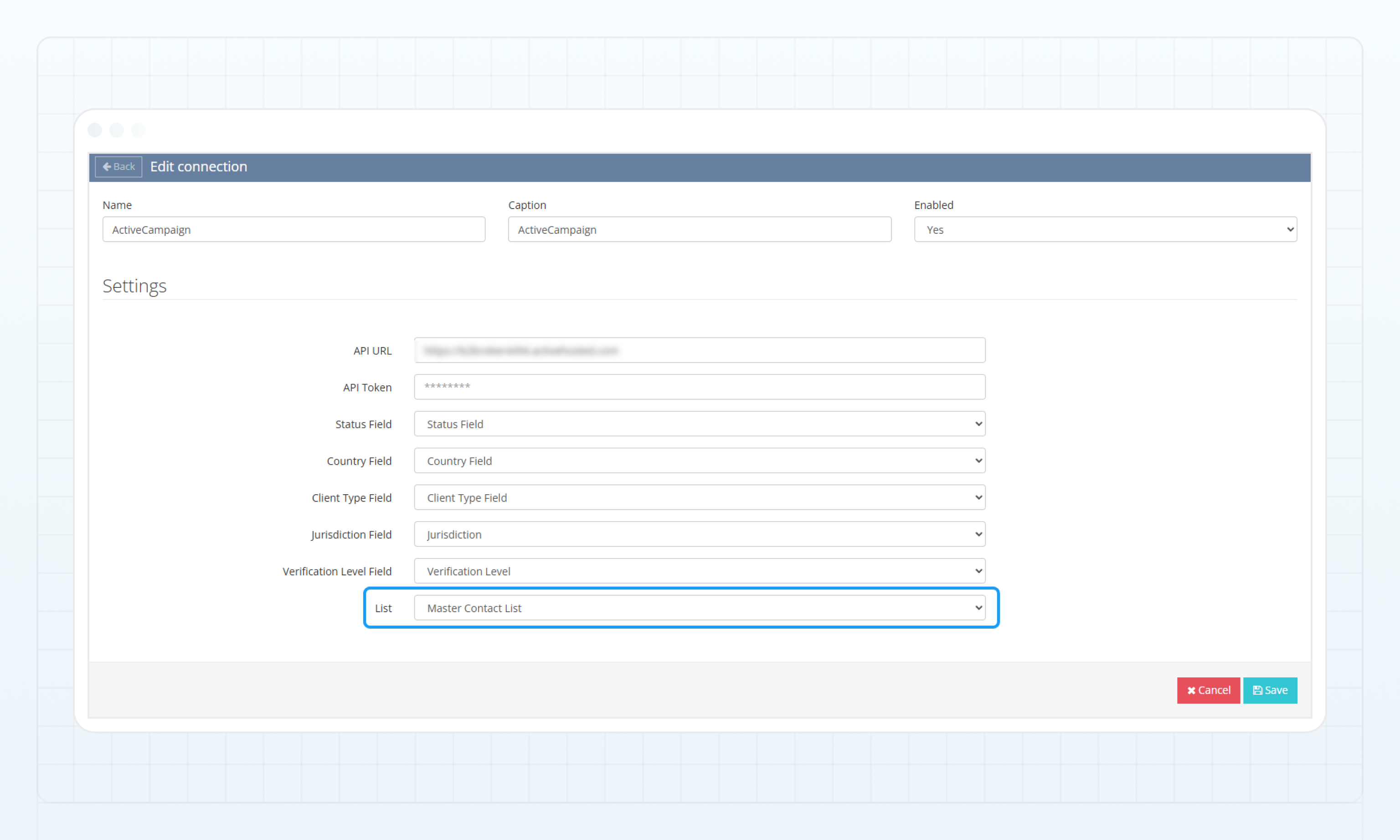
Wählen Sie in der Dropdown-Liste List die gewünschte Liste aus, die in Ihrem ActiveCampaign-Konto erstellt wurde. Dadurch wird sichergestellt, dass alle von B2CORE synchronisierten Kunden zu dieser Liste hinzugefügt werden.
Wenn keine Liste ausgewählt ist, werden synchronisierte Kunden keiner Liste hinzugefügt.
Klicken Sie auf Save, um die Änderungen zu übernehmen.
Sobald die Liste ausgewählt und gespeichert wurde, werden alle Kunden aus B2CORE automatisch mit der angegebenen Liste in ActiveCampaign synchronisiert. Neue Registrierungen oder Aktualisierungen bestehender Kunden werden ebenfalls in derselben Liste berücksichtigt.
Zuletzt aktualisiert am