 B2BROKER
 B2CORE
 B2CORE IB
 B2TRADER
 B2CONNECT
 B2TRANSLATE
 B2BROKER
So richten Sie einen Slack-Bot ein
Erfahren Sie, wie Sie einen Slack-Bot einrichten, die erforderlichen Berechtigungen zuweisen, ein Bot-Token erhalten und ihn mit B2CORE verbinden, um Ereignisbenachrichtigungen in Slack zu aktivieren
Um Ereignisbenachrichtigungen in Slack senden zu können, richten Sie einen Slack-Bot ein und erhalten Sie ein Token für dessen Verwaltung.
Diese Anleitung basiert auf der zum Zeitpunkt der Erstellung aktuellen Slack-Version. Aufgrund möglicher Änderungen an den hier beschriebenen Verfahren empfehlen wir, bei Fragen die offizielle Slack-Dokumentation zu konsultieren oder den Support zu kontaktieren.
So richten Sie einen Slack-Bot ein:
Gehen Sie zur Slack-Website und erstellen Sie eine Slack-App.
Klicken Sie im Fenster Create an app auf From scratch und füllen Sie dann die folgenden Felder aus:
- Geben Sie im Feld App name einen Namen für Ihren Slack-Bot ein. Der Bot-Name kann später geändert werden.
- Wählen Sie einen Slack-Workspace aus, für den Sie den Bot erstellen möchten. Der Workspace kann nicht geändert werden.
Klicken Sie auf Create App.
Klicken Sie im Hauptmenü auf App Home.
Klicken Sie auf der Seite App Home auf Review Scopes to Add.
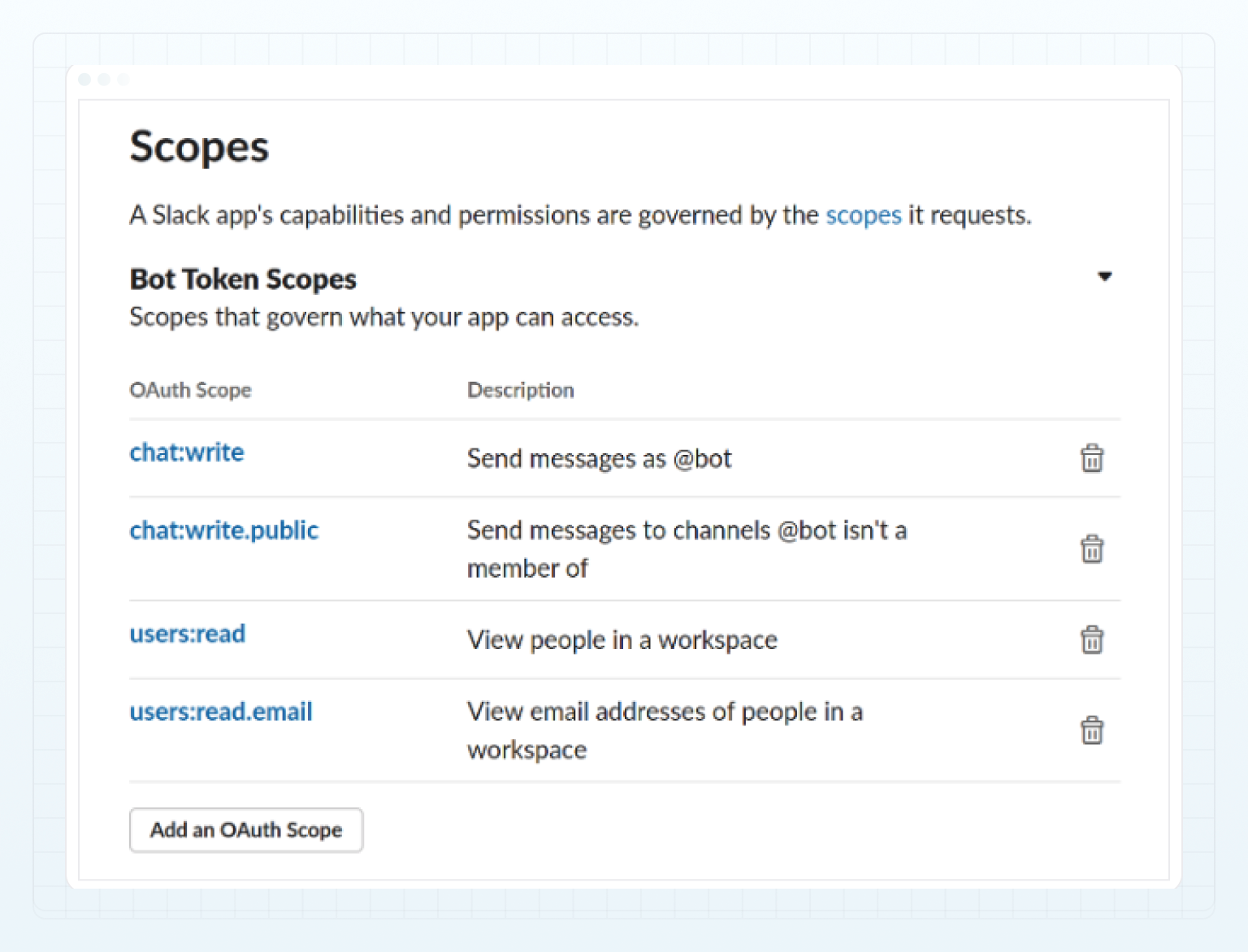
Navigieren Sie zum Abschnitt Scopes, klicken Sie auf Add an OAuth Scope und fügen Sie dann Ihrem Bot die folgenden Berechtigungsbereiche hinzu:
chat:writechat:write.publicusers:readusers:read.email
Eine Liste aller verfügbaren Berechtigungsbereiche finden Sie unter Permission scopes.
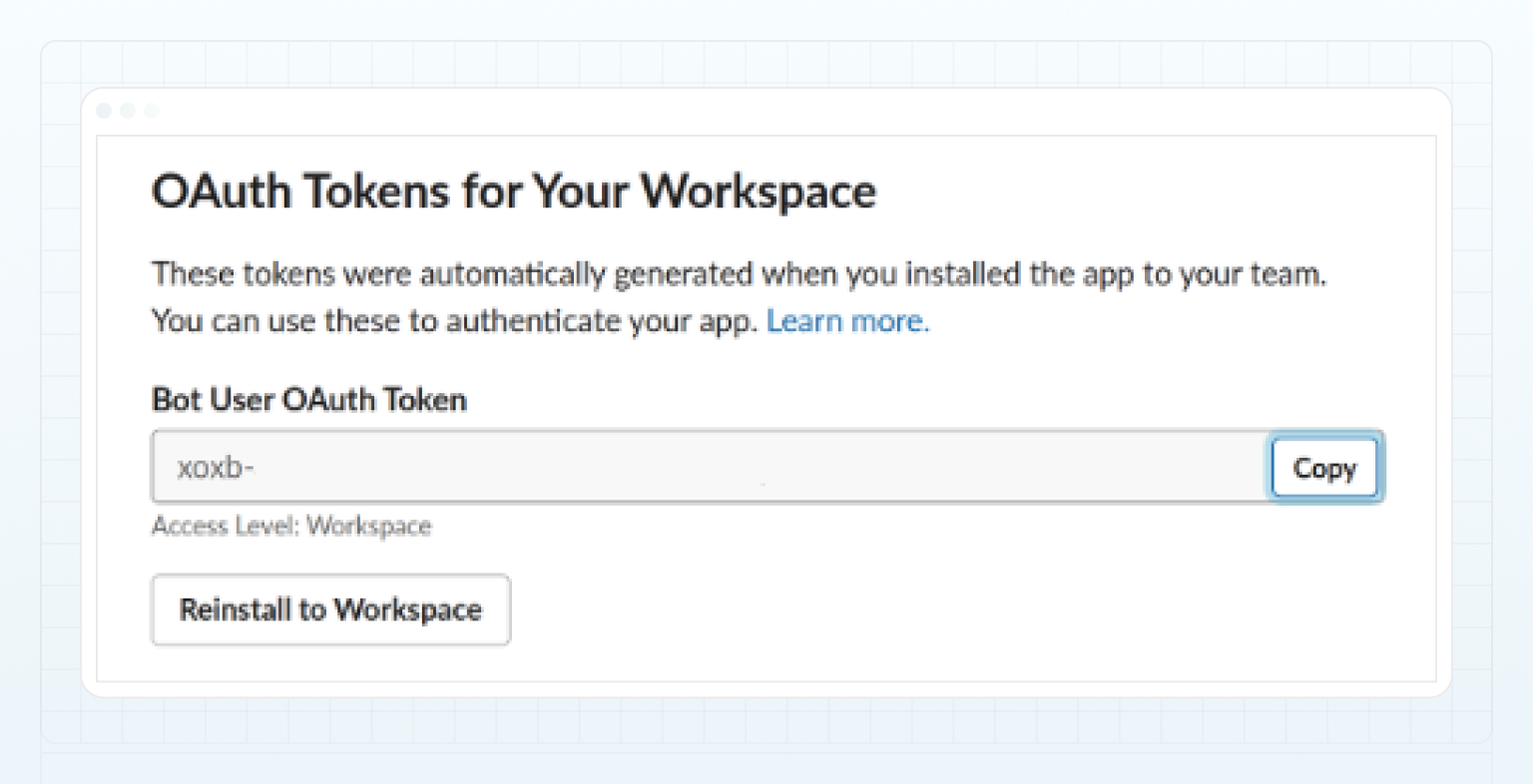
Navigieren Sie zum Abschnitt OAuth Tokens for Your Workspace und klicken Sie auf Install to Workspace.
Kopieren Sie nach der Installation der App das Token zur Verwaltung Ihres Slack-Bots, das im Feld Bot OAuth User Token angezeigt wird.
Navigieren Sie im B2CORE Back Office zu Systems > Settings.
Fügen Sie das kopierte Token in das Feld Bot token ein, das im Abschnitt SlackBot angezeigt wird.
Klicken Sie auf Save, um die Änderungen zu übernehmen.
Zuletzt aktualisiert am