 B2BROKER
 B2CORE
 B2CORE IB
 B2TRADER
 B2CONNECT
 B2TRANSLATE
 B2BROKER
So richten Sie Ereignisbenachrichtigungen ein
Erfahren Sie, wie Sie Ereignisbenachrichtigungen für Back-Office-Benutzer per E-Mail, SMS, Slack oder Telegram einrichten, indem Sie Ereignisse, Vorlagen und Empfänger auswählen
Sie können Ereignisbenachrichtigungen einrichten, die über die folgenden Kanäle an Back-Office-Benutzer gesendet werden: E-Mail, SMS, Slack oder Telegram.
Voraussetzungen
Vor dem Einrichten von Ereignisbenachrichtigungen müssen die folgenden Voraussetzungen erfüllt sein:
-
Wenn Sie Ereignisbenachrichtigungen über Slack oder Telegram senden möchten, erstellen und konfigurieren Sie einen entsprechenden Bot und geben Sie dann das Bot-Token im Feld Slack bot oder Telegram bot auf der Seite System > Settings an.
Informationen zum Abrufen der Bot-Tokens finden Sie unter So richten Sie einen Slack-Bot ein und So richten Sie einen Telegram-Bot ein.
-
Wenn Sie Ereignisbenachrichtigungen als direkte Slack- oder Telegram-Nachrichten an Back-Office-Benutzer senden möchten, geben Sie für jeden Benutzer dessen Slack- und Telegram-Kennungen in den Feldern Slack chat Id und Telegram chat Id auf der Detailseite für Back-Office-Benutzer an.
Informationen zum Abrufen der Telegram-Kennung eines Benutzers finden Sie unter So erhalten Sie Telegram-Chat-, Gruppen- und Kanal-Kennungen.
-
Erstellen Sie Benachrichtigungsvorlagen für jeden Kanal, über den Sie Ereignisbenachrichtigungen senden möchten. Navigieren Sie dazu zu System > Templates und wählen Sie anschließend einen Kanal aus, für den Sie Vorlagen erstellen möchten.
Beispiele für E-Mail-, SMS-, Slack- und Telegram-Vorlagen finden Sie unter Vorlagen.
Nachdem Sie die Voraussetzungen erfüllt haben, richten Sie eine Ereignisbenachrichtigung wie folgt ein:
Navigieren Sie zu System > Event Notifications und klicken Sie in der oberen rechten Ecke der Seite auf +Create.
Wählen Sie in der Dropdown-Liste Event ein Ereignis aus, für das Sie Benachrichtigungen auslösen möchten, wenn das Ereignis eintritt (Details finden Sie unter Ereignistypen zum Auslösen von Ereignisbenachrichtigungen für Back-Office-Benutzer).
Geben Sie im Feld Description eine kurze Beschreibung für die Ereignisbenachrichtigung an.
Geben Sie im Feld Users die E-Mail-Adressen der Back-Office-Benutzer an, die Benachrichtigungen erhalten sollen. Um alle Back-Office-Benutzer zur Liste der Benachrichtigungsempfänger hinzuzufügen, klicken Sie auf All users.
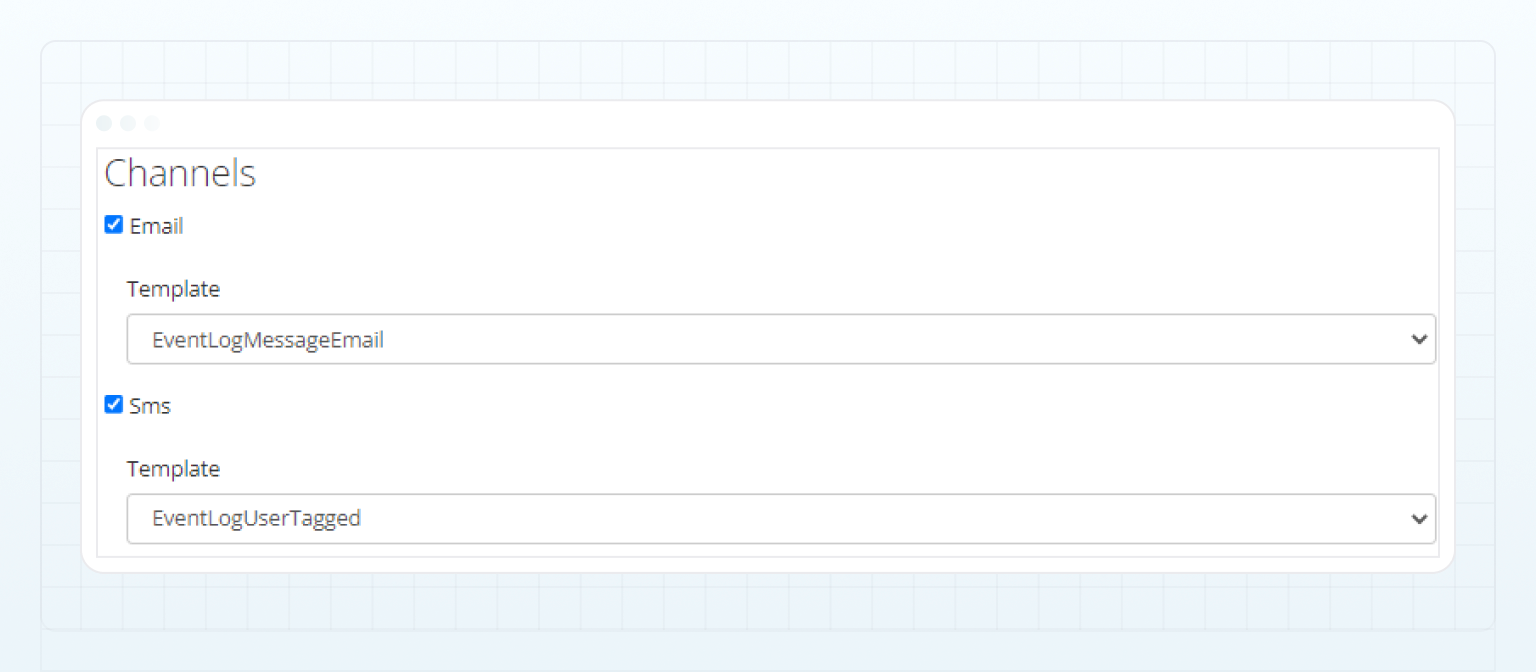
Aktivieren Sie einen oder mehrere Kanäle für die Zustellung von Benachrichtigungen. Die verfügbaren Optionen sind: Email, Sms, Slack, und Telegram.
- Nachdem Sie die Option Email oder Sms aktiviert haben, öffnen Sie die Dropdown-Liste Template und wählen Sie eine Benachrichtigungsvorlage aus.
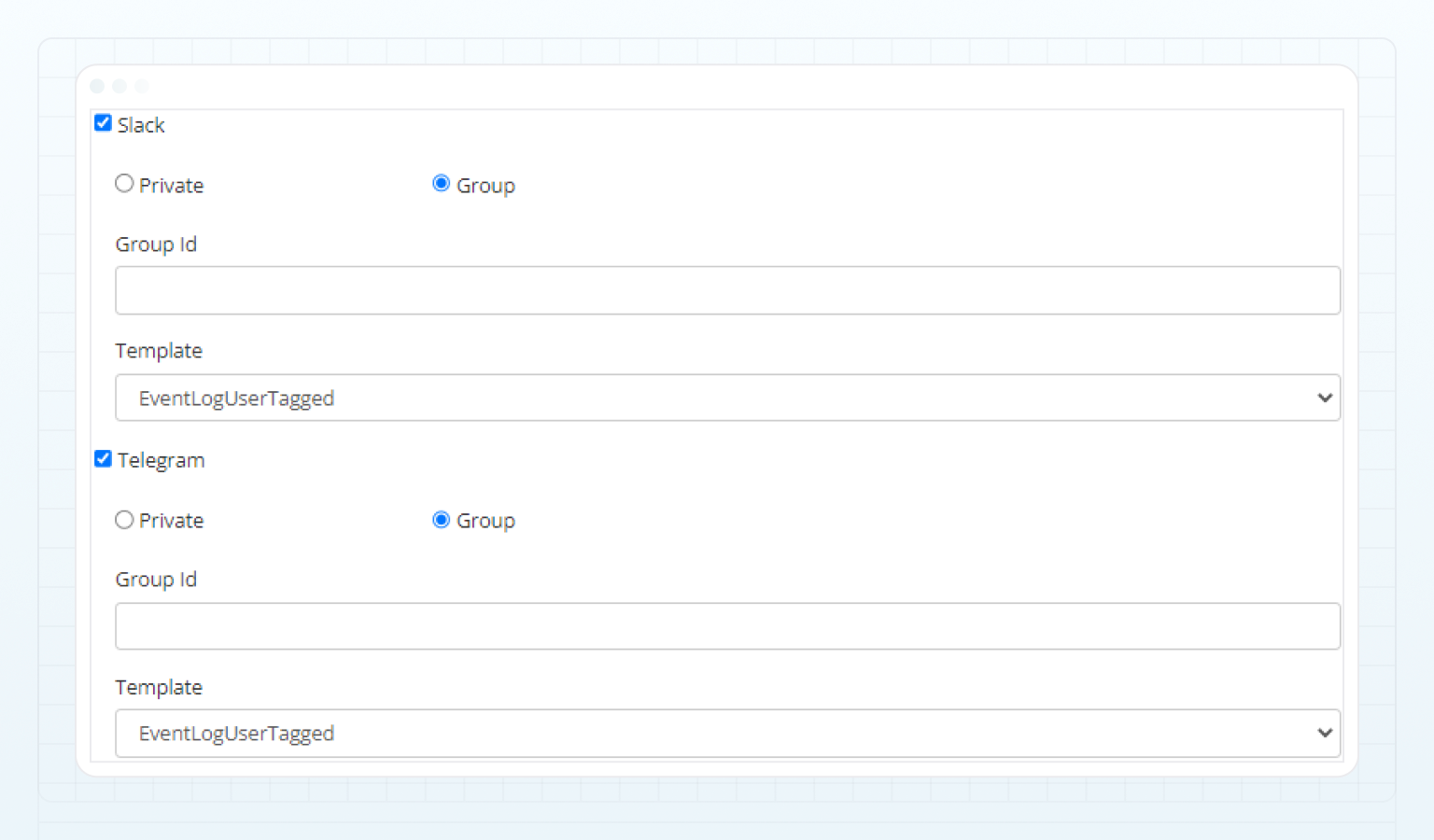
- Nachdem Sie die Option Slack oder Telegram aktiviert haben, gehen Sie wie folgt vor:
-
Wählen Sie Private aus, um Benachrichtigungen als direkte Slack- oder Telegram-Nachrichten an die Empfänger zu senden.
Die Nachrichten werden an die Chats gesendet, die in den Feldern Slack chat Id und Telegram chat Id auf der Detailseite für Back-Office-Benutzer angegeben sind.
-
Wählen Sie Group aus, um Benachrichtigungen an eine bestimmte Gruppe oder einen bestimmten Kanal zu senden.
-
Geben Sie im angezeigten Feld Group Id die Kennung einer Gruppe oder eines Kanals an, an die bzw. den Benachrichtigungen zugestellt werden sollen (Details finden Sie unter So erhalten Sie Telegram-Chat-, Gruppen- und Kanal-Kennungen).
-
Wählen Sie in der Dropdown-Liste Template eine Benachrichtigungsvorlage aus.
-
Wählen Sie in der Dropdown-Liste Enabled die Option Enabled aus, um Benachrichtigungen zu senden, nachdem das ausgewählte Ereignis eingetreten ist.
Klicken Sie auf Save, um die Benachrichtigungseinstellungen zu speichern.
Zuletzt aktualisiert am