 B2BROKER
 B2CORE
 B2CORE IB
 B2TRADER
 B2CONNECT
 B2TRANSLATE
 B2BROKER
So konfigurieren Sie eine Verbindung zu RudderStack
Erfahren Sie, wie Sie in B2CORE eine RudderStack-Verbindung konfigurieren, um Ereignisdaten für Analysen zu erfassen
Um die Plattform RudderStack mit B2CORE zu verwenden und Daten zu verschiedenen Ereignissen in der B2CORE-Benutzeroberfläche zu erfassen, konfigurieren Sie eine Verbindung zu RudderStack.
Bevor Sie eine Verbindung im Back Office konfigurieren, müssen Sie sich bei RudderStack registriert haben und über ein aktives Konto mit konfigurierten sources verfügen, also Orten, an denen Ereignisdaten erfasst werden, sowie destinations, also Plattformen, an die Sie Ihre Ereignisdaten zur Analyse senden möchten. Bei Fragen können Sie die offizielle RudderStack-Dokumentation konsultieren oder den Support kontaktieren.
So konfigurieren Sie eine Verbindung im B2CORE Back Office:
Navigieren Sie zu System > External connections.
Klicken Sie oben rechts auf der Seite auf +Create.
Füllen Sie auf der Seite Create connection die folgenden Felder aus:
- Geben Sie im Feld Name einen Namen ein, den Sie für die Verbindung verwenden möchten.
- Geben Sie im Feld Caption eine Bezeichnung ein, die für die Plattform im Back Office verwendet wird.
- Wählen Sie im Dropdown-Menü Provider die Option RudderStack aus.
Klicken Sie auf Save, um die Verbindung zu erstellen.
Suchen Sie die neu erstellte Verbindung in der Liste und klicken Sie auf Edit.
Füllen Sie auf der Seite Edit connection die folgenden Felder aus:
- Geben Sie im Feld Data Plane URL die URL für die Weiterleitung und Verarbeitung von Ereignissen an.
- Geben Sie im Feld Write Key die eindeutige Kennung Ihrer Quelle an. RudderStack verwendet diesen Schlüssel, um Ereignisse von einer Quelle an das angegebene Ziel zu senden.
Sie finden diese Parameter auf Ihrer RudderStack-Startseite.
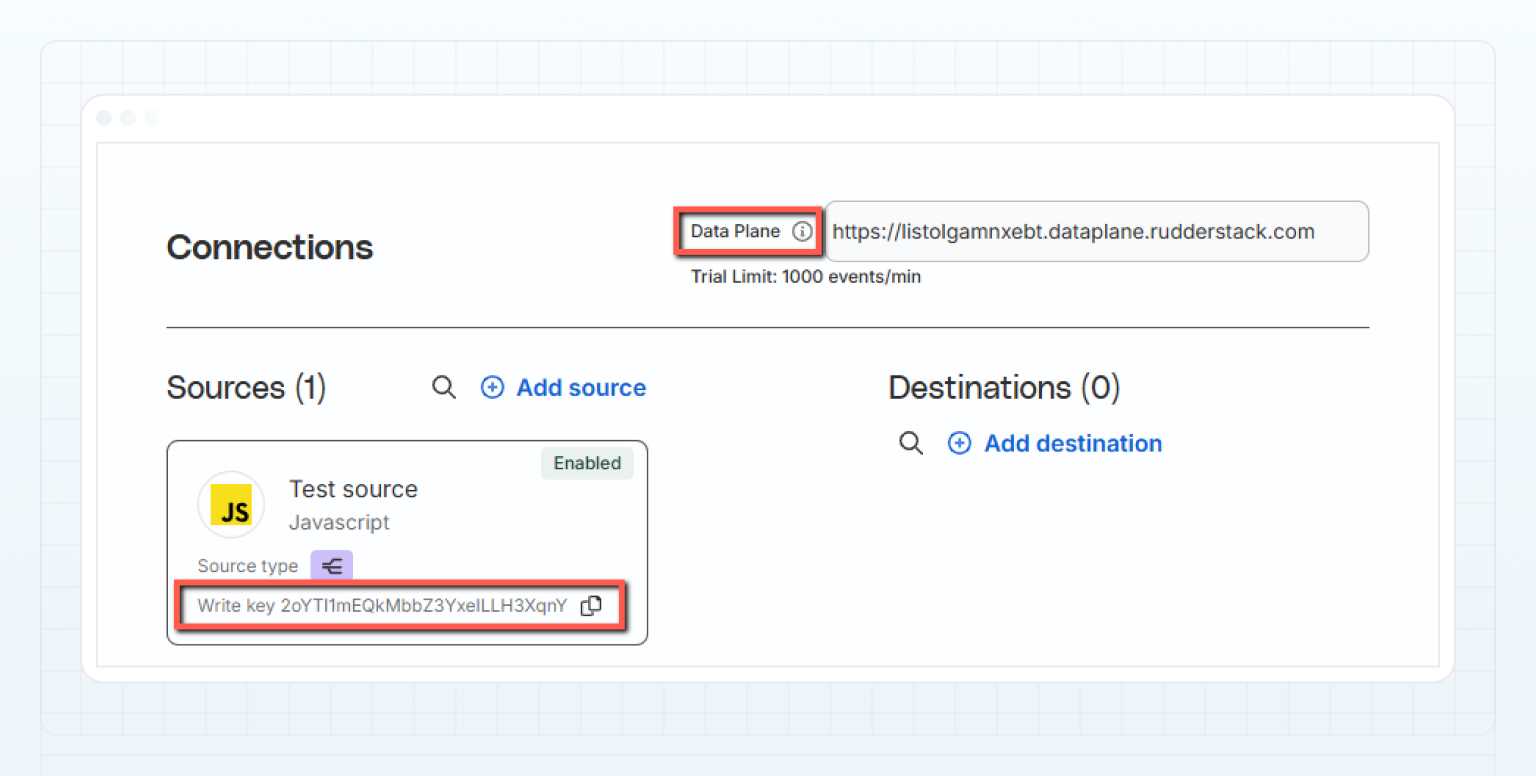
- Wählen Sie im Dropdown-Menü Enabled die Option Yes aus.
Klicken Sie auf Save, um die Änderungen zu übernehmen.
Zuletzt aktualisiert am