 B2BROKER
 B2CORE
 B2CORE IB
 B2TRADER
 B2CONNECT
 B2TRANSLATE
 B2BROKER
So fügen Sie einen Administratorbenutzer hinzu
Erfahren Sie, wie Sie einen Administratorbenutzer zum Back Office hinzufügen, Berechtigungen zuweisen und Einstellungen wie Passwort und Datenmaskierung konfigurieren
Sie können neue Back-Office-Benutzer, z. B. Administratoren, nur hinzufügen, wenn Sie über die erforderlichen Berechtigungen zur Benutzerverwaltung verfügen.
So fügen Sie einen neuen Back-Office-Benutzer hinzu:
Navigieren Sie zu System > Users > Users.
Klicken Sie oben rechts auf der Seite auf +Create.
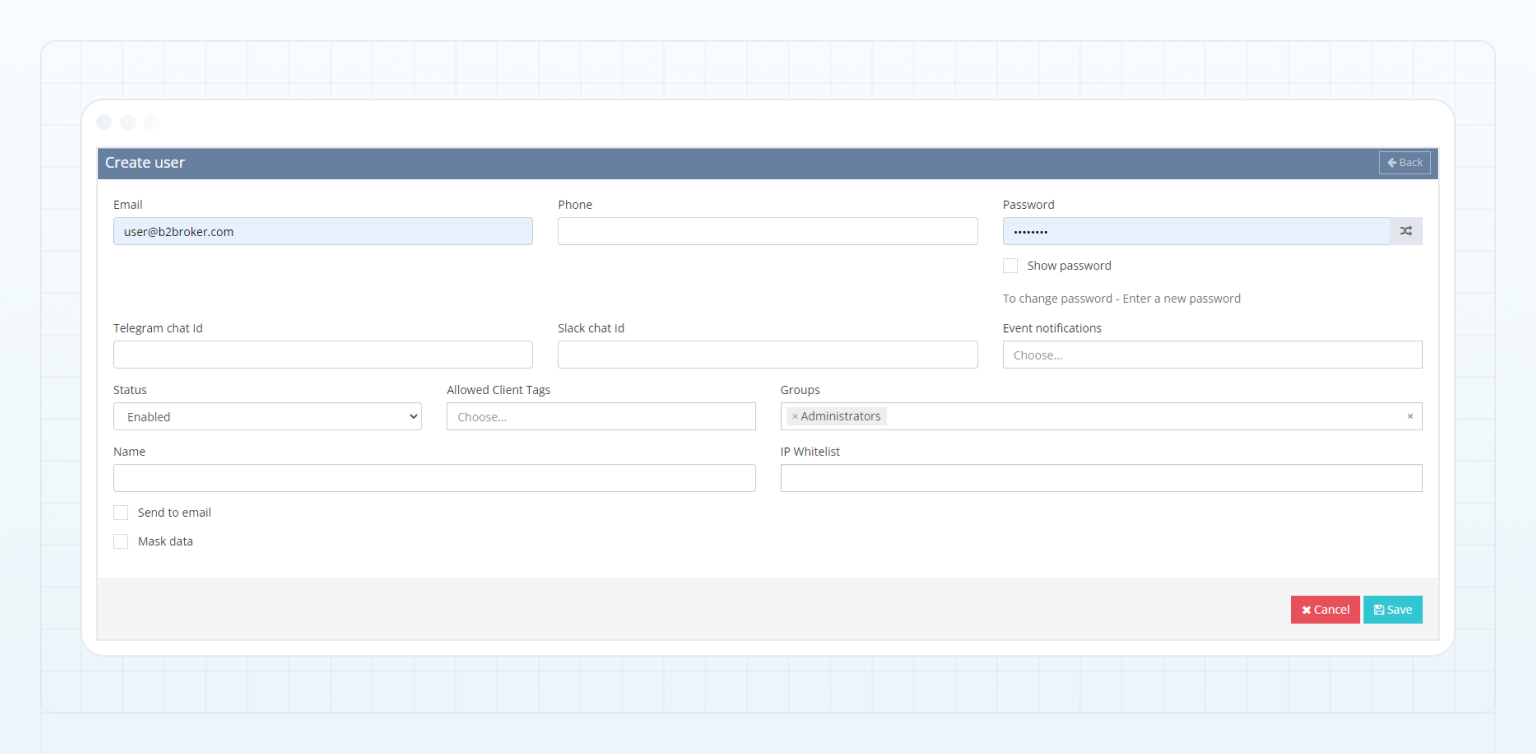
Füllen Sie auf der Seite Create user die folgenden Felder aus:
-
Geben Sie im Feld Email die E-Mail-Adresse des Benutzers ein.
-
Geben Sie im Feld Password ein Passwort ein.
Sie können auch ein sicheres Passwort generieren, indem Sie auf die Schaltfläche Generate auf der rechten Seite des Felds klicken. Um das generierte Passwort anzuzeigen, aktivieren Sie die Option Show password.
-
Wählen Sie in der Dropdown-Liste Status die Option Enabled aus.
-
Wählen Sie in der Dropdown-Liste Groups eine oder mehrere Gruppen aus, denen der neue Benutzer angehören soll (weitere Informationen finden Sie unter So fügen Sie eine Benutzergruppe hinzu und erteilen Berechtigungen).
Die ausgewählten Gruppen definieren die Berechtigungen, die der neue Benutzer erhält.
Die Gruppe Administrators erteilt den darin enthaltenen Benutzern alle verfügbaren Berechtigungen.
- Geben Sie im Feld Name den Vor- und Nachnamen des Benutzers ein.
- Aktivieren Sie das Kontrollkästchen Send to email, um die Zugangsdaten an die angegebene E-Mail-Adresse des Benutzers zu senden.
- Aktivieren Sie das Kontrollkästchen Mask data, um zu verhindern, dass der Benutzer persönliche Kundendaten anzeigen kann. Wenn diese Option aktiviert ist, werden Daten wie Kundennamen, E-Mail-Adressen und Telefonnummern für diesen speziellen Back-Office-Benutzer mit Sternchen (
*) maskiert.
Klicken Sie auf Save, um den neuen Benutzer im Back Office zu registrieren.
Für neu registrierte Back-Office-Benutzer ist die Zwei-Faktor-Authentifizierung (2FA) über E-Mail-Codes standardmäßig aktiviert. Nachdem Benutzer ihre Zugangsdaten eingegeben haben, werden sie beim Anmelden im Back Office aufgefordert, Bestätigungscodes einzugeben, die an ihre E-Mail-Adressen gesendet wurden.
Zuletzt aktualisiert am