 B2BROKER
 B2CORE
 B2CORE IB
 B2TRADER
 B2CONNECT
 B2TRANSLATE
 B2BROKER
So integrieren Sie Salesforce
Erfahren Sie, wie Sie Salesforce mit B2CORE verbinden
Nutzen Sie die Integration mit Salesforce, um Kundendaten automatisch von B2CORE mit Salesforce zu synchronisieren. Diese Integration hilft dabei, Kundeninformationen zu zentralisieren, interne Prozesse zu optimieren und Vertriebs- und Marketing-Workflows in Ihrer Salesforce-Umgebung zu unterstützen.
Diese Integration unterstützt derzeit die einseitige Datenübertragung von B2CORE zu Salesforce; eine umgekehrte Synchronisierung ist nicht verfügbar.
Bevor Sie mit den Anweisungen fortfahren, müssen Sie sich bei Salesforce registrieren und eine External client app erstellen, die externen Diensten die Interaktion mit der Salesforce-API ermöglicht. Bei Fragen konsultieren Sie das offizielle Salesforce Help Center oder wenden Sie sich an das Support-Team.
Eine External client app in Salesforce erstellen
So erstellen Sie eine External client app in Salesforce:
Gehen Sie in Salesforce zu Settings > Setup.
Geben Sie im Bereich Setup im Suchfeld App Manager ein und klicken Sie anschließend in den Suchergebnissen darauf.
Klicken Sie auf New External Client App.
Füllen Sie im Bereich Basic Information die folgenden Felder aus:
- External client app name — geben Sie den Namen Ihrer B2CORE-Instanz an. Wenn Sie mehrere Instanzen haben, verwenden Sie unterschiedliche Namen, wenn Sie External client apps für jede Instanz in Salesforce konfigurieren.
- API name — wird basierend auf dem App-Namen automatisch ausgefüllt.
- Contact email — geben Sie die E-Mail-Adresse des Kontaktbenutzers ein.
- Distribution site — wählen Sie Local aus. Diese Einstellung bestimmt, wer die erstellte External client app anzeigen und autorisieren kann. Local bedeutet, dass sie nur innerhalb Ihrer Organisation zugänglich ist.
Erweitern Sie den Bereich API (Enable OAuth Settings) und aktivieren Sie das Kontrollkästchen Enable OAuth.
-
Geben Sie unter Callback URL
https://login.salesforce.com/services/oauth2/successan. -
Wählen Sie unter OAuth scopes die erforderlichen Berechtigungen aus. Der Mindestsatz für den API-Zugriff lautet:
- Manage user data via APIs (api)
- Perform requests at any time (refresh_token, offline_access)
- Access the Salesforce API Platform (sfap_api)
-
Aktivieren Sie das Kontrollkästchen Introspect all tokens (empfohlen). Dadurch kann der Ressourcenserver Zugriffstokens validieren, ohne Salesforce für jede Anfrage aufzurufen.
Aktivieren Sie im Bereich Flow Enablement die Option Enable Client Credentials Flow.
Wählen Sie im Bereich Security Folgendes aus:
- Enable Client Credentials Flow
- Require secret for Web Server Flow
- Require secret for Refresh Token Flow
- Require Proof Key for Code Exchange (PKCE) extension for Supported Authorization Flows
- Issue JWT Web Token (JWT)-based access tokens for named users
Klicken Sie auf Save, um die App zu erstellen.
Nach der Erstellung der App generiert Salesforce den Consumer key und das Consumer secret, die als Kennung und geheimer Schlüssel der App dienen. Sie finden diese, indem Sie die App-Karte öffnen, zu Settings > OAuth Settings navigieren und auf die Schaltfläche Consumer Key and Secret klicken.
Der Consumer key und das Consumer secret sind erforderlich, um die Verbindung zu Salesforce im B2CORE Back Office zu konfigurieren.
Weitere Konfiguration der External client app
Nachdem Sie Ihre External client app erstellt haben, führen Sie die zusätzlichen Konfigurationsschritte aus:
Gehen Sie in Salesforce zu Setup > Users > Users und suchen Sie den Kontaktbenutzer, den Sie bei der Registrierung Ihrer External client app angegeben haben.
Öffnen Sie die Benutzerkarte und fügen Sie im Bereich Permission set assignments die Berechtigung API Enabled permission hinzu.
Kopieren Sie den Namen aus dem Feld Username.
Gehen Sie zu Setup > External Client Apps > External Client App Manager und öffnen Sie Ihre App-Karte.
Gehen Sie in der App-Karte zu Policies > OAuth Policies > OAuth Flows and External Client App Enhancements, aktivieren Sie das Kontrollkästchen Enable Client Credentials Flow und geben Sie den zuvor kopierten Benutzernamen ein.
Wählen Sie unter Policies > OAuth Policies > App Authorization die Option Expire refresh token after specific time aus und füllen Sie die folgenden Parameter aus:
- Refresh Token Validity Period — setzen Sie den Wert auf
365. - Refresh Token Validity Unit — wählen Sie
Daysaus. - IP Relaxation — wählen Sie
Enforce IP restrictionsaus. - Named User JWT-Based Access Token Settings — wählen Sie
Set app-specific token timeout (1 Hour)aus.
Klicken Sie auf Save, um die Änderungen zu übernehmen.
Ihre Salesforce-Domain abrufen
Gehen Sie in Salesforce zu Setup > Settings > Company Settings > My Domain.
Kopieren Sie den Wert aus dem Feld Current My Domain URL.
Die Salesforce-Domain ist erforderlich, um die Verbindung zu Salesforce im B2CORE Back Office zu konfigurieren.
So konfigurieren Sie eine Verbindung zu Salesforce im B2CORE Back Office
So konfigurieren Sie eine Verbindung zu Salesforce im B2CORE Back Office:
Navigieren Sie zu System > External connections.
Klicken Sie in der oberen rechten Ecke der Seite auf +Create.
Füllen Sie auf der Seite Create connection die folgenden Felder aus:
- Geben Sie im Feld Name einen Namen für die Verbindung ein. Der Name muss eindeutig sein.
- Geben Sie im Feld Caption eine Bezeichnung ein, die für die Verbindung im Back Office verwendet wird.
- Wählen Sie in der Dropdown-Liste Provider die Option Salesforce aus.
Klicken Sie auf Save, um die Verbindung zu erstellen.
Die Verbindung Salesforce wird in der Liste der externen Verbindungen angezeigt.
Klicken Sie auf Edit, um die Verbindungsdetails einzugeben, und füllen Sie die folgenden Felder aus:
-
Geben Sie im Feld Domain URL die URL Ihrer Salesforce-Instanz an, zum Beispiel:
https://{your-domain}.my.salesforce.comDie Domain-URL finden Sie in Salesforce unter Setup > Settings > Company Settings > My Domain.
-
Geben Sie im Feld Consumer key den Consumer Key an, der von Salesforce nach der Erstellung Ihrer External client app generiert wurde.
-
Geben Sie im Feld Consumer secret das Consumer Secret an, das in derselben Salesforce Connected App generiert wurde. Das Secret wird zusammen mit dem Consumer Key zur Authentifizierung von API-Anfragen verwendet.
Sowohl den Consumer key als auch das Consumer secret finden Sie in der Salesforce-App-Karte unter Settings > OAuth Settings, indem Sie auf die Schaltfläche Consumer Key and Secret klicken.
-
Geben Sie im Feld Company (applied to all new leads) den Firmennamen ein, der in Salesforce beim Erstellen neuer Lead-Datensätze angezeigt werden soll. Dies sind die Salesforce-Datensätze, die für jeden aus B2CORE synchronisierten Kunden erstellt werden. Dieses Feld ist für Salesforce erforderlich.
Überprüfen Sie den Verbindungsstatus.
Wenn die Verbindung inaktiv ist (No wird im Feld Enabled angezeigt), aktivieren Sie sie, indem Sie in der Dropdown-Liste Enabled die Option Yes auswählen.
Klicken Sie auf Save, um die Änderungen zu übernehmen.
Nach der Konfiguration der Verbindung werden alle unter Clients > General im B2CORE Back Office aufgeführten Kunden automatisch mit Salesforce synchronisiert, wobei jeder Kunde als separater Lead-Datensatz hinzugefügt wird. Alle weiteren Aktualisierungen der persönlichen Kundendaten werden ebenfalls mit Salesforce synchronisiert.
Übersicht der mit Salesforce synchronisierten Kundendaten
Die folgenden erforderlichen und optionalen Kundenfelder werden von B2CORE in Lead-Datensätzen mit Salesforce synchronisiert:
Erforderliche Felder
Die folgenden erforderlichen Kundenfelder werden immer von B2CORE mit Salesforce synchronisiert:
- Last name — wenn nicht angegeben, wird
Undefinedan Salesforce gesendet. - Company — der im Feld Company (applied to all new leads) der im B2CORE Back Office konfigurierten externen Verbindung angegebene Firmenname wird an Salesforce gesendet.
Optionale Felder
Die folgenden optionalen Felder, die für Geschäftsprozesse nützlich sein können, werden von B2CORE mit Salesforce synchronisiert, wenn sie in den Kundendetails im B2CORE Back Office angegeben sind:
- First name
- Middle name
- City
- State
- Address
- Postal code
- Country und Country code (ISO)
- Phone — wenn für einen Kunden im B2CORE Back Office mehrere Telefonnummern angegeben sind, wird die bestätigte Nummer an Salesforce gesendet; wenn keine Nummer bestätigt ist, wird die zuletzt aktualisierte Nummer verwendet.
So fügen Sie benutzerdefinierte Felder für die Synchronisierung von B2CORE mit Salesforce hinzu
Sie können zusätzliche Felder von B2CORE mit Salesforce synchronisieren, beispielsweise den Status, die Verification level und den Client type eines Kunden, damit diese in Lead-Datensätzen in Salesforce angezeigt werden.
Fügen Sie in Salesforce diese Felder hinzu:
Melden Sie sich bei Salesforce an.
Gehen Sie zu Setup > Object Manger.
Wählen Sie das Objekt Lead aus.
Wählen Sie in den Objektdetails Fields & Relationships aus und klicken Sie auf New.
Wählen Sie den Feldtyp aus, beispielsweise Text.
Geben Sie die Field Label ein. Der Field Name wird basierend auf der Bezeichnung automatisch ausgefüllt.
Bei Bedarf können Sie zusätzliche Feldparameter angeben. Weitere Informationen finden Sie im Salesforce Help Center.
Speichern Sie die Änderungen, um das neue Feld zum Objekt hinzuzufügen.
Richten Sie im B2CORE Back Office die Feldzuordnung ein:
Navigieren Sie zu System > External connections.
Suchen Sie die für Salesforce konfigurierte Verbindung und klicken Sie auf Edit, um die Verbindungsdetails zu öffnen.
Richten Sie die Feldzuordnung ein, indem Sie die entsprechenden in Salesforce erstellten Felder für Status, Client type und Verification level auswählen.
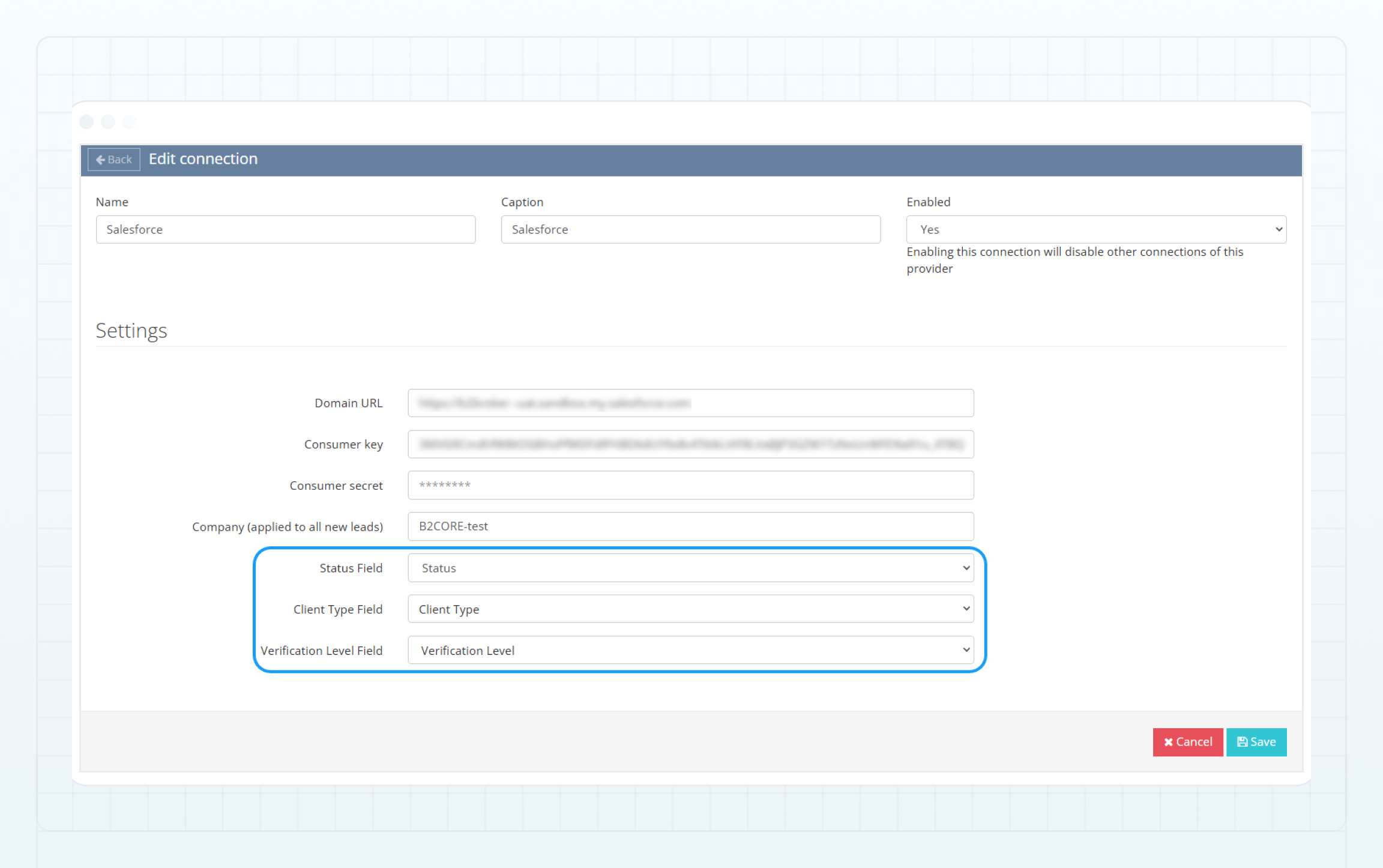
Klicken Sie auf Save, um die Änderungen zu übernehmen.
Sobald die Felder hinzugefügt und zugeordnet wurden, werden der Status, der Client type und die Verification level des Kunden automatisch aus B2CORE synchronisiert und in Lead-Datensätzen in Salesforce angezeigt. Wenn ein oder mehrere Felder nicht zugeordnet sind, werden sie nicht mit Salesforce synchronisiert.
Zuletzt aktualisiert am