 B2BROKER
 B2CORE
 B2CORE IB
 B2TRADER
 B2CONNECT
 B2TRANSLATE
 B2BROKER
So konfigurieren Sie eine Verbindung zu Zendesk
Erfahren Sie, wie Sie in B2CORE eine Verbindung zu Zendesk konfigurieren, um Single Sign-On (SSO) zu aktivieren, damit Kunden Support-Tickets direkt in Zendesk erstellen und verwalten können
Um die Supportplattform Zendesk mit B2CORE zu verwenden, konfigurieren Sie eine Verbindung zu Zendesk. Nach der Konfiguration können Kunden im B2CORE UI oder in der mobilen App auf das Menü HelpDesk klicken, um per Single Sign-On (SSO) zur Zendesk-Oberfläche weitergeleitet zu werden. Dadurch ist keine zusätzliche Authentifizierung erforderlich. In Zendesk können sie Tickets erstellen und verwalten, auf Live-Chat-Support zugreifen und KI-gestützte Funktionen zur Unterstützung nutzen.
Bevor Sie eine Verbindung im Back Office konfigurieren, müssen Sie sich bei Zendesk registriert haben und über ein aktives Konto mit konfigurierten SSO-Optionen verfügen. Bei Fragen können Sie die offizielle Zendesk-Dokumentation konsultieren oder den Zendesk-Support kontaktieren.
So konfigurieren Sie eine Verbindung im B2CORE Back Office:
Navigieren Sie zu System > External connections.
Klicken Sie in der oberen rechten Ecke der Seite auf +Create.
Füllen Sie auf der Seite Create connection die folgenden Felder aus:
- Geben Sie im Feld Name einen eindeutigen Namen für die Verbindung ein.
- Geben Sie im Feld Caption eine Beschriftung ein, die für die Verbindung im Back Office verwendet wird.
- Wählen Sie in der Dropdown-Liste Provider die Option Zendesk aus.
Klicken Sie auf Save, um die Verbindung zu erstellen.
Suchen Sie die neu erstellte Verbindung in der Liste und klicken Sie auf Edit.
Füllen Sie auf der Seite Edit connection die folgenden Felder aus:
Allgemeine Einstellungen
-
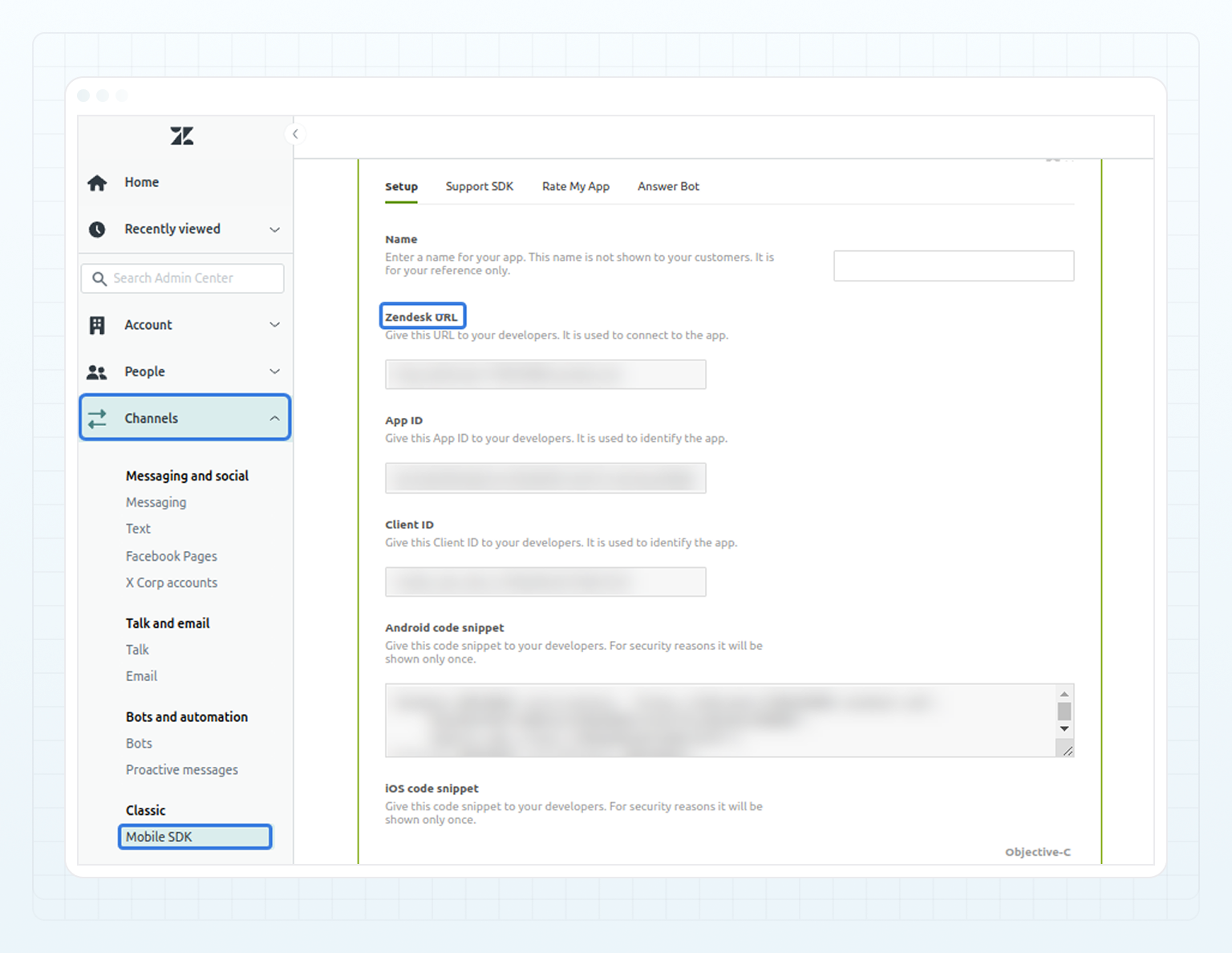
Geben Sie im Feld Zendesk URL Ihre Zendesk-URL an, zum Beispiel:
https://{your-subdomain}.zendesk.com
Diese URL wird von Zendesk verwendet, um API-Methoden zur Überprüfung von JSON Web Tokens (JWTs) aufzurufen, die für Single Sign-On über Ihre mobile App erforderlich sind.
Stellen Sie sicher, dass diese URL während der Konfiguration von SSO für das mobile SDK auch im Admin Center von Zendesk im Menü Channels > Mobile SDK eingetragen und gespeichert wird.
-
Geben Sie im Feld SSO Redirect URL (brand url) die URL der Zendesk-Seite an, zu der Ihre Kunden nach erfolgreicher Authentifizierung per Single Sign-On weitergeleitet werden, zum Beispiel:
https://{your-subdomain}.zendesk.com/hc/en-us
SSO-Einstellungen
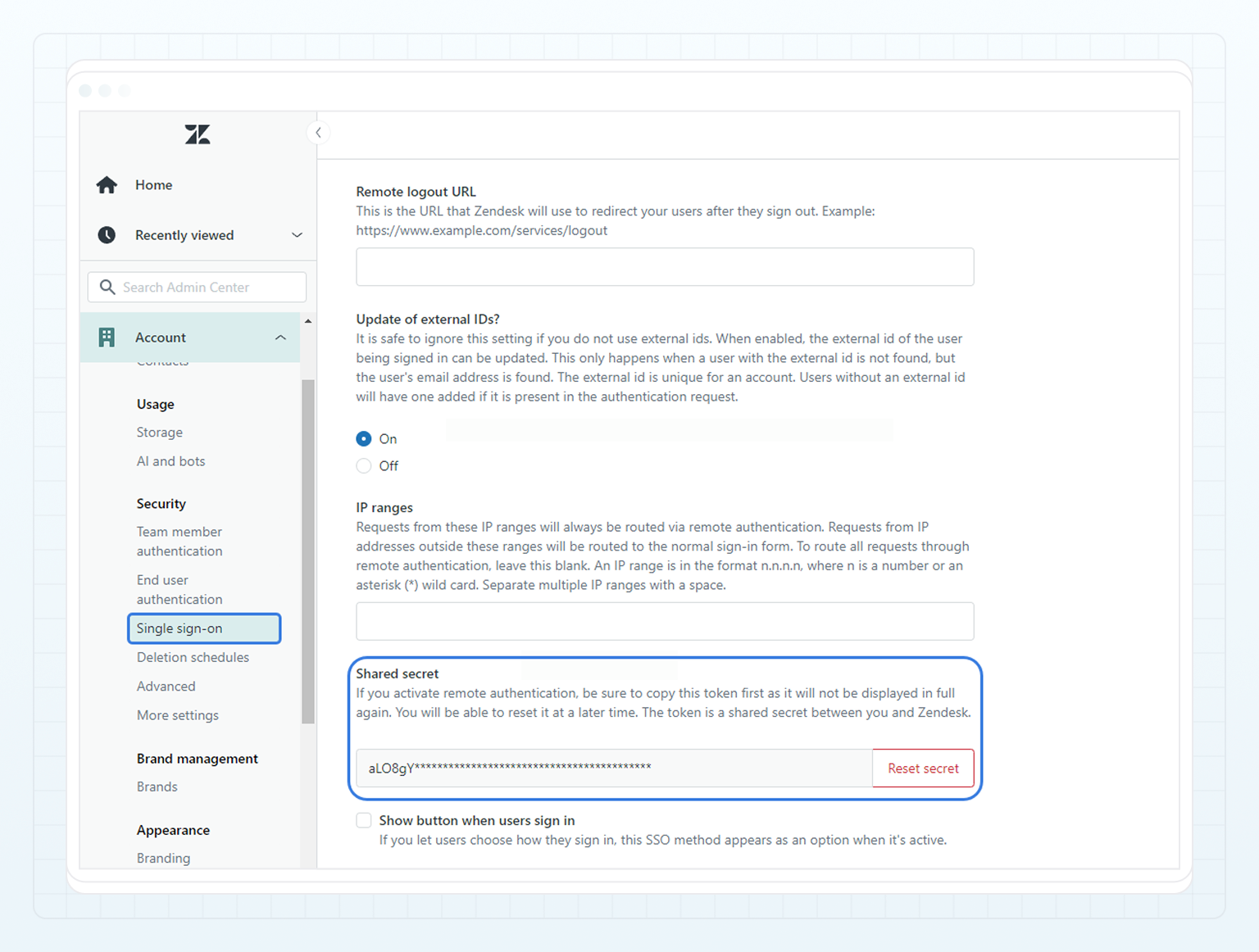
- Geben Sie im Feld SSO Shared Secret das Geheimnis von Zendesk an, das zur Generierung der für Single Sign-On erforderlichen JWTs verwendet wird.
Dieses Geheimnis wird während der SSO-Konfiguration im Admin Center von Zendesk generiert und muss von dort kopiert werden.
Einstellungen für das Mobile SDK
Diese Einstellungen sind nur erforderlich, wenn Sie über eine mobile App verfügen und SSO zwischen Ihrer App und Zendesk aktivieren müssen. Wenn Sie keine mobile App haben, sind diese Einstellungen nicht erforderlich.
-
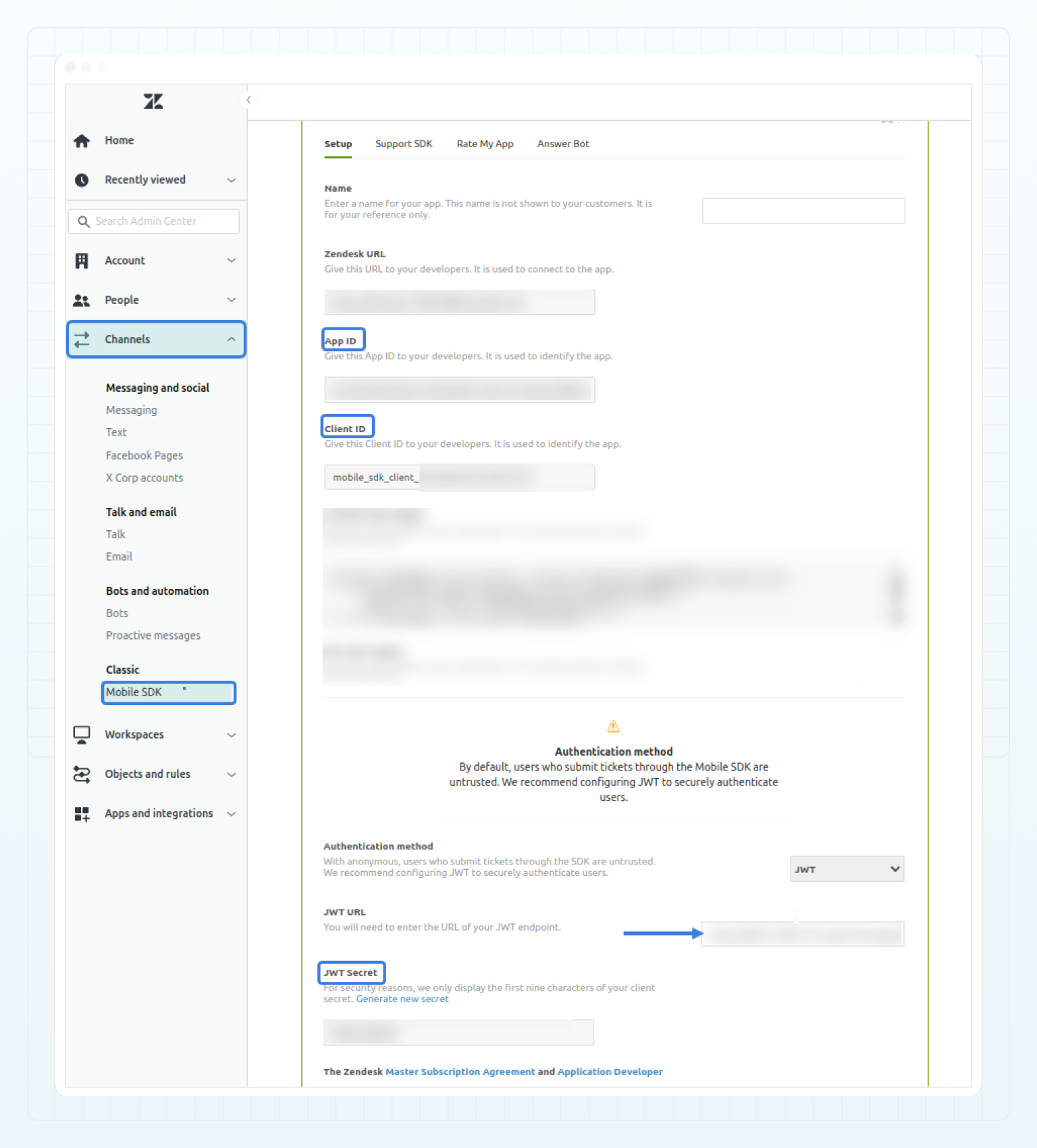
Geben Sie im Feld App ID die App-Kennung von Zendesk an.
-
Geben Sie im Feld Client ID die Client-Kennung von Zendesk an.
-
Geben Sie im Feld SDK JWT Secret das in Zendesk generierte Geheimnis an, das zum Signieren von JWTs verwendet wird, die von B2CORE für Single Sign-On an Zendesk gesendet werden.
Alle diese Werte werden bei der Konfiguration von SSO für das mobile SDK im Menü Channels > Mobile SDK Ihres Admin Center von Zendesk generiert und müssen von dort kopiert werden.
Mobile SDK in Zendesk
Fügen Sie im Zendesk Admin Center unter Channels > Mobile SDK die JWT URL ein. Die URL muss folgendes Format haben:
https://{your-Back-Office-URL}/api/v2/my/helpdesk/zendesk/auth/mobile/exchange
Ersetzen Sie {your-Back-Office-URL} unbedingt durch die Domain Ihres B2CORE Back Office.
Sobald die erforderlichen Einstellungen im B2CORE Back Office festgelegt sind, wählen Sie in der Dropdown-Liste Enabled die Option Yes aus.
Klicken Sie auf Save, um die Änderungen zu übernehmen.
Wenn Sie zuvor SupportPal als Ihre Helpdesk-Plattform verwendet haben, lesen Sie So wechseln Sie von SupportPal zu Zendesk, um sicherzustellen, dass Ihre Kunden neue Tickets nur über Zendesk erstellen, ihre SupportPal-Tickethistorie jedoch weiterhin einsehen können.
So konfigurieren Sie den Zendesk-Chatbot
Um den Zendesk-Chatbot in B2CORE zu verwenden, müssen Sie die Widget- und Authentifizierungseinstellungen in Ihrem Zendesk-Konto konfigurieren. Der Chatbot wird im B2CORE UI angezeigt und ermöglicht es Kunden, Fragen zu stellen, benötigte Informationen schnell zu finden, Probleme zu melden und nahtlos zu einem Live-Mitarbeiter zu wechseln – ganz ohne zusätzliche Authentifizierung.
So richten Sie das Chatbot-Widget ein und generieren die erforderlichen Zugangsdaten:
Navigieren Sie im Zendesk Admin Center zu Channels > Messaging and social > Messaging.
Fügen Sie ein Web-Widget hinzu.
Kopieren Sie das Code-Snippet des Widgets, um den Widget Key zu erhalten, bei dem es sich um die Kennung im UUID-Stil handelt. Der Schlüssel wird bei der Konfiguration der Widget-Einstellungen im B2CORE Back Office benötigt.
Um die automatische Authentifizierung für Kunden einzurichten, die mit dem Chatbot interagieren, navigieren Sie zu Account > Security > End user authentication.
Klicken Sie auf der Registerkarte Messaging auf Create key.
Kopieren Sie die Werte aus den Feldern Messaging Auth ID und Messaging Auth Shared Secret. Diese Werte werden bei der Konfiguration der Widget-Einstellungen im B2CORE Back Office benötigt.
So konfigurieren Sie die Chatbot-Einstellungen im B2CORE Back Office
Nachdem Sie den Chatbot in Zendesk konfiguriert haben, nehmen Sie die entsprechenden Einstellungen im B2CORE Back Office vor, um den Bot im B2CORE UI zu aktivieren:
Navigieren Sie im B2CORE Back Office zu System > External connections.
Suchen Sie die bestehende Zendesk-Verbindung in der Liste und klicken Sie auf Edit.
Füllen Sie auf der Seite Edit connection die folgenden Felder aus:
Widget-Einstellungen
- Wählen Sie in der Dropdown-Liste Enable Widget on WEB die Option Yes aus, um die Anzeige des Chatbots im B2CORE UI und in der mobilen App zu aktivieren.
- Geben Sie im Feld Widget ID den Widget Key ein, den Sie aus Zendesk kopiert haben.
- Geben Sie im Feld Widget Auth Key ID die aus Zendesk abgerufene Messaging Auth ID ein.
- Geben Sie im Feld Widget Auth Key Secret das aus Zendesk abgerufene Messaging Auth Shared Secret ein.
Klicken Sie auf Save, um die Änderungen zu übernehmen.
Der Zendesk-Chatbot wird nun im B2CORE UI angezeigt, sodass Kunden schnell auf Support zugreifen und ihre Fragen klären können.
Zuletzt aktualisiert am