 B2BROKER
 B2CORE
 B2CORE IB
 B2TRADER
 B2CONNECT
 B2TRANSLATE
 B2BROKER
Verwendung von ShuftiPro
ShuftiPro in B2CRE für KYC-, Gesichts-, Adress- und AML-Verifizierung einrichten und verwenden. Erfahren Sie, wie Sie Verbindungen, Dokumentgruppen, Typen und Verifizierungsstufen konfigurieren
Dieser Artikel enthält Anweisungen zur Konfiguration von B2CORE für die Verwendung des KYC-Anbieters ShuftiPro. Mit ShuftiPro können Sie Dokumente und Gesichter verifizieren, um die Identität einzelner Kunden zu validieren, sowie Adressen und Standorte überprüfen.
Zusätzlich zur Dokumentenverifizierung können Sie die ShuftiPro-Prüfung zur Bekämpfung der Geldwäsche (AML) aktivieren, um Ihre Kunden anhand mehrerer AML-Datenquellen zu überprüfen und Ihr Unternehmen vor potenziellen Geldwäscheaktivitäten zu schützen.
Bevor Sie mit den Anweisungen fortfahren, müssen Sie bei ShuftiPro registriert sein und über ein aktives Konto verfügen.
So konfigurieren Sie eine Verbindung zu ShuftiPro
Nur Administratoren, denen die Berechtigungen zur Verwaltung externer Verbindungen zugewiesen sind, können eine Verbindung zu ShuftiPro einrichten.
So richten Sie eine Verbindung ein:
Navigieren Sie im B2CORE Back Office zu System > Externe Verbindungen.
Klicken Sie in der oberen rechten Ecke der Seite auf +Erstellen.
Füllen Sie auf der Seite Verbindung erstellen die folgenden Felder aus:
- Geben Sie im Feld Name einen Namen an, den Sie für die Verbindung verwenden möchten.
- Geben Sie im Feld Beschriftung eine Beschriftung an, die im Back Office auf die Verbindung angewendet wird.
- Wählen Sie in der Dropdown-Liste Anbieter ShuftiPro aus.
Klicken Sie auf Speichern, um die Verbindung zu erstellen.
Suchen Sie in der Liste der Verbindungen die von Ihnen erstellte ShuftiPro-Verbindung und klicken Sie auf Bearbeiten, um die Verbindungsdetails einzugeben.
Geben Sie auf der Seite Verbindung bearbeiten die folgenden Einstellungen an:
-
Geben Sie im Feld API-Host
https://api.shuftipro.coman. -
Geben Sie in den Feldern Client-ID und Geheimer Schlüssel die Client-ID und den Wert des geheimen Schlüssels für den Zugriff auf ShuftiPro an.
-
Wählen Sie im Feld Neue Signatur (für Geheimnisse nach März 2023) eine der folgenden Optionen aus:
- No — für Kunden, die sich vor dem 15. März 2023 bei ShuftiPro registriert haben.
- Yes — für Kunden, die sich nach dem 15. März 2023 bei ShuftiPro registriert oder ihre geheimen Schlüssel aktualisiert haben. Dies ist erforderlich, um eine in ShuftiPro-API-Antworten zurückgegebene Schlüsselsignatur zu validieren (Details finden Sie unter Response Signature in der ShuftiPro-Dokumentation).
-
Wählen Sie in der Dropdown-Liste Dokument-Screenshots zulassen Enabled aus, damit Kunden Dokument-Screenshots zur Verifizierung hochladen können, anstatt nur Live-Aufnahmen zu verlangen.
Standardmäßig ist diese Option deaktiviert.
-
Wählen Sie in der Dropdown-Liste AML prüfen Enabled aus, um die ShuftiPro-Prüfung zur Bekämpfung der Geldwäsche (AML) zu verwenden. In diesem Fall werden Kunden, wenn sie Dokumente zur Höherstufung ihrer Verifizierungsstufen einreichen, zusätzlich anhand von ShuftiPro-AML-Datenquellen überprüft, einschließlich mehrerer globaler Watchlists, FATF-Listen, PEP-Listen und Sanktionslisten, um das Risiko von Geldwäsche zu verhindern.
Standardmäßig ist diese Option deaktiviert.
Wenn die AML-Prüfung aktiviert ist, muss ein Kunde zwei Bedingungen erfüllen, um eine höhere Verifizierungsstufe zu erhalten: Die eingereichten Dokumente müssen verifiziert sein und die AML-Prüfung muss erfolgreich sein. Wenn eine der Bedingungen nicht erfüllt ist, wird die Höherstufung der Verifizierungsstufe abgelehnt.
-
Wählen Sie unter OCR-Formular anzeigen:
- Enabled — um das OCR-Formular während der Verifizierung anzuzeigen, sodass Kunden die aus ihren eingereichten Dokumenten extrahierten Informationen überprüfen und bestätigen können.
- Disabled — um das Formular auszublenden und den Bestätigungsschritt zu überspringen.
Standardmäßig ist das Formular aktiviert.
Wählen Sie in der Dropdown-Liste Enabled Yes aus.
Klicken Sie auf Speichern, um die Einstellungen zu übernehmen.
So erstellen Sie Dokumentgruppen für die ShuftiPro-Verifizierung
Erstellen Sie für die Dokumentenverifizierung drei Dokumentgruppen mit den Namen passport, id_card und driving_license. Mit diesen Gruppen können Sie Ihre Kunden auffordern, Reisepässe, nationale Identitätskarten und Führerscheine zur Identitätsverifizierung einzureichen.
Für die Adressverifizierung werden mehrere von ShuftiPro für die Adressverifizierung erkannte Dokumente unterstützt, einschließlich des Dokumenttyps any. Erstellen Sie daher die erforderlichen Dokumentgruppen mit Namen, die den ShuftiPro-Dokumenttypen entsprechen, beispielsweise rent_agreement, bank_letter_receipt, employer_letter, utility_bill, tax_bill, any oder andere. Mit diesen Gruppen können Sie Ihre Kunden auffordern, die jeweiligen Dokumente einzureichen, um ihre Adress- und Standortdaten wie Stadt oder Land zu bestätigen.
Der Dokumenttyp any ermöglicht Kunden, für die Adressverifizierung jedes Dokument einzureichen, das ihren Namen und ihre Adresse enthält. Er ist nicht an einen bestimmten Dokumenttyp gebunden und bietet Kunden bei der Bestätigung ihrer Adressen mehr Flexibilität und Komfort.
Erstellen Sie für die Gesichtsverifizierung die Dokumentgruppe mit dem Namen selfie.
So erstellen Sie eine Dokumentgruppe:
Navigieren Sie im B2CORE Back Office zu Verifizierung > Dokumentgruppen.
Klicken Sie in der oberen rechten Ecke der Seite auf +Erstellen.
Füllen Sie auf der Seite Dokumentgruppe erstellen die folgenden Felder aus:
- Geben Sie im Feld Name den Namen einer Dokumentgruppe an.
Stellen Sie sicher, dass Sie die Namen der Dokumentgruppen genau wie oben angegeben und in Kleinbuchstaben angeben. Beispiel: passport, id_card, driving_license, selfie usw.
Stellen Sie für die Adressverifizierung sicher, dass Sie die Namen der Dokumentgruppen genau wie in den unterstützten ShuftiPro-Dokumenttypen aufgeführt angeben. Beispiel: rent_agreement, bank_letter_receipt, employer_letter, utility_bill, tax_bill, any oder andere.
Die Dokumentgruppe mit dem Namen any ermöglicht Kunden, jedes Dokument einzureichen, das ihren Namen und ihre Adresse enthält, anstatt eines bestimmten Dokumenttyps. Dadurch erhalten Kunden bei der Verifizierung ihrer Adresse mehr Flexibilität.
Stellen Sie sicher, dass in der Dropdown-Liste Enabled Yes ausgewählt ist.
Klicken Sie auf Speichern, um die Dokumentgruppe zu erstellen.
So erstellen Sie Dokumenttypen für die ShuftiPro-Verifizierung
Erstellen Sie für jede von Ihnen erstellte Dokumentgruppe einen Dokumenttyp.
So erstellen Sie einen Dokumenttyp:
Navigieren Sie im B2CORE Back Office zu Verifizierung > Dokumenttypen.
Klicken Sie in der oberen rechten Ecke der Seite auf +Erstellen.
Füllen Sie auf der Seite Dokumenttyp erstellen die folgenden Felder aus:
- Geben Sie im Feld Name den Namen eines Dokumenttyps an.
Die Namen der Dokumenttypen müssen mit den Namen der zuvor erstellten Dokumentgruppen übereinstimmen. Beispiel: passport, id_card, selfie, rent_agreement, bank_letter_receipt, employer_letter, utility_bill, tax_bill, any oder andere.
Wählen Sie in der Dropdown-Liste Status Enabled aus.
Klicken Sie auf Speichern, um den Dokumenttyp zu erstellen.
So erstellen Sie Verifizierungsstufen für ShuftiPro
Sie können Verifizierungsstufen erstellen oder vorhandene Stufen ändern, um ShuftiPro für die Dokumenten-, Adress- und Gesichtsverifizierung zu verwenden.
So erstellen Sie eine Verifizierungsstufe:
Navigieren Sie im B2CORE Back Office zu Verifizierung > Stufen.
Klicken Sie in der oberen rechten Ecke der Seite auf +Erstellen.
Füllen Sie auf der Seite Verifizierungsstufe erstellen die folgenden Felder aus:
-
Geben Sie im Feld Index einen von Null verschiedenen Ganzzahlwert an.
Der Index Null (
0) wird immer der Standardverifizierungsstufe zugewiesen. Für andere Verifizierungsstufen muss der Index größer als Null sein, beispielsweise1für Stufe 1,2für Stufe 2 usw. -
Wählen Sie in der Dropdown-Liste Assistent
ShuftiProSDKaus.Das ShuftiPro-Popup wird in der B2CORE-Benutzeroberfläche geöffnet, sodass Kunden den Verifizierungsanweisungen folgen und die erforderlichen Dokumente einreichen können.
-
Geben Sie im Feld Beschriftung einen Stufennamen an, der in der B2CORE-Benutzeroberfläche und der mobilen App angezeigt wird, beispielsweise
Level 1. Geben Sie bei Bedarf die Lokalisierungseigenschaften für dieses Feld an, indem Sie auf die Schaltfläche rechts neben dem Feld klicken. -
Geben Sie im Feld Desktop-Beschreibung eine Beschreibung der Stufe an, die in der B2CORE-Benutzeroberfläche angezeigt werden soll. Diese Beschreibung kann die Berechtigungen enthalten, die Kunden nach Erhalt dieser Stufe gewährt werden.
Die Beschreibung für die B2CORE-Benutzeroberfläche kann im HTML-Format angegeben werden. Geben Sie bei Bedarf die Lokalisierungseigenschaften für dieses Feld an.
-
Geben Sie im Feld Mobile Beschreibung eine Stufenbeschreibung an, die in der mobilen App angezeigt werden soll.
Die Beschreibung für die mobile App kann im JSON-Format angegeben werden. Geben Sie bei Bedarf die Lokalisierungseigenschaften für dieses Feld an.
-
Wählen Sie in der Dropdown-Liste Sichtbar Yes aus.
-
Wählen Sie in der Dropdown-Liste Standard No aus. (
Level 0ist immer die Standardverifizierungsstufe). -
Wählen Sie in der Dropdown-Liste Zugewiesenes Kundenrecht eine Berechtigungsstufe aus, die den Satz an Berechtigungen definiert, den Sie Ihren Kunden nach Erhalt dieser Verifizierungsstufe gewähren möchten (Details finden Sie unter Kundenrechte).
-
Wählen Sie in der Dropdown-Liste Dokumentgruppen eine oder mehrere erforderliche Dokumentgruppen aus. Beispielsweise können Sie
passportundselfieauswählen, wenn Ihre Kunden ihre Reisepässe einreichen und die Gesichtsverifizierung bestehen sollen, um diese Stufe zu erhalten. -
Wählen Sie in der Dropdown-Liste Kundentests optional einen oder mehrere Akkreditierungstests aus, wenn Sie Ihre Kunden dazu verpflichten möchten, diese Tests zu bestehen, bevor sie ihre Dokumente zur Verifizierung einreichen können. Die Liste der verfügbaren Tests umfasst alle Tests mit auf Yes gesetzter Sichtbarkeit, die auf der Seite Kundentests angezeigt werden.
Klicken Sie auf Speichern, um die Stufe zu erstellen.
So fügen Sie die Domain für Callbacks in ShuftiPro hinzu
Um sicherzustellen, dass Callbacks von ShuftiPro erfolgreich zugestellt und Verifizierungsaktualisierungen in B2CORE empfangen werden, müssen Sie den Domain-Teil Ihrer Callback-URL in den Einstellungen Ihres ShuftiPro-Kontos hinzufügen.
So fügen Sie die Domain hinzu:
Melden Sie sich bei Ihrem ShuftiPro-Konto an.
Gehen Sie zu Einstellungen > API-Schlüssel > Callback/Redirect URLs.
Fügen Sie den Domain-Teil Ihrer Callback-URL hinzu. Die Domain Ihrer Callback-URL entspricht der Domain Ihres B2CORE Back Office.
Wenn Ihre Back-Office-URL beispielsweise https://{your-Back-Office-URL} lautet, geben Sie nur {your-Back-Office-URL} ein — ohne https://.
Stellen Sie sicher, dass Sie {your-Back-Office-URL} durch die tatsächliche Domain Ihres B2CORE Back Office ersetzen.
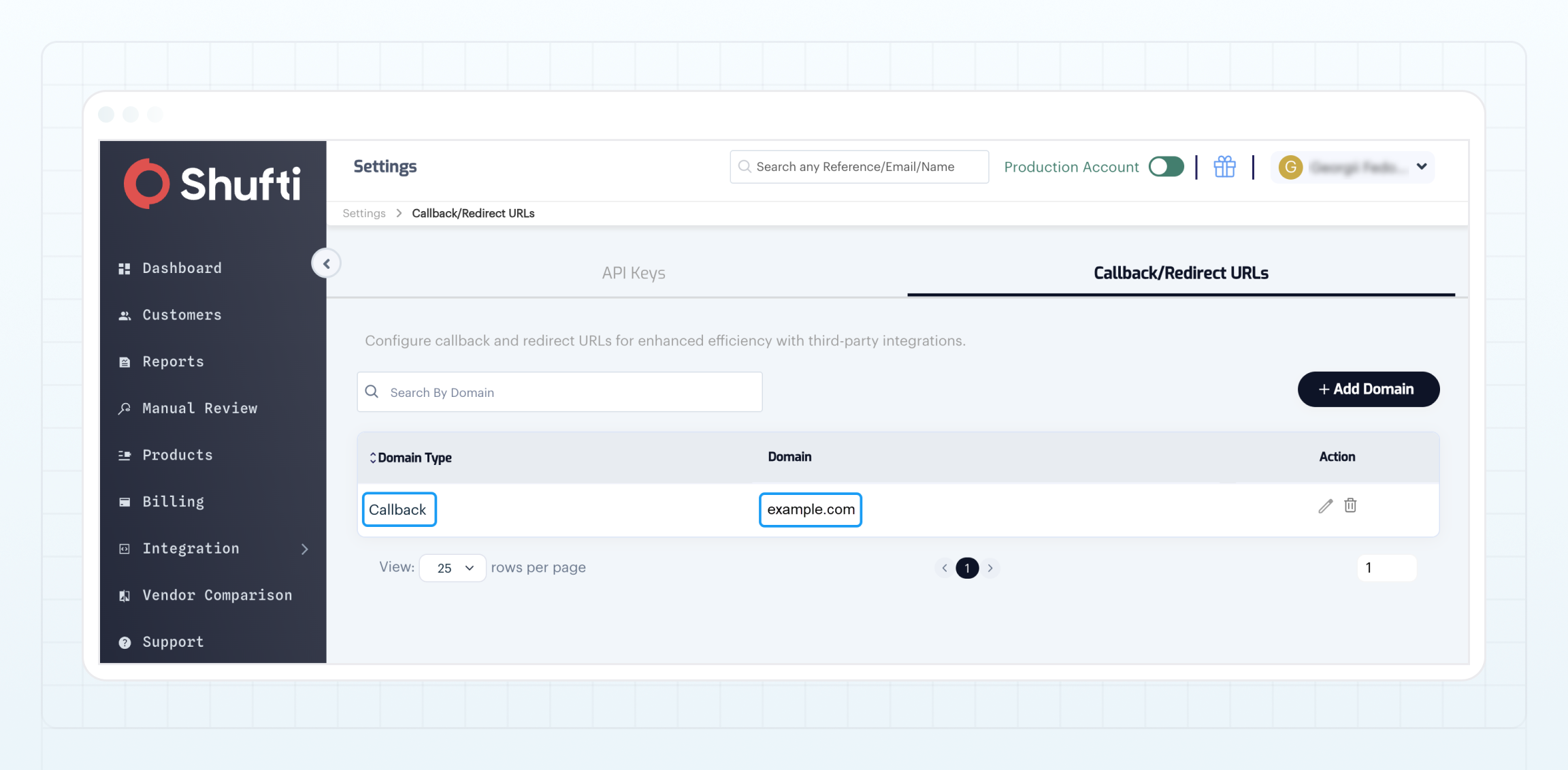
Speichern Sie Ihre Änderungen.
Zuletzt aktualisiert am