 B2BROKER
 B2CORE
 B2CORE IB
 B2TRADER
 B2CONNECT
 B2TRANSLATE
 B2BROKER
Verwendung des KYC-Konstruktors
Erfahren Sie, wie Sie benutzerdefinierte KYC-Verfahren in B2CORE konfigurieren, Verifizierungsstufen erstellen, erforderliche Dokumente definieren, Berechtigungen festlegen und Einschränkungen basierend auf Kundentyp und Land anwenden
Bevor Sie mit der Konfiguration eines benutzerdefinierten KYC-Verfahrens (Know Your Customer) beginnen, berücksichtigen Sie Folgendes:
- die Anzahl der Verifizierungsstufen, die Kunden erhalten können (Sie können den integrierten KYC-Anbieter oder einen der unterstützten KYC-Anbieter von Drittanbietern verwenden, um auf jeder Stufe ein Verifizierungsverfahren durchzuführen)
- die Berechtigungen, die Kunden nach Erhalt jeder Verifizierungsstufe erhalten, sowie mögliche Limits, die auf bestimmte Berechtigungen angewendet werden können
- die Dokumente, die Kunden einreichen müssen, um jede Verifizierungsstufe zu erhalten.
Darüber hinaus können Sie separate KYC-Verfahren für Kunden verschiedener Typen konfigurieren, beispielsweise für Privat- und Firmenkunden. Sie können Kunden verschiedener Typen auch unterschiedliche anfängliche Verifizierungsstufen zuweisen, nachdem sie sich in der B2CORE-Benutzeroberfläche registriert haben (Details finden Sie unter Hinzufügen und Konfigurieren des Registrierungsassistenten und insbesondere im Artikel über die Konfiguration des Schritts Benutzerregistrierung).
Führen Sie die folgenden Schritte aus, um Verifizierungsstufen zu erstellen und einzurichten, die Dokumente zu definieren, die Kunden auf jeder Stufe einreichen müssen, sowie die Anzeige der Verifizierungsstufen und ihrer Beschreibungen für Kunden in der B2CORE-Benutzeroberfläche zu konfigurieren.
Erstellen von Dokumentgruppen
Erstellen Sie in diesem Schritt Dokumentgruppen, beispielsweise „Identitätsnachweis“, „Wohnsitznachweis“ usw. Dokumentgruppen werden verwendet, um für die Verifizierung erforderliche Dokumente zu kategorisieren.
So erstellen Sie eine Dokumentgruppe:
Navigieren Sie zu Verifizierung > Dokumentgruppen, und klicken Sie dann in der oberen rechten Ecke der Seite auf +Erstellen.
Füllen Sie auf der Seite Dokumentgruppe erstellen das Formular aus:
- Legen Sie den Namen der Gruppe fest, der nur im Back Office angezeigt wird.
- Setzen Sie Typ auf One.
- Legen Sie Beschriftung fest — den Namen der Dokumentgruppe in der B2CORE-Benutzeroberfläche. Legen Sie bei Bedarf Lokalisierungen fest.
- Legen Sie Beschreibung fest — hier können Sie Ihren Kunden Hinweise zum Verifizierungsverfahren geben. Diese Informationen können im HTML-Format dargestellt werden. Legen Sie bei Bedarf Lokalisierungen fest.
- Setzen Sie Aktiviert auf Yes.
Klicken Sie auf Speichern, um die Dokumentgruppe zu erstellen.
Erstellen von Dokumenttypen
Ein KYC-Dokument ist ein offizielles Dokument wie ein Personalausweis, Reisepass, Führerschein oder Kontoauszug, mit dem die Identität und Adresse eines Kunden verifiziert werden kann. Definieren Sie in diesem Schritt die Dokumente, die Kunden bereitstellen müssen, um auf jeder Stufe verifiziert zu werden.
So definieren Sie ein Dokument:
Navigieren Sie zu Verifizierung > Dokumenttypen, und klicken Sie dann in der oberen rechten Ecke der Seite auf +Erstellen.
Füllen Sie auf der Seite Dokumenttyp erstellen das Formular aus:
- Legen Sie den Namen des Dokuments fest, der nur im Back Office angezeigt wird.
- Legen Sie Beschriftung fest, um den Dokumentnamen anzugeben, der in der B2CORE-Benutzeroberfläche angezeigt werden soll. Legen Sie bei Bedarf Lokalisierungen fest.
- Legen Sie Beschreibung fest — die Beschreibung kann im HTML-Format angegeben werden. Legen Sie bei Bedarf Lokalisierungen fest.
- Setzen Sie Status auf Enabled.
- Legen Sie die Gruppe des Dokuments fest — sie sollte eine der im vorherigen Schritt erstellten Gruppen sein.
- Legen Sie Max. Dateien fest, um anzugeben, wie viele Dokumente dieses Typs Ihr Kunde hochladen kann.
Klicken Sie auf Speichern, um den Dokumenttyp zu definieren.
Erstellen von Verifizierungsstufen
Erstellen Sie in diesem Schritt die erforderlichen Verifizierungsstufen. Für jede B2CORE-Instanz ist Level 0 bereits eingerichtet und wird als Standardstufe verwendet.
So erstellen Sie eine neue Verifizierungsstufe:
Navigieren Sie zu Verifizierung > Stufen, und klicken Sie dann in der oberen rechten Ecke der Seite auf +Erstellen.
Füllen Sie auf der Seite Verifizierungsstufe erstellen das Formular aus:
-
Legen Sie den Index der Stufe fest; dieser Wert muss größer als 0 sein.
-
Legen Sie Assistent fest — wählen Sie
DocumentsWizard, um den integrierten KYC-Anbieter zu verwenden und in der B2CORE-Benutzeroberfläche ein Formular zum Hochladen erforderlicher Dokumente basierend auf dem angegebenen Dokumenttyp anzuzeigen. -
Legen Sie Beschriftung fest — den Stufennamen, der Kunden in der B2CORE-Benutzeroberfläche und mobilen App angezeigt werden soll. Geben Sie bei Bedarf die Lokalisierungseigenschaften für dieses Feld an, indem Sie auf die Schaltfläche auf der rechten Seite des Feldes klicken.
-
Legen Sie Nächste Stufe fest — wählen Sie die nächste Verifizierungsstufe aus, die Kunden erhalten können, nachdem ihnen die Stufe zugewiesen wurde, die Sie derzeit konfigurieren.
Lassen Sie dieses Feld leer, damit Kunden verschiedener Typen, beispielsweise Privat- und Firmenkunden, unterschiedliche Verifizierungsstufen erhalten können.
Die nächste Stufe, die einem Kunden in der B2CORE-Benutzeroberfläche vorgeschlagen wird, ist die Stufe mit dem nächsthöheren Index gemäß den angewendeten Einschränkungen für Kundentypen (Details finden Sie unter Einschränken der Verwendung von Verifizierungsstufen nach Kundentyp).
-
Legen Sie Desktop-Beschreibung fest — die Stufenbeschreibung, die Kunden in der B2CORE-Benutzeroberfläche angezeigt wird. In einer Stufenbeschreibung können Sie die Berechtigungen auflisten, die Kunden nach Erhalt dieser Stufe erhalten.
Die Beschreibung für die B2CORE-Benutzeroberfläche kann im HTML-Format angegeben werden (siehe Beispiel unten). Geben Sie bei Bedarf die Lokalisierungseigenschaften für dieses Feld an.
-
Legen Sie Mobile Beschreibung fest — die Stufenbeschreibung, die Kunden in der mobilen App angezeigt wird.
Die Beschreibung für die mobile App kann im JSON-Format angegeben werden. Geben Sie bei Bedarf die Lokalisierungseigenschaften für dieses Feld an.
-
Setzen Sie Sichtbar auf:
- Yes — um die Stufe zu erstellen, die Kunden im KYC-Ablauf in der B2CORE-Benutzeroberfläche angezeigt wird.
- No — um eine ausgeblendete Stufe zu erstellen (beispielsweise eine mit spezifischen Transaktionslimits), die Kunden nur manuell über das Back Office zugewiesen werden kann.
-
Setzen Sie Standard auf No (da die Standardstufe immer Level 0 ist).
-
Wählen Sie in der Dropdown-Liste Zugewiesenes Kundenrecht eine Berechtigungsstufe aus, die einen Satz von Berechtigungen definiert, den Sie Ihren Kunden nach Erhalt dieser Verifizierungsstufe gewähren möchten (weitere Informationen finden Sie unter Erstellen von Berechtigungsstufen).
-
Wählen Sie in der Dropdown-Liste Kundentests einen Kundenakkreditierungstest aus, wenn Sie Ihre Kunden dazu verpflichten möchten, den ausgewählten Test zu bestehen, bevor sie die Dokumente einreichen können, die für den Erhalt dieser Verifizierungsstufe erforderlich sind. Die Liste der verfügbaren Kundentests umfasst alle Tests, deren Sichtbarkeit auf Yes gesetzt ist und die auf der Seite Kundentests angezeigt werden.
-
Wählen Sie Dokumentgruppen aus den in Schritt 1 erstellten Gruppen aus, die die Dokumente angeben, die erforderlich sind, damit einem Kunden diese Verifizierungsstufe zugewiesen wird. Es können mehrere Gruppen ausgewählt werden.
Klicken Sie auf Speichern, um die Verifizierungsstufe zu erstellen.
Beispiel
Das folgende Beispiel für HTML-Code zeigt, wie Sie eine Stufenbeschreibung für die B2CORE-Benutzeroberfläche angeben:
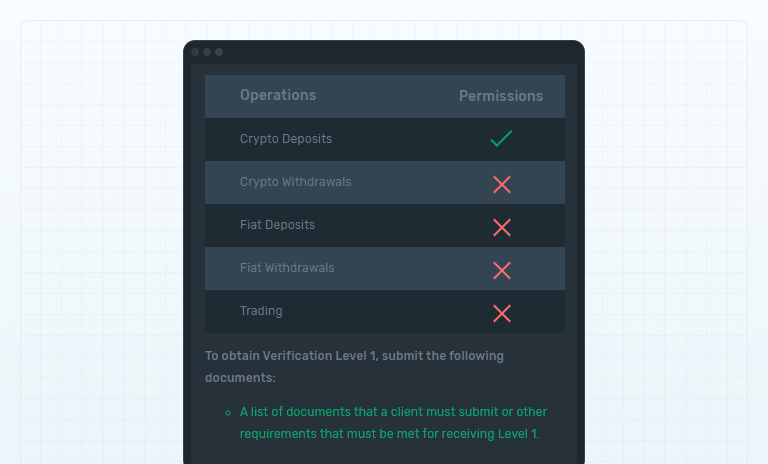
Um einen Vorgang für diese Verifizierungsstufe als aktiviert zu markieren, ändern Sie glyphicon glyphicon-error in glyphicon glyphicon-success im HTML-Code.
Die Stufenbeschreibung wird in der B2CORE-Benutzeroberfläche wie folgt angezeigt:
Einschränken der Verwendung von Verifizierungsstufen nach Kundentyp
Um separate Verifizierungsverfahren zu konfigurieren, beispielsweise für Privatkunden und Firmenkunden, geben Sie die Stufen an, die nur von Kunden eines bestimmten Typs erhalten werden können.
So wenden Sie Einschränkungen für Kundentypen auf eine Verifizierungsstufe an:
Navigieren Sie zu Verifizierung > Stufen.
Wählen Sie die Verifizierungsstufe aus und klicken Sie auf Bearbeiten.
Klicken Sie auf der Seite Verifizierungsstufe aktualisieren auf die Schaltfläche Aktionen und wählen Sie Einschränkung nach Kundentyp aus.
Füllen Sie im Pop-up Einschränkungen die folgenden Felder aus:
- Wählen Sie in der Dropdown-Liste Aktiviert die Option Yes aus.
- Wählen Sie in der Dropdown-Liste Typ eine der beiden Optionen aus:
- Nur erlauben — um die Verwendung der Verifizierungsstufe nur für einen bestimmten Kundentyp zuzulassen.
- Nur verweigern — um die Verwendung der Verifizierungsstufe für einen bestimmten Kundentyp zu verbieten.
- Wählen Sie in der Dropdown-Liste Regel den Kundentyp aus, auf den Sie die ausgewählte Regel anwenden möchten.
Klicken Sie auf Speichern, um die Änderungen anzuwenden.
Beispiel
Angenommen, sowohl Privatkunden als auch Firmenkunden wird nach der Registrierung in der B2CORE-Benutzeroberfläche die Standardstufe Level 0 zugewiesen.
Die folgenden Stufen sollten konfiguriert werden, um separate Verifizierungsverfahren für Kunden basierend auf dem Kundentyp zu unterstützen:
-
Privatkunden:
Level 0→Level 1→Level 2Einschränkung nach Kundentyp: Nur erlauben =
individual -
Firmenkunden:
Level 0→Level 3→Level 4Einschränkung nach Kundentyp: Nur erlauben =
corporate
Die nächste Stufe, die ein Kunde erhalten darf, ist die Stufe mit dem nächsthöheren Index gemäß den angewendeten Einschränkungen nach Kundentyp.
Dies kann nützlich sein, wenn Sie verschiedene KYC-Anbieter verwenden möchten, um Verifizierungsverfahren für Privat- und Firmenkunden durchzuführen.
Einschränken der Verwendung von Verifizierungsstufen nach Rechtsordnung oder Land
Um spezifischere Verifizierungsverfahren zu konfigurieren, können Sie die Verwendung von Verifizierungsstufen basierend auf der Rechtsordnung oder dem Land eines Kunden einschränken.
So wenden Sie solche Einschränkungen auf eine Verifizierungsstufe an:
Navigieren Sie zu Verifizierung > Stufen.
Wählen Sie die Verifizierungsstufe aus und klicken Sie auf Bearbeiten.
Klicken Sie auf der Seite Verifizierungsstufe aktualisieren auf die Schaltfläche Aktionen und wählen Sie:
- Einschränkung nach Rechtsordnung — um die Einschränkung basierend auf der Rechtsordnung des Kunden anzuwenden.
- Einschränkung nach Land — um die Einschränkung basierend auf dem Land des Kunden anzuwenden.
Füllen Sie im Pop-up Einschränkungen die folgenden Felder aus:
- Wählen Sie in der Dropdown-Liste Aktiviert die Option Yes aus.
- Wählen Sie in der Dropdown-Liste Typ eine der beiden Optionen aus:
- Nur erlauben — um die Verwendung der Verifizierungsstufe nur für die ausgewählten Rechtsordnungen oder Länder zuzulassen.
- Nur verweigern — um die Verwendung der Verifizierungsstufe für die ausgewählten Rechtsordnungen oder Länder zu verbieten.
- Wählen Sie in der Dropdown-Liste Regel eine oder mehrere Rechtsordnungen oder Länder aus, auf die Sie die Regel anwenden möchten.
Klicken Sie auf Speichern, um die Änderungen anzuwenden.
Beispiel
Angenommen, sowohl Privatkunden als auch Firmenkunden wird nach der Registrierung in der B2CORE-Benutzeroberfläche zunächst die Standardstufe Level 0 zugewiesen.
Die folgenden Stufen sollten konfiguriert werden, um separate Verifizierungsverfahren für Kunden basierend auf Kundentyp und Rechtsordnung zu unterstützen:
-
Privatkunden in der EU:
Level 0→Level 1→Level 2Einschränkung nach Kundentyp: Nur erlauben =
individualund Einschränkung nach Rechtsordnung: Nur erlauben =EUDiese Stufen sind nur für Privatkunden aus der Rechtsordnung EU zugänglich.
-
Privatkunden in CY (Zypern):
Level 0→Level 3→Level 4Einschränkung nach Kundentyp: Nur erlauben =
individualund Einschränkung nach Rechtsordnung: Nur erlauben =CYDiese Stufen sind nur für Privatkunden aus der Rechtsordnung CY zugänglich.
-
Firmenkunden in der EU:
Level 0→Level 5→Level 6Diese Stufen sind nur für Firmenkunden aus der Rechtsordnung EU zugänglich.
Einschränkung nach Kundentyp: Nur erlauben =
corporateund Einschränkung nach Rechtsordnung: Nur erlauben =EU -
Firmenkunden in CY (Zypern):
Level 0→Level 7→Level 8Einschränkung nach Kundentyp: Nur erlauben =
corporateund Einschränkung nach Rechtsordnung: Nur erlauben =CYDiese Stufen sind nur für Firmenkunden aus der Rechtsordnung CY zugänglich.
Die nächste Stufe, die ein Kunde erhalten darf, ist die Stufe mit dem nächsthöheren Index gemäß den angewendeten Einschränkungen nach Kundentyp und Rechtsordnung.
Erstellen von Berechtigungsstufen
Berechtigungsstufen sind eine Reihe von Vorgängen, die Kunden in der B2CORE-Benutzeroberfläche ausführen dürfen. Die Berechtigungsstufen sind Verifizierungsstufen zugeordnet. Wenn Kunden eine bestimmte Verifizierungsstufe erhalten, werden ihnen die mit dieser Verifizierungsstufe verbundenen Berechtigungen gewährt.
So erstellen Sie eine Berechtigungsstufe:
Navigieren Sie zu System > Kundenrechte und klicken Sie in der oberen rechten Ecke der Seite auf +Erstellen.
Füllen Sie im angezeigten Fenster Rolle erstellen die folgenden Felder aus:
- Name — geben Sie den Namen der Verifizierungsstufe an, der keine Großbuchstaben enthalten darf.
- Beschriftung — geben Sie die Beschreibung der Berechtigungsstufe an.
Klicken Sie auf Speichern, um die Berechtigungsstufe zu erstellen.
Klicken Sie auf die Schaltfläche Bearbeiten in der Zeile der Berechtigungsstufe.
Wählen Sie in der Dropdown-Liste Übergeordnete Rolle eine vorherige Berechtigungsstufe aus, die Kunden erhalten müssen, bevor sie diese Stufe erhalten können. Dieses Feld gilt nicht für die Standardberechtigungsstufe.
Wählen Sie die Berechtigungen aus, die Sie Ihren Kunden auf dieser Stufe gewähren möchten:
- Verifizierung — wenn ausgewählt, dürfen Kunden in der B2CORE-Benutzeroberfläche eine höhere Verifizierungsstufe erhalten.
- Konverter — wenn ausgewählt, können Kunden in der B2CORE-Benutzeroberfläche Geldmittel umtauschen.
- Einzahlungen — wenn ausgewählt, können Kunden in der B2CORE-Benutzeroberfläche Geldmittel einzahlen.
- Auszahlungen — wenn ausgewählt, können Kunden in der B2CORE-Benutzeroberfläche Geldmittel auszahlen.
- Interne Überweisungen — wenn ausgewählt, können Geldmittel innerhalb desselben B2CORE-Systems von einem Kunden auf einen anderen übertragen werden.
Klicken Sie auf Speichern, um die Änderungen anzuwenden.
Einrichten von Einzahlungs-, Auszahlungs- und Überweisungslimits nach Verifizierungsstufen
Für jede Verifizierungsstufe können Sie die Beträge begrenzen, die Kunden mit dieser Stufe einzahlen, auszahlen und überweisen können.
Alle Limitwerte werden in USD berechnet.
So richten Sie Limits für eine bestimmte Stufe ein:
Navigieren Sie zu Verifizierung > Stufen.
Wählen Sie eine Verifizierungsstufe aus, für die Sie Limits einrichten möchten, und klicken Sie dann auf die Schaltfläche Bearbeiten in der Stufenzeile.
Füllen Sie auf der Seite Verifizierungsstufe aktualisieren die Felder aus, die im Abschnitt Limits angezeigt werden:
- Um den Betrag zu begrenzen, den Kunden pro Tag einzahlen können, geben Sie den maximal zulässigen Wert im Feld Tägliche Einzahlung an.
- Um die Beträge zu begrenzen, die Kunden pro Tag und pro Monat auszahlen können, geben Sie die maximal zulässigen Werte in den Feldern Tägliche Auszahlung und Monatliche Auszahlung an.
- Um den Mindestbetrag festzulegen, den Kunden von ihren Wallets auf Handelskonten überweisen können, geben Sie das Feld Überweisung min. an. Beträge, die unter dem festgelegten Limit liegen, können nicht überwiesen werden.
- Um Kunden die Auszahlung bestimmter Beträge ohne Einholung von Genehmigungen zu ermöglichen, geben Sie den maximal zulässigen Betrag im Feld Automatische Auszahlung an. Beträge, die das festgelegte Limit nicht überschreiten, können von Kunden automatisch ausgezahlt werden (ohne Genehmigung durch den Administrator).
- Um den maximal zulässigen Betrag für interne Überweisungsvorgänge pro Tag festzulegen, geben Sie das Feld Tägliche interne Überweisung an. Wenn ein Kunde nach Erreichen eines festgelegten Limits eine interne Überweisung vornehmen möchte, wird eine Anfrage für die interne Überweisung erstellt, die von einem Administrator genehmigt werden muss.
Wenn ein Kunde eine interne Überweisung zu oder von einem MT-Konto vornimmt, überschreiben die Einstellungen der MT-Plattform die Option Tägliche interne Überweisung.
Wenn die Optionen Anfrage erforderlich für Überweisung von und Anfrage erforderlich für Überweisung zu für die MT-Plattform aktiviert sind, wird die Option Tägliche interne Überweisung ignoriert und Anfragen für interne Überweisungen werden immer erstellt und müssen von einem Administrator genehmigt werden.
Um keine Limits anzuwenden, geben Sie im entsprechenden oben beschriebenen Feld -1 ein. Um Kunden die Durchführung einer bestimmten Transaktion zu verbieten, geben Sie im entsprechenden oben beschriebenen Feld 0 ein.
Klicken Sie auf Speichern, um die Änderungen anzuwenden.
Zuletzt aktualisiert am