 B2BROKER
 B2CORE
 B2CORE IB
 B2TRADER
 B2CONNECT
 B2TRANSLATE
 B2BROKER
Hinzufügen und Konfigurieren des Registrierungsassistenten
Erfahren Sie, wie Sie den Registrierungsassistenten erstellen und konfigurieren, um den Kundenregistrierungsprozess in der B2CORE-Benutzeroberfläche einzurichten
Veraltet. Registrierungsassistenten sind veraltet. Um den Kundenregistrierungsprozess einzurichten, verwenden Sie stattdessen die neuen Registrierungseinstellungen und benutzerdefinierten Felder – siehe Migration zu den neuen Registrierungseinstellungen.
Wenn Sie mobile Anwendungen haben, lassen Sie die vorhandenen Registrierungsassistenten aktiviert, bis Sie ältere App-Versionen nicht mehr unterstützen, da Endbenutzer dieser Versionen sie zur Registrierung benötigen.
Der Registrierungsassistent bestimmt das Registrierungsverfahren für neue Kunden in der B2CORE-Benutzeroberfläche sowie die Informationen, zu deren Angabe die Kunden während der Registrierung aufgefordert werden.
Sie können mehrere Registrierungsassistenten hinzufügen, um separate Registrierungsverfahren zu konfigurieren, beispielsweise für Privat- und Unternehmenskunden.
So fügen Sie den Registrierungsassistenten hinzu und konfigurieren ihn:
Navigieren Sie zu System > Assistenten.
Klicken Sie auf der Seite Assistenten oben rechts auf +Erstellen.
Füllen Sie auf der Seite Assistenten erstellen die folgenden Felder aus:
- Geben Sie im Feld Name den Namen des Assistenten ein, beispielsweise Unternehmen oder Privat. Der Assistentenname wird Kunden als Name der Registrierungsoption auf der Seite Registrieren in der B2CORE-Benutzeroberfläche angezeigt.
- Wählen Sie in der Dropdown-Liste Typ die Option Registrierung aus.
- Wählen Sie in der Dropdown-Liste Standard:
- Ja – um den Assistenten als Standard-Registrierungsassistenten zu markieren. Der Standardassistent wird als erste Registrierungsoption auf der Seite Registrieren in der B2CORE-Benutzeroberfläche angezeigt, wenn mehr als ein Registrierungsassistent konfiguriert ist.
- Nein – um den Assistenten nach dem Standardassistenten auf der Seite Registrieren in der B2CORE-Benutzeroberfläche anzuzeigen, wenn mehr als ein Registrierungsassistent konfiguriert ist.
Klicken Sie auf Speichern, um den Assistenten hinzuzufügen.
Suchen Sie in einer Assistentenliste den hinzugefügten Registrierungsassistenten und klicken Sie auf Bearbeiten.
Geben Sie im Feld Beschreibung auf der Registerkarte Assistent optional eine kurze Beschreibung des Registrierungsverfahrens oder andere hilfreiche Informationen ein, die Kunden vor Beginn der Registrierung kennen sollten. Die Beschreibung wird unter dem Assistentennamen auf der Seite Registrieren in der B2CORE-Benutzeroberfläche angezeigt.
Um die Schritte des Registrierungsverfahrens zu konfigurieren, wechseln Sie zur Registerkarte Workflow.
Standardmäßig sind die folgenden zwei Schritte konfiguriert und in der Reihenfolge angeordnet, in der sie während der Registrierung ausgeführt werden:
-
Schritt 1: Grundlegende Informationen – ein Kunde wird aufgefordert, die erforderlichen persönlichen Informationen einzugeben, beispielsweise E-Mail-Adresse, Vor- und Nachname, Telefonnummer, Adresse und Passwort für den Zugriff auf sein Profil in der B2CORE-Benutzeroberfläche.
Um eine Liste der vordefinierten Felder anzuzeigen, die für den Schritt „Grundlegende Informationen“ hinzugefügt wurden, klicken Sie auf die Schaltfläche Bearbeiten in der Schrittzeile und wechseln Sie zur Registerkarte Benutzerdefinierte Felder.
Aktivieren Sie die Felder, die Kunden während der Registrierung ausfüllen sollen, und deaktivieren Sie die übrigen (Details finden Sie unter Einrichten von Feldern für den Schritt „Grundlegende Informationen“).
-
Schritt 2: Benutzerregistrierung – ein Kunde wird in B2CORE registriert und erhält den Kundentyp sowie die anfängliche Verifizierungsstufe (Details finden Sie unter Konfigurieren des Schritts „Benutzerregistrierung“).
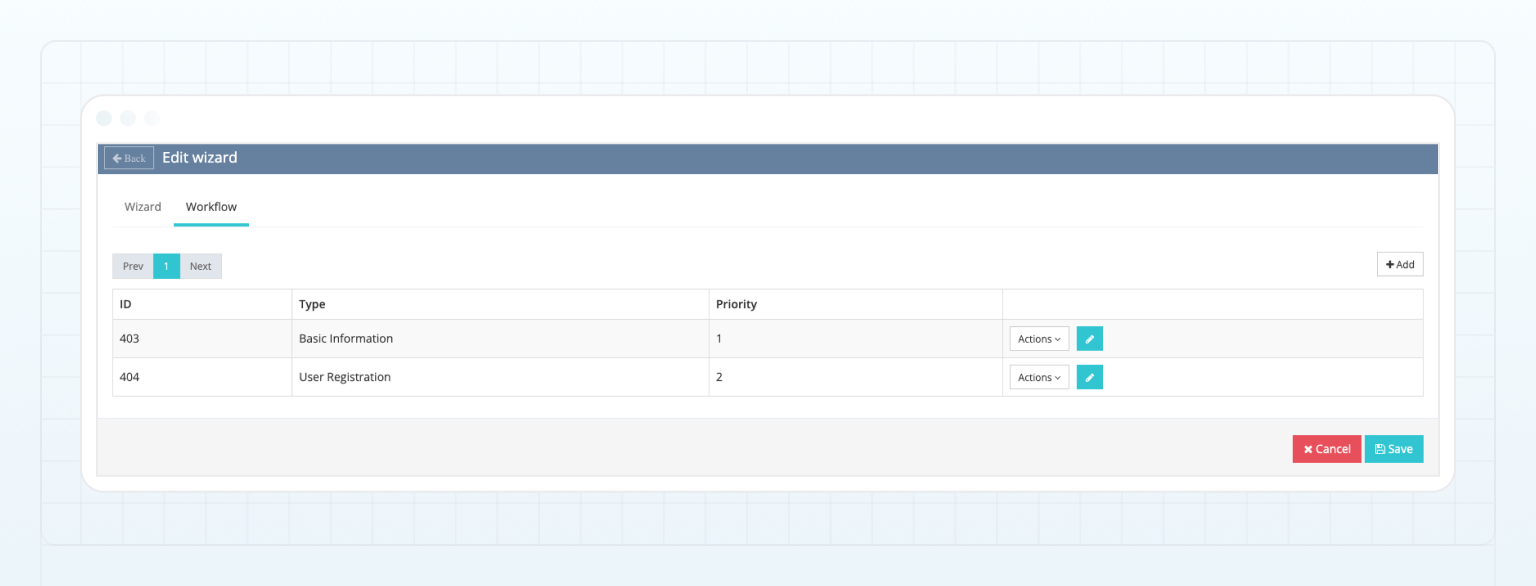
Um zusätzliche Schritte in das Registrierungsverfahren aufzunehmen, klicken Sie auf +Hinzufügen.
Wählen Sie im Popup-Fenster Workflow hinzufügen den Schritttyp aus. Folgende Schritte sind möglich:
-
Kundentyp – ein Kunde wird aufgefordert, den Profiltyp auszuwählen, beispielsweise privat oder Unternehmen.
-
E-Mail-Bestätigung – ein Kunde wird aufgefordert, die im Schritt „Grundlegende Informationen“ eingegebene E-Mail-Adresse mit einem an diese E-Mail gesendeten Verifizierungscode zu bestätigen.
-
Bestätigung einer neuen Telefonnummer – ein Kunde wird aufgefordert, die im Schritt „Grundlegende Informationen“ eingegebene Telefonnummer mit einem an diese Nummer gesendeten Verifizierungscode zu bestätigen.
-
Erweitert (veraltet) – dieser Schritt kann nicht mehr zu neuen Registrierungsassistenten hinzugefügt werden.
Wenn der Schritt „Erweitert“ zuvor zu einem bestehenden Registrierungsassistenten hinzugefügt wurde, bleibt er erhalten und kann weiterhin geändert oder entfernt werden (Details finden Sie unter Einrichten von Feldern für den Schritt „Erweitert“).
Klicken Sie auf Speichern, um den ausgewählten Schritt zum Registrierungsverfahren hinzuzufügen. Der Schritt wird basierend auf der für jeden Schritt vordefinierten Reihenfolge zur Schrittliste hinzugefügt.
Nachdem Sie die Konfiguration der Schritte des Registrierungsverfahrens abgeschlossen haben, wechseln Sie zur Registerkarte Assistent.
Aktivieren Sie den Assistenten auf der Registerkarte Assistent, indem Sie in der Dropdown-Liste Aktiviert die Option Ja auswählen.
Klicken Sie auf Speichern, um die Änderungen zu übernehmen.
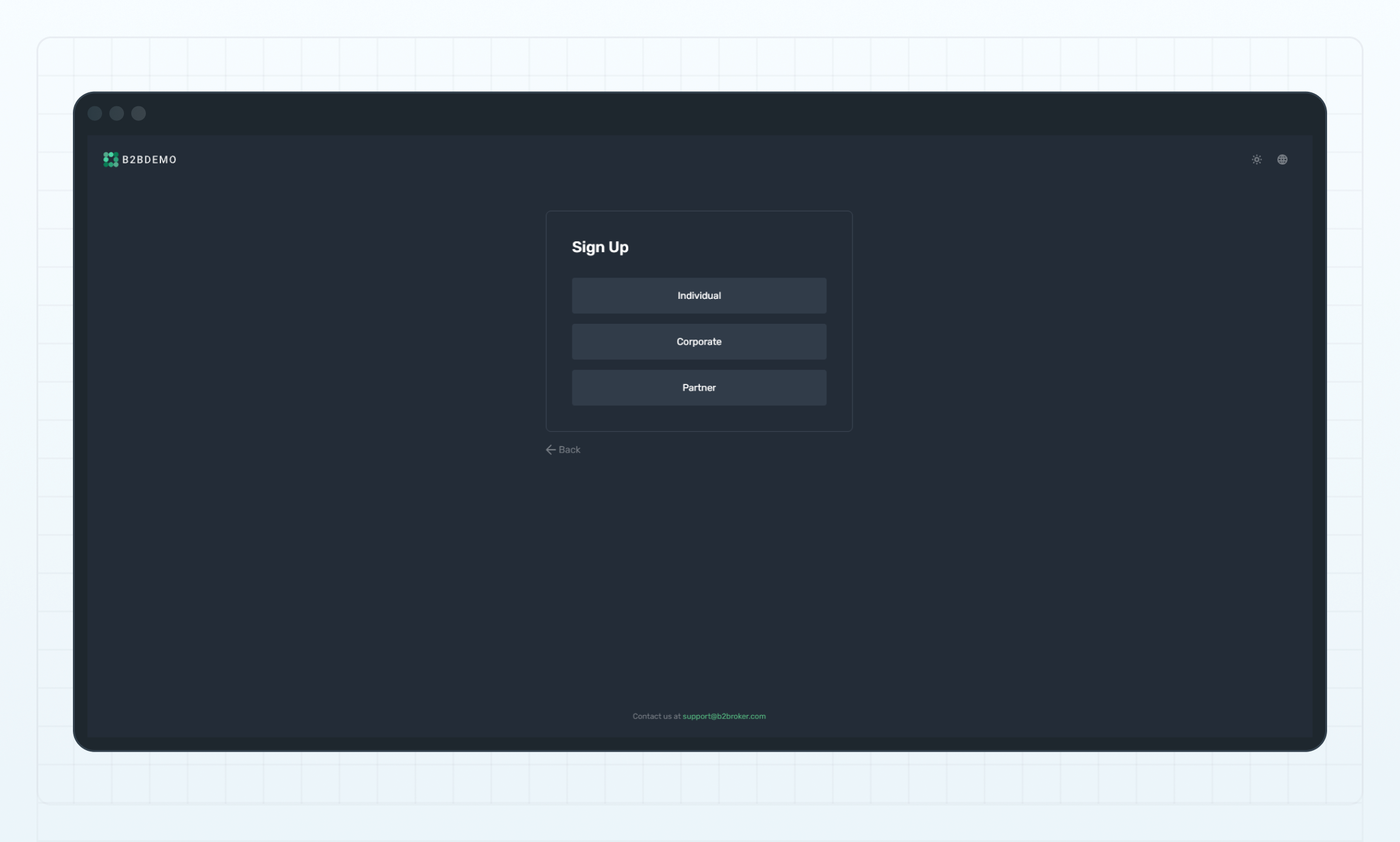
Nach der Aktivierung des Assistenten wird Kunden die entsprechende Registrierungsoption auf der Seite Registrieren in der B2CORE-Benutzeroberfläche angezeigt.
Das folgende Bild zeigt ein Beispiel für die Seite Registrieren der B2CORE-Benutzeroberfläche, auf der neue Kunden die Registrierungsoption Privat, Unternehmen oder Partner auswählen können.
Zuletzt aktualisiert am