 B2BROKER
 B2CORE
 B2CORE IB
 B2TRADER
 B2CONNECT
 B2TRANSLATE
 B2BROKER
So richten Sie Felder für den Schritt „Basisinformationen“ ein
Erfahren Sie, wie Sie Felder für den Schritt „Basisinformationen“ im Registrierungsassistenten konfigurieren und verwalten
Im Schritt „Basisinformationen“ werden Kunden aufgefordert, ihre persönlichen Daten einzugeben, indem sie die auf der Seite Sign Up in der B2CORE-Benutzeroberfläche angezeigten Felder ausfüllen.
Dieser Schritt umfasst einen vordefinierten Satz von Feldern. Sie können diese Felder bearbeiten oder entfernen, aber keine neuen Felder zu diesem Schritt hinzufügen.
So richten Sie Felder für den Schritt „Basisinformationen“ ein:
Navigieren Sie zu System > Wizards.
Wählen Sie einen bestehenden Registrierungsassistenten aus und klicken Sie auf Edit.
Wechseln Sie zur Registerkarte Workflow.
Klicken Sie auf die Schaltfläche Edit in der Zeile des Schritts „Basisinformationen“.
Wechseln Sie zur Registerkarte Custom fields.
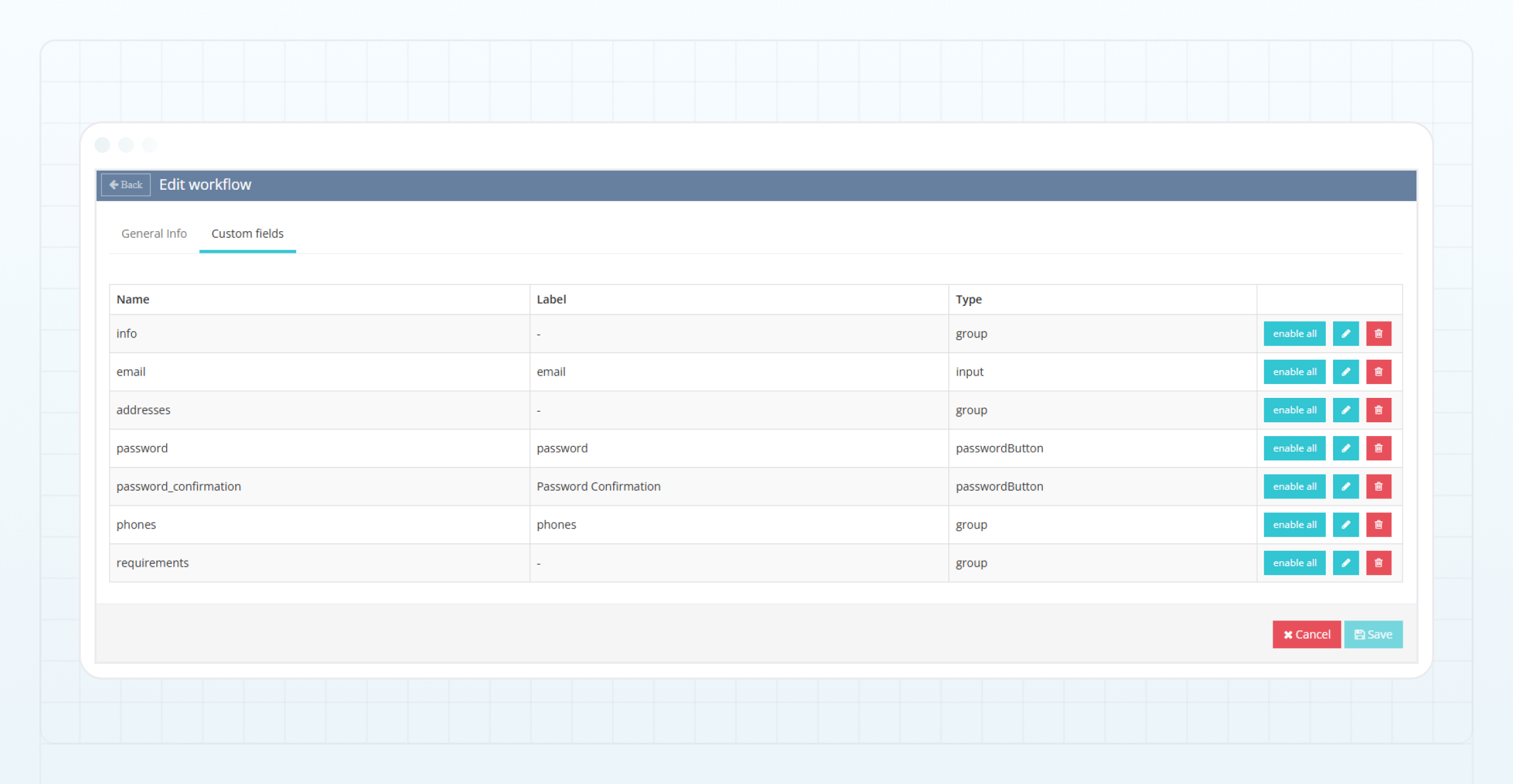
Um die Einstellungen eines bestehenden Felds zu ändern, klicken Sie auf die Schaltfläche Edit in der Feldzeile.
Der Registrierungsassistent kann nur einen bestimmten Satz von Daten akzeptieren und verarbeiten.
Details zu den Feldern, die Sie hinzufügen können, einschließlich ihrer Namen, Einstellungen und Attribute, finden Sie unter Im Schritt „Basisinformationen“ unterstützte Felder.
Konfigurieren Sie die folgenden Feldeinstellungen:
-
Im Abschnitt Main field settings:
- Wählen Sie in der Dropdown-Liste Type den Feldtyp aus.
- Wählen Sie in der Dropdown-Liste Enabled
Enabled, um das Feld während der Registrierung anzuzeigen, oderDisabled, um das Feld auszublenden.
-
Im Abschnitt Field attributes:
- Geben Sie im Feld Name den im Back Office verwendeten Feldnamen ein.
- Geben Sie im Feld Label die Feldbezeichnung ein. Feldbezeichnungen werden auf der Seite Sign Up in der B2CORE-Benutzeroberfläche angezeigt.
- Wählen Sie in der Dropdown-Liste Rules eine oder mehrere Regeln zur Validierung der von Kunden im Feld eingegebenen Daten aus.
Die Liste der Feldattribute hängt vom ausgewählten Feldtyp ab und kann weitere Attribute enthalten. Falls zusätzliche Attribute für das Feld verfügbar sind, werden diese unter Im Schritt „Basisinformationen“ unterstützte Felder aufgeführt.
Klicken Sie auf Save, um die Änderungen an den Feldeinstellungen zu übernehmen.
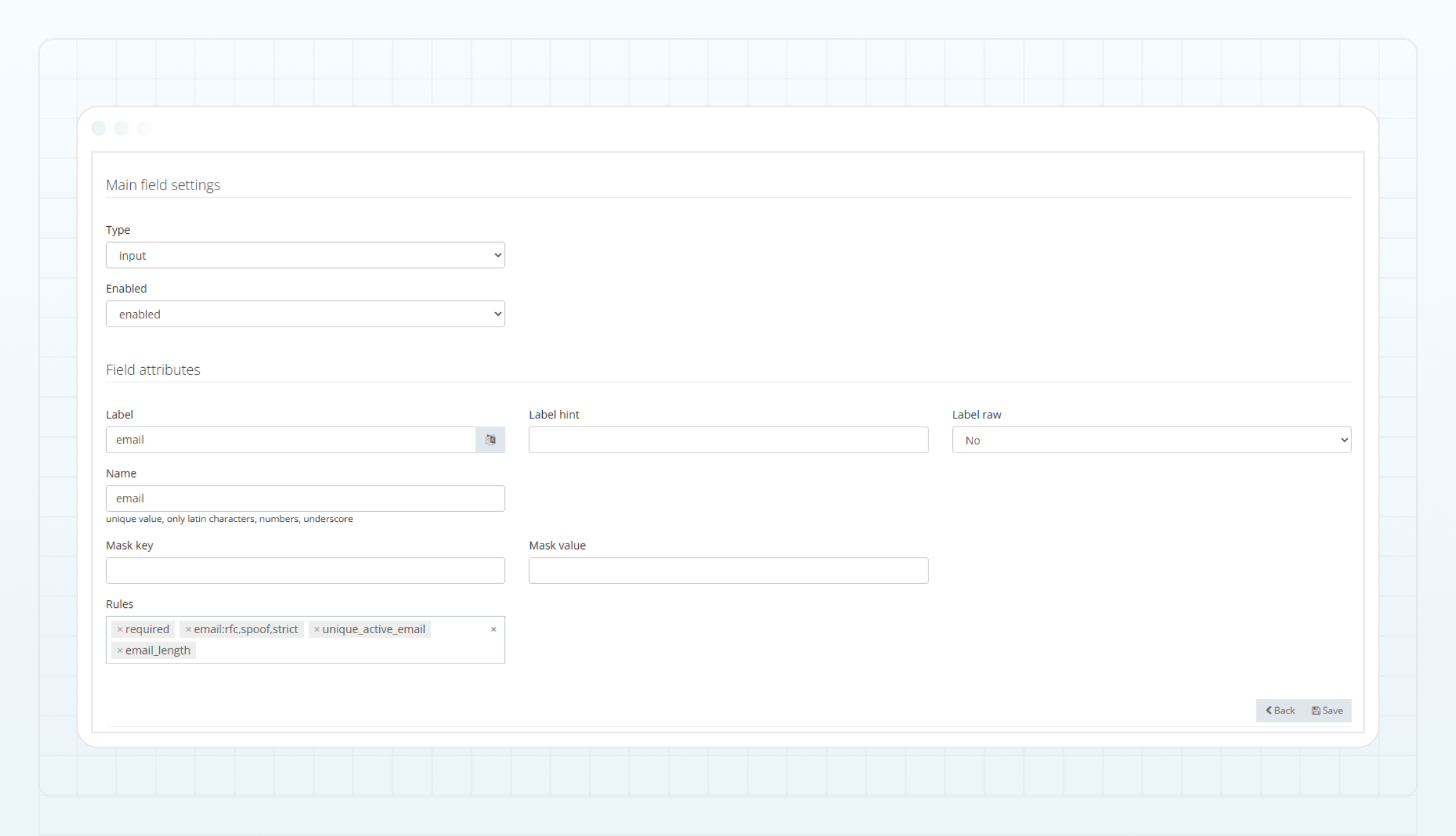
Nach dem Speichern der Feldeinstellungen werden Sie zur Feldliste auf der Registerkarte Custom fields weitergeleitet.
Stellen Sie sicher, dass alle Felder aktiviert sind, die Kunden während der Registrierung ausfüllen sollen.
Um ein Feld zu entfernen, das Sie nicht mehr für die Registrierung benötigen, klicken Sie auf das Symbol bin in der Feldzeile.
Klicken Sie auf Save, um die Änderungen am Assistenten zu übernehmen.
Zuletzt aktualisiert am